


• Anunciar
  • Blog
  • Contacta con nosotros
  • Loja MasterTrend
  • MasterTrend Info – Tu Blog de Tecnología y Tendencias Digitales
  • Newsletter
  • Política de privacidad
  • Sobre Nosotros
MasterTrend Info - Tecnologia, Notícias e Tutoriais
Sin resultado
Ver todos los resultados
Sin resultado
Ver todos los resultados
MasterTrend Info - Tecnologia, Notícias e Tutoriais
Sin resultado
Ver todos los resultados
Inicio Tutoriales (Resolución de Problemas)

Optimiza tu Memoria: Libera tu RAM – Windows 10 o 11

MasterTrend Insights por MasterTrend Insights
28 de abril de 2026
en Tutoriales (Resolución de Problemas)
0
Optimiza tu Memoria: Libera tu RAM Windows 10 o 11
0
COMPARTIDOS
133
Vistas
Share on FacebookShare on Twitter

Contents

  1. Optimiza tu Memoria: Libera tu RAM – Windows 10 o 11.
  2. Por qué Windows obstruye su RAM
  3. Cómo liberar su RAM para mejorar el rendimiento

Optimiza tu Memoria: Libera tu RAM – Windows 10 o 11.

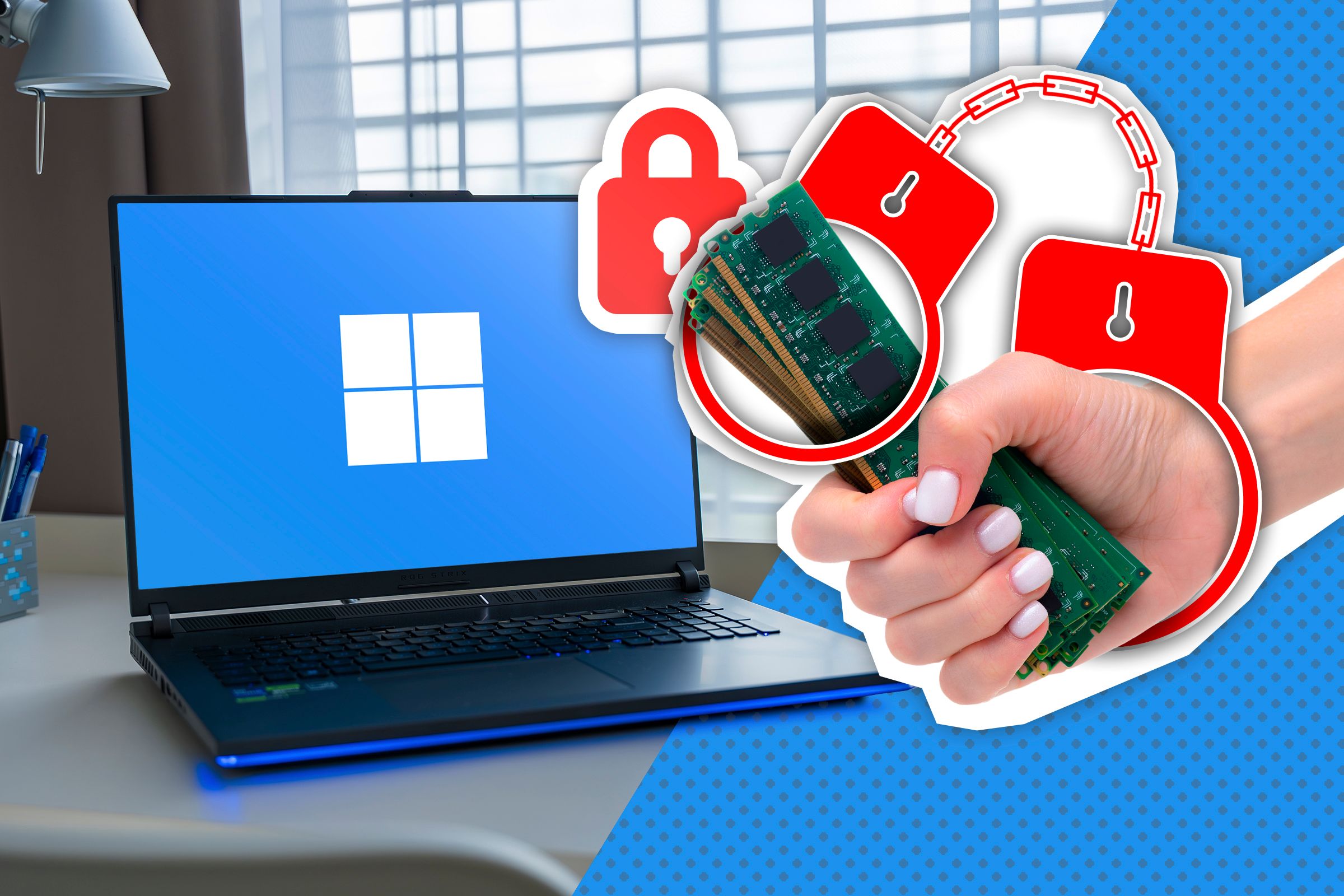
Windows podría estar reteniendo tu RAM como rehén. Así puedes liberarla.

Conclusiones clave

  • Su PC se ralentiza porque la RAM se llena con el tiempo ya que las aplicaciones ejecutadas anteriormente no liberan la memoria asignada.
  • Windows no siempre hace un buen trabajo al administrar correctamente la RAM.
  • Puedes utilizar una aplicación de limpieza de RAM para liberar memoria.

Probablemente hayas notado que tu computadora con Windows tiende a ralentizarse después de haber estado funcionando por un tiempo. Esto puede suceder incluso en portátiles nuevos y potentes PC para juegos, pero pocas personas entienden por qué sucede. La buena noticia es que tengo una solución.

Por qué Windows obstruye su RAM

Si su PC generalmente tiene buenas especificaciones y es rápida, pero se ralentiza cuando intenta abrir una nueva aplicación o incluso una pestaña en un navegador, probablemente se esté quedando sin espacio en su RAM. Es el tipo de memoria rápida que utilizan los programas, no el tipo en el que almacenas tus archivos. El tartamudeo no indica necesariamente que no tengas suficiente RAM; tengo 16 GB, e incluso abrir una nueva pestaña en Chrome a veces hace que mi PC se congele por un segundo.

Si abres el Administrador de tareas en un momento dado, es probable que veas que la «Memoria» está llena entre un 50% y un 60%. Esto sucede por varias razones. En primer lugar, Windows tiene un montón de servicios en segundo plano, además de los cuales, es probable que tú mismo tengas algunas aplicaciones ejecutándose. Eso no es nada de qué preocuparse. Administrador de tareas que muestra un 66% de uso de memoria.
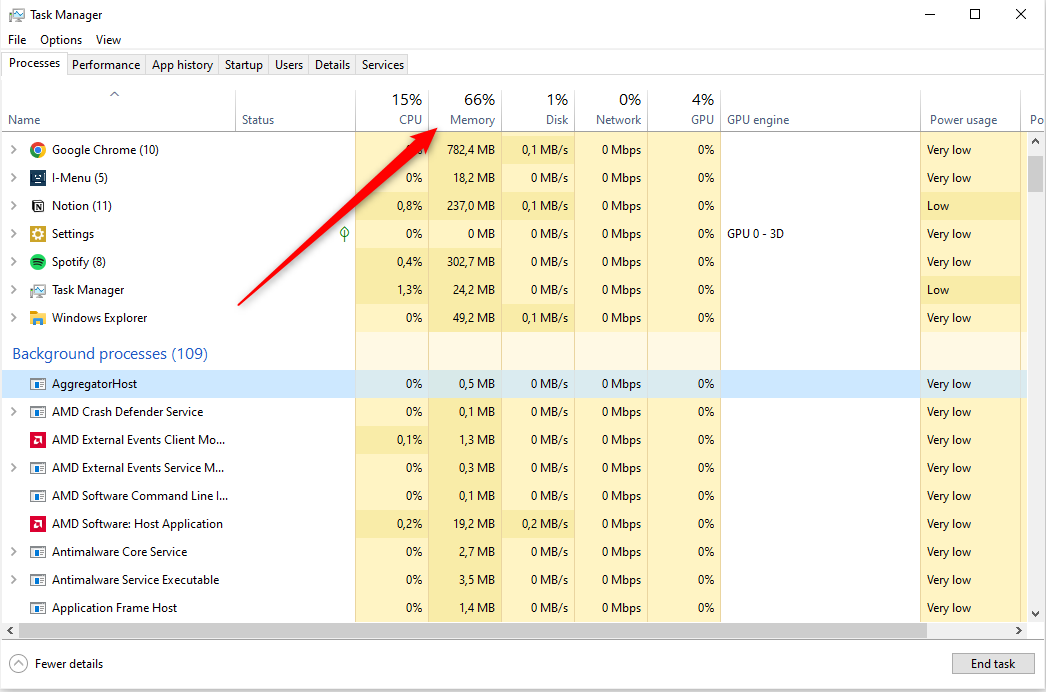
La segunda razón es que Superfetch de Windows permite que el sistema precargue sus aplicaciones más frecuentes para que su PC pueda abrirlas más rápido cuando hace clic en ellas. La tercera y más importante razón es que las aplicaciones ejecutadas anteriormente continúan conservando el espacio de RAM asignado, lo que efectivamente reduce la RAM disponible para el resto de su sistema.Windows no establece un límite en la cantidad de RAM que puede usar una aplicación, lo cual es excelente para el rendimiento al usar una aplicación. Sin embargo, si no se libera cuando lo cierras, te quedará poca memoria para las aplicaciones que estás ejecutando en primer plano.

Cómo liberar su RAM para mejorar el rendimiento

Si mantienes tu PC encendida todo el tiempo o simplemente la pones en modo de suspensión, Windows no liberará automáticamente la memoria asignada. Esto no es necesariamente un problema, ya que la memoria no utilizada es realmente inútil. Es bueno que las aplicaciones ocupen espacio, ya que permite que tu PC las ejecute más rápidamente. Sin embargo, se convierte en un problema si empiezas a encontrar problemas de rendimiento causados por una pérdida de memoria. La tartamudez y la microcongelación pueden ocurrir con bastante frecuencia si solo tienes 8 GB o menos, o si eres un jugador. Por eso es mejor tomar el control de la gestión de la memoria en tus propias manos.

La forma más sencilla de liberar espacio en la RAM es utilizar una aplicación de limpieza de RAM. Puedes encontrar muchas diferentes en línea de forma gratuita. Recomiendo encarecidamente optar por la solución más ligera que no intente venderte un plan premium ni consumir aún más memoria, ya que eso sería contradictorio. He tenido éxito con WinMemoryCleaner de Igor Mundstein y Limpiador de memoria de Koshy John, los cuales usan la función integrada de Windows, pero puedes usar cualquier aplicación en la que confíes.

En el momento de escribir este artículo,WinMemoryCleaner y Limpiador de memoria pasaron un análisis de virus. Sin embargo, siempre es una buena práctica volver a verificar cualquier archivo que descargues de Internet para garantizar su seguridad.

Una vez que descargues la aplicación, coloca el archivo EXE en una ubicación de fácil acceso, como tu escritorio, y ábrelo. A continuación, simplemente presiona el botón «Optimizar» (o su equivalente) y observa cómo se libera tu RAM en tiempo real en el indicador de memoria. Esto no cerrará ninguna de las aplicaciones abiertas actualmente. Una captura de pantalla de la aplicación 'WinMemoryCleaner'. WinMemoryCleaner tiene algunas opciones adicionales que puedes usar. Por ejemplo, lo habilité para que se ejecute al inicio y lo configuré para liberar memoria cuando esté por debajo del 15% para que nunca me quede sin RAM cuando juego. Una vez que configures la aplicación, nunca más tendrás que interactuar con ella.
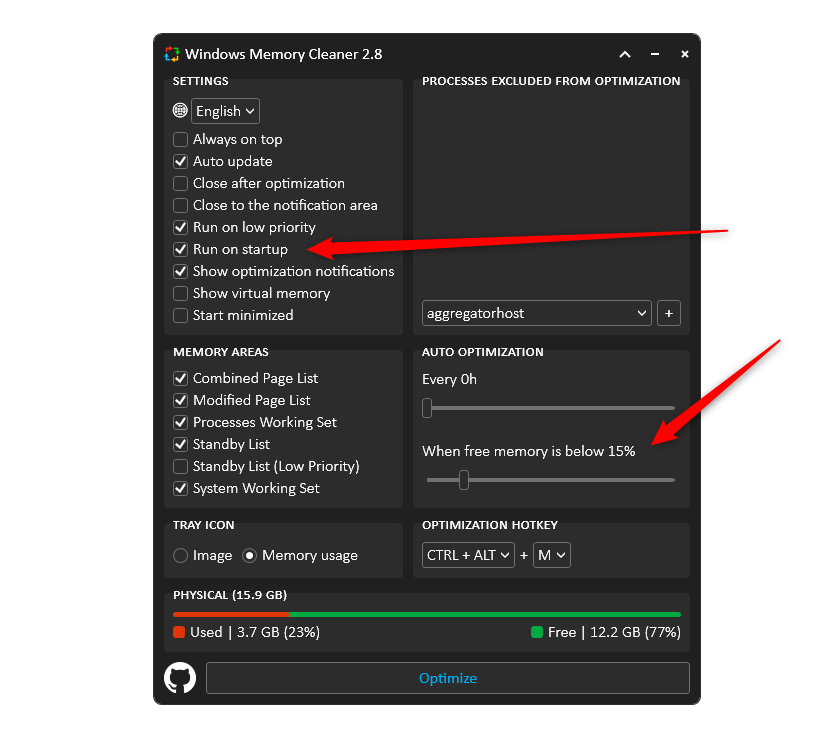
Tenga en cuenta que estas aplicaciones no «optimizarán» automáticamente su memoria; simplemente proporcionan una manera fácil de reparar las pérdidas de memoria cuando las aplicaciones no liberan la memoria asignada.

Por ejemplo, uso mi PC para trabajar y si enciendo un juego después de un par de horas de usar Chrome, a veces noto micro tartamudeos y congelaciones causados por una pérdida de memoria. En esas situaciones, un clic rápido en el botón «Optimizar» resuelve el problema de rendimiento al instante.

Es una pena que Windows no pueda hacer un mejor trabajo en la administración de la RAM, pero al menos tenemos una solución alternativa fácil que garantizará que su PC nunca se quede sin RAM. Diga adiós a las interrupciones y mantenga su sistema funcionando como nuevo.

Etiquetas: EvergreenContentWindows10WindowsTips
Publicación Anterior

Identificador de llamadas para WhatsApp

Próxima publicación

Micron lanza CUDIMM y CSODIMM DDR5-6400 para CPU Intel Core Ultra 200S

Próxima publicación
Micron lanza CUDIMM y CSODIMM DDR5-6400 para CPU Intel Core Ultra 200S: kits DDR5-6400 de hasta 32 GB de capacidad con tiempos C52

Micron lanza CUDIMM y CSODIMM DDR5-6400 para CPU Intel Core Ultra 200S

Deja una respuesta Cancelar la respuesta

Tu dirección de correo electrónico no será publicada. Los campos obligatorios están marcados con *

  • Tendencias
  • Comentarios
  • Último
🖥️ Cómo abrir 'Dispositivos e impresoras' en Windows 11: 4 pasos sencillos

🌟 Cómo abrir ‘Dispositivos e impresoras’ en Windows 11: ¡Asombroso truco!

21 de junio de 2026
Reloj persistente Windows 11: opciones para mostrar un reloj persistente, limitaciones y decisiones prácticas, con fondo azul, icono de Windows y reloj analógico minimalista.

Reloj persistente Windows 11: Opciones, Límites Y Decisiones Reales

21 de junio de 2026
Ethernet no funciona en Windows 11: 9 trucos fáciles

Ethernet no funciona en Windows 11: solución en 3 minutos ⚡🌐

13 de noviembre de 2025
Cómo guardar partida en REPO

Cómo guardar partida en REPO 🔥 Descubre el secreto para no perder progreso

7 de julio de 2025
Funciones de Gmail en Android: Ahorra tiempo con 5 tips

Funciones de Gmail en Android: ¡5 trucos que no conocías! 📱✨

12
Reparacion de Placas Madres de notebooks: vista interna con motherboard, sistema de refrigeración, ventiladores y componentes clave a revisar en laptop abierta

Reparacion de Placas Madres de Notebooks – Diagnóstico paso a paso

10
Instalar Windows 11 Home sin Internet

Instalar Windows 11 Home sin Internet

10
Cómo respaldar controladores en Windows 11/10 ¡en 4 pasos!

Cómo respaldar controladores en Windows 11/10 ¡Evita errores! 🚨💾

10
Decisiones en The Expanse - Mujer soldado con armadura futurista dentro de una nave espacial, escena del RPG de ciencia ficción The Expanse centrada en decisiones que transforman la partida.

Decisiones en The Expanse: un RPG que transforma la partida

20 de agosto de 2026
Honkai Star Rail 4.3: ilustración promocional con Mortenax Blade, nuevos personajes, historia y modos de juego.

Honkai Star Rail 4.3: historia, Mortenax Blade y modos

20 de agosto de 2026
Audio en Windows 11 - Infografía sobre cómo mejorar el audio en Windows 11 con 6 ajustes: mejoras de audio, panel de sonido clásico, formato de salida, ecualizador, controladores y audio espacial.

Audio en Windows 11: 6 ajustes para mejorarlo

5 de agosto de 2026
Volumen de Android - Dos estudiantes consultan en un teléfono Android una aplicación para ajustar el volumen según un horario en el pasillo de una facultad de Derecho.

Volumen de Android según un horario

30 de julio de 2026

Noticias Recientes

Decisiones en The Expanse - Mujer soldado con armadura futurista dentro de una nave espacial, escena del RPG de ciencia ficción The Expanse centrada en decisiones que transforman la partida.

Decisiones en The Expanse: un RPG que transforma la partida

20 de agosto de 2026
Honkai Star Rail 4.3: ilustración promocional con Mortenax Blade, nuevos personajes, historia y modos de juego.

Honkai Star Rail 4.3: historia, Mortenax Blade y modos

20 de agosto de 2026
Audio en Windows 11 - Infografía sobre cómo mejorar el audio en Windows 11 con 6 ajustes: mejoras de audio, panel de sonido clásico, formato de salida, ecualizador, controladores y audio espacial.

Audio en Windows 11: 6 ajustes para mejorarlo

5 de agosto de 2026
Volumen de Android - Dos estudiantes consultan en un teléfono Android una aplicación para ajustar el volumen según un horario en el pasillo de una facultad de Derecho.

Volumen de Android según un horario

30 de julio de 2026
MasterTrend Info logo

MasterTrend Info es tu fuente de referencia en tecnología: descubre novedades, tutoriales y análisis sobre hardware, software, gaming, móviles e inteligencia artificial. Suscríbete a nuestro boletín y no te pierdas ninguna tendencia.

Síguenos

Browse by Category

  • Gaming & Experiencia Real
  • Hardware & Performance
  • IA Aplicada & Uso Real
  • Novedades
  • Redes, Wi-Fi & Internet
  • Seguridad Digital & Privacidad
  • Smartphones & Decisión de Compra
  • Software & Herramientas Útiles
  • Tutoriales (Resolución de Problemas)
  • Windows (Uso Real y Soluciones)

Recent News

Decisiones en The Expanse - Mujer soldado con armadura futurista dentro de una nave espacial, escena del RPG de ciencia ficción The Expanse centrada en decisiones que transforman la partida.

Decisiones en The Expanse: un RPG que transforma la partida

20 de agosto de 2026
Honkai Star Rail 4.3: ilustración promocional con Mortenax Blade, nuevos personajes, historia y modos de juego.

Honkai Star Rail 4.3: historia, Mortenax Blade y modos

20 de agosto de 2026
  • Anunciar
  • Blog
  • Contacta con nosotros
  • Loja MasterTrend
  • MasterTrend Info – Tu Blog de Tecnología y Tendencias Digitales
  • Newsletter
  • Política de privacidad
  • Sobre Nosotros

© 2026 JNews - Premium WordPress news & magazine theme by Jegtheme.

Sin resultado
Ver todos los resultados
  • Anunciar
  • Blog
  • Contacta con nosotros
  • Loja MasterTrend
  • MasterTrend Info – Tu Blog de Tecnología y Tendencias Digitales
  • Newsletter
  • Política de privacidad
  • Sobre Nosotros

© 2026 JNews - Premium WordPress news & magazine theme by Jegtheme.












