



Reparación de placas madres: cómo diagnosticar fallas en una notebook antes de llevarla a servicio técnico
Cuando una notebook no enciende, se apaga al instante, no carga la batería o queda sin imagen, la placa madre puede estar involucrada. Esta guía explica cómo reconocer síntomas, hacer comprobaciones seguras y entender fallas comunes como cortos en capacitores, MOSFET dañados, BIOS corrupta, reguladores de voltaje defectuosos y problemas BGA.
Qué es la placa madre y por qué falla
La placa madre, también llamada placa base o motherboard, es el circuito principal de una computadora. En una notebook moderna, conecta y coordina el procesador, la memoria RAM, el almacenamiento, la pantalla, el teclado, el sistema de carga, los puertos USB, el audio, la red y los circuitos de alimentación.
En una placa madre no circula una sola tensión. Existen varias líneas de energía: entrada del cargador, línea de batería, voltajes de espera, alimentación del procesador, alimentación de memoria, líneas de 3,3 V, 5 V y otras tensiones reguladas según el diseño del equipo. Por eso, una falla pequeña en un componente puede impedir que toda la notebook encienda.
Fallas eléctricas
Cortos en capacitores cerámicos, MOSFET dañados, reguladores defectuosos, fusibles abiertos, conectores quemados o líneas de alimentación caídas.
Fallas lógicas
BIOS/UEFI corrupta, firmware mal actualizado, EC/KBC bloqueado, errores de memoria, problemas de inicialización o configuración inestable.
Fallas físicas
Golpes, flexión de la placa, soldaduras fisuradas, pistas dañadas, humedad, sulfatación, conectores arrancados o daño por manipulación.
Fallas térmicas
Sobrecalentamiento, pasta térmica degradada, cooler bloqueado, disipador sucio o chips que fallan al alcanzar determinada temperatura.
Síntomas comunes de falla en la placa madre
Antes de abrir la notebook, conviene observar el comportamiento exacto. Dos equipos pueden “no encender”, pero tener causas completamente distintas: cargador defectuoso, batería en corto, memoria dañada, BIOS corrupta o una línea interna de la placa en corto.
| Síntoma | Causas probables | Qué revisar primero |
|---|---|---|
| No enciende nada, sin luces ni ventilador | Cargador defectuoso, jack DC dañado, fusible abierto, MOSFET de entrada en corto, línea primaria caída | Probar cargador compatible, revisar conector, desconectar batería interna si es seguro hacerlo |
| Enciende y se apaga enseguida | Corto parcial, protección de alimentación, BIOS corrupta, memoria defectuosa, problema de CPU/GPU o sobreconsumo | Arranque mínimo, memoria, desconexión de periféricos internos y revisión de consumo |
| Luces encendidas, pero sin imagen | Pantalla, cable flex, memoria, BIOS, GPU integrada/dedicada, retroiluminación o circuito de video | Monitor externo, brillo, memoria RAM, cable de pantalla y señales de POST |
| No carga la batería | Batería agotada, cargador incorrecto, circuito de carga dañado, sensor de identificación del cargador, MOSFET de carga | Estado de batería, cargador original/compatible, conector DC y mensajes del BIOS |
| Se congela o reinicia bajo carga | Temperatura alta, VRM inestable, soldadura fisurada, memoria, SSD, BIOS o fuente de alimentación interna | Temperaturas, limpieza, memoria, almacenamiento y pruebas bajo carga controlada |
| Olor a quemado, humo o componente visiblemente dañado | Corto severo, componente quemado, humedad, sobrecorriente o reparación previa mal hecha | Detener el uso de inmediato. No insistir con el encendido. |
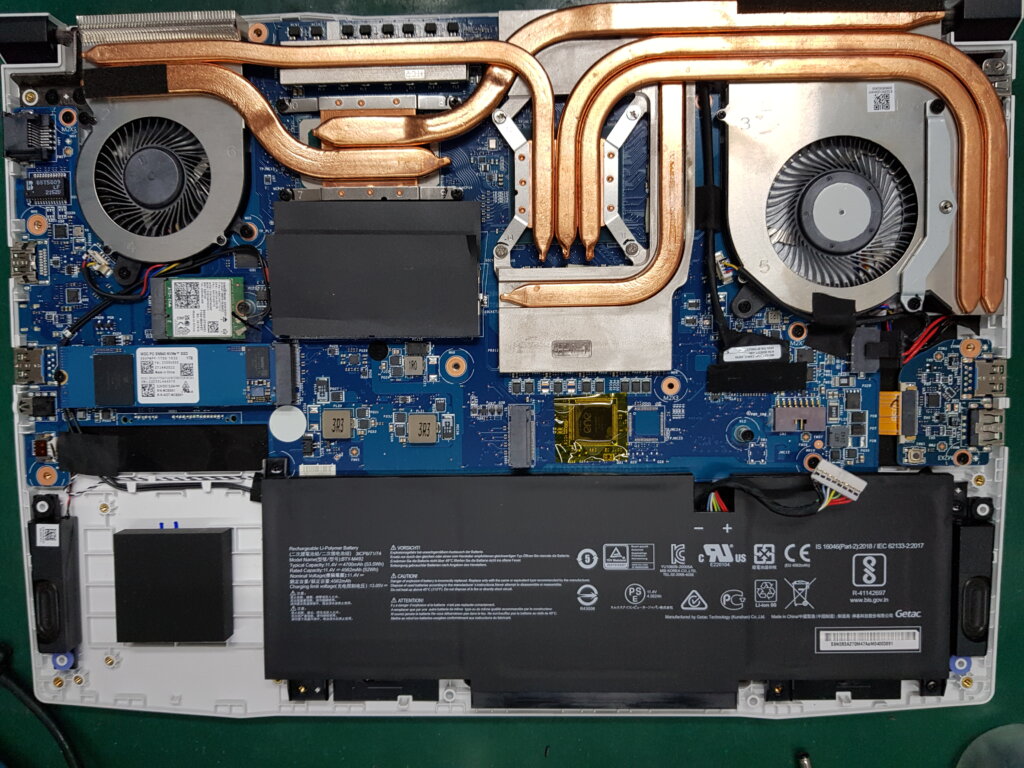
Preparación segura antes de abrir la notebook
La reparación de una placa madre empieza antes de tocar la placa. Una descarga electrostática, una herramienta metálica mal apoyada o una batería conectada durante la manipulación pueden causar un daño mayor que la falla original.
1. Desconecta toda fuente de energía
Apaga el equipo, retira el cargador y, si el modelo lo permite, desconecta la batería interna antes de manipular la placa. En notebooks modernas, la batería suele estar dentro del equipo y requiere retirar la tapa inferior.
2. Trabaja con control antiestático
Usa pulsera antiestática conectada a tierra o, como mínimo, descarga tu cuerpo tocando una superficie metálica conectada a tierra antes de manipular módulos, conectores o la placa. Evita ropa sintética, alfombras y mesas que acumulen estática.
3. Documenta tornillos y conectores
Fotografía cada etapa. Muchas notebooks usan tornillos de diferente longitud; colocar uno largo en una posición incorrecta puede perforar la placa o presionar un componente interno.
4. No fuerces flex ni conectores
Los cables flex de teclado, touchpad, pantalla, audio y botones suelen tener trabas pequeñas. Forzarlos puede romper el conector de la placa y convertir una falla simple en una reparación compleja.
Diagnóstico inicial sin intervenir la placa
Antes de pensar en cambiar componentes, conviene descartar fallas externas. Muchas notebooks que parecen tener placa madre dañada en realidad fallan por cargador, batería, memoria RAM, SSD, pantalla o periféricos internos.
1. Revisa el cargador y el conector de alimentación
Comprueba que el cargador sea compatible en voltaje, potencia y conector. Un cargador con voltaje correcto pero potencia insuficiente puede encender luces y aun así no permitir el arranque. También revisa si el conector DC está flojo, hundido, sulfatado o con señales de calentamiento.
2. Prueba un arranque mínimo
Cuando sea posible, desconecta periféricos no esenciales: SSD/HDD, unidad óptica, tarjetas adicionales, teclado, touchpad, placa Wi-Fi y dispositivos USB. Luego intenta encender con lo mínimo: placa, procesador, memoria, pantalla o monitor externo y cargador compatible. Si el comportamiento cambia, alguno de los periféricos puede estar bloqueando el arranque.
3. Revisa memoria RAM y almacenamiento
Un módulo de RAM defectuoso puede provocar pantalla negra, reinicios o códigos de error. Si la notebook tiene memoria extraíble, prueba un módulo conocido como bueno y limpia cuidadosamente los contactos. El almacenamiento defectuoso suele impedir el arranque del sistema, pero normalmente no impide que el equipo muestre logo o entre al BIOS.
4. Controla temperatura y limpieza
Si el equipo enciende pero se apaga al calentarse, revisa el sistema térmico. Cooler bloqueado, disipador sucio y pasta térmica degradada pueden causar apagados o bloqueos. Puedes complementar esta revisión con nuestra guía para comprobar la temperatura del procesador.
Cómo identificar una placa madre con posible corto
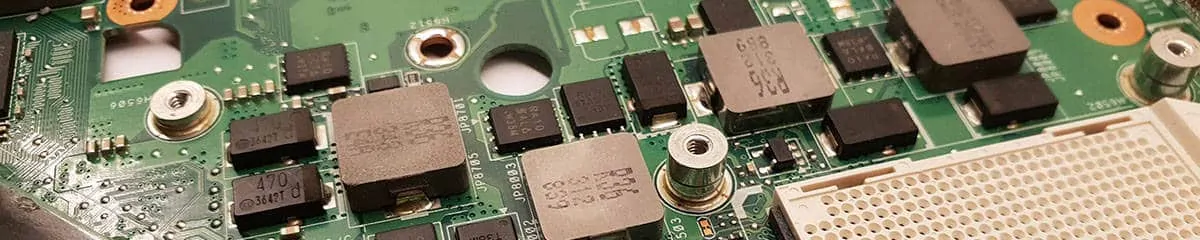
Un corto en placa madre ocurre cuando una línea de alimentación queda conectada a masa con resistencia anormalmente baja. Puede deberse a un capacitor cerámico en corto, MOSFET dañado, controlador de carga, regulador, chip principal o daño por líquido.
Revisión visual
- Busca zonas oscuras, componentes rajados, capacitores quebrados, bobinas recalentadas o puntos de soldadura alterados.
- Revisa especialmente la entrada de alimentación, el circuito de carga, las bobinas cercanas al procesador/GPU y las áreas con señales de humedad.
- Observa si hay reparaciones previas: flux seco, soldadura excesiva, puentes improvisados o componentes fuera de posición.
Revisión básica con multímetro
Con el equipo desconectado y la batería retirada, un multímetro puede ayudar a detectar continuidad anormal entre una línea de alimentación y tierra. En placas de notebook, una lectura baja no siempre significa corto real, porque algunas líneas de CPU/GPU tienen resistencias naturalmente bajas. Por eso el contexto del esquema, la línea medida y el consumo esperado importan.
Capacitores en corto
Los capacitores cerámicos SMD son una causa frecuente de corto. Suelen estar en paralelo con líneas de alimentación, por lo que un solo capacitor dañado puede hacer que toda la línea mida como corto. El desafío es localizar cuál de todos los capacitores de esa línea está fallando.
En bancada profesional se usan métodos como medición comparativa, cámara térmica, alcohol isopropílico para observar evaporación, fuente de laboratorio con corriente limitada y análisis por sectores. No es recomendable inyectar tensión sin saber qué línea se está alimentando, cuál es su voltaje nominal y qué corriente máxima es segura.
MOSFET en corto
Los MOSFET controlan el paso de energía en etapas como entrada del cargador, carga de batería y regulación interna. Cuando un MOSFET queda en corto entre drenaje y fuente, puede bloquear el encendido, calentar la zona de entrada o proteger la placa contra el arranque.
El reemplazo exige identificar encapsulado, orientación, especificaciones eléctricas y causa original de la falla. Cambiar un MOSFET sin revisar el controlador, la compuerta, los capacitores asociados y la línea afectada puede provocar que el componente nuevo vuelva a dañarse.
BIOS corrupta: cuándo sospechar y qué se puede intentar
Una BIOS/UEFI corrupta puede impedir que la notebook complete el POST, mostrar pantalla negra, provocar reinicios o activar mecanismos de recuperación del fabricante. Este problema puede aparecer después de una actualización interrumpida, batería baja durante el update, archivo incorrecto, falla de almacenamiento o corrupción del firmware.
Señales compatibles con BIOS corrupta
- El equipo enciende, pero no muestra logo ni permite entrar al setup.
- El ventilador gira, las luces encienden, pero no hay POST.
- Aparecen códigos de LED o pitidos relacionados con BIOS/firmware.
- El equipo entra en modo de recuperación de BIOS.
- La falla comenzó justo después de una actualización de firmware.
Recuperación por método del fabricante
Algunos fabricantes incluyen procedimientos de recuperación mediante combinación de teclas, partición interna o USB preparado con el archivo correcto. Este debe ser siempre el primer camino cuando existe documentación oficial para el modelo exacto.
Reprogramación externa
Si la recuperación oficial no funciona, una reparación de bancada puede requerir leer y grabar el chip SPI de BIOS con un programador externo, validar el archivo correcto, conservar datos únicos del equipo cuando corresponda y revisar si el chip físico está dañado.
Fallas BGA, GPU y chipset: por qué el “reflow casero” no es una solución confiable
Algunas placas fallan por microfisuras en soldaduras BGA, especialmente en chips sometidos a calor y ciclos térmicos. Los síntomas pueden incluir pantalla negra, artefactos de video, reinicios al mover el equipo, fallas intermitentes o arranque solo cuando la placa está fría o caliente.
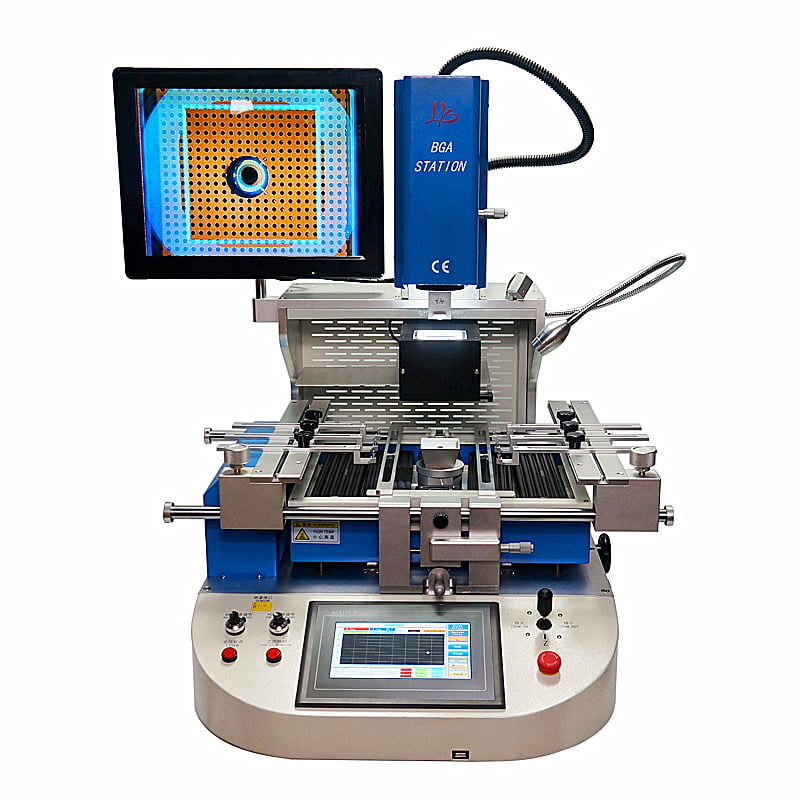
El problema es que calentar el chip sin control puede dar una falsa recuperación temporal y empeorar la placa. Una reparación seria requiere diagnóstico previo, control de perfil térmico, estación adecuada, preheater, flux apropiado, inspección y, cuando corresponde, reballing o reemplazo del chip. Incluso así, no todos los casos justifican el costo.
Daño por líquido u oxidación
El derrame de líquido no siempre mata la notebook de inmediato. A veces el equipo sigue funcionando durante horas o días, mientras la corrosión avanza debajo de conectores, chips, resistencias y capacitores. Por eso, si hubo líquido, apagar rápido y desconectar la energía es más importante que “probar si todavía enciende”.
Qué hacer de inmediato
- Apaga el equipo y desconecta el cargador.
- No intentes encenderlo para probar.
- Si tienes experiencia y el modelo lo permite, desconecta la batería interna.
- No uses secador de pelo ni calor directo.
- Documenta qué líquido cayó y en qué zona.
Qué se revisa en una limpieza técnica
Una limpieza real no consiste solo en “secar”. Se revisan zonas sulfatadas, conectores, chips cercanos al derrame, líneas de alimentación, teclado, touchpad, flex de pantalla y componentes que pueden quedar con fuga eléctrica. En muchos casos se requiere limpieza localizada, inspección con aumento y medición posterior.
Cuándo puedes intentar una solución DIY y cuándo detenerte
La reparación DIY tiene sentido cuando el riesgo es bajo y el procedimiento es reversible. No tiene sentido cuando puedes destruir la placa, perder datos o encarecer una reparación que todavía era viable.
| Puede ser razonable para DIY | Mejor derivar a un técnico |
|---|---|
| Limpieza externa, revisión de cargador, prueba de memoria, monitor externo, inspección visual sin energizar la placa. | Corto en línea principal, componente quemado, batería hinchada, líquido derramado, consumo anormal o placa que calienta al conectar cargador. |
| Reemplazo de SSD, RAM, batería o teclado si el modelo lo permite y tienes herramientas adecuadas. | Reemplazo de MOSFET, capacitores SMD, reguladores, conectores soldados o chips de BIOS. |
| Actualización de BIOS siguiendo instrucciones oficiales, con batería cargada y archivo correcto. | Reprogramación externa de BIOS, reparación de EC/KBC, reballing BGA o soldadura microscópica. |
Nota local para lectores en Porto Alegre/RS, Brasil
Esta guía es educativa y está pensada para diagnóstico básico. Si estás en Porto Alegre/RS, Brasil, o en la región metropolitana, y prefieres no abrir la notebook por tu cuenta, MasterTrend Tec ofrece evaluación técnica presencial para notebooks y PCs.
Pruebas finales después de una intervención simple
Si solo hiciste limpieza, reconexión de flex, cambio de memoria, revisión de cargador o mantenimiento básico, no cierres la notebook por completo antes de probar. Primero verifica que todos los conectores estén firmes y que no haya tornillos sueltos dentro del equipo.
- Confirma que el equipo enciende de forma estable.
- Entra al BIOS/UEFI y revisa si detecta almacenamiento, memoria y batería.
- Comprueba carga de batería y comportamiento con cargador conectado.
- Controla temperaturas en reposo y bajo carga moderada.
- Verifica teclado, touchpad, puertos USB, audio, Wi-Fi y pantalla.
- Si hubo líquido, repite la inspección visual después de varias horas de prueba.
Tiempo estimado de reparación
El tiempo depende de la falla real, no solo del síntoma. Una limpieza o reconexión simple puede tomar entre 1 y 2 horas. Un diagnóstico de placa con mediciones puede requerir varias horas de bancada. Una reparación con componentes SMD, BIOS, daño por líquido o falla BGA puede demorar días, especialmente si hay que conseguir repuestos compatibles o validar estabilidad después del arreglo.
| Tipo de intervención | Tiempo orientativo | Complejidad |
|---|---|---|
| Limpieza, inspección, reconexión de flex o prueba de cargador | 1 a 2 horas | Baja a media |
| Diagnóstico de no power con mediciones | Varias horas de bancada | Media a alta |
| Cambio de capacitores, MOSFET o reguladores SMD | 1 a varios días | Alta |
| Reprogramación BIOS/UEFI | Horas a días, según modelo y archivo | Alta |
| Daño por líquido o reparación BGA | Días a semanas | Muy alta |
Prevención: cómo reducir fallas futuras en la placa madre
- Mantén limpio el sistema de refrigeración y revisa temperaturas periódicamente.
- No uses cargadores de baja calidad o con voltaje incorrecto.
- Evita usar la notebook sobre mantas, camas o superficies que bloqueen la ventilación.
- No ignores señales como olor a quemado, apagados repentinos o conector de carga caliente.
- Actualiza BIOS solo cuando sea necesario y siguiendo instrucciones del fabricante.
- Protege el equipo contra derrames, golpes y humedad.
- Si transportas la notebook, evita presión directa sobre la tapa o torsión del chasis.
Conclusión
La reparación de una placa madre puede ir desde una revisión simple hasta una intervención avanzada con microsoldadura, diagnóstico de líneas de alimentación y reprogramación de firmware. Como guía DIY, lo más importante es saber dónde termina una comprobación segura y dónde empieza una reparación que exige herramientas profesionales.
Si el problema es cargador, memoria, limpieza, flex o temperatura, quizá puedas avanzar con cuidado. Si hay corto, olor a quemado, líquido, MOSFET dañado, BIOS corrupta o sospecha de BGA, insistir sin diagnóstico puede empeorar el daño. En esos casos, documentar los síntomas y derivar el equipo a un técnico suele ser la decisión más segura.














Si busca contenidos excelentes como yo, visite esta página web todos los días porque ofrece contenidos de calidad, gracias.
Gracias por tu recomendación, Laura. Sin duda, es importante buscar contenidos de calidad cuando se trata de la reparación de placas madres de notebooks. Es fundamental contar con un servicio técnico confiable y experto para garantizar un trabajo bien hecho. ¡Aprender más sobre este tema sin duda nos ayudará a tomar decisiones informadas y a cuidar nuestros dispositivos electrónicos de manera adecuada!
A todo el mundo le encanta cuando la gente se reúne y comparte historias.
Excelente sitio web, ¡continua el buen trabajo!
¡Gracias por tu comentario, Brayden! Estoy de acuerdo, compartir historias y experiencias siempre es algo que une a las personas. Me alegra saber que disfrutas del sitio web y espero que sigas encontrando información útil y de interés en nuestro servicio técnico para la reparación de placas madres de notebooks. ¡Gracias por tu apoyo y palabras positivas!
Yo disfrute de lo que ustedes hacen. ¡Qué trabajo e informes tan inteligentes!
Sigan con el buen trabajo. Los he agregado a mi blogroll.
¡Gracias por tus amables palabras, Kisha! Nos alegra saber que disfrutas de nuestro trabajo y que encuentras nuestros informes inteligentes. Seguiremos esforzándonos para brindar un servicio técnico de calidad en la reparación de placas madre de notebooks. Agradecemos que nos hayas agregado a tu blogroll. ¡No dudes en contactarnos si necesitas ayuda con tus dispositivos! ¡Gracias nuevamente por tu apoyo!
A menudo visito blogs y realmente aprecio tu contenido. De hecho, el artículo ha despertado mi interés. Agregaré su sitio web a favoritos y seguiré buscando información completamente nueva.
¡Gracias por tu comentario, Ismael! Nos alegra saber que nuestro contenido ha despertado tu interés. No dudes en seguir visitando nuestro sitio web para obtener información actualizada sobre la reparación de placas madre de notebooks. ¡Estamos aquí para ayudarte en lo que necesites!
¡Gracias por compartir esta guía detallada sobre reparación de placas base! La información es muy útil, especialmente para alguien como yo que quiere entender más sobre el proceso de reparación y cómo manejar los problemas de la placa base de manera eficiente.
¡Hola Bajrang! Me alegra mucho saber que encontraste útil la guía sobre la reparación de placas base de notebooks. Entender el proceso de reparación y cómo manejar los problemas de manera eficiente es fundamental para mantener la funcionalidad de tu dispositivo. Si tienes alguna pregunta específica o necesitas más detalles sobre algún aspecto del proceso, no dudes en preguntar. ¡Estamos aquí para ayudarte en lo que necesites!