• Anunciar
  • Blog
  • Contacta con nosotros
  • Loja MasterTrend
  • MasterTrend Info – Tu Blog de Tecnología y Tendencias Digitales
  • Newsletter
  • Política de privacidad
  • Sobre Nosotros
MasterTrend Info - Tecnologia, Notícias e Tutoriais
Sin resultado
Ver todos los resultados
Sin resultado
Ver todos los resultados
MasterTrend Info - Tecnologia, Notícias e Tutoriais
Sin resultado
Ver todos los resultados
Inicio Tutoriales (Resolución de Problemas)

Funciones de Gmail en Android: ¡5 trucos que no conocías! 📱✨

MasterTrend Insights por MasterTrend Insights
16 de marzo de 2025
en Tutoriales (Resolución de Problemas)
12
Funciones de Gmail en Android: Ahorra tiempo con 5 tips
0
COMPARTIDOS
146
Vistas
Share on FacebookShare on Twitter

Contents

  1. Funciones de Gmail en Android: Ahorra tiempo con 5 tips ⏳🚀
  2. Acciones por deslizamiento para una gestión rápida de emails
    1. Cómo personalizar las acciones por deslizamiento en Android:
  3. Recordatorios para un seguimiento efectivo
    1. Cómo habilitar los Recordatorios en Android:
  4. Modo Confidencial para mantener seguros tus correos
    1. Cómo usar el Modo Confidencial en Android:
  5. El Respondedor de Vacaciones permite configurar respuestas automáticas
    1. Cómo configurar el Respondedor de Vacaciones en Android:
  6. Posponer emails para atenderlos en el momento adecuado
    1. Cómo posponer un email en Android:

Funciones de Gmail en Android: Ahorra tiempo con 5 tips ⏳🚀

Si usás Gmail en tu dispositivo Android, seguro ya conocés los conceptos básicos: enviar emails, archivar y buscar en tu bandeja de entrada. Pero, ¿sabías que la app de Android ofrece varias funciones potentes que pueden ahorrarte tiempo, mantener tu bandeja organizada y ayudarte a gestionar los correos de forma más eficiente? 📨✨

Acciones por deslizamiento para una gestión rápida de emails

En lugar de ordenar correos manualmente, las Acciones por deslizamiento te permiten realizar acciones rápidas simplemente deslizando a la izquierda o a la derecha sobre un email. Podés eliminar, archivar, posponer o marcar correos como leídos/no leídos sin abrirlos, lo que hace que la gestión de tu bandeja de entrada sea más rápida y sencilla. ⏩📥

Cómo personalizar las acciones por deslizamiento en Android:

Abre la app de Gmail y toca el ícono del menú (tres líneas horizontales). Desplazate hacia abajo y seleccioná «Configuración», luego dirígete a «Configuración General. Toca en «Acciones por deslizamiento de correo».
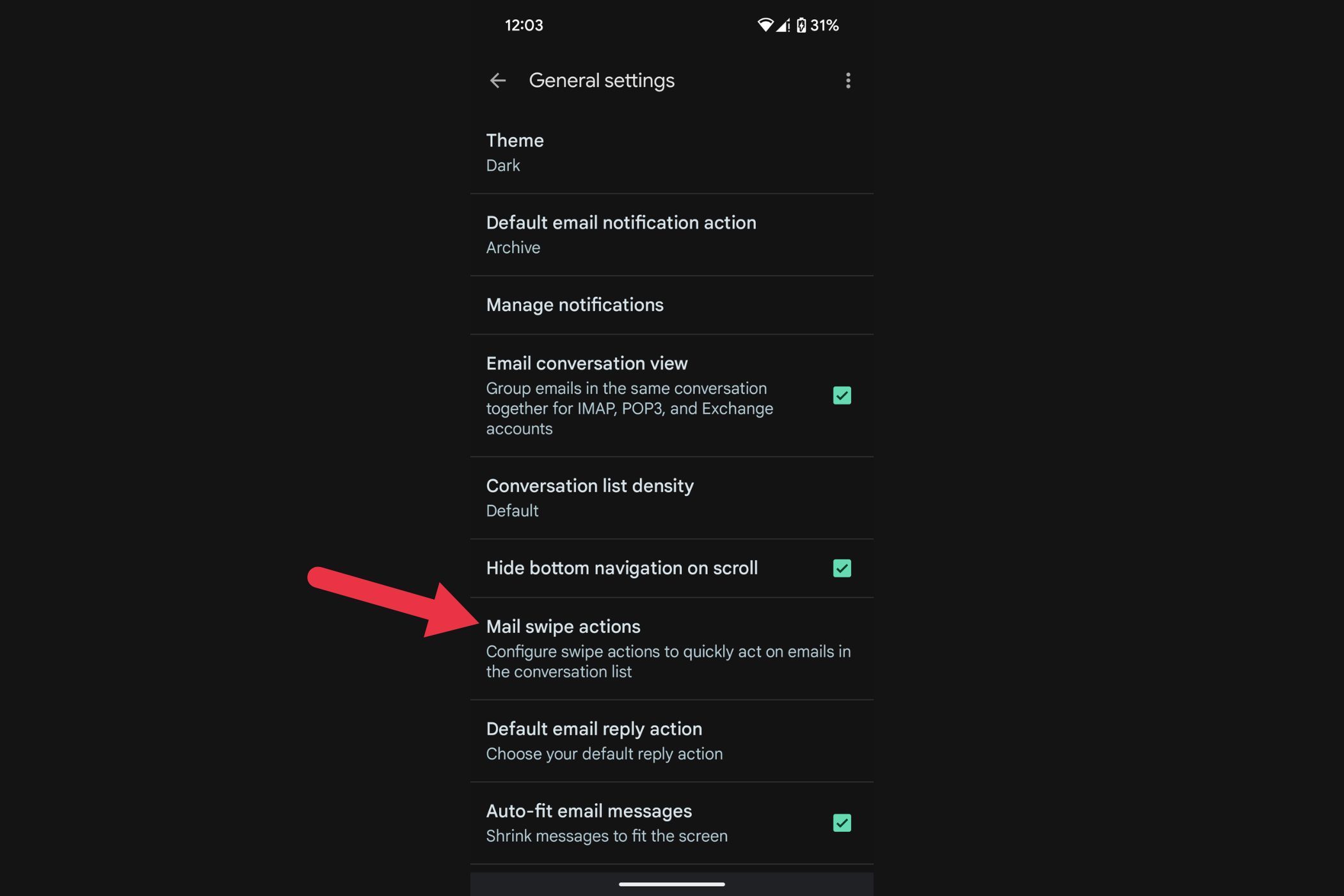
An image showing the Mail swipe actions section

Tocá «CAMBIAR» al lado de «Deslizar a la derecha» o «Deslizar a la izquierda» y elegí una acción (Archivar, Eliminar, Marcar como leído/no leído, Mover a, Posponer o Ninguna).

Una vez configuradas, podrás gestionar tus correos rápidamente con un simple deslizamiento, reduciendo el tiempo que pasás tocando y abriendo mensajes. 🚀

Recordatorios para un seguimiento efectivo

A veces, los correos importantes se pierden en una bandeja de entrada saturada. Los Recordatorios ayudan recordándote que debés responder o hacer seguimiento a correos que tal vez olvidaste. Gmail detecta automáticamente los correos que necesitan atención y los vuelve a mostrar en la parte superior de tu bandeja. 📬

Cómo habilitar los Recordatorios en Android:

Abre la app de Gmail y toca el ícono del menú. Ve a Configuración y seleccioná tu cuenta de correo. Desplazate hasta la sección «Recordatorios» y toca en «Responder y Hacer seguimiento».

Tocá las opciones que desees. Ahora, Gmail te recordará automáticamente sobre los correos sin respuesta, asegurando que nunca te pierdas una conversación importante. 🕒

Gmail logo

A veces leés sobre nuevas funciones de aplicaciones que usás a diario, como Gmail, pero olvidás probarlas. Cuando te querés acordar, esas funciones ya no son nuevas y otras más novedosas llaman tu atención. Aquí te mostramos varias funciones de Gmail en escritorio que quizás te hayas perdido.

Modo Confidencial para mantener seguros tus correos

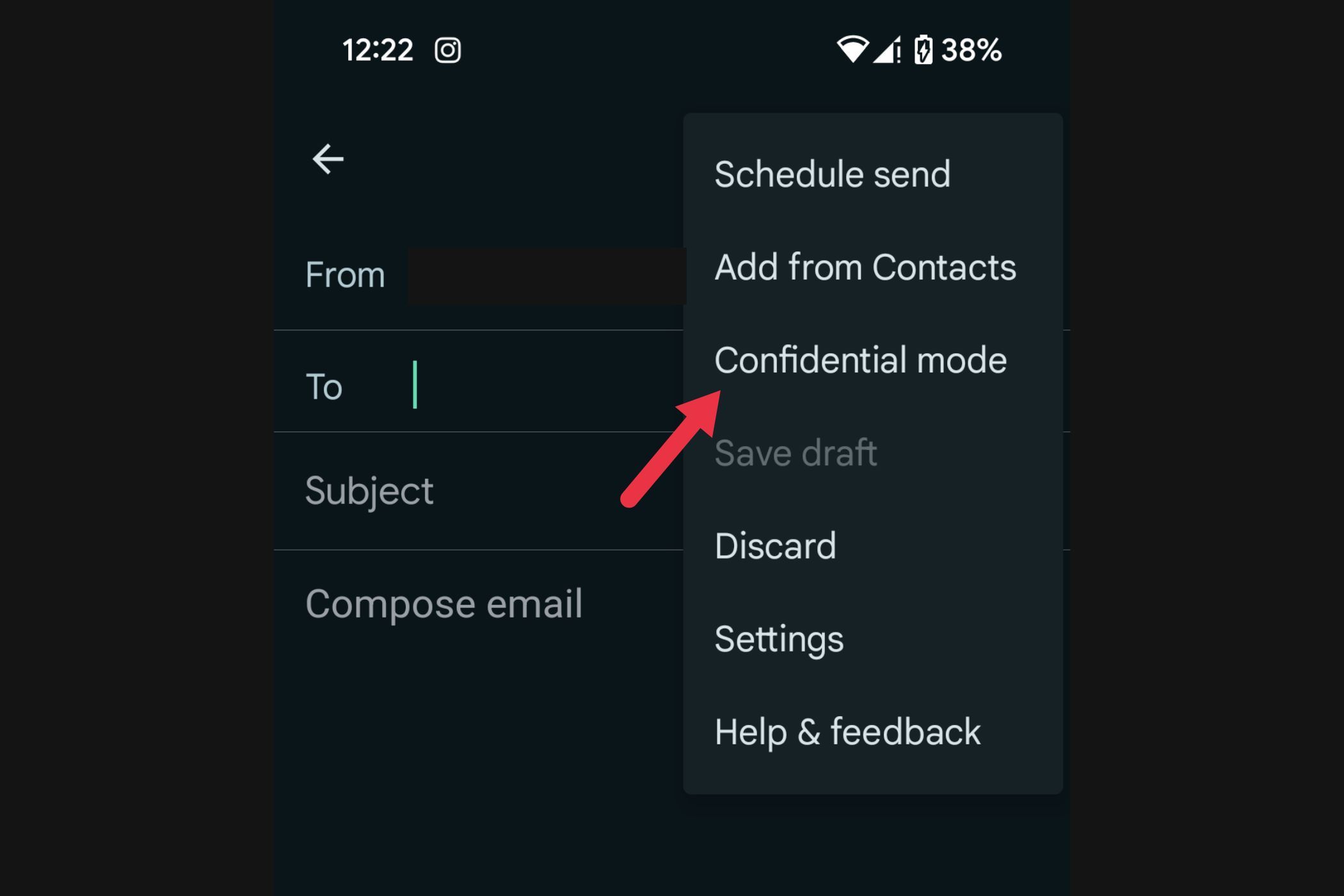
¿Necesitás enviar información sensible? El Modo Confidencial te permite establecer una fecha de vencimiento en los correos y restringe acciones como reenvío, copia, impresión o descarga. Además, podés agregar un código de acceso para mayor seguridad, ideal para enviar mensajes privados o documentos. 🔒📧

Cómo usar el Modo Confidencial en Android:

Abre la app de Gmail y toca «Redactar» para escribir un nuevo email.
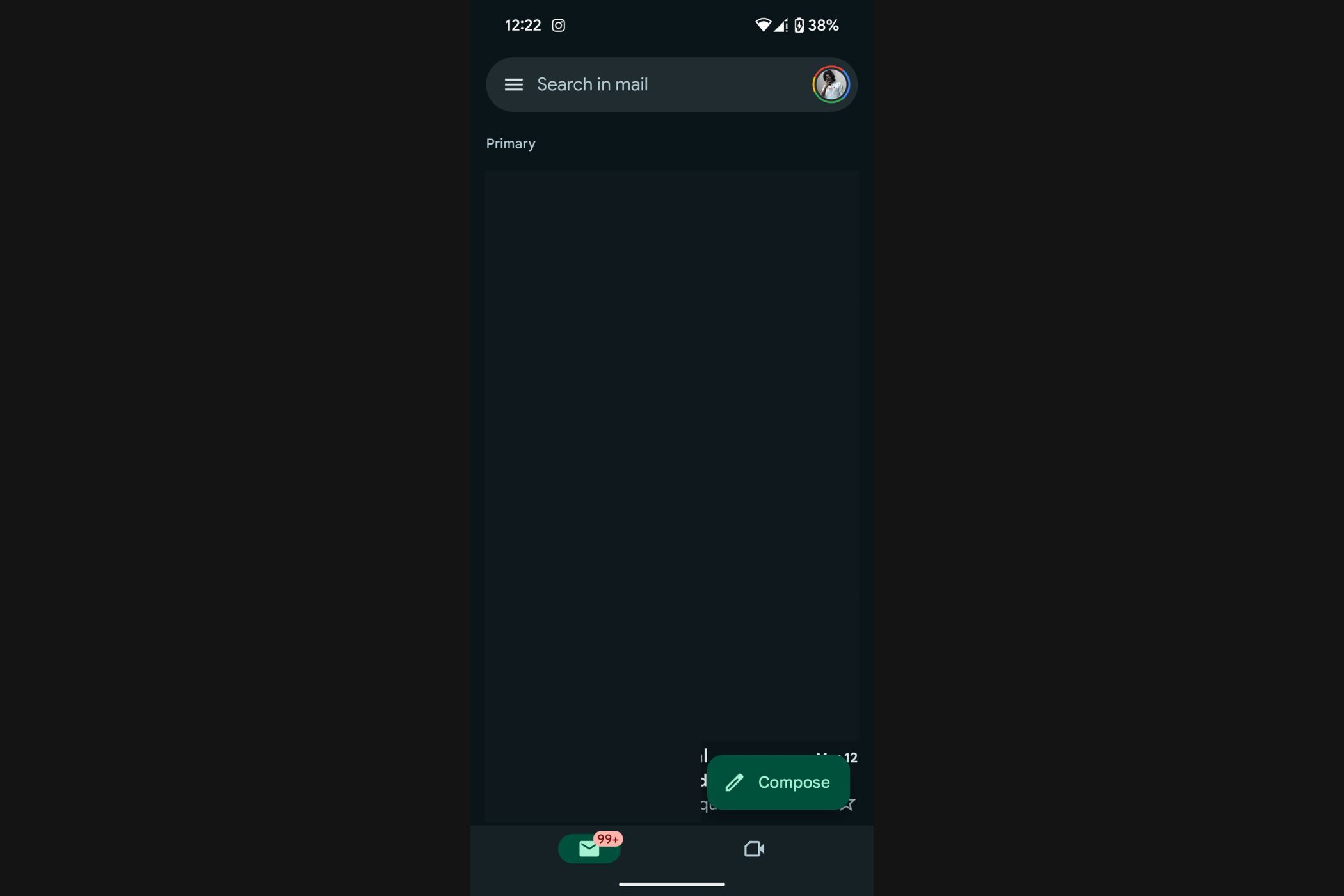
An image showing the Compose button

Tocá los tres puntos en la esquina superior derecha.
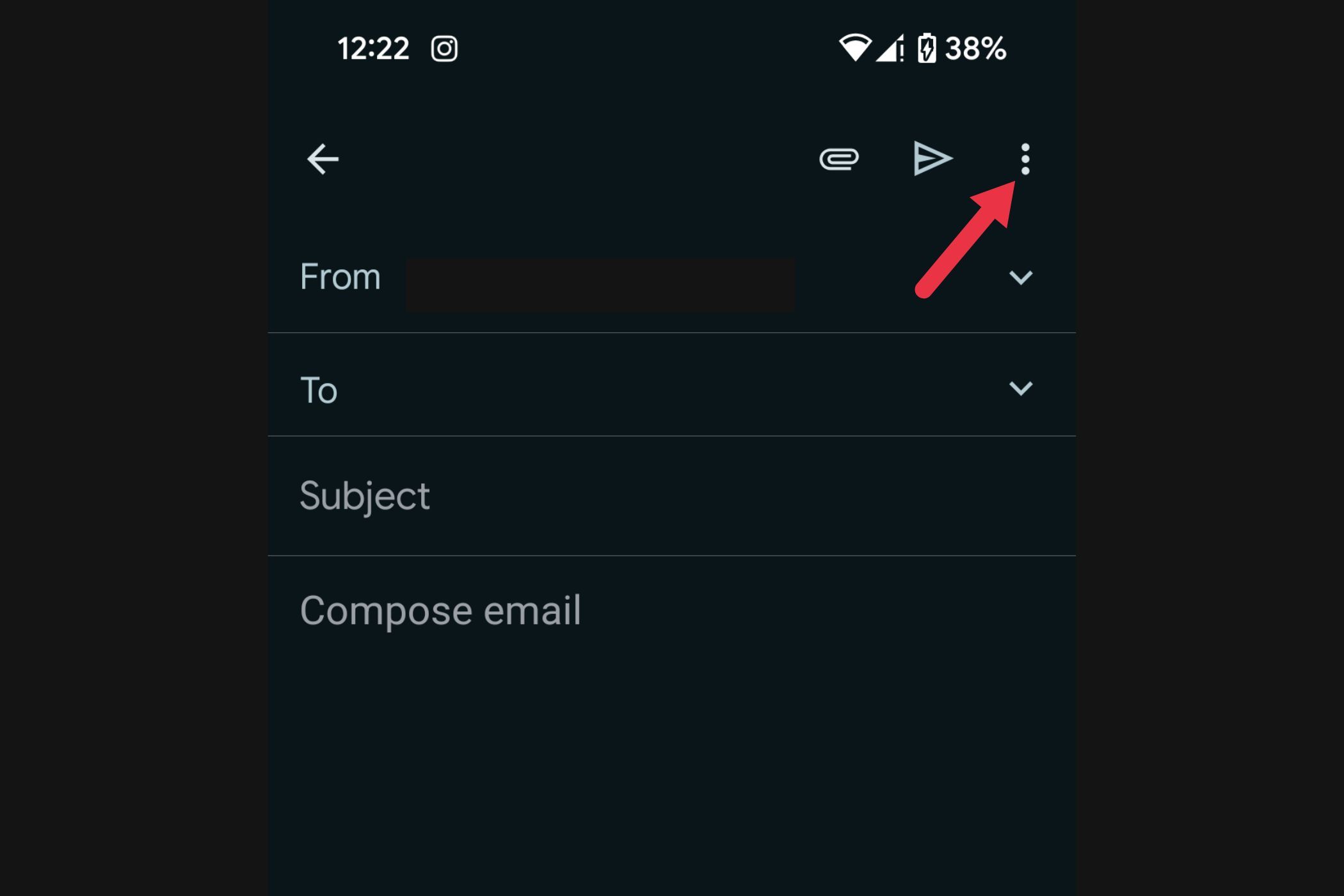
An image showing the three dots in the top-right corner

Seleccioná «Modo Confidencial».

An image showing the Confidential mode

Establecé una fecha de vencimiento (por ejemplo, un día, una semana). Elegí si querés requerir un código por SMS para acceder.
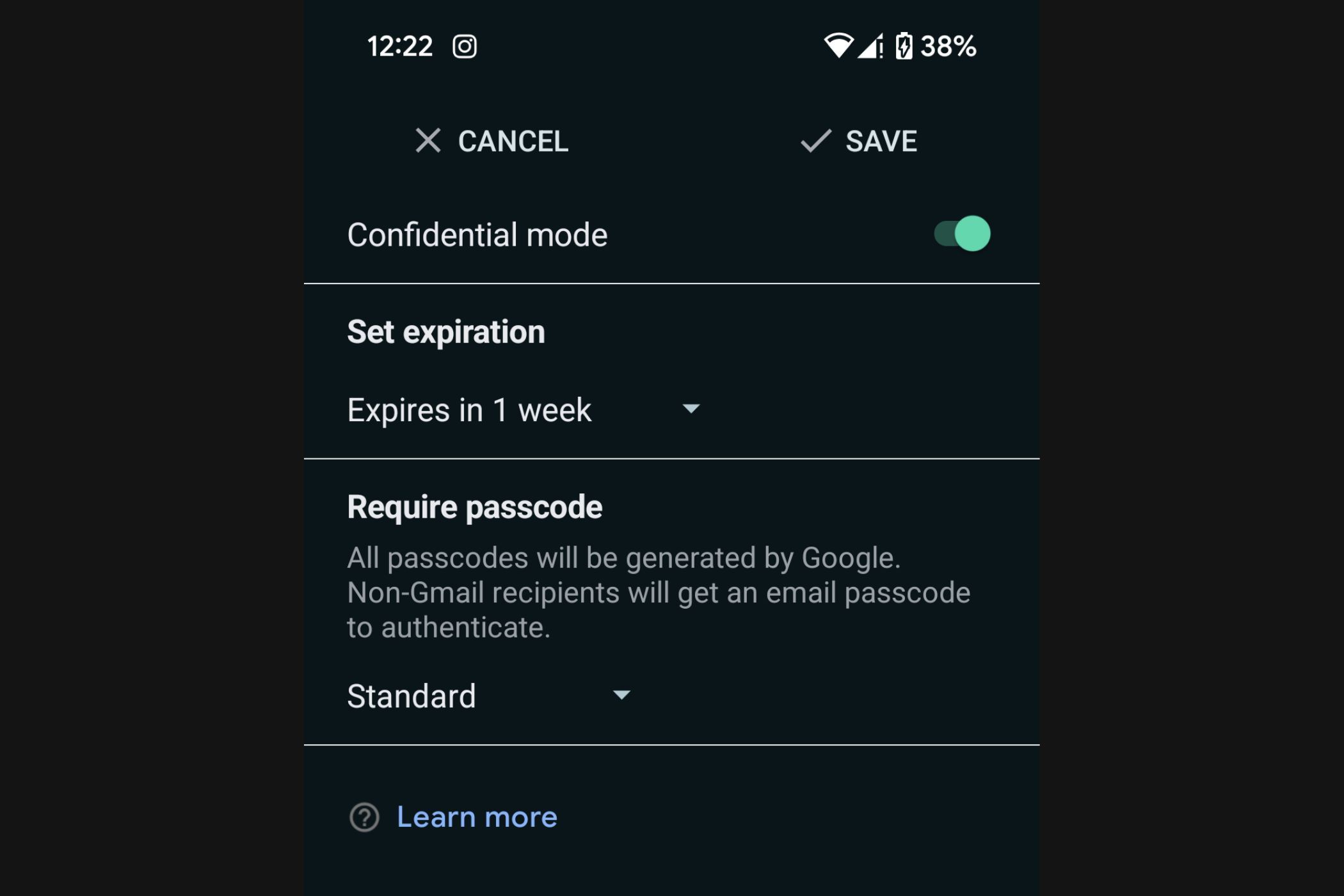
An image showing the Confidential mode settings

Tocá “Guardar” y luego enviá tu email. Una vez habilitado, los destinatarios solo podrán ver el correo hasta que expire y no podrán reenviarlo ni descargarlo. ⌛

El Respondedor de Vacaciones permite configurar respuestas automáticas

Si vas a estar ausente del trabajo o tomándote un descanso, el Respondedor de Vacaciones te permite configurar una respuesta automática para que las personas sepan que no estás disponible. Esto es genial para informar a los remitentes cuándo pueden esperar una respuesta. 🌴✉️

Cómo configurar el Respondedor de Vacaciones en Android:

Abre la app de Gmail y toca el ícono del menú. Desplazate hacia abajo y seleccioná «Configuración”. Elige tu cuenta de correo. Toca «Respondedor de Vacaciones» y activalo.
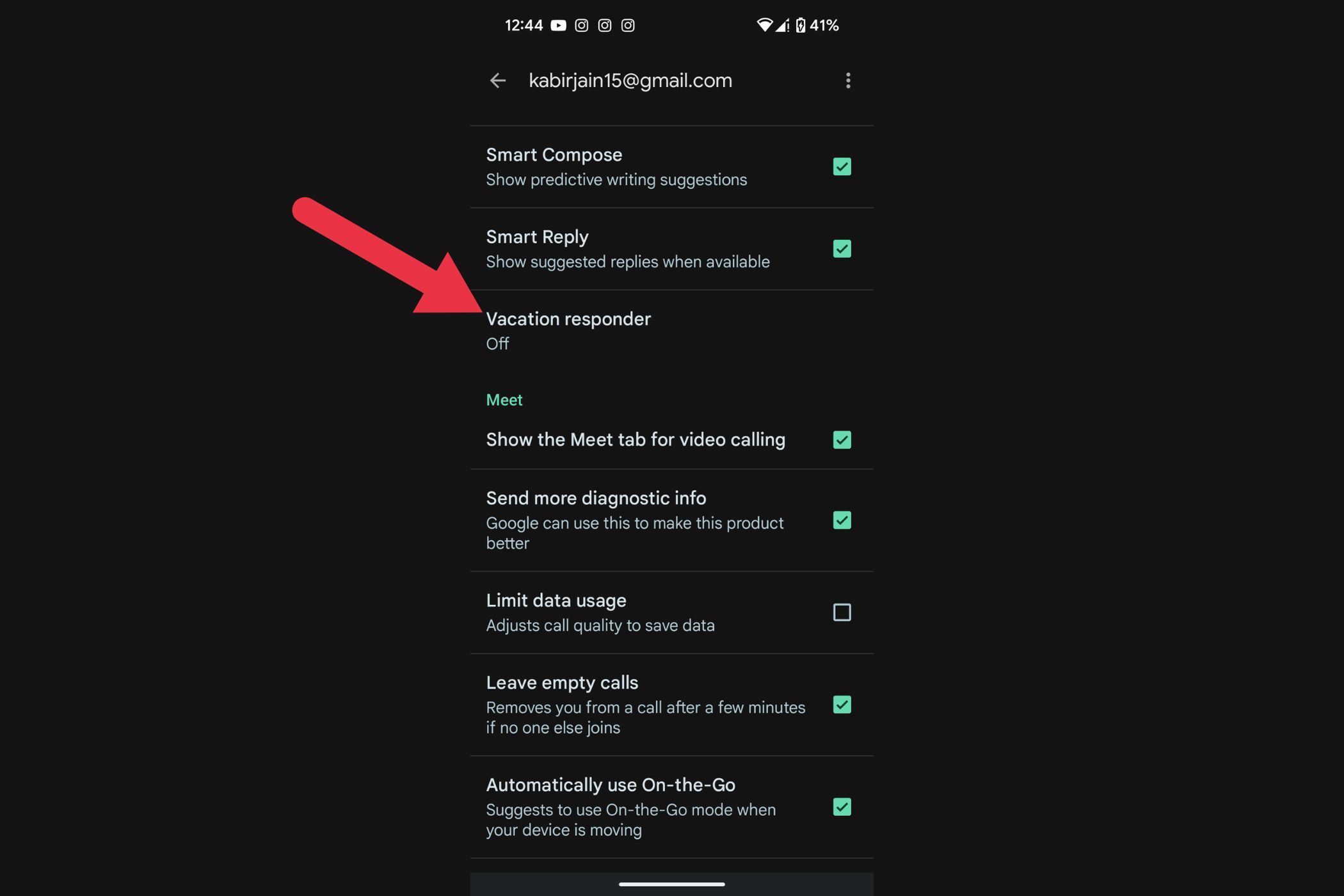
An image showing the Vacation responder section

Establecé las fechas de inicio y final, ingresá un asunto y escribí tu mensaje automático. 📝
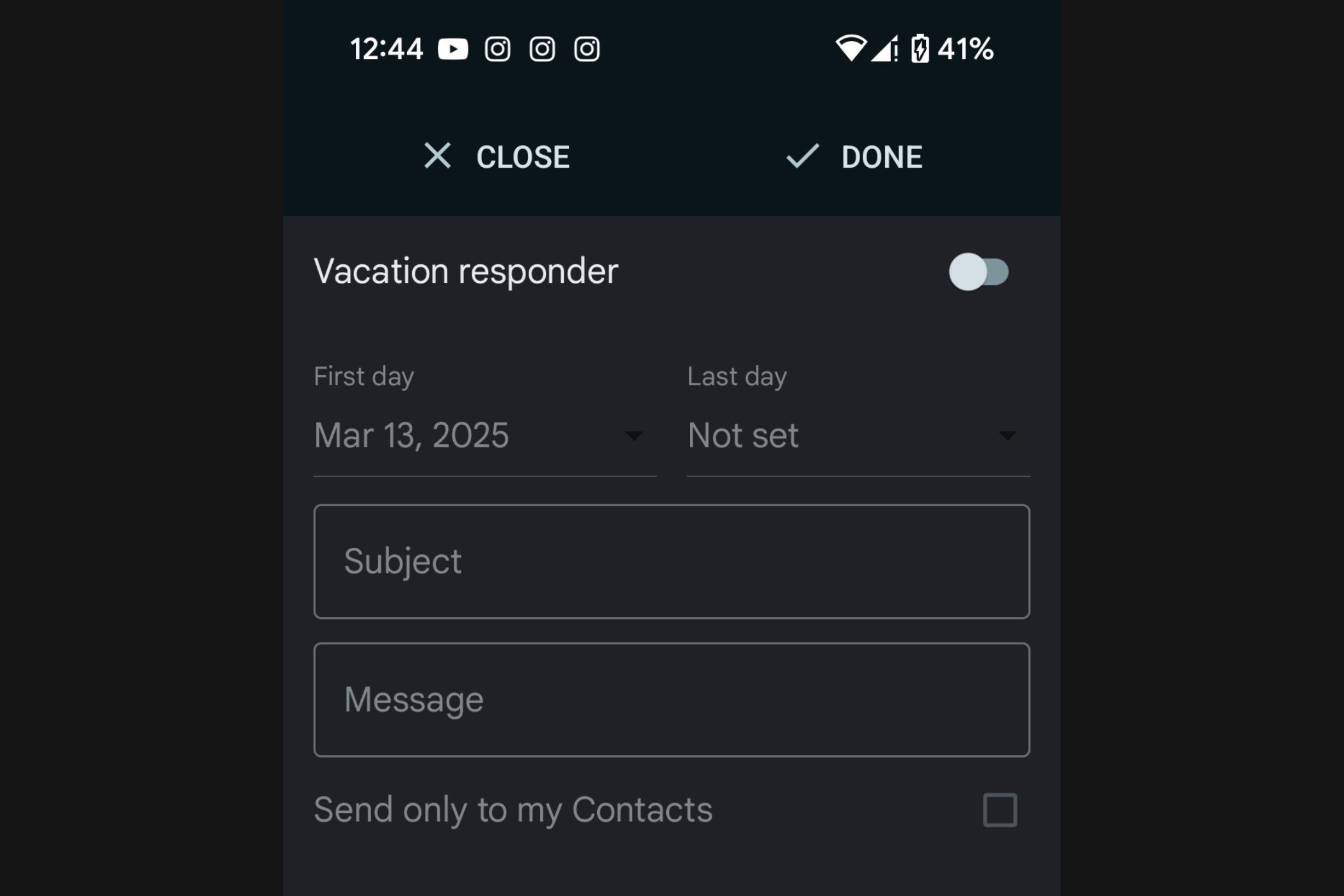
An image showing the Vacation responder settings

Tocá “Guardar” para activar. Una vez habilitado, Gmail responderá automáticamente todos los correos entrantes con tu mensaje, ahorrándote la molestia de contestar de forma manual mientras estás ausente. 💤

Posponer emails para atenderlos en el momento adecuado

No todos los correos requieren respuesta inmediata. La función Posponer te permite quitar temporalmente emails de tu bandeja de entrada y volver a verlos en un momento programado, cuando estés listo para tratarlos. ⏰📩

Cómo posponer un email en Android:

Abre la app de Gmail y buscá el correo que deseas posponer. Mantén presionado el correo o ábrelo y toca los tres puntos.
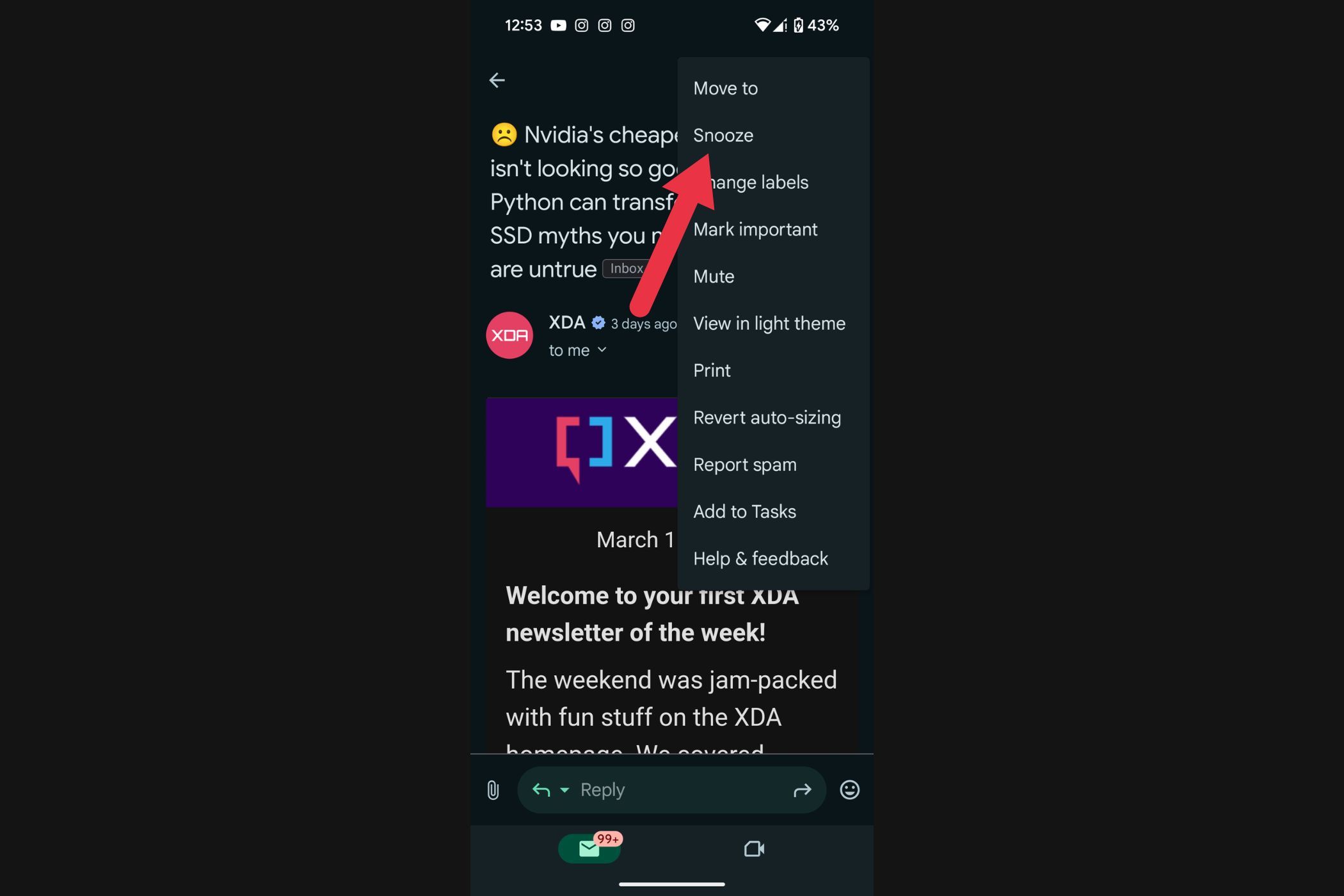
An image showing the Snooze option

Seleccioná «Posponer» y elegí una fecha y hora para que regrese a tu bandeja de entrada.
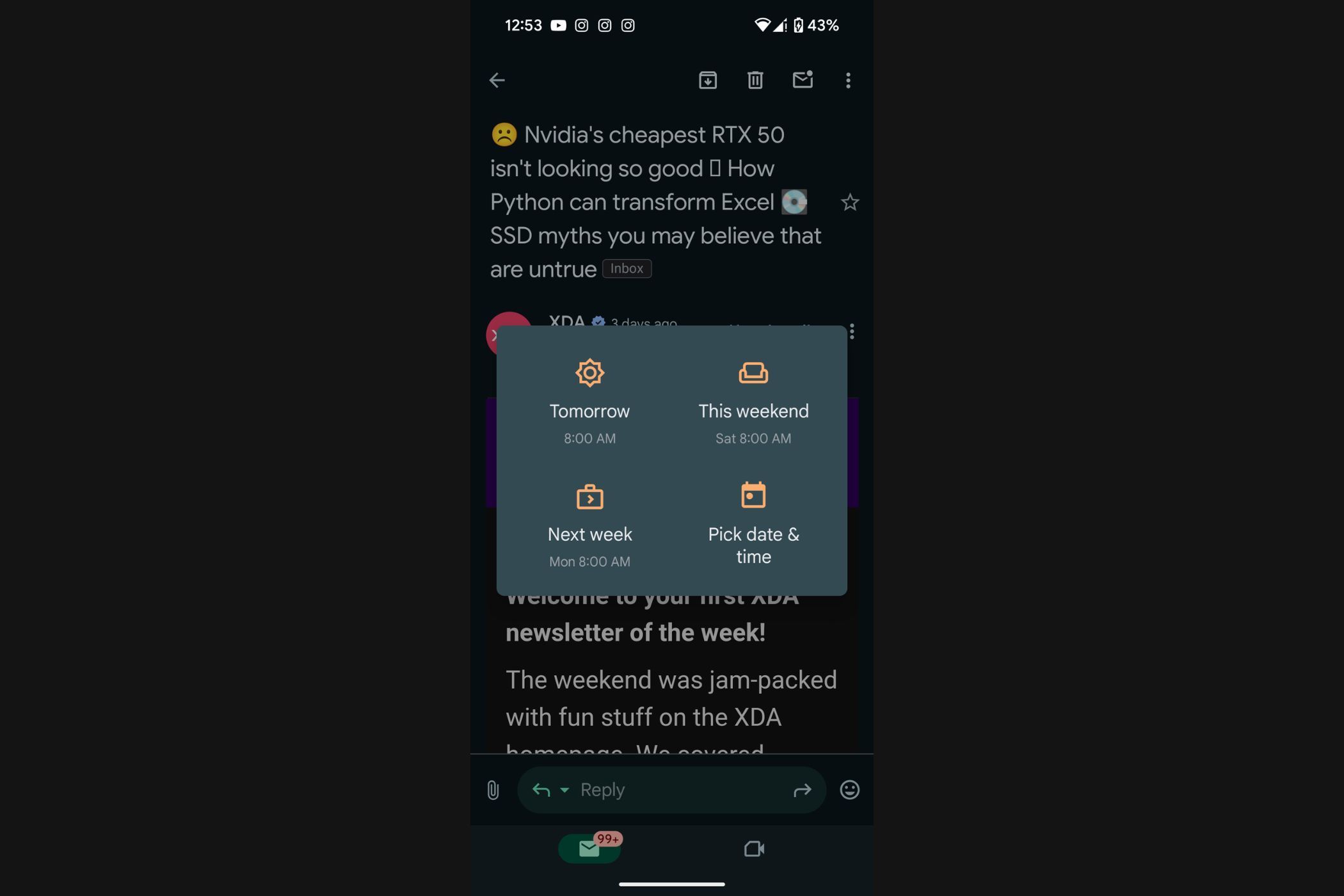
An image showing the Snooze settings

Para un acceso aún más rápido, podés establecer la función Posponer como una acción de deslizamiento. Esta característica es perfecta para gestionar emails no urgentes sin dejar que se acumulen, manteniendo tu bandeja limpia y asegurándote de no olvidar mensajes importantes. 🔄📬

Pixel art of an email on fire

Ya sea que hayas usado el email mucho en tu vida personal, o que tu primer encuentro con los correos sea en el ámbito laboral, tenés que tener un cuidado especial con este formato fundamental de comunicación web, ¡o podrías encontrarte en problemas!


Etiquetas: AndroidEvergreenContentTechTips
Publicación Anterior

One UI ⚡️: Conserva la batería de tu Galaxy S25 fácilmente!

Próxima publicación

🎶 FreeBeat AI: ¡Convierte tus canciones en videos virales en minutos!

Próxima publicación
FreeBeat AI: Transform Any Song into Viral Videos

🎶 FreeBeat AI: ¡Convierte tus canciones en videos virales en minutos!

Comentarios 12

  1. Audrey Bryant says:
    hace 1 año

    Tus artículos siempre me hacen pensar y reflexionar sobre mi propia vida. Gracias por impulsarme a ser introspectivo y realizar cambios positivos.

    Responder
    • MasterTrend Insights says:
      hace 1 año

      ¡Muchas gracias, Audrey! Me alegra enormemente saber que mis artículos te inspiran a reflexionar y a realizar cambios positivos en tu vida. Tu apoyo significa mucho para mí. 😊✨

      Responder
  2. Sophia Robinson says:
    hace 1 año

    Tu escritura es tan elocuente y persuasiva. Tienes un talento para transmitir tu mensaje e inspirar cambios significativos.

    Responder
    • MasterTrend Insights says:
      hace 1 año

      ¡Muchas gracias, Sophia! Me alegra enormemente saber que encuentras útil y motivador el contenido. Tu apoyo realmente inspira a seguir compartiendo más consejos y trucos para facilitar el uso de Gmail en Android. Si tienes alguna sugerencia o algún truco favorito que te gustaría compartir, ¡estaré encantado de escucharlo!

      Responder
  3. Madilynn Alisson Monica Stout says:
    hace 1 año

    Tu escritura es tan genuina y sincera que es refrescante leer un blog que no intenta vender algo ni promover una agenda.

    Responder
    • MasterTrend Insights says:
      hace 1 año

      ¡Muchas gracias, Madilynn! Me alegra saber que valoras la autenticidad en mis escritos. Mi objetivo es proporcionar contenido útil y sincero que realmente beneficie a mis lectores sin agendas ocultas. ¡Aprecio mucho tu apoyo y comentario! 😊✨📧

      Responder
  4. Demi Nathalie Kaylin Barrett says:
    hace 1 año

    Tu blog es una fuente constante de sabiduría y positividad. Gracias por ser un rayo de luz en un mundo a veces oscuro.

    Responder
    • MasterTrend Insights says:
      hace 1 año

      ¡Muchísimas gracias, Demi Nathalie! Tus palabras nos llenan de alegría y nos motivan a seguir compartiendo contenido útil y positivo. Nos alegra saber que encuentras valor en nuestro blog. ¡Gracias por tu apoyo! 😊✨

      Responder
  5. Isabella Martinez says:
    hace 1 año

    Tu blog es un remanso de positividad y aliento. Es un recordatorio para mirar siempre el lado positivo y elegir la felicidad.

    Responder
    • MasterTrend Insights says:
      hace 1 año

      ¡Muchas gracias, Isabella! Nos alegra muchísimo saber que encuentras positividad y aliento en nuestro blog. 😊 Queremos seguir compartiendo herramientas útiles, como las funciones de Gmail en Android, para ayudarte a organizarte y facilitar tu día a día. ¡Tu apoyo nos inspira a continuar ofreciendo contenido que fomente la felicidad y una perspectiva positiva! 🌟📧

      Responder
  6. Sarah Martinez says:
    hace 1 año

    Desde los perspicaces comentarios hasta la cautivadora escritura, cada palabra de esta publicación es de primera. Felicitaciones al autor por crear un contenido tan fantástico.

    Responder
    • MasterTrend Insights says:
      hace 1 año

      ¡Muchas gracias, Sarah! 😊 Me alegra enormemente saber que disfrutaste la publicación y encontraste útiles los trucos compartidos. Tu apoyo y comentarios significan mucho para nosotros. ¡Gracias por ser parte de nuestra comunidad!

      Responder

Deja una respuesta Cancelar la respuesta

Tu dirección de correo electrónico no será publicada. Los campos obligatorios están marcados con *

  • Tendencias
  • Comentarios
  • Último
🖥️ Cómo abrir 'Dispositivos e impresoras' en Windows 11: 4 pasos sencillos

🌟 Cómo abrir ‘Dispositivos e impresoras’ en Windows 11: ¡Asombroso truco!

21 de junio de 2026
Reloj persistente Windows 11: opciones para mostrar un reloj persistente, limitaciones y decisiones prácticas, con fondo azul, icono de Windows y reloj analógico minimalista.

Reloj persistente Windows 11: Opciones, Límites Y Decisiones Reales

21 de junio de 2026
Ethernet no funciona en Windows 11: 9 trucos fáciles

Ethernet no funciona en Windows 11: solución en 3 minutos ⚡🌐

13 de noviembre de 2025
Cómo guardar partida en REPO

Cómo guardar partida en REPO 🔥 Descubre el secreto para no perder progreso

7 de julio de 2025
Funciones de Gmail en Android: Ahorra tiempo con 5 tips

Funciones de Gmail en Android: ¡5 trucos que no conocías! 📱✨

12
Reparacion de Placas Madres de notebooks: vista interna con motherboard, sistema de refrigeración, ventiladores y componentes clave a revisar en laptop abierta

Reparacion de Placas Madres de Notebooks – Diagnóstico paso a paso

10
Instalar Windows 11 Home sin Internet

Instalar Windows 11 Home sin Internet

10
Cómo respaldar controladores en Windows 11/10 ¡en 4 pasos!

Cómo respaldar controladores en Windows 11/10 ¡Evita errores! 🚨💾

10
Decisiones en The Expanse - Mujer soldado con armadura futurista dentro de una nave espacial, escena del RPG de ciencia ficción The Expanse centrada en decisiones que transforman la partida.

Decisiones en The Expanse: un RPG que transforma la partida

20 de agosto de 2026
Honkai Star Rail 4.3: ilustración promocional con Mortenax Blade, nuevos personajes, historia y modos de juego.

Honkai Star Rail 4.3: historia, Mortenax Blade y modos

20 de agosto de 2026
Audio en Windows 11 - Infografía sobre cómo mejorar el audio en Windows 11 con 6 ajustes: mejoras de audio, panel de sonido clásico, formato de salida, ecualizador, controladores y audio espacial.

Audio en Windows 11: 6 ajustes para mejorarlo

5 de agosto de 2026
Volumen de Android - Dos estudiantes consultan en un teléfono Android una aplicación para ajustar el volumen según un horario en el pasillo de una facultad de Derecho.

Volumen de Android según un horario

30 de julio de 2026

Noticias Recientes

Decisiones en The Expanse - Mujer soldado con armadura futurista dentro de una nave espacial, escena del RPG de ciencia ficción The Expanse centrada en decisiones que transforman la partida.

Decisiones en The Expanse: un RPG que transforma la partida

20 de agosto de 2026
Honkai Star Rail 4.3: ilustración promocional con Mortenax Blade, nuevos personajes, historia y modos de juego.

Honkai Star Rail 4.3: historia, Mortenax Blade y modos

20 de agosto de 2026
Audio en Windows 11 - Infografía sobre cómo mejorar el audio en Windows 11 con 6 ajustes: mejoras de audio, panel de sonido clásico, formato de salida, ecualizador, controladores y audio espacial.

Audio en Windows 11: 6 ajustes para mejorarlo

5 de agosto de 2026
Volumen de Android - Dos estudiantes consultan en un teléfono Android una aplicación para ajustar el volumen según un horario en el pasillo de una facultad de Derecho.

Volumen de Android según un horario

30 de julio de 2026
MasterTrend Info logo

MasterTrend Info es tu fuente de referencia en tecnología: descubre novedades, tutoriales y análisis sobre hardware, software, gaming, móviles e inteligencia artificial. Suscríbete a nuestro boletín y no te pierdas ninguna tendencia.

Síguenos

Browse by Category

  • Gaming & Experiencia Real
  • Hardware & Performance
  • IA Aplicada & Uso Real
  • Novedades
  • Redes, Wi-Fi & Internet
  • Seguridad Digital & Privacidad
  • Smartphones & Decisión de Compra
  • Software & Herramientas Útiles
  • Tutoriales (Resolución de Problemas)
  • Windows (Uso Real y Soluciones)

Recent News

Decisiones en The Expanse - Mujer soldado con armadura futurista dentro de una nave espacial, escena del RPG de ciencia ficción The Expanse centrada en decisiones que transforman la partida.

Decisiones en The Expanse: un RPG que transforma la partida

20 de agosto de 2026
Honkai Star Rail 4.3: ilustración promocional con Mortenax Blade, nuevos personajes, historia y modos de juego.

Honkai Star Rail 4.3: historia, Mortenax Blade y modos

20 de agosto de 2026
  • Anunciar
  • Blog
  • Contacta con nosotros
  • Loja MasterTrend
  • MasterTrend Info – Tu Blog de Tecnología y Tendencias Digitales
  • Newsletter
  • Política de privacidad
  • Sobre Nosotros

© 2026 JNews - Premium WordPress news & magazine theme by Jegtheme.

Sin resultado
Ver todos los resultados
  • Anunciar
  • Blog
  • Contacta con nosotros
  • Loja MasterTrend
  • MasterTrend Info – Tu Blog de Tecnología y Tendencias Digitales
  • Newsletter
  • Política de privacidad
  • Sobre Nosotros

© 2026 JNews - Premium WordPress news & magazine theme by Jegtheme.