Ethernet no funciona en Windows 11: 9 trucos fáciles 🚀🔥
Si no lo sabías, Ethernet es una tecnología de comunicación que conecta dispositivos a través de una red local por cable. Cada laptop o placa madre cuenta con un puerto Ethernet donde se conecta el cable para enlazar el dispositivo a Internet. 🌐
Comparado con el WiFi, Ethernet te brinda velocidades de internet más rápidas y una conexión más estable. Sin embargo, muchos usuarios de Windows 11 han enfrentado problemas con Ethernet recientemente. Muchos han reportado que su conexión Ethernet no funciona en Windows 11. ⚠️
El problema de que Ethernet no funcione en Windows 11 es bastante común, pero hay varias maneras de solucionarlo. A continuación, compartiremos algunas de las mejores soluciones. ¡Vamos a ello! 🚀
1. Reinicia tu computadora con Windows
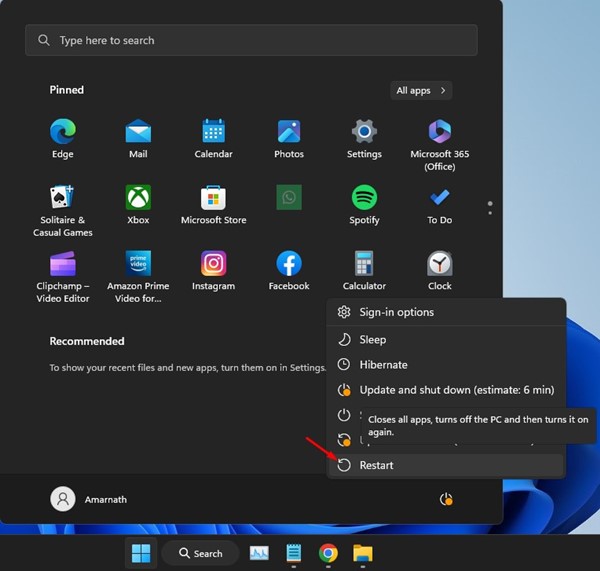
Si acabas de conectar el cable Ethernet y no aparece la conexión en tu computadora, lo mejor es reiniciar el equipo.
Reiniciar la computadora con Windows 11 probablemente eliminará cualquier error temporal en tu sistema que podría estar impidiendo el funcionamiento del Ethernet.
Por lo tanto, haz clic en el botón de inicio de Windows 11 y selecciona la opción de Apagar. Luego, elige ‘Reiniciar’. 🔄
2. Verifica el puerto Ethernet y el cable
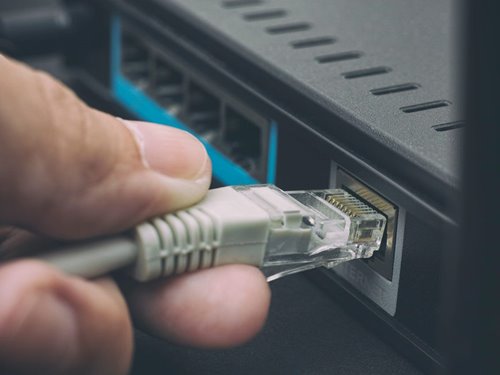
Si la conexión Ethernet sigue sin funcionar después de reiniciar, es hora de verificar el puerto y el cable. 🔍
Primero, asegúrate de que el cable Ethernet esté correctamente conectado y revisa su estado y otros factores.
Las PCs modernas suelen tener un indicador LED que muestra si la conexión Ethernet está activa. Si la luz LED no parpadea, verifica si hay una conexión suelta. El objetivo aquí es descartar problemas de hardware.
3. Usa un puerto diferente en el router
Los routers modernos cuentan con múltiples puertos Ethernet, permitiendo compartir la conexión de internet entre varios dispositivos.
Entonces, si un puerto indica que no hay Ethernet disponible, intenta conectar el cable en otro puerto del router. 🔌
4. Reinicia tu router
Si tu router está fallando, es probable que enfrentes problemas de conectividad. No importa si te conectas por WiFi o a través de Ethernet; si el router está en mal estado, primero debes solucionarlo. ⚡
La mejor manera de solucionar el problema del router es reiniciarlo. Simplemente apágalo y vuelve a encenderlo después de unos minutos. Algunos routers tienen un botón de reinicio que también se puede utilizar. Aunque no siempre funcionará, a veces es la solución. ☑️
5. Reinstala los controladores de Ethernet
Después de descartar un problema con el router, lo siguiente que puedes hacer para solucionar el problema de Ethernet en Windows 11 es reinstalar los controladores de Ethernet.
Es posible que tu PC esté utilizando un controlador de Ethernet desactualizado que no logra detectar la conexión. Reinstalar los controladores puede resolver problemas relacionados con drivers. Aquí te contamos cómo hacerlo:
1. Haz clic en el botón de inicio de Windows y selecciona Administrador de dispositivos.
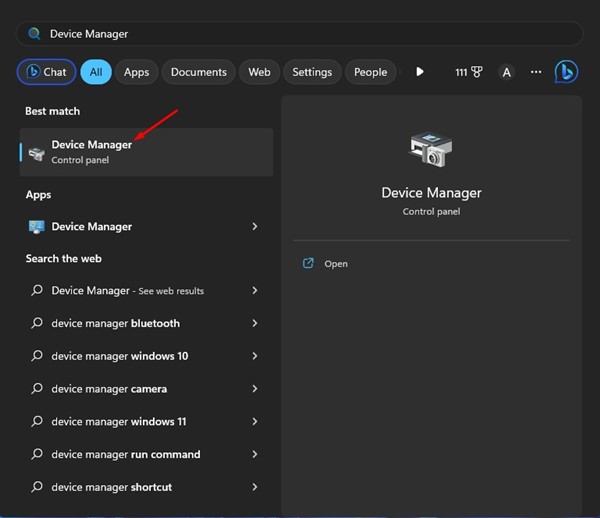
2. Cuando se abra el Administrador de dispositivos, expande la categoría Adaptadores de red.
3. Haz clic derecho en el adaptador de red que usas y selecciona Desinstalar dispositivo.
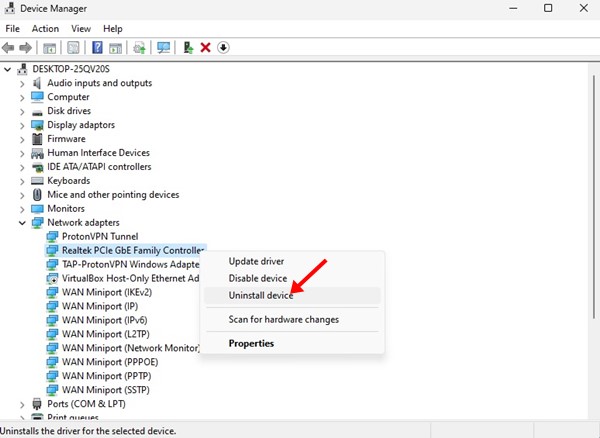
4. Una vez desinstalado, reinicia tu computadora con Windows 11.
Asegúrate de que el cable Ethernet esté conectado cuando reinicies tu computadora. ¡Eso es todo! Después del reinicio, la conexión Ethernet debería funcionar en Windows 11 nuevamente. 🔄
6. Ejecuta el solucionador de problemas de red
Quizás tu conexión Ethernet esté bien, pero tienes problemas de internet, y es por eso que Windows 11 no detecta la conexión Ethernet. Puedes descartar problemas relacionados con la red ejecutando el solucionador de problemas de red en Windows. Aquí tienes los pasos:
1. Haz clic en el botón de inicio de Windows 11 y selecciona Configuración.
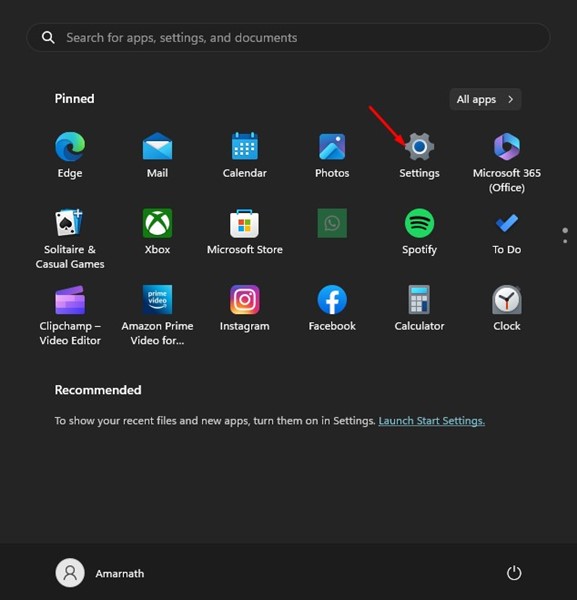
2. En Configuración, haz clic en la pestaña Sistema a la izquierda.

3. En la parte derecha, haz clic en el botón Solucionar problemas.
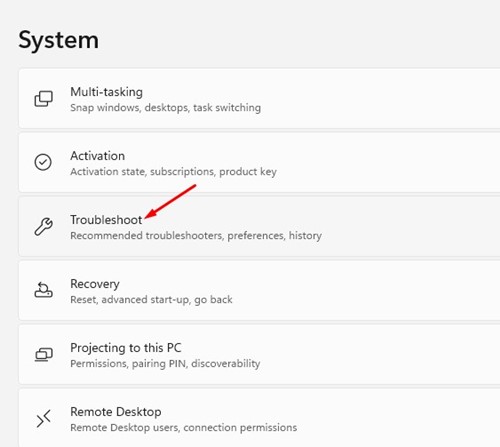
4. Luego, haz clic en la opción Otros solucionadores de problemas.
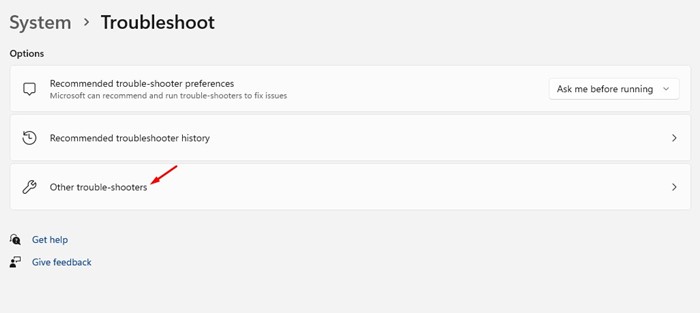
5. En la pantalla de otros solucionadores de problemas, haz clic en el botón Ejecutar junto a Adaptador de red.
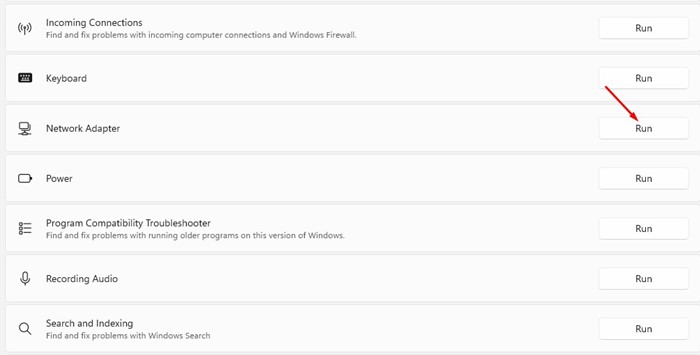
Sigue las instrucciones en pantalla para completar el proceso de solución de problemas. Una vez finalizada la solución de problemas, reinicia tu computadora con Windows 11. 🔄
7. Cambia la configuración de administración de energía del adaptador Ethernet
Windows 11 tiene la capacidad de apagar dispositivos conectados que no están activos durante un tiempo. Esta función está diseñada para ahorrar batería y reducir el consumo de energía. 💡
Necesitas modificar la configuración de administración de energía del adaptador Ethernet para solucionar este problema.
1. Presiona la tecla de Windows + R para abrir el cuadro de diálogo Ejecutar. Escribe devmgmt.msc y presiona Enter.
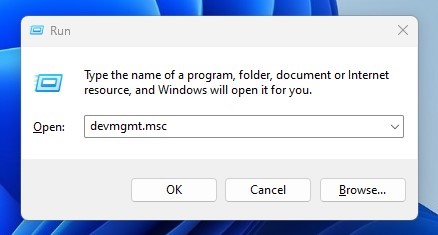
2. Expande el árbol de adaptadores de red, haz clic derecho en tu tarjeta Ethernet y selecciona Propiedades.
3. Cambia a Administración de energía y desmarca la opción ‘Permitir que el equipo apague este dispositivo para ahorrar energía’. 🔋
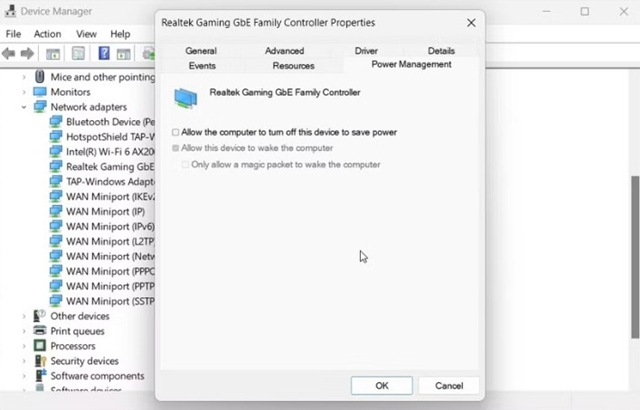
4. Una vez hecho esto, haz clic en OK.
8. Deshabilita la configuración del servidor proxy
Si Windows 11 está configurado para usar un servicio proxy en lugar de LAN, la conexión Ethernet no funcionará. Por lo tanto, asegúrate de que la configuración del proxy esté deshabilitada para poder activar nuevamente la conexión Ethernet. Aquí te explicamos cómo hacerlo:
1. Presiona Windows Key + R en tu teclado. Esto abrirá el cuadro de diálogo Ejecutar.
2. En el cuadro de diálogo Ejecutar, escribe inetcpl.cpl y presiona Enter.
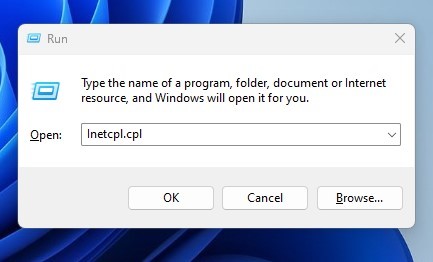
3. En Propiedades de Internet, cambia a la pestaña Conexiones y haz clic en el botón Ajustes de LAN en la parte inferior.
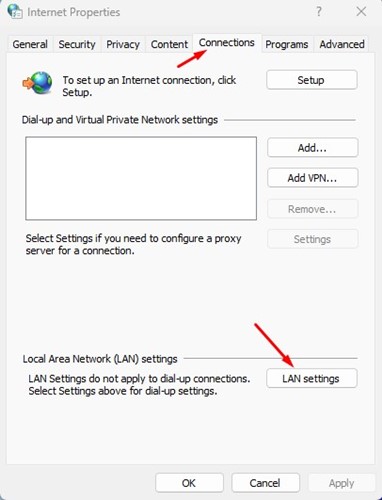
4. Asegúrate de que la opción usar un servidor proxy para tu LAN esté desmarcada en la configuración de LAN. Una vez hecho esto, haz clic en OK y cierra la aplicación de Propiedades de Internet. ❌
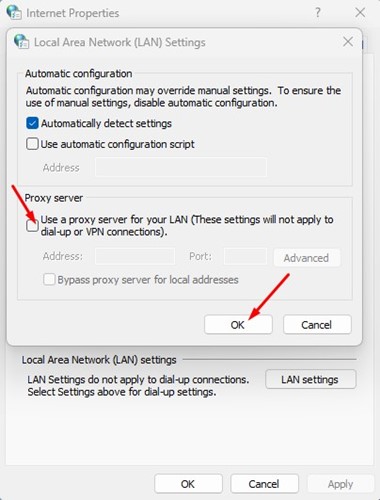
Después de realizar los cambios, reinicia tu computadora con Windows 11 y verifica si el problema se ha solucionado. 🔄
9. Realiza un reinicio de red
Si nada de esto funcionó, la última opción es realizar un reinicio de red. Esto reemplazará todas las configuraciones personalizadas por las predeterminadas.
También reinstalará todos tus adaptadores de red, posiblemente solucionando el problema de ‘Ethernet no funciona en Windows 11’. Aquí te explicamos cómo realizar un reinicio de red:
1. Haz clic en el botón de inicio de Windows 11 y selecciona Configuración.
2. En Configuración, cambia a Red e internet en el lado izquierdo.
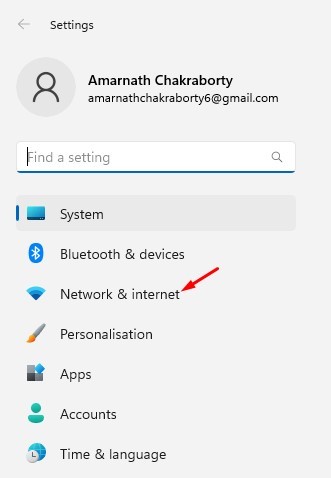
3. Luego, en el lado derecho, haz clic en Configuraciones de red avanzadas.
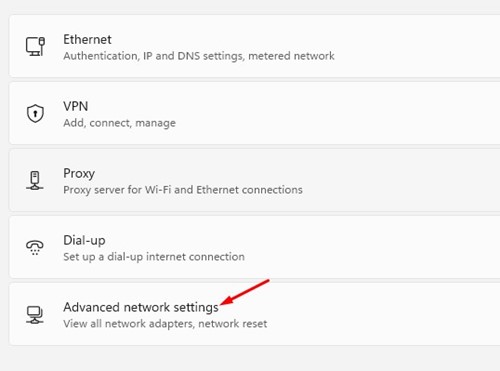
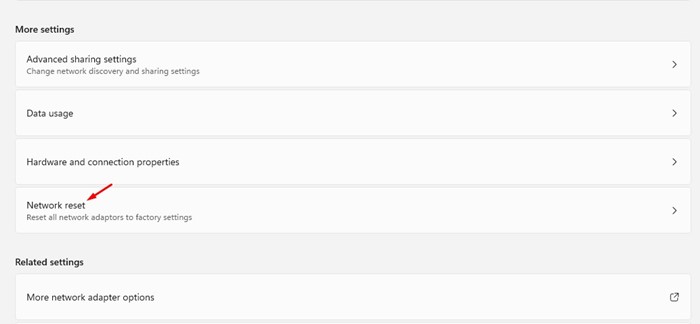
4. En Configuración de red avanzada, haz clic en Reinicio de red.
5. En la siguiente pantalla, haz clic en el botón ‘Reiniciar ahora‘ para restablecer todos tus adaptadores de red.
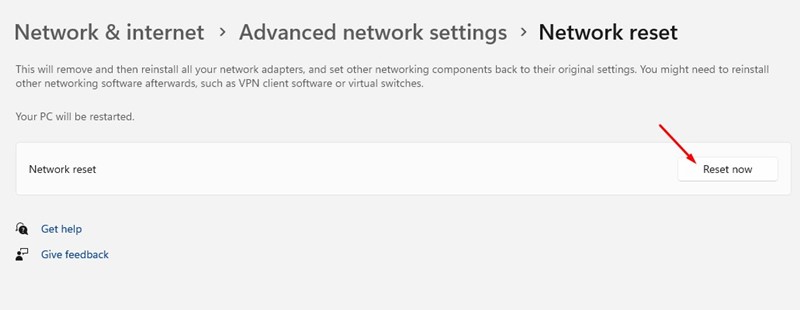
Después del reinicio, asegúrate de reiniciar tu computadora. Esto probablemente resolverá el problema de que Ethernet no funcione en Windows 11. ✔️
Estas son algunas de las mejores formas de solucionar el problema de que Ethernet no funcione en Windows 11. Si necesitas más ayuda para resolver problemas de Ethernet en Windows 11, háznoslo saber en los comentarios. Además, si el artículo te ayudó, compártelo con tus amigos. 👍