


• Anunciar
  • Blog
  • Contacta con nosotros
  • Loja MasterTrend
  • MasterTrend Info – Tu Blog de Tecnología y Tendencias Digitales
  • Newsletter
  • Política de privacidad
  • Sobre Nosotros
MasterTrend Info - Tecnologia, Notícias e Tutoriais
Sin resultado
Ver todos los resultados
Sin resultado
Ver todos los resultados
MasterTrend Info - Tecnologia, Notícias e Tutoriais
Sin resultado
Ver todos los resultados
Inicio Windows (Uso Real y Soluciones)

Problemas con el Clic Derecho en Windows 11

MasterTrend Insights por MasterTrend Insights
28 de abril de 2026
en Windows (Uso Real y Soluciones)
2
Problemas con el Clic Derecho en Windows 11
0
COMPARTIDOS
686
Vistas
Share on FacebookShare on Twitter

Contents

  1. Problemas con el Clic Derecho en Windows 11: Solución a la Apertura Involuntaria de Nuevas Pestañas – 5 correcciones 🚀
  2. ¿Cómo podés solucionar el problema del clic derecho que abre carpetas en una nueva pestaña? 🤔
  3. 1. Realizá cambios en la configuración del mouse 🖱️
  4. 2. Realizar cambios en las propiedades del mouse
  5. 3. Realizar cambios en las opciones de carpeta
  6. 4. Restaurar la configuración predeterminada en las opciones de carpeta
  7. 5. Deshabilitá los softwares que cambian la configuración del mouse.🖱️

Problemas con el Clic Derecho en Windows 11: Solución a la Apertura Involuntaria de Nuevas Pestañas – 5 correcciones 🚀

Las acciones de clic del mouse son fundamentales en Windows y se utilizan para interactuar con la interfaz gráfica de usuario. En Windows 11, podés usar el clic del mouse para gestionar ventanas, pestañas y mucho más. Sin embargo, últimamente algunos usuarios enfrentan inconvenientes al hacer clic derecho. Según reportes, el clic derecho abre una carpeta en una nueva pestaña en Windows 11 en lugar de mostrar el menú contextual habitual. 😅

¿Cómo podés solucionar el problema del clic derecho que abre carpetas en una nueva pestaña? 🤔

Por lo general, el clic derecho está configurado para desplegar el menú contextual, desde el cual podés elegir abrir la carpeta en una nueva pestaña o directamente. Dependiendo del tipo de archivo al que le hagas clic derecho, verás otras opciones como Eliminar, Cambiar nombre, Extraer, Cortar, Copiar, entre otras. Pero si no ves estas opciones, acá te dejamos algunas soluciones que podés intentar para corregirlo. 💡

1. Realizá cambios en la configuración del mouse 🖱️

Es posible que hayas cambiado sin querer la configuración principal del mouse en tu PC, lo que podría estar causando que el clic derecho se comporte de forma inusual. A continuación, te explicamos cómo restablecerlo. 🔄

1. Inicie el Ajustes aplicación en tu PC.
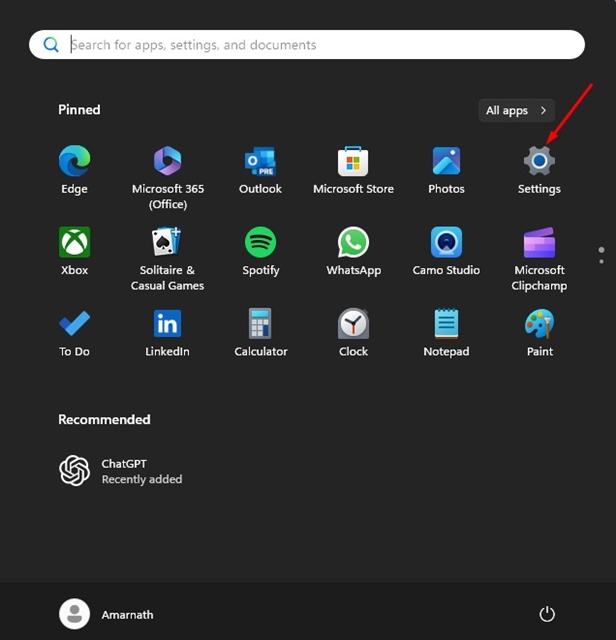
Ajustes

2. Cuando se abra la aplicación Configuración, cambie a Bluetooth y dispositivos.
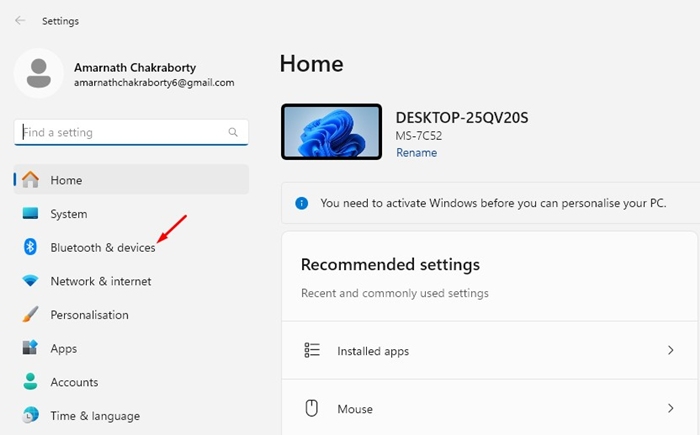
Bluetooth y dispositivos

3. En el lado derecho, haga clic Ratón.
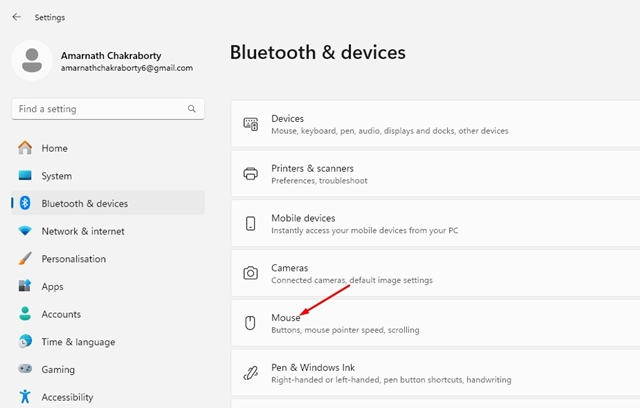
Ratón

4. En el mouse, seleccione Izquierda en el botón principal del mouse.
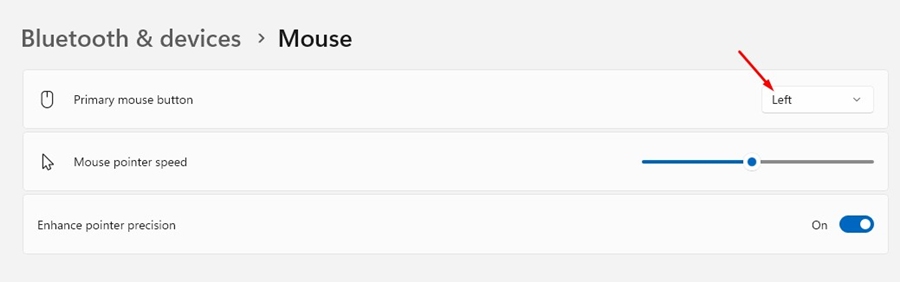
Izquierda

2. Realizar cambios en las propiedades del mouse

También debe realizar los mismos cambios en Propiedades del mouse para solucionar el problema del clic derecho del mouse al abrir la carpeta en una nueva pestaña. Esto es lo que debes hacer.

1. Abra Configuración y navegue hasta el Bluetooth y dispositivos > Ratón.

Bluetooth y dispositivos

2. Desplácese hacia abajo hasta Configuración relacionada y seleccione Configuraciones adicionales del mouse.
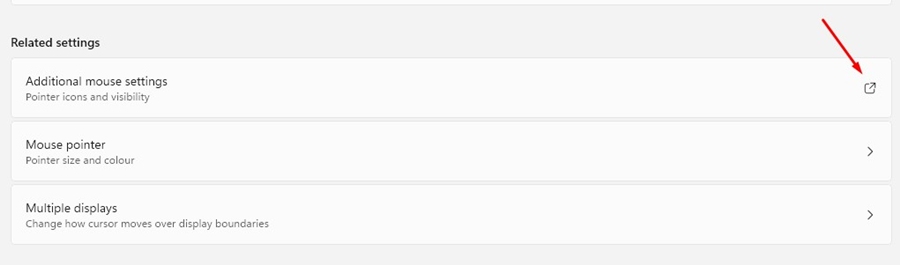
Configuraciones adicionales del mouse

3. En la configuración del botón, asegúrese de que Cambiar botones primarios y secundarios no está marcado.
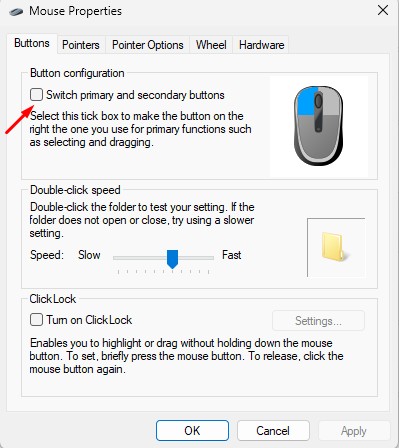
Cambiar botones primarios y secundarios

3. Realizar cambios en las opciones de carpeta

Ahora que ha realizado cambios en las Propiedades del mouse, es hora de realizar también algunos cambios en las Opciones de carpeta. Esto es lo que debes hacer.

1. Inicie el Explorador de archivos (esta PC) en tu Windows 11.

2. Cuando se abra el Explorador de archivos, haga clic en los tres puntos en la parte superior y seleccione Opciones.
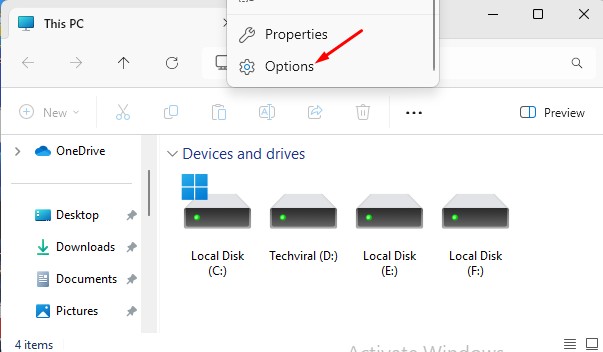
Opciones

3. En Opciones de carpeta, seleccione Abra cada carpeta en la misma ventana.
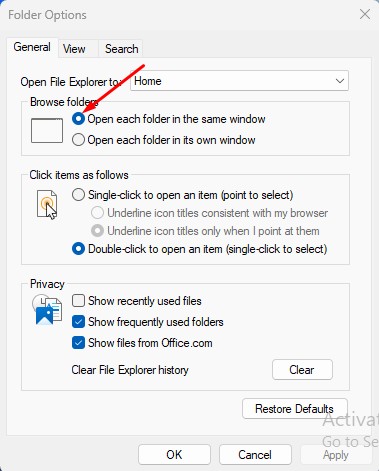
Abra cada carpeta en la misma ventana

4. En la sección Haga clic en los elementos de la siguiente manera, marque Haga doble clic para abrir un artículo.
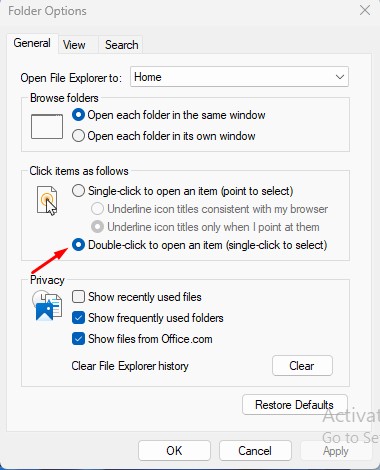
Haga doble clic para abrir un artículo

5. Después de realizar estos cambios, haga clic en Aplicar.

4. Restaurar la configuración predeterminada en las opciones de carpeta

Otra cosa que puede hacer para solucionar este tipo de problema es restaurar la configuración predeterminada en Opciones de carpeta. Esto es lo que debes hacer.

1. 1. Inicie el Explorador de archivos (esta PC) en tu Windows 11.

2. Cuando se abra el Explorador de archivos, haga clic en el tres puntos en la parte superior y seleccione Opciones.

Opciones

3. En la esquina inferior derecha, haga clic en Restaurar valores predeterminados.
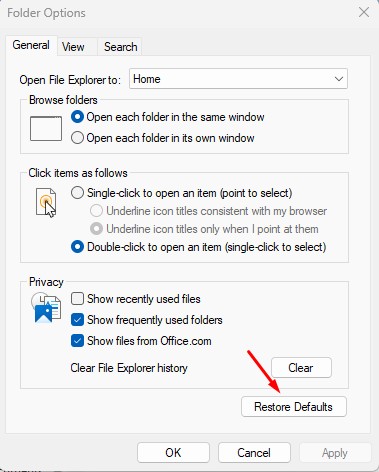
Restaurar valores predeterminados

5. Deshabilitá los softwares que cambian la configuración del mouse.🖱️

Si acabás de instalar un nuevo software que te brinda más control sobre las acciones del mouse, es hora de desactivarlo o desinstalarlo. Algunos programas, especialmente los que modifican la funcionalidad del mouse, pueden causar este tipo de problemas.

Si no recordás haber instalado dicho software, abrí el Panel de control > Programas y características y luego revisá todos los softwares instalados. Una vez que encuentres el software que probablemente esté causando el problema, desinstalalo. 🚫

Estas son algunas formas sencillas de solucionar el problema del clic derecho del mouse al abrir la carpeta en una nueva pestaña en Windows 11. 🖥️ Hacenos saber si necesitás más ayuda sobre este tema en los comentarios. Además, si esta guía te resulta útil, no olvides compartirla con tus amigos. 🤗

Etiquetas: EvergreenContentTechTipsWindows11
Publicación Anterior

Cómo descargar vídeos incrustados gratis en 2025

Próxima publicación

Solucionando errores de Windows Update: 7 métodos

Próxima publicación
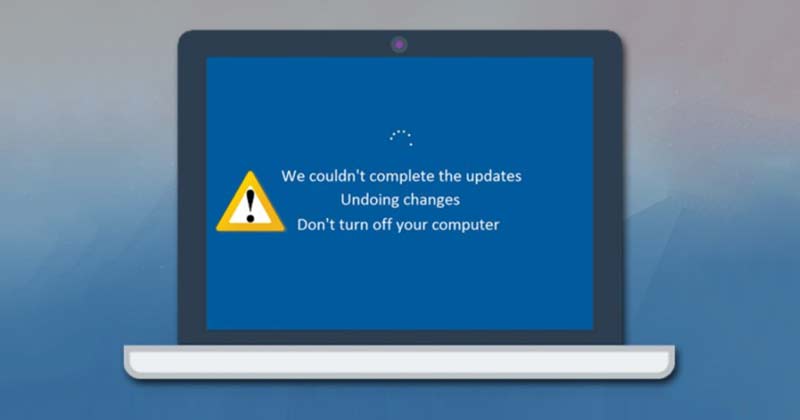
Errores de Windows Update: cuando la actualización no logra instalarse y aparece un error que dice 'deshaciendo cambios en tu computadora'.

Solucionando errores de Windows Update: 7 métodos

Comentarios 2

  1. Rahul says:
    hace 2 años

    ¡No puedo expresar lo valiosa que es esta publicación! El nivel de detalle y las explicaciones bien pensadas demuestran su dominio del tema. Realmente una mina de oro de información.

    Responder
    • MasterTrend Insights says:
      hace 2 años

      ¡Gracias por tu comentario, Rahul! Nos alegra muchísimo saber que encontraste útil y valiosa la publicación. Nuestro objetivo es proporcionar soluciones claras y detalladas para ayudar a los usuarios a resolver problemas técnicos como este. Si tienes alguna otra pregunta o necesitas más ayuda con Windows 11, no dudes en hacérnoslo saber. ¡Estamos aquí para ayudarte!

      Responder

Deja una respuesta Cancelar la respuesta

Tu dirección de correo electrónico no será publicada. Los campos obligatorios están marcados con *

  • Tendencias
  • Comentarios
  • Último
🖥️ Cómo abrir 'Dispositivos e impresoras' en Windows 11: 4 pasos sencillos

🌟 Cómo abrir ‘Dispositivos e impresoras’ en Windows 11: ¡Asombroso truco!

21 de junio de 2026
Reloj persistente Windows 11: opciones para mostrar un reloj persistente, limitaciones y decisiones prácticas, con fondo azul, icono de Windows y reloj analógico minimalista.

Reloj persistente Windows 11: Opciones, Límites Y Decisiones Reales

21 de junio de 2026
Ethernet no funciona en Windows 11: 9 trucos fáciles

Ethernet no funciona en Windows 11: solución en 3 minutos ⚡🌐

13 de noviembre de 2025
Cómo guardar partida en REPO

Cómo guardar partida en REPO 🔥 Descubre el secreto para no perder progreso

7 de julio de 2025
Funciones de Gmail en Android: Ahorra tiempo con 5 tips

Funciones de Gmail en Android: ¡5 trucos que no conocías! 📱✨

12
Reparacion de Placas Madres de notebooks: vista interna con motherboard, sistema de refrigeración, ventiladores y componentes clave a revisar en laptop abierta

Reparacion de Placas Madres de Notebooks – Diagnóstico paso a paso

10
Instalar Windows 11 Home sin Internet

Instalar Windows 11 Home sin Internet

10
Cómo respaldar controladores en Windows 11/10 ¡en 4 pasos!

Cómo respaldar controladores en Windows 11/10 ¡Evita errores! 🚨💾

10
Decisiones en The Expanse - Mujer soldado con armadura futurista dentro de una nave espacial, escena del RPG de ciencia ficción The Expanse centrada en decisiones que transforman la partida.

Decisiones en The Expanse: un RPG que transforma la partida

20 de agosto de 2026
Honkai Star Rail 4.3: ilustración promocional con Mortenax Blade, nuevos personajes, historia y modos de juego.

Honkai Star Rail 4.3: historia, Mortenax Blade y modos

20 de agosto de 2026
Audio en Windows 11 - Infografía sobre cómo mejorar el audio en Windows 11 con 6 ajustes: mejoras de audio, panel de sonido clásico, formato de salida, ecualizador, controladores y audio espacial.

Audio en Windows 11: 6 ajustes para mejorarlo

5 de agosto de 2026
Volumen de Android - Dos estudiantes consultan en un teléfono Android una aplicación para ajustar el volumen según un horario en el pasillo de una facultad de Derecho.

Volumen de Android según un horario

30 de julio de 2026

Noticias Recientes

Decisiones en The Expanse - Mujer soldado con armadura futurista dentro de una nave espacial, escena del RPG de ciencia ficción The Expanse centrada en decisiones que transforman la partida.

Decisiones en The Expanse: un RPG que transforma la partida

20 de agosto de 2026
Honkai Star Rail 4.3: ilustración promocional con Mortenax Blade, nuevos personajes, historia y modos de juego.

Honkai Star Rail 4.3: historia, Mortenax Blade y modos

20 de agosto de 2026
Audio en Windows 11 - Infografía sobre cómo mejorar el audio en Windows 11 con 6 ajustes: mejoras de audio, panel de sonido clásico, formato de salida, ecualizador, controladores y audio espacial.

Audio en Windows 11: 6 ajustes para mejorarlo

5 de agosto de 2026
Volumen de Android - Dos estudiantes consultan en un teléfono Android una aplicación para ajustar el volumen según un horario en el pasillo de una facultad de Derecho.

Volumen de Android según un horario

30 de julio de 2026
MasterTrend Info logo

MasterTrend Info es tu fuente de referencia en tecnología: descubre novedades, tutoriales y análisis sobre hardware, software, gaming, móviles e inteligencia artificial. Suscríbete a nuestro boletín y no te pierdas ninguna tendencia.

Síguenos

Browse by Category

  • Gaming & Experiencia Real
  • Hardware & Performance
  • IA Aplicada & Uso Real
  • Novedades
  • Redes, Wi-Fi & Internet
  • Seguridad Digital & Privacidad
  • Smartphones & Decisión de Compra
  • Software & Herramientas Útiles
  • Tutoriales (Resolución de Problemas)
  • Windows (Uso Real y Soluciones)

Recent News

Decisiones en The Expanse - Mujer soldado con armadura futurista dentro de una nave espacial, escena del RPG de ciencia ficción The Expanse centrada en decisiones que transforman la partida.

Decisiones en The Expanse: un RPG que transforma la partida

20 de agosto de 2026
Honkai Star Rail 4.3: ilustración promocional con Mortenax Blade, nuevos personajes, historia y modos de juego.

Honkai Star Rail 4.3: historia, Mortenax Blade y modos

20 de agosto de 2026
  • Anunciar
  • Blog
  • Contacta con nosotros
  • Loja MasterTrend
  • MasterTrend Info – Tu Blog de Tecnología y Tendencias Digitales
  • Newsletter
  • Política de privacidad
  • Sobre Nosotros

© 2026 JNews - Premium WordPress news & magazine theme by Jegtheme.

Sin resultado
Ver todos los resultados
  • Anunciar
  • Blog
  • Contacta con nosotros
  • Loja MasterTrend
  • MasterTrend Info – Tu Blog de Tecnología y Tendencias Digitales
  • Newsletter
  • Política de privacidad
  • Sobre Nosotros

© 2026 JNews - Premium WordPress news & magazine theme by Jegtheme.












