



Protege tu PC en Redes Wi-Fi Públicas: Guía de Seguridad para Windows.
¿Cómo mantener segura tu PC con Windows en redes Wi-Fi públicas?
Muchos subestiman los riesgos de seguridad asociados con el Wi-Fi público. Normalmente, no están cifrados y dejan tus dispositivos vulnerables a todo tipo de amenazas cibernéticas. Si sueles utilizar Wi-Fi público, aquí tienes algunos pasos que siempre debes seguir para mantener tu PC segura.
1 Protege tu conexión con una VPN
Utilizar una VPN es una de las formas más efectivas de asegurar mis datos en Wi-Fi público. Al crear un túnel cifrado entre mi dispositivo y el servidor VPN, nadie puede monitorear mis actividades en internet. Además, oculta mi dirección IP, manteniendo mi ubicación real a salvo de miradas curiosas.
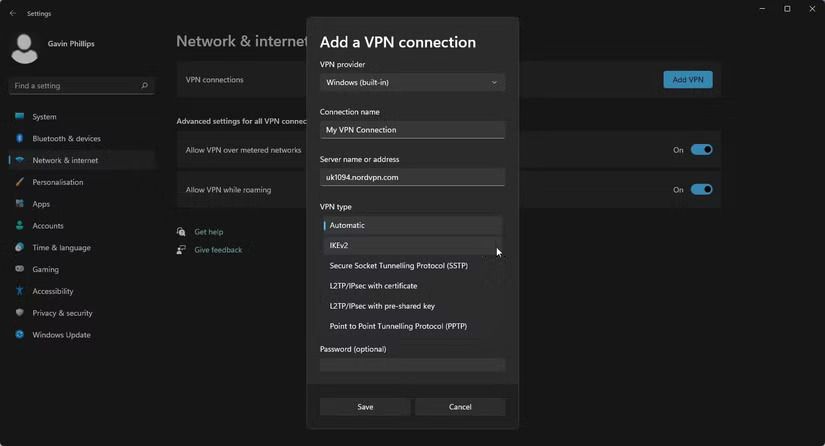
Para configurar una VPN, puedes descargar la aplicación del proveedor de VPN o configurarla manualmente. Al configurarla manualmente, deberás recopilar detalles como la dirección del servidor, nombre de la cuenta, contraseña y tipo de VPN de tu proveedor y añadirlos manualmente. Una vez agregados, puedes activar la VPN fácilmente desde la bandeja del sistema como cualquier otra configuración de red.
2 Conéctate al Wi-Fi usando cifrado WPA3
Evita conectarte a redes Wi-Fi públicas que utilicen protocolos de cifrado débiles. Idealmente, busca cifrado WPA3, que es el más fuerte disponible. Si eso no es posible, asegúrate de que al menos esté habilitado el cifrado WPA2, a pesar de que podría verse comprometido. Más allá del cifrado de la red, tu dispositivo también debe ser compatible con estos protocolos.
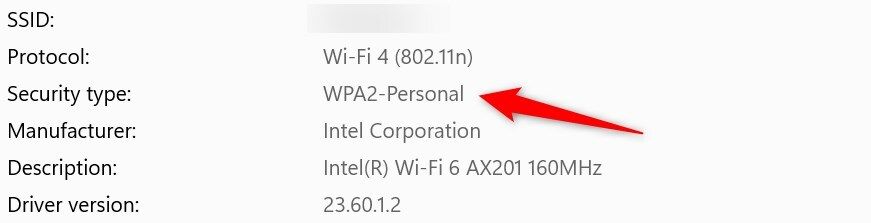
Para verificar si tu computadora es compatible con WPA3, presiona Win+R, escribe cmd y presiona Enter. Luego, escribe netsh wlan show drivers y busca WPA3 en los protocolos soportados. Para comprobar el tipo de cifrado de una red Wi-Fi, conéctate a ella, ve a Configuración > Red e Internet > Wi-Fi, haz clic derecho en la red, selecciona «Propiedades» y confirma el tipo de seguridad.
3 Usa una cuenta de usuario estándar (no administrador)
Conectarse a Wi-Fi público con una cuenta de administrador puede exponer tu dispositivo a riesgos más graves, ya que los atacantes podrían realizar cambios en el sistema si obtienen acceso. Yo utilizo una cuenta de usuario estándar en redes públicas para minimizar este riesgo. Con privilegios limitados, evita que los hackers realicen cambios en el sistema, incluso si se ve comprometida.
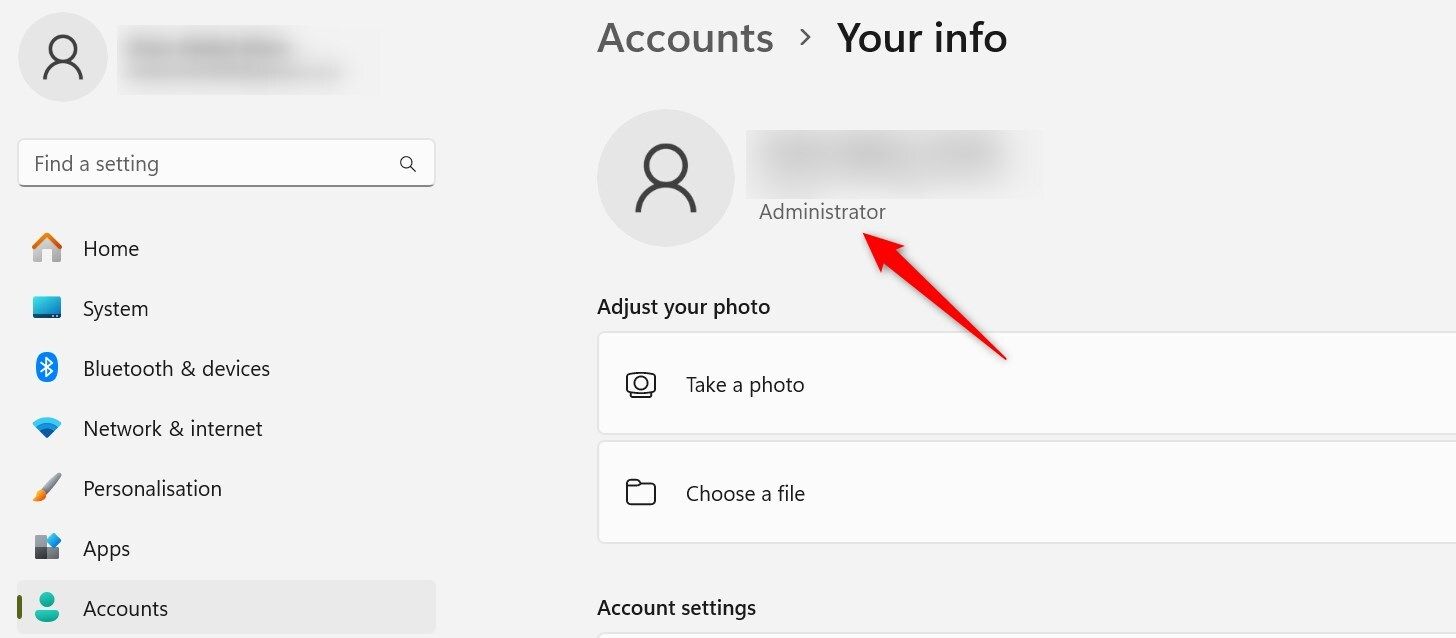
Para verificar tu tipo de cuenta, ve a Configuración > Cuentas. Bajo tu dirección de correo electrónico, puedes comprobar si has iniciado sesión como Administrador o usuario Estándar.
Si aún no tienes una cuenta estándar, crea una en Configuración > Cuentas > Familia y otros usuarios. También puedes cambiar el tipo de cuenta desde allí.
4 Deshabilitar la detección de red pública
El descubrimiento de redes permite que tu dispositivo detecte otros dispositivos en la misma red a la que estás conectado y permite que ellos vean el tuyo. Aunque esta función es útil para compartir archivos en una red de confianza, dejarla habilitada en Wi-Fi público representa un riesgo de seguridad. Por eso, siempre la desactivo antes de conectar mi computadora a una red pública.
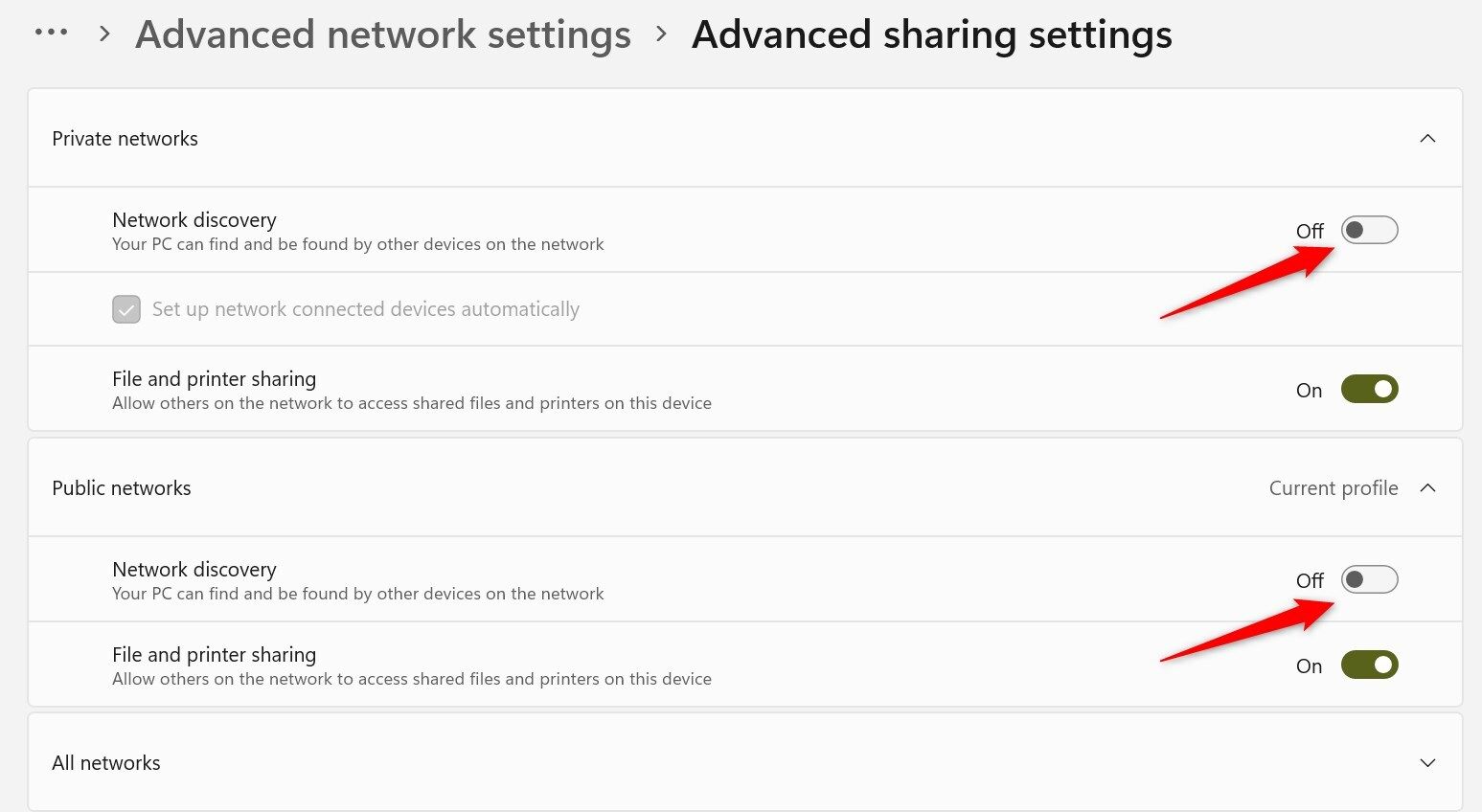
Para desactivarlo, haz clic derecho en el botón de Inicio y abre «Configuración». Ve a Red e Internet > Configuración de Red avanzada > Configuración de uso compartido avanzada. En las secciones de Redes Públicas y Privadas, desactiva el interruptor junto a «Descubrimiento de red». Esto mantendrá tu dispositivo oculto de otros usuarios de la red.
5 Mejora la seguridad con Windows Defender
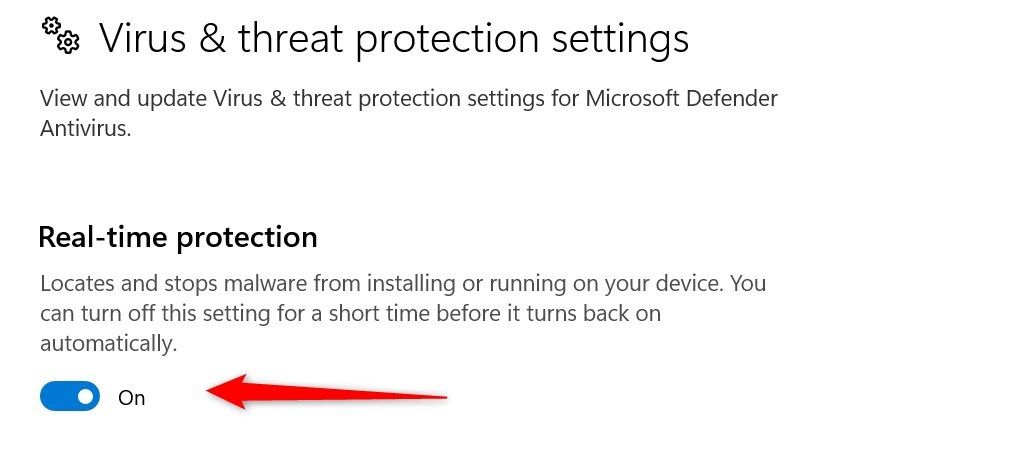
La seguridad de Windows ofrece herramientas útiles para proteger tu dispositivo de amenazas maliciosas. Activa la protección en tiempo real para que Windows pueda escanear y bloquear activamente malware. Para activarla, ve a Configuración > Privacidad y seguridad > Seguridad de Windows > Protección contra virus y amenazas. Luego, bloquea todas las conexiones entrantes en la configuración de Firewall y Protección de red.
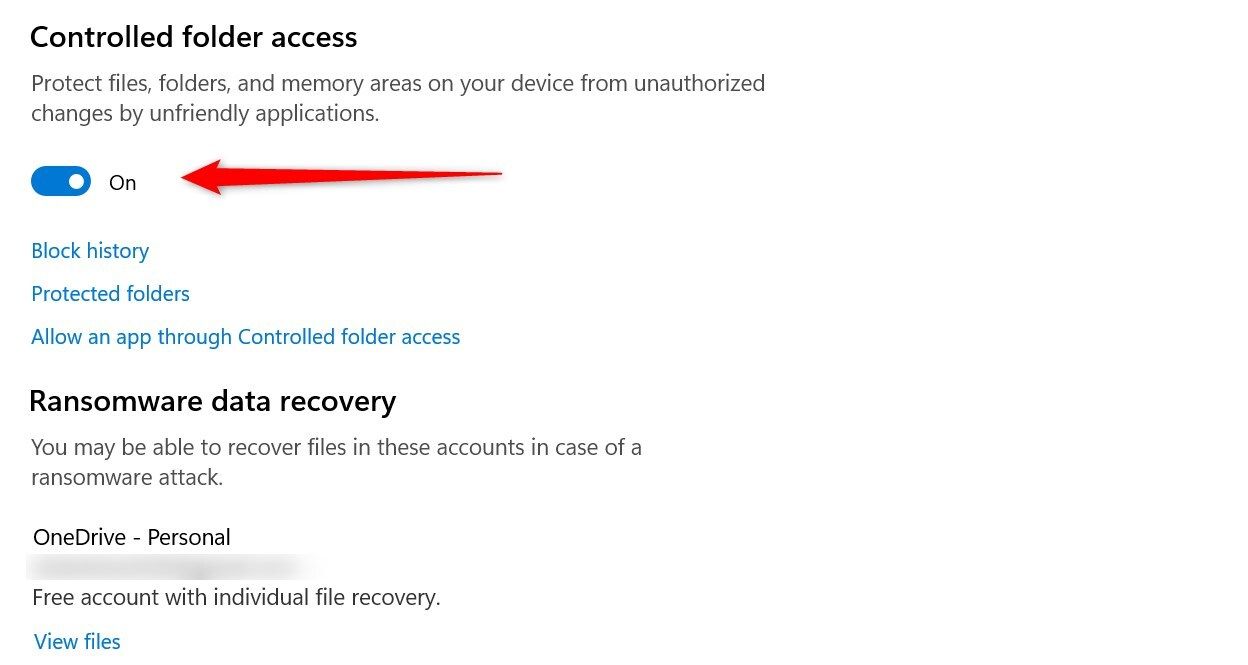
A continuación, activa el Acceso Controlado a Carpetas en la configuración de Protección contra virus y amenazas para proteger tu dispositivo contra ransomware.
Además, activa Microsoft Defender SmartScreen para identificar y bloquear sitios web de phishing y aplicaciones sospechosas accediendo a la configuración de Control de aplicaciones y navegador. Asegúrate de que todas estas características de seguridad estén habilitadas antes de conectarte a Wi-Fi público.
6 Adopta una seguridad de múltiples capas
Aunque tengo gran confianza en Microsoft Defender, el software de seguridad integrado de Windows, por su protección confiable en tiempo real, también uso software de terceros como Malwarebytes para añadir una capa adicional contra malware avanzado. De esta manera, el software adicional puede detectar cualquier amenaza que pueda evitar un escaneo de Defender, aunque tales ocurrencias son bastante raras.
Sugiero elegir un software antivirus de terceros de buena reputación que complemente a Microsoft Defender para evitar posibles conflictos. Asegúrate de activar la protección en tiempo real y siempre ejecutar tanto el escaneo completo de Microsoft Defender como el escaneo del otro antivirus antes de conectarte a Wi-Fi público y después de haberlo utilizado.
7 Olvida la red después de usarla
Un hábito que siempre sigo es olvidar la red cuando termino mi sesión o ya no necesito acceso a internet. Esto evita que mi dispositivo se reconecte automáticamente a una red no segura sin mi conocimiento, reduciendo el riesgo de ataques de hombre en el medio, donde los atacantes podrían interceptar datos.
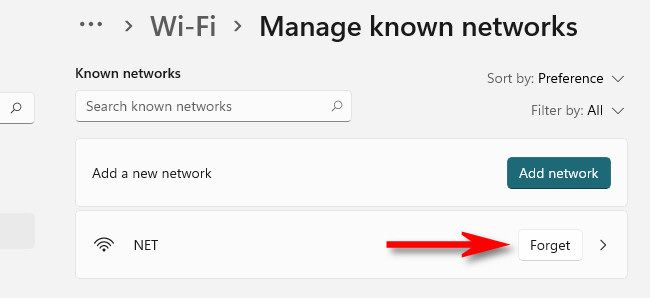
Para olvidar una red Wi-Fi guardada, haz clic derecho en el menú de Inicio, abre «Configuración» y luego ve a «Red e Internet. Ve a Wi-Fi > Administrar redes conocidas. Encuentra la red Wi-Fi pública a la que estás conectado en la lista, haz clic en ella y presiona el botón «Olvidar». Esto eliminará la red de la memoria de tu dispositivo, impidiendo que se conecte nuevamente.
8 Otros consejos para asegurar tu dispositivo en Wi-Fi público
Además de los pasos anteriores, aquí hay algunos consejos generales para mantener tu PC con Windows segura en Wi-Fi público:
- Cifra y protege con contraseña los datos altamente sensibles antes de compartirlos a través de una red pública. Esto mantiene tu información segura, incluso si es interceptada por alguien.
- Evita acceder a cuentas sensibles y aplicaciones de banca o compras cuando estás conectado a Wi-Fi público, ya que estas redes son inherentemente inseguras.
- Desconéctate periódicamente del Wi-Fi y realiza escaneos rápidos durante tu sesión para asegurarte de que tu dispositivo no se haya infectado.
- Mantén habilitadas las características de seguridad, como la protección contra phishing, en todas las aplicaciones, especialmente navegadores web, para proteger tu actividad en línea de miradas indiscretas.
- Ten cuidado con redes falsas que imitan el nombre de un servicio Wi-Fi público legítimo; si ves nombres duplicados, evita conectarte a ellas.
- Verifica si hay actualizaciones de Windows antes de conectarte a Wi-Fi público e instala las actualizaciones pendientes. Un sistema completamente actualizado está mejor protegido contra nuevas amenazas de seguridad.
Así es como mantengo mi PC con Windows segura al usar Wi-Fi público. Aunque estos consejos pueden ayudar a proteger tu PC, evita conectarte a cualquier Wi-Fi público. Mantente en redes de confianza, como las que se encuentran en una universidad o biblioteca, en lugar de lugares aleatorios. Además, limita tu uso de Wi-Fi público a situaciones esenciales, tratándolo como un último recurso.
Siempre que pueda, uso datos móviles a través de un punto de acceso para tener una conexión más segura en áreas públicas. Deberías considerar esta opción más a menudo en lugar de depender del Wi-Fi público.
















Tu forma de escribir resuena en mí a un nivel profundo. Aprecio la honestidad y autenticidad que aportas a cada publicación. Gracias por compartir tu viaje con nosotros.
Muchas gracias, Karlie, por tus amables palabras. Me alegra saber que el contenido resuena contigo de manera tan profunda. Es un placer compartir estas experiencias y consejos para proteger nuestros dispositivos en redes Wi-Fi públicas. La seguridad en línea es un tema crucial hoy en día, y espero que esta guía te sea útil en tu día a día. Si tienes alguna pregunta o necesitas más información sobre este tema, no dudes en preguntar. ¡Gracias por ser parte de esta comunidad!