


• Anunciar
  • Blog
  • Contacta con nosotros
  • Loja MasterTrend
  • MasterTrend Info – Tu Blog de Tecnología y Tendencias Digitales
  • Newsletter
  • Política de privacidad
  • Sobre Nosotros
MasterTrend Info - Tecnologia, Notícias e Tutoriais
Sin resultado
Ver todos los resultados
Sin resultado
Ver todos los resultados
MasterTrend Info - Tecnologia, Notícias e Tutoriais
Sin resultado
Ver todos los resultados
Inicio Hardware & Performance

Velocidad con disco solido SSD – PC y Laptop

MasterTrend Insights por MasterTrend Insights
28 de abril de 2026
en Hardware & Performance
0
Velocidad con disco solido

SSD i8kf

0
COMPARTIDOS
156
Vistas
Share on FacebookShare on Twitter

Contents

  1. Mas Velocidad con disco solido – Instalar disco duro SSD en Notebook.
  2. Velocidad con disco solido – Instalar disco duro SSD en notebook
    1. ¿Por qué colocar un disco duro SSD en un portátil?

Velocidad con disco sólido

Mas Velocidad con disco solido – Instalar disco duro SSD en Notebook.

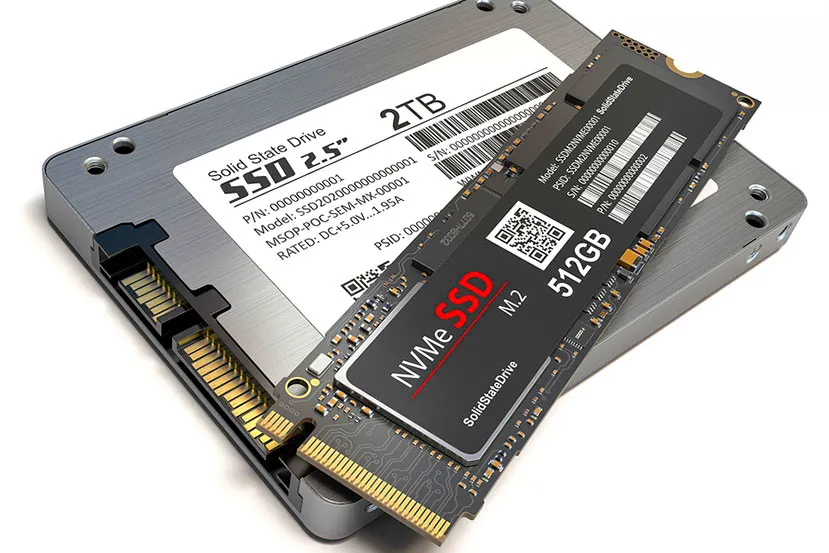
Velocidad con disco solido - IBM 305 RAMAC🔍💻 En esta guía aprenderás a diagnosticar lentitud por disco y a instalar un SSD en tu notebook para ganar rendimiento. Sigue los pasos y verifica el resultado tras cada cambio.

Desde los primeros discos como el IBM 305 RAMAC (Random Access Memory Accounting System) en 1956, el almacenamiento ha evolucionado en tamaño, velocidad y costo. Hoy puedes mejorar el rendimiento instalando un disco duro SSD en lugar de un HDD mecánico.

📌 Antes de comenzar:
• 💾 Haz copia de seguridad de tus datos importantes.
• ⚡ Apaga el equipo y desconéctalo de la corriente.
• 🖐️ Descarga la electricidad estática (ESD) tocando una superficie metálica o usando pulsera antiestática.
• 🛡️ Revisa si abrir el equipo afecta la garantía del fabricante.

Hasta hace poco la mayoría de portátiles usaban discos S-ATA mecánicos (con piezas sometidas a desgaste). Muchos portátiles actuales ya incorporan SSD. Si tu notebook aún tiene HDD, puedes cambiarlo por un SSD para aumentar el rendimiento y la fiabilidad.

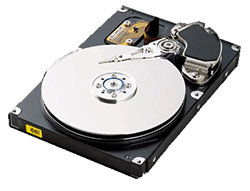
Los discos mecánicos tienen partes móviles que se desgastan con el tiempo. Cuando el HDD está deteriorado suele aparecer pérdida de rendimiento y lentitud anormal. Un HDD puede fallar de un día para otro por desgaste, golpes o caídas. En fallos graves, el portátil puede no iniciar el sistema o la BIOS no detectar la unidad. Velocidad con disco solido - Disco duro mecánicoLos síntomas que tiene un notebook cuando tiene el disco duro en mal estado suelen ser:
  • Al iniciar el portátil nos indica que instalemos un sistema operativo.
  • No se detecta el disco duro en el bios ni en la instalación del sistema operativo.
  • El notebook va muy lento.
  • Fallo de SMART al iniciar el ordenador portátil.
  • Tarda en iniciar el sistema operativo mucho mas tiempo.
  • Con el sistema iniciado, en rendimiento, el disco duro está al 90-100% durante mucho rato.

Con estos síntomas, la solución DIY habitual es reemplazar el HDD por un SSD y reinstalar o clonar el sistema operativo para recuperar estabilidad y velocidad.

Velocidad con disco solido – Instalar disco duro SSD en notebook

Ya sea por fallo o por mejora, puedes instalar un disco duro SSD siguiendo estos pasos:

1️⃣ 🔍 Diagnóstico rápido: si el sistema aún arranca, revisa SMART desde BIOS o con utilidades; si no se detecta la unidad, considera fallo físico.
2️⃣ 💡 Preparación: consigue un SSD compatible (SATA 2.5″, M.2 SATA o NVMe según tu equipo), destornilladores adecuados y un USB con instalador del sistema o herramienta de clonación.
3️⃣ 🛠️ Sustitución: apaga, desconecta, abre la tapa según el manual, retira el HDD y coloca el SSD asegurando tornillos y conectores. Si hay batería extraíble, quítala antes de manipular.
4️⃣ 🔁 Opciones de migración:
• 🔄 Clona tu disco si aún es legible para mantener sistema y archivos tal cual.
• 🧩 Instalación limpia: instala el sistema desde cero y luego mueve tus datos al nuevo SSD.
• 💽 Doble unidad (si tienes DVDRW): con un adaptador, mueve el HDD a la bahía óptica y deja el SSD como disco principal.
5️⃣ ✅ Verificación: comprueba detección en BIOS, aplica actualizaciones y controladores, y verifica tiempos de arranque y uso de disco.

¿Por qué colocar un disco duro SSD en un portátil?
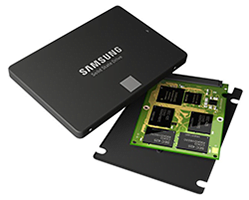
Velocidad con disco solido - Instalar disco duro SSDLos discos duros SSD tienen muchas ventajas y muy pocos inconvenientes:

  • Velocidad. Un disco duro SSD es unas 10 veces más rápido que un disco duro normal.
  • Eficiencia energética. Un disco duro SSD gasta aproximadamente un 70% menos de energía que un disco duro mecánico. En un SSD no hay ninguna pieza móvil.
  • Durabilidad. La vida útil de un disco duro SSD está en torno a los 9-10 años.
  • Resistencia. Los portátiles se mueven a menudo; los golpes y vibraciones afectan más a los HDD.
  • Temperatura. Al no tener piezas móviles, los SSD se calientan menos y suelen durar más.

Las únicas desventajas de los discos duros SSD son:

  • Recuperación de datos. En caso de fallo, el proceso de recuperación es más complejo al trabajar a nivel de chip de memoria.
  • El precio. El coste por GB es superior al de un disco mecánico.
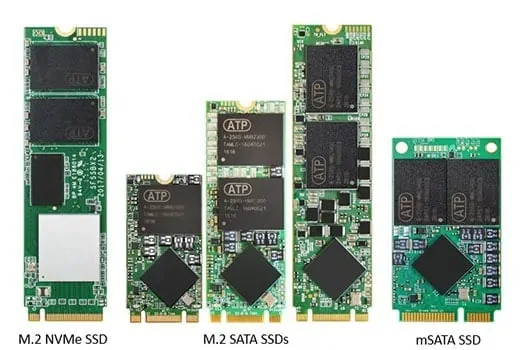
Velocidad con disco solido - Formatos de discos duros SSD internos

¿Merece la pena ampliar o poner un disco duro SSD?

En la mayoría de casos, sí. Un SSD suele ser la mejora con mejor impacto en rendimiento. Elige el formato correcto (SATA 2.5″, M.2 SATA o NVMe), verifica compatibilidad y realiza respaldos antes de instalar. Si necesitas orientación adicional, consulta información de soporte y garantías en fuentes de confianza o del fabricante. También puedes ampliar detalles y dudas generales desde esta referencia sin que suponga una contratación.

🆘 Si persisten errores, hay ruidos extraños, olor a quemado, daño físico o datos críticos cifrados/sensibles, acude a un servicio técnico de confianza para diagnóstico y recuperación de datos segura.


Checklist final para instalar un SSD en tu portátil (DIY)
  • 📌 Anota capacidad/formato e interfaz (SATA/NVMe) y la tornillería necesaria.
  • 💾 Prepara tu copia de seguridad o imagen del sistema antes de cambiar la unidad.
  • 🛠️ Ten a mano destornilladores adecuados y, si aplica, adaptador/jaula para 2.5″.
  • 🖐️ Trabaja con seguridad ESD: superficie no conductora y descarga estática previa.
  • 📦 Verifica grosor (7/9.5 mm), tipo M.2 (SATA/NVMe) y anclajes del chasis.
  • 🔄 Decide: clonación si el HDD es legible, o instalación limpia si no lo es.
  • 🛡️ Revisa condiciones de garantía; abrir el equipo puede afectarla.
  • ✅ Tras instalar: confirma detección en BIOS, aplica actualizaciones y prueba temperaturas/ruidos.
Etiquetas: ComputerSetupEvergreenContentSSD
Publicación Anterior

Cambio disco duro notebook

Próxima publicación

Eliminación de malware: Protege tu PC ya! 🚨

Próxima publicación
Eliminacion de virus

Eliminación de malware: Protege tu PC ya! 🚨

Deja una respuesta Cancelar la respuesta

Tu dirección de correo electrónico no será publicada. Los campos obligatorios están marcados con *

  • Tendencias
  • Comentarios
  • Último
🖥️ Cómo abrir 'Dispositivos e impresoras' en Windows 11: 4 pasos sencillos

🌟 Cómo abrir ‘Dispositivos e impresoras’ en Windows 11: ¡Asombroso truco!

21 de junio de 2026
Reloj persistente Windows 11: opciones para mostrar un reloj persistente, limitaciones y decisiones prácticas, con fondo azul, icono de Windows y reloj analógico minimalista.

Reloj persistente Windows 11: Opciones, Límites Y Decisiones Reales

21 de junio de 2026
Ethernet no funciona en Windows 11: 9 trucos fáciles

Ethernet no funciona en Windows 11: solución en 3 minutos ⚡🌐

13 de noviembre de 2025
Cómo guardar partida en REPO

Cómo guardar partida en REPO 🔥 Descubre el secreto para no perder progreso

7 de julio de 2025
Funciones de Gmail en Android: Ahorra tiempo con 5 tips

Funciones de Gmail en Android: ¡5 trucos que no conocías! 📱✨

12
Reparacion de Placas Madres de notebooks: vista interna con motherboard, sistema de refrigeración, ventiladores y componentes clave a revisar en laptop abierta

Reparacion de Placas Madres de Notebooks – Diagnóstico paso a paso

10
Instalar Windows 11 Home sin Internet

Instalar Windows 11 Home sin Internet

10
Cómo respaldar controladores en Windows 11/10 ¡en 4 pasos!

Cómo respaldar controladores en Windows 11/10 ¡Evita errores! 🚨💾

10
Decisiones en The Expanse - Mujer soldado con armadura futurista dentro de una nave espacial, escena del RPG de ciencia ficción The Expanse centrada en decisiones que transforman la partida.

Decisiones en The Expanse: un RPG que transforma la partida

20 de agosto de 2026
Honkai Star Rail 4.3: ilustración promocional con Mortenax Blade, nuevos personajes, historia y modos de juego.

Honkai Star Rail 4.3: historia, Mortenax Blade y modos

20 de agosto de 2026
Audio en Windows 11 - Infografía sobre cómo mejorar el audio en Windows 11 con 6 ajustes: mejoras de audio, panel de sonido clásico, formato de salida, ecualizador, controladores y audio espacial.

Audio en Windows 11: 6 ajustes para mejorarlo

5 de agosto de 2026
Volumen de Android - Dos estudiantes consultan en un teléfono Android una aplicación para ajustar el volumen según un horario en el pasillo de una facultad de Derecho.

Volumen de Android según un horario

30 de julio de 2026

Noticias Recientes

Decisiones en The Expanse - Mujer soldado con armadura futurista dentro de una nave espacial, escena del RPG de ciencia ficción The Expanse centrada en decisiones que transforman la partida.

Decisiones en The Expanse: un RPG que transforma la partida

20 de agosto de 2026
Honkai Star Rail 4.3: ilustración promocional con Mortenax Blade, nuevos personajes, historia y modos de juego.

Honkai Star Rail 4.3: historia, Mortenax Blade y modos

20 de agosto de 2026
Audio en Windows 11 - Infografía sobre cómo mejorar el audio en Windows 11 con 6 ajustes: mejoras de audio, panel de sonido clásico, formato de salida, ecualizador, controladores y audio espacial.

Audio en Windows 11: 6 ajustes para mejorarlo

5 de agosto de 2026
Volumen de Android - Dos estudiantes consultan en un teléfono Android una aplicación para ajustar el volumen según un horario en el pasillo de una facultad de Derecho.

Volumen de Android según un horario

30 de julio de 2026
MasterTrend Info logo

MasterTrend Info es tu fuente de referencia en tecnología: descubre novedades, tutoriales y análisis sobre hardware, software, gaming, móviles e inteligencia artificial. Suscríbete a nuestro boletín y no te pierdas ninguna tendencia.

Síguenos

Browse by Category

  • Gaming & Experiencia Real
  • Hardware & Performance
  • IA Aplicada & Uso Real
  • Novedades
  • Redes, Wi-Fi & Internet
  • Seguridad Digital & Privacidad
  • Smartphones & Decisión de Compra
  • Software & Herramientas Útiles
  • Tutoriales (Resolución de Problemas)
  • Windows (Uso Real y Soluciones)

Recent News

Decisiones en The Expanse - Mujer soldado con armadura futurista dentro de una nave espacial, escena del RPG de ciencia ficción The Expanse centrada en decisiones que transforman la partida.

Decisiones en The Expanse: un RPG que transforma la partida

20 de agosto de 2026
Honkai Star Rail 4.3: ilustración promocional con Mortenax Blade, nuevos personajes, historia y modos de juego.

Honkai Star Rail 4.3: historia, Mortenax Blade y modos

20 de agosto de 2026
  • Anunciar
  • Blog
  • Contacta con nosotros
  • Loja MasterTrend
  • MasterTrend Info – Tu Blog de Tecnología y Tendencias Digitales
  • Newsletter
  • Política de privacidad
  • Sobre Nosotros

© 2026 JNews - Premium WordPress news & magazine theme by Jegtheme.

Sin resultado
Ver todos los resultados
  • Anunciar
  • Blog
  • Contacta con nosotros
  • Loja MasterTrend
  • MasterTrend Info – Tu Blog de Tecnología y Tendencias Digitales
  • Newsletter
  • Política de privacidad
  • Sobre Nosotros

© 2026 JNews - Premium WordPress news & magazine theme by Jegtheme.













