


• Anunciar
  • Blog
  • Contacta con nosotros
  • Loja MasterTrend
  • MasterTrend Info – Tu Blog de Tecnología y Tendencias Digitales
  • Newsletter
  • Política de privacidad
  • Sobre Nosotros
MasterTrend Info - Tecnologia, Notícias e Tutoriais
Sin resultado
Ver todos los resultados
Sin resultado
Ver todos los resultados
MasterTrend Info - Tecnologia, Notícias e Tutoriais
Sin resultado
Ver todos los resultados
Inicio Tutoriales (Resolución de Problemas)

Modo Oscuro en Bloc de Notas 🌙 Truco fácil Windows 11 ⚡

MasterTrend Insights por MasterTrend Insights
28 de abril de 2026
en Tutoriales (Resolución de Problemas)
0
Modo Oscuro en Bloc de Notas ⚫ ¡Activalo en 6 clics!
0
COMPARTIDOS
609
Vistas
Share on FacebookShare on Twitter

Contents

  1. Modo Oscuro en Bloc de Notas ⚫ ¡Activalo en 6 clics! 🌙
  2. Activar Modo Oscuro en el Bloc de Notas de Windows 11
  3. Activar Tema Oscuro del Bloc de Notas desde Configuración
  4. Tema Oscuro del Bloc de Notas en Windows 10
  5. Descargar Modo Oscuro del Bloc de Notas
  6. Cómo Activar el Modo Oscuro en Notepad++

Modo Oscuro en Bloc de Notas ⚫ ¡Activalo en 6 clics! 🌙

Si tu PC utiliza Windows 11, podés activar el modo oscuro en el Bloc de notas. De hecho, el modo oscuro del Bloc de notas también está disponible en Windows 10, pero no en todas las versiones.

Microsoft ha lanzado el modo oscuro para muchas aplicaciones y servicios en los últimos años. Hoy, ya podés disfrutar del modo oscuro en el Administrador de tareas, las aplicaciones de Microsoft y el Bloc de notas. El Modo Oscuro se ha vuelto más común, ya que es visualmente atractivo y más suave para los ojos. 🌙✨

Ahora, entremos en tema: si estás usando Windows 11, podés habilitar fácilmente el modo oscuro en el Bloc de notas. Si no sabes cómo hacerlo, seguí leyendo esta guía. A continuación, compartimos algunos pasos simples para activar el modo oscuro en el Bloc de notas de Windows.

Activar Modo Oscuro en el Bloc de Notas de Windows 11

Activar el modo oscuro en Windows 11 es muy fácil y hay dos formas diferentes de hacerlo. A continuación, compartimos ambas opciones.

1. Primero, hacé clic en la búsqueda de Windows 11 y escribí Notepad. Luego, abrí la aplicación Bloc de notas de la lista.
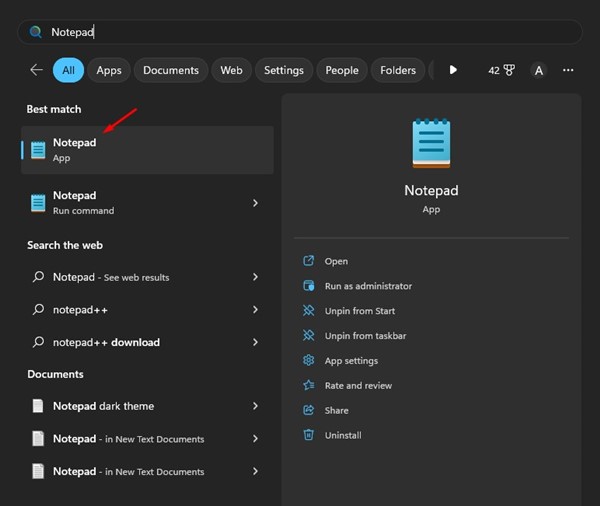
Aplicación Bloc de notas

2. Alternativamente, podés abrir el Bloc de notas directamente desde tu escritorio. Para hacerlo, hacé clic derecho en el escritorio y seleccioná Nuevo > Bloc de notas.

3. Cuando se abra el Bloc de notas, hacé clic en el icono de configuración en la esquina superior derecha.
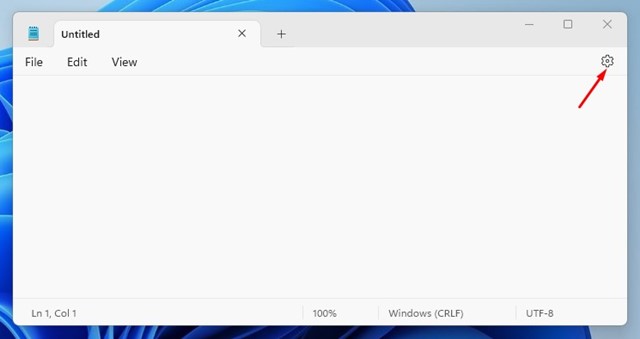
Icono de configuración

4. En la configuración del Bloc de notas, hacé clic en el Tema de la aplicación.
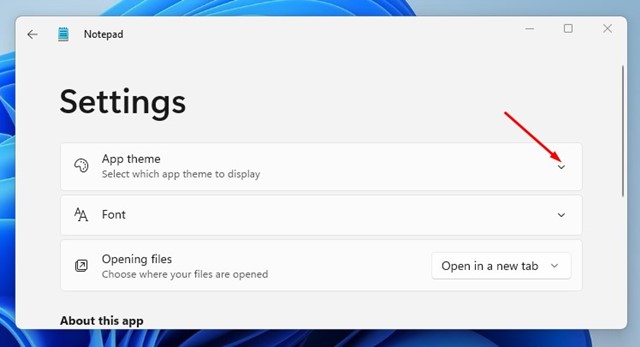
Tema de la aplicación

5. Ahora, bajo el Tema de la aplicación, encontrarás tres opciones diferentes: Claro, Oscuro y Usar configuración del sistema. Para activar el modo oscuro, seleccioná la opción Oscuro.
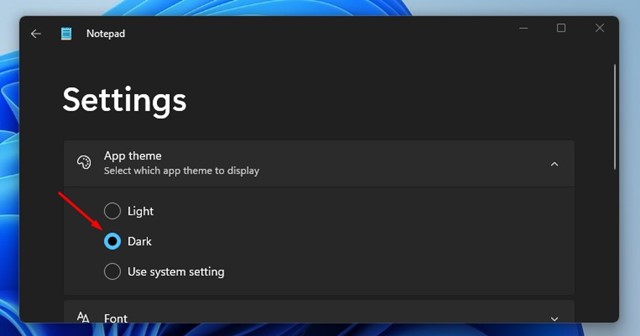
Tres opciones diferentes

6. Si querés que el Bloc de notas siga la configuración de tu sistema, seleccioná la opción ‘Usar configuración del sistema’.

Activar Tema Oscuro del Bloc de Notas desde Configuración

Si no puedes abrir la pantalla de configuración del Bloc de notas por alguna razón, podés activar el tema oscuro desde la configuración de Windows 11. Esto es lo que tenés que hacer.

1. Primero, hacé clic en la búsqueda de Windows y seleccioná Configuración.
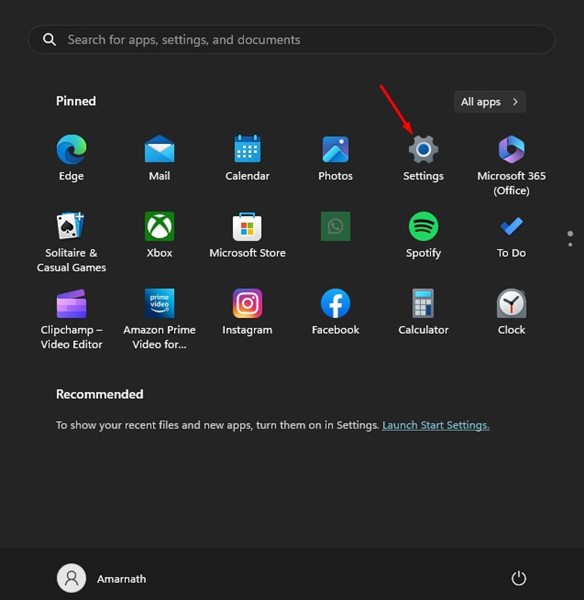
Configuración

2. En Configuración, cambiate a la pestaña de Personalización.
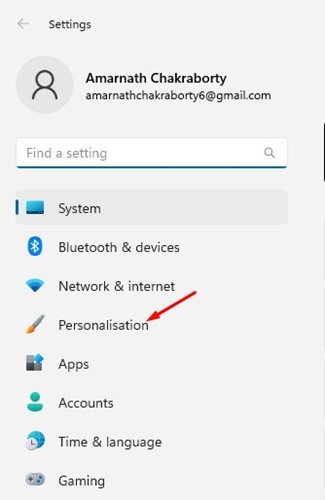
Personalización

3. En el lado derecho, seleccioná Colores.
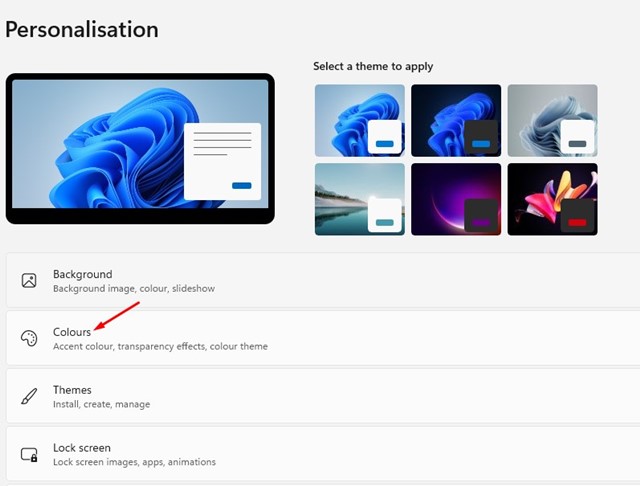
Colores

4. A continuación, en el menú desplegable «Elegir tu modo», seleccioná Oscuro.
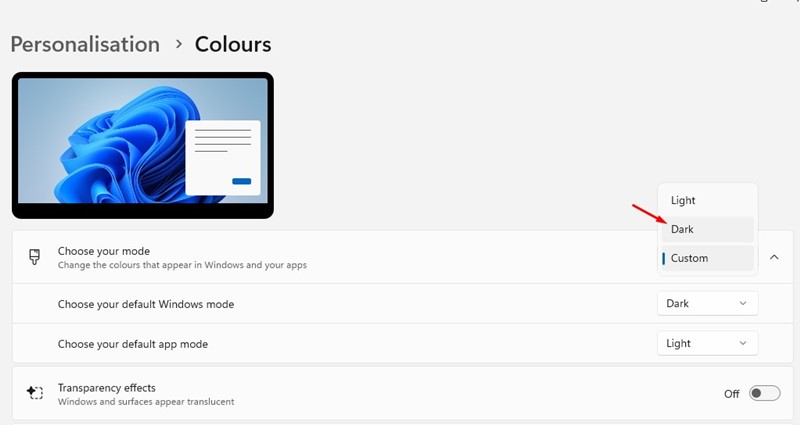
Oscuro

Tema Oscuro del Bloc de Notas en Windows 10

No todas las versiones de Windows 10 cuentan con el tema oscuro del Bloc de notas. Así que, si querés activar el tema oscuro del Bloc de notas en Windows 10, debes hacer algunos cambios en las configuraciones de Accesibilidad.

Los usuarios de Windows 10 pueden activar la función de alto contraste para obtener un tema oscuro, aunque esta opción puede no ser adecuada para todos. A continuación, te explicamos cómo activar el Bloc de notas negro en Windows 10.

  • Primero, presioná la combinación de teclas Windows + I para abrir la Configuración de Windows.
  • En la Configuración de Windows, seleccioná Accesibilidad.
  • A continuación, seleccioná la opción de Alto contraste en el panel izquierdo.
  • En la sección Activar alto contraste, habilitá la opción de Habilitar alto contraste.

Descargar Modo Oscuro del Bloc de Notas

El tema oscuro del Bloc de notas no está disponible en Windows 10 y sólo está presente en las versiones más recientes de Windows 11.

Así que, si estás usando Windows 10 o una versión anterior de Windows 11, no podrás activar el tema oscuro en el Bloc de notas.

Sin embargo, hay una forma de descargar el modo oscuro del Bloc de notas en Windows 11. Para ello, necesitás descargar la aplicación Black Notepad. Es una aplicación de terceros, pero su funcionalidad es muy similar a la del Bloc de notas por defecto en Windows 10.

La aplicación Black Notepad está disponible en la Microsoft Store, y es totalmente gratuita para descargar y utilizar. 🎉

Si no querés instalar ninguna aplicación de terceros pero aún deseás un editor de texto con modo oscuro, podés considerar usar Google Docs. Google Docs es gratuito y se puede acceder desde cualquier navegador web.

Cómo Activar el Modo Oscuro en Notepad++

Notepad++ es una versión avanzada de la clásica aplicación Bloc de notas de Windows.

La herramienta Notepad++ soporta 80 lenguajes de programación diferentes. Si lo usás en lugar del Bloc de notas clásico, aquí te mostramos cómo activar el tema oscuro en él.

1. Abrí Notepad++ en tu PC.

2. En la barra superior, seleccioná Configuración > Configurador de estilo.
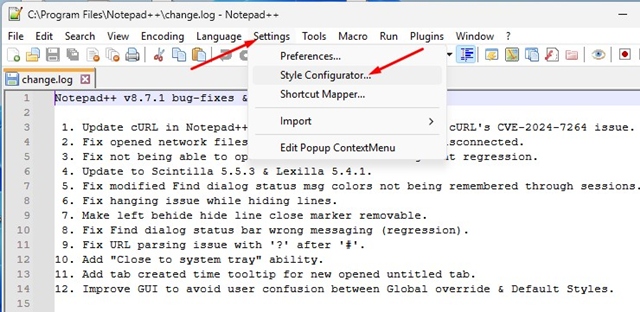
Configurador de estilo

3. En el Configurador de estilo, hacé clic en el menú desplegable Tema.
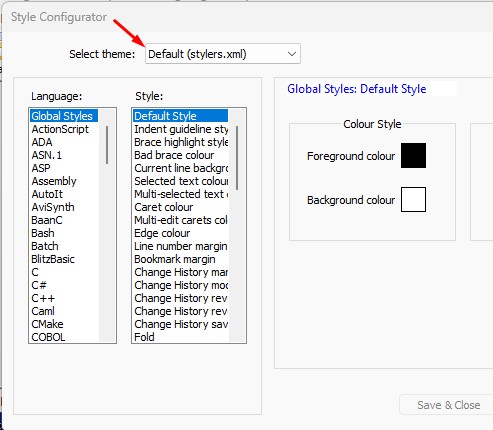
Tema

4. En el menú que aparece, seleccioná Deep Black.
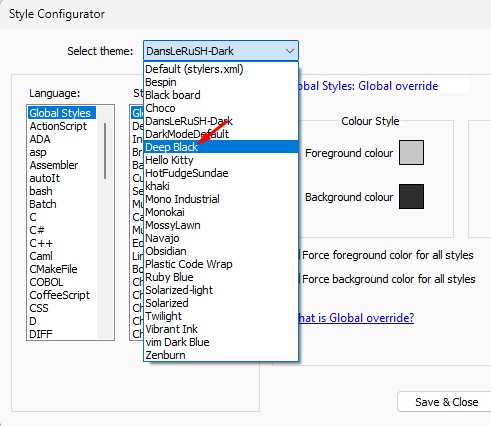
Deep Black

5. Una vez seleccionado, hacé clic en Guardar y cerrar.
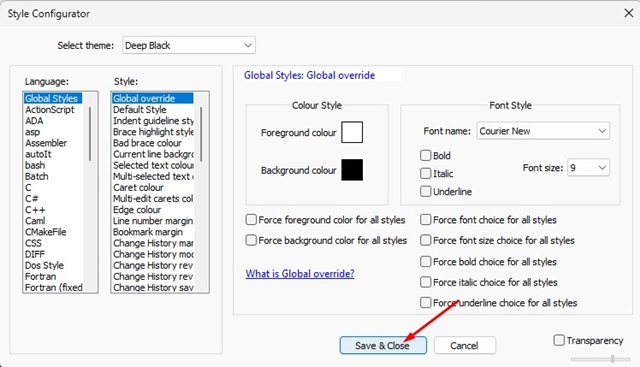
Guardar y cerrar

El modo oscuro del Bloc de notas en Windows 11 es una excelente manera de mejorar la legibilidad y reducir la fatiga visual, especialmente en condiciones de poca luz. 🌙 Además, el Modo Oscuro también disminuye el consumo de energía de tu laptop.

Estas son algunas de las mejores formas para activar el modo oscuro del Bloc de notas en Windows 10/11. Si necesitás más ayuda para habilitar el tema negro en el Bloc de notas de Windows, hacenos saber en los comentarios. Además, si este artículo te fue útil, ¡compartilo con tus amigos! 🤗

Etiquetas: EvergreenContentTechTipsWindows11
Publicación Anterior

Historial de inicio y apagado en Windows 11 ¡Descubre quién lo usó! 🕵️‍♂️

Próxima publicación

🚫📞 Estafas con voz de IA: 2 trucos para evitarlas YA 📱⚠️

Próxima publicación
Estafas con voz de IA: protégete en 2 pasos fáciles

🚫📞 Estafas con voz de IA: 2 trucos para evitarlas YA 📱⚠️

Deja una respuesta Cancelar la respuesta

Tu dirección de correo electrónico no será publicada. Los campos obligatorios están marcados con *

  • Tendencias
  • Comentarios
  • Último
🖥️ Cómo abrir 'Dispositivos e impresoras' en Windows 11: 4 pasos sencillos

🌟 Cómo abrir ‘Dispositivos e impresoras’ en Windows 11: ¡Asombroso truco!

21 de junio de 2026
Reloj persistente Windows 11: opciones para mostrar un reloj persistente, limitaciones y decisiones prácticas, con fondo azul, icono de Windows y reloj analógico minimalista.

Reloj persistente Windows 11: Opciones, Límites Y Decisiones Reales

21 de junio de 2026
Ethernet no funciona en Windows 11: 9 trucos fáciles

Ethernet no funciona en Windows 11: solución en 3 minutos ⚡🌐

13 de noviembre de 2025
Cómo guardar partida en REPO

Cómo guardar partida en REPO 🔥 Descubre el secreto para no perder progreso

7 de julio de 2025
Funciones de Gmail en Android: Ahorra tiempo con 5 tips

Funciones de Gmail en Android: ¡5 trucos que no conocías! 📱✨

12
Reparacion de Placas Madres de notebooks: vista interna con motherboard, sistema de refrigeración, ventiladores y componentes clave a revisar en laptop abierta

Reparacion de Placas Madres de Notebooks – Diagnóstico paso a paso

10
Instalar Windows 11 Home sin Internet

Instalar Windows 11 Home sin Internet

10
Cómo respaldar controladores en Windows 11/10 ¡en 4 pasos!

Cómo respaldar controladores en Windows 11/10 ¡Evita errores! 🚨💾

10
Decisiones en The Expanse - Mujer soldado con armadura futurista dentro de una nave espacial, escena del RPG de ciencia ficción The Expanse centrada en decisiones que transforman la partida.

Decisiones en The Expanse: un RPG que transforma la partida

20 de agosto de 2026
Honkai Star Rail 4.3: ilustración promocional con Mortenax Blade, nuevos personajes, historia y modos de juego.

Honkai Star Rail 4.3: historia, Mortenax Blade y modos

20 de agosto de 2026
Audio en Windows 11 - Infografía sobre cómo mejorar el audio en Windows 11 con 6 ajustes: mejoras de audio, panel de sonido clásico, formato de salida, ecualizador, controladores y audio espacial.

Audio en Windows 11: 6 ajustes para mejorarlo

5 de agosto de 2026
Volumen de Android - Dos estudiantes consultan en un teléfono Android una aplicación para ajustar el volumen según un horario en el pasillo de una facultad de Derecho.

Volumen de Android según un horario

30 de julio de 2026

Noticias Recientes

Decisiones en The Expanse - Mujer soldado con armadura futurista dentro de una nave espacial, escena del RPG de ciencia ficción The Expanse centrada en decisiones que transforman la partida.

Decisiones en The Expanse: un RPG que transforma la partida

20 de agosto de 2026
Honkai Star Rail 4.3: ilustración promocional con Mortenax Blade, nuevos personajes, historia y modos de juego.

Honkai Star Rail 4.3: historia, Mortenax Blade y modos

20 de agosto de 2026
Audio en Windows 11 - Infografía sobre cómo mejorar el audio en Windows 11 con 6 ajustes: mejoras de audio, panel de sonido clásico, formato de salida, ecualizador, controladores y audio espacial.

Audio en Windows 11: 6 ajustes para mejorarlo

5 de agosto de 2026
Volumen de Android - Dos estudiantes consultan en un teléfono Android una aplicación para ajustar el volumen según un horario en el pasillo de una facultad de Derecho.

Volumen de Android según un horario

30 de julio de 2026
MasterTrend Info logo

MasterTrend Info es tu fuente de referencia en tecnología: descubre novedades, tutoriales y análisis sobre hardware, software, gaming, móviles e inteligencia artificial. Suscríbete a nuestro boletín y no te pierdas ninguna tendencia.

Síguenos

Browse by Category

  • Gaming & Experiencia Real
  • Hardware & Performance
  • IA Aplicada & Uso Real
  • Novedades
  • Redes, Wi-Fi & Internet
  • Seguridad Digital & Privacidad
  • Smartphones & Decisión de Compra
  • Software & Herramientas Útiles
  • Tutoriales (Resolución de Problemas)
  • Windows (Uso Real y Soluciones)

Recent News

Decisiones en The Expanse - Mujer soldado con armadura futurista dentro de una nave espacial, escena del RPG de ciencia ficción The Expanse centrada en decisiones que transforman la partida.

Decisiones en The Expanse: un RPG que transforma la partida

20 de agosto de 2026
Honkai Star Rail 4.3: ilustración promocional con Mortenax Blade, nuevos personajes, historia y modos de juego.

Honkai Star Rail 4.3: historia, Mortenax Blade y modos

20 de agosto de 2026
  • Anunciar
  • Blog
  • Contacta con nosotros
  • Loja MasterTrend
  • MasterTrend Info – Tu Blog de Tecnología y Tendencias Digitales
  • Newsletter
  • Política de privacidad
  • Sobre Nosotros

© 2026 JNews - Premium WordPress news & magazine theme by Jegtheme.

Sin resultado
Ver todos los resultados
  • Anunciar
  • Blog
  • Contacta con nosotros
  • Loja MasterTrend
  • MasterTrend Info – Tu Blog de Tecnología y Tendencias Digitales
  • Newsletter
  • Política de privacidad
  • Sobre Nosotros

© 2026 JNews - Premium WordPress news & magazine theme by Jegtheme.












