


• Anunciar
  • Blog
  • Contacta con nosotros
  • Loja MasterTrend
  • MasterTrend Info – Tu Blog de Tecnología y Tendencias Digitales
  • Newsletter
  • Política de privacidad
  • Sobre Nosotros
MasterTrend Info - Tecnologia, Notícias e Tutoriais
Sin resultado
Ver todos los resultados
Sin resultado
Ver todos los resultados
MasterTrend Info - Tecnologia, Notícias e Tutoriais
Sin resultado
Ver todos los resultados
Inicio Tutoriales (Resolución de Problemas)

ERR_CERT_AUTHORITY_INVALID: Arréglalo fácil ¡en minutos! 💻✅

MasterTrend Insights por MasterTrend Insights
28 de abril de 2026
en Tutoriales (Resolución de Problemas)
0
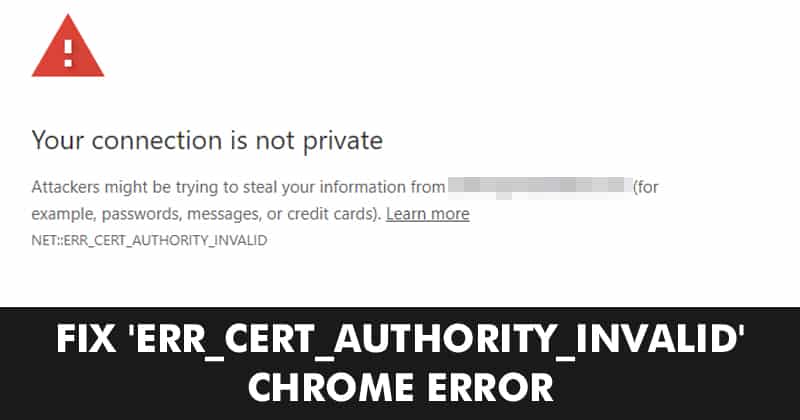
Cómo solucionar el error 'ERR_CERT_AUTHORITY_INVALID' en Chrome
0
COMPARTIDOS
152
Vistas
Share on FacebookShare on Twitter

Contents

  1. ERR_CERT_AUTHORITY_INVALID: Solución rápida en 8 pasos ⚡🔒
  2. 1. Verifica la Fecha y Hora
  3. 2. Desactiva el Antivirus y el Cortafuegos
  4. 3. Desactivar las Extensiones de Chrome
  5. 4. Actualiza tu Navegador Web
  6. 5. Desactiva la Conexión VPN o Proxy
  7. 6. Borra las Cookies y Caché del Navegador
  8. 7. Restablece el Navegador Chrome
  9. 8. Cambiar DNS

ERR_CERT_AUTHORITY_INVALID: Solución rápida en 8 pasos ⚡🔒

Uno de los errores más comunes que podemos encontrar al usar el navegador Chrome es el ‘err_cert_authority_invalid‘. Cuando aparece, verás una pantalla roja con el mensaje ‘Tu conexión no es privada’ 🛑.

Si también estás viendo este mensaje al intentar acceder a tu sitio web favorito, no significa que el sitio sea peligroso. El error ‘err_cert_authority_invalid’ puede ocurrir porque el certificado está obsoleto, o porque el navegador está desactualizado, entre otras razones.

En este artículo, te compartimos algunas de las mejores formas para solucionar el mensaje de error en el navegador Google Chrome 💻.

1. Verifica la Fecha y Hora
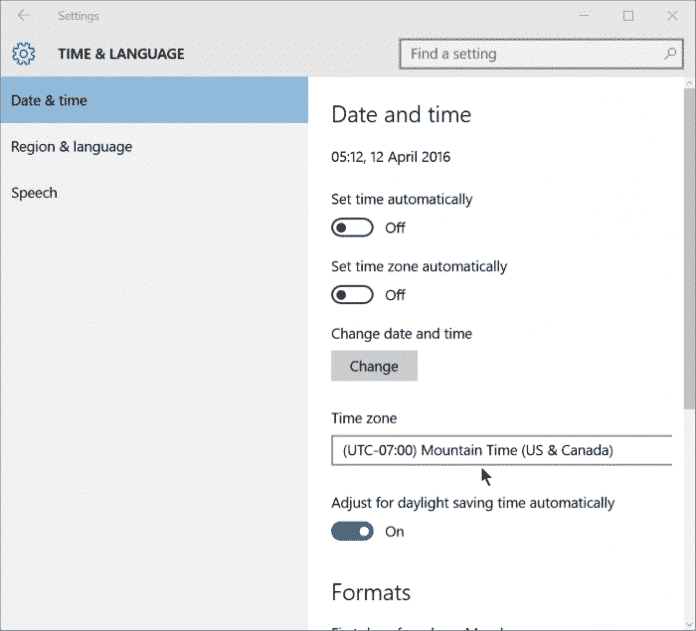
Verifica la Fecha y Hora

El error ‘err_cert_authority_invalid’ se presenta a veces por tener la fecha y hora incorrectas. Si la configuración de fecha y hora no está bien, puede haber problemas de compatibilidad entre la Validación SSL y el reloj del sistema, lo que provoca el error mencionado.

Así que, antes de seguir con los siguientes pasos, verifica la configuración de fecha y hora. Haz clic derecho en la barra de tareas y selecciona ‘Ajustar fecha y hora’. Desde ahí, realiza los cambios necesarios.

2. Desactiva el Antivirus y el Cortafuegos
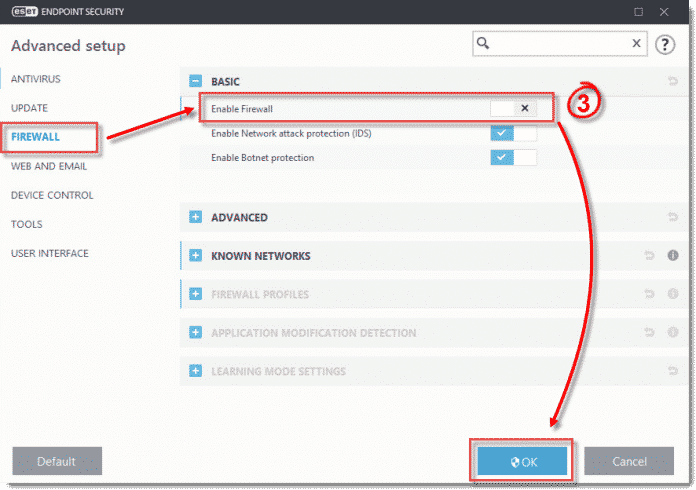
Desactiva el Antivirus y el Cortafuegos

Los problemas con el certificado SSL suelen ocurrir cuando el cortafuegos bloquea el tráfico que entra. Para solucionarlo, los usuarios deben desactivar el antivirus y el cortafuegos.

Para deshabilitar el cortafuegos, ve a Panel de Control y desactívalo desde la Configuración del Cortafuegos. Una vez hecho esto, reinicia tu computadora y el mensaje de error ‘err_cert_authority_invalid’ debería desaparecer 🔄.

3. Desactivar las Extensiones de Chrome
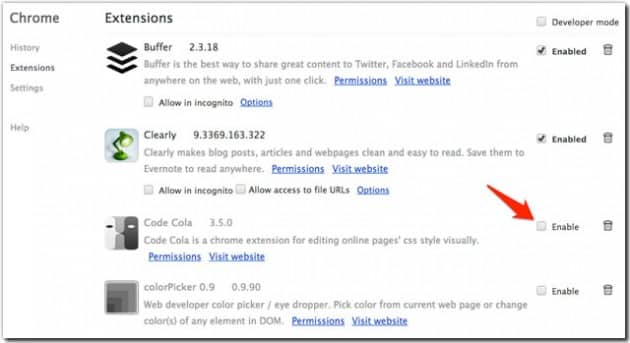
Desactivar las Extensiones de Chrome

Si ves el mensaje de error ‘err_cert_authority_invalid’ después de haber instalado una nueva extensión en Chrome, esa podría ser la causa. Entonces, si los métodos anteriores no solucionaron el error del navegador, desactiva todas las extensiones de Chrome 🌐.

Para desactivar las extensiones, ve a Configuración > Extensiones. Allí encontrarás una lista de todas las extensiones activas. Deshabilita todas y reinicia tu navegador Chrome.

4. Actualiza tu Navegador Web

La siguiente mejor opción que puedes realizar para resolver el error NET::ERR_CERT_AUTHORITY_INVALID es actualizar tu navegador web. Dado que este mensaje de error aparece principalmente en Google Chrome, aquí están los pasos para actualizar tu navegador Chrome 📅.
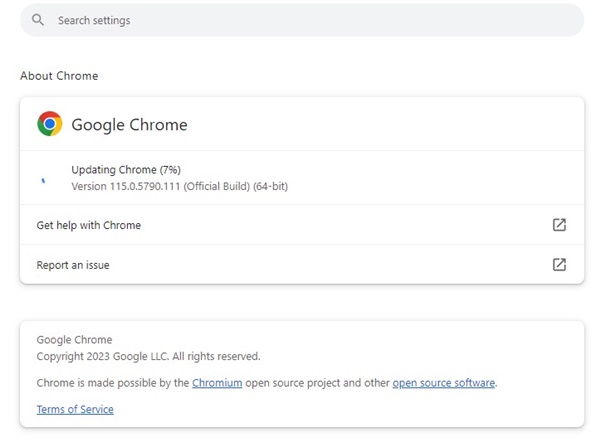
Actualiza tu Navegador Web

1. Abre el navegador Google Chrome y haz clic en los tres puntos en la parte superior derecha.

2. En el menú que aparece, selecciona Configuración.

3. En Configuración, ve a la pestaña Acerca de Chrome.

4. Ahora, Google Chrome comprobará automáticamente si hay actualizaciones disponibles. Si hay alguna actualización, se descargará e instalará automáticamente 🔄.

5. Desactiva la Conexión VPN o Proxy

Aunque las aplicaciones VPN o Proxy son excelentes para mejorar tu privacidad y seguridad en línea, pueden generar varios errores.

A veces, este error con el certificado SSL aparece simplemente porque estás ocultando tu dirección IP real.

Puedes intentar desactivar la VPN y ver si eso ayuda. Si el error persiste, puedes volver a habilitar la VPN 🛡️.

6. Borra las Cookies y Caché del Navegador

Si actualizar el navegador Chrome no te ha ayudado, puedes intentar borrar la caché y las cookies del navegador. Aquí tienes cómo hacerlo paso a paso 🔍.

1. Abre Google Chrome, haz clic en los tres puntos en la esquina superior derecha y selecciona Configuración.
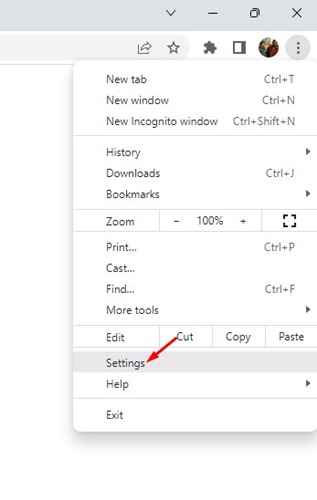
Configuración

2. En Configuración, ve a Privacidad y Seguridad.
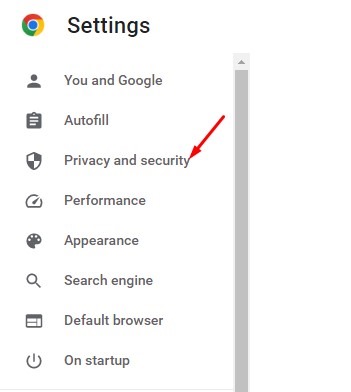
Privacidad y Seguridad

3. A la derecha, haz clic en Borrar datos de navegación.
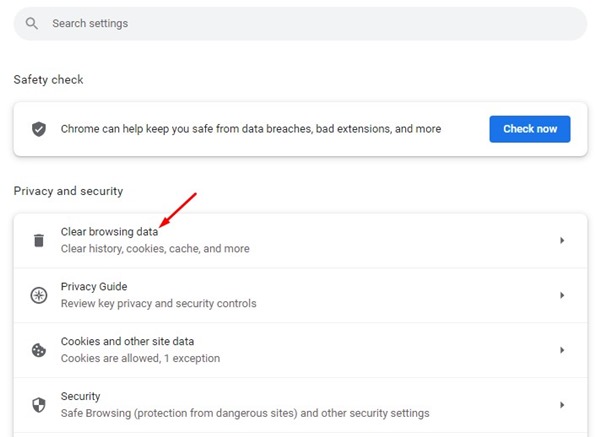
Borrar datos de navegación

4. Cambia a la pestaña Avanzado, selecciona Cookies y otros datos de sitios, y Imágenes y archivos almacenados en caché.

5. Una vez hecho esto, haz clic en el botón Borrar datos 🗑️.
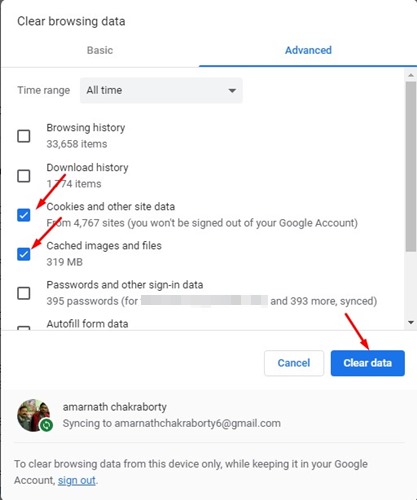
Borrar Datos

7. Restablece el Navegador Chrome

Como se mencionó, los errores por configuraciones incorrectas en el navegador también pueden llevar al error ‘err_cert_authority_invalid’. Así que, si los métodos anteriores no han funcionado, considera restablecer la configuración del navegador.
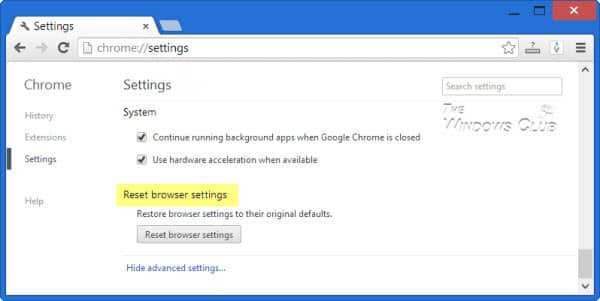
Restablecer el Navegador Chrome

Para restablecer tu navegador Chrome, ve a Configuración > Opciones Avanzadas. Bajo las opciones avanzadas, busca la opción Restaurar la configuración a los valores predeterminados y haz clic en Restablecer la configuración del navegador. Una vez hecho esto, reinicia tu navegador para corregir el código de error.

8. Cambiar DNS

Pues bien, el err_cert_authority_invalid también puede ocurrir debido a configuraciones DNS incorrectas. Algunos usuarios de Windows han informado que resolvieron el mensaje de error cambiando el DNS. Entonces, en este método, los usuarios necesitan cambiar el DNS predeterminado al DNS de Google para solucionar el error ‘err_cert_authority_invalid’ en Chrome.

1. Ve al Panel de Control y haz clic en el Centro de redes y recursos compartidos.
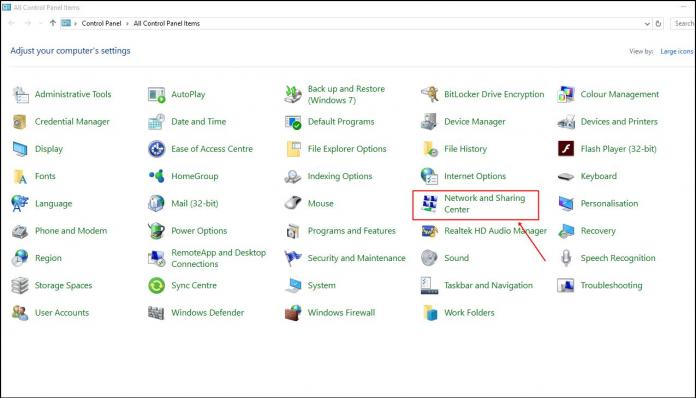
Centro de redes y recursos compartidos

2. En el siguiente paso, haz clic en Cambiar configuración del adaptador.
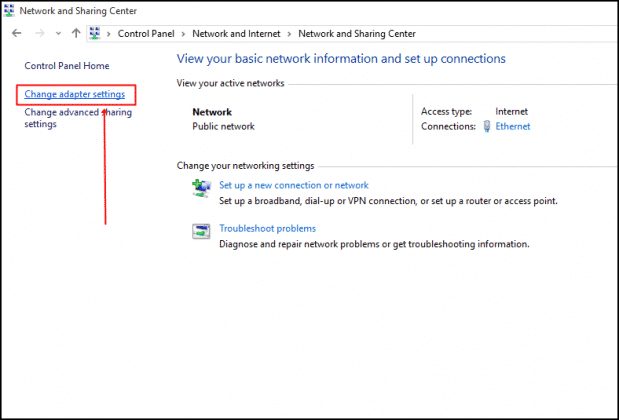
Cambiar configuración del adaptador

3. Ahora haz clic derecho en el adaptador de red conectado y selecciona Propiedades.
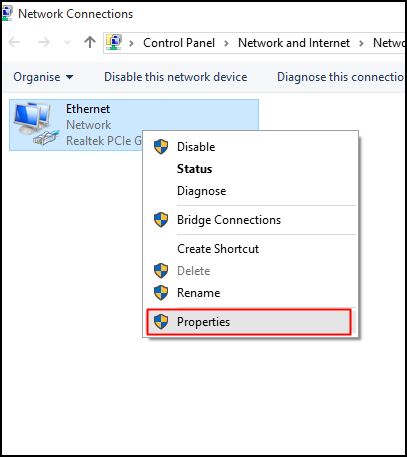
Propiedades

4. En la pestaña de Redes, selecciona Protocolo de Internet Versión 4 (TCP/IPv4) y haz clic en Propiedades.
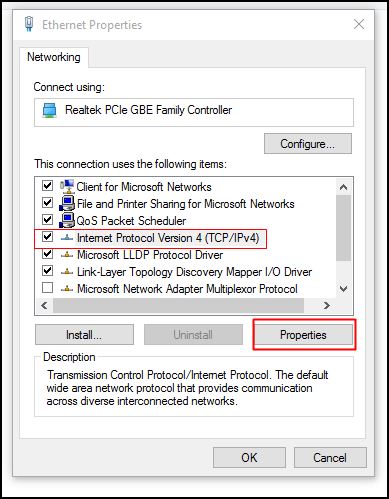
Protocolo de Internet Versión 4 (TCP/IPv4)

5. Luego selecciona Usar las siguientes direcciones de servidor DNS. Debes ingresar los valores para el DNS de Google, 8.8.8.8 y 8.8.4.4 🆚.
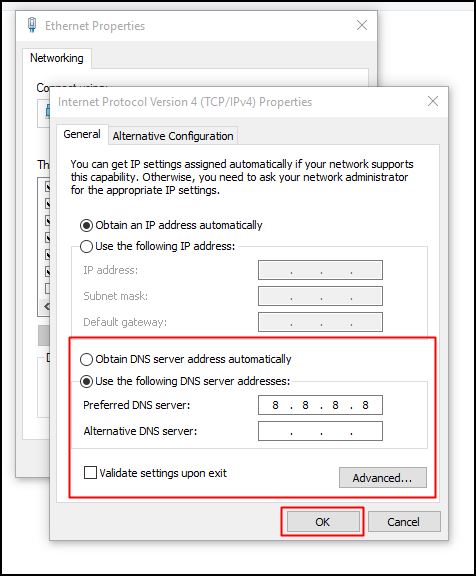
Usar las siguientes direcciones de servidor DNS

Estos son los mejores métodos para solucionar el mensaje de error ‘err_cert_authority_invalid’. Si tienes alguna duda, ¡háznosla saber en el cuadro de comentarios a continuación! ✉️


Etiquetas: CiberSeguridadEvergreenContentTechTips
Publicación Anterior

Spotify no puede reproducir esto en este momento? ¡Solución YA! 🎧⚡

Próxima publicación

🎤 Grabar Audio con tu Celular: Sonido Claro Sin Gastar $ 🎧✨

Próxima publicación
Grabar Audio con tu Celular: 9 Trucos PRO y Fáciles

🎤 Grabar Audio con tu Celular: Sonido Claro Sin Gastar $ 🎧✨

Deja una respuesta Cancelar la respuesta

Tu dirección de correo electrónico no será publicada. Los campos obligatorios están marcados con *

  • Tendencias
  • Comentarios
  • Último
🖥️ Cómo abrir 'Dispositivos e impresoras' en Windows 11: 4 pasos sencillos

🌟 Cómo abrir ‘Dispositivos e impresoras’ en Windows 11: ¡Asombroso truco!

21 de junio de 2026
Reloj persistente Windows 11: opciones para mostrar un reloj persistente, limitaciones y decisiones prácticas, con fondo azul, icono de Windows y reloj analógico minimalista.

Reloj persistente Windows 11: Opciones, Límites Y Decisiones Reales

21 de junio de 2026
Ethernet no funciona en Windows 11: 9 trucos fáciles

Ethernet no funciona en Windows 11: solución en 3 minutos ⚡🌐

13 de noviembre de 2025
Cómo guardar partida en REPO

Cómo guardar partida en REPO 🔥 Descubre el secreto para no perder progreso

7 de julio de 2025
Funciones de Gmail en Android: Ahorra tiempo con 5 tips

Funciones de Gmail en Android: ¡5 trucos que no conocías! 📱✨

12
Reparacion de Placas Madres de notebooks: vista interna con motherboard, sistema de refrigeración, ventiladores y componentes clave a revisar en laptop abierta

Reparacion de Placas Madres de Notebooks – Diagnóstico paso a paso

10
Instalar Windows 11 Home sin Internet

Instalar Windows 11 Home sin Internet

10
Cómo respaldar controladores en Windows 11/10 ¡en 4 pasos!

Cómo respaldar controladores en Windows 11/10 ¡Evita errores! 🚨💾

10
Decisiones en The Expanse - Mujer soldado con armadura futurista dentro de una nave espacial, escena del RPG de ciencia ficción The Expanse centrada en decisiones que transforman la partida.

Decisiones en The Expanse: un RPG que transforma la partida

20 de agosto de 2026
Honkai Star Rail 4.3: ilustración promocional con Mortenax Blade, nuevos personajes, historia y modos de juego.

Honkai Star Rail 4.3: historia, Mortenax Blade y modos

20 de agosto de 2026
Audio en Windows 11 - Infografía sobre cómo mejorar el audio en Windows 11 con 6 ajustes: mejoras de audio, panel de sonido clásico, formato de salida, ecualizador, controladores y audio espacial.

Audio en Windows 11: 6 ajustes para mejorarlo

5 de agosto de 2026
Volumen de Android - Dos estudiantes consultan en un teléfono Android una aplicación para ajustar el volumen según un horario en el pasillo de una facultad de Derecho.

Volumen de Android según un horario

30 de julio de 2026

Noticias Recientes

Decisiones en The Expanse - Mujer soldado con armadura futurista dentro de una nave espacial, escena del RPG de ciencia ficción The Expanse centrada en decisiones que transforman la partida.

Decisiones en The Expanse: un RPG que transforma la partida

20 de agosto de 2026
Honkai Star Rail 4.3: ilustración promocional con Mortenax Blade, nuevos personajes, historia y modos de juego.

Honkai Star Rail 4.3: historia, Mortenax Blade y modos

20 de agosto de 2026
Audio en Windows 11 - Infografía sobre cómo mejorar el audio en Windows 11 con 6 ajustes: mejoras de audio, panel de sonido clásico, formato de salida, ecualizador, controladores y audio espacial.

Audio en Windows 11: 6 ajustes para mejorarlo

5 de agosto de 2026
Volumen de Android - Dos estudiantes consultan en un teléfono Android una aplicación para ajustar el volumen según un horario en el pasillo de una facultad de Derecho.

Volumen de Android según un horario

30 de julio de 2026
MasterTrend Info logo

MasterTrend Info es tu fuente de referencia en tecnología: descubre novedades, tutoriales y análisis sobre hardware, software, gaming, móviles e inteligencia artificial. Suscríbete a nuestro boletín y no te pierdas ninguna tendencia.

Síguenos

Browse by Category

  • Gaming & Experiencia Real
  • Hardware & Performance
  • IA Aplicada & Uso Real
  • Novedades
  • Redes, Wi-Fi & Internet
  • Seguridad Digital & Privacidad
  • Smartphones & Decisión de Compra
  • Software & Herramientas Útiles
  • Tutoriales (Resolución de Problemas)
  • Windows (Uso Real y Soluciones)

Recent News

Decisiones en The Expanse - Mujer soldado con armadura futurista dentro de una nave espacial, escena del RPG de ciencia ficción The Expanse centrada en decisiones que transforman la partida.

Decisiones en The Expanse: un RPG que transforma la partida

20 de agosto de 2026
Honkai Star Rail 4.3: ilustración promocional con Mortenax Blade, nuevos personajes, historia y modos de juego.

Honkai Star Rail 4.3: historia, Mortenax Blade y modos

20 de agosto de 2026
  • Anunciar
  • Blog
  • Contacta con nosotros
  • Loja MasterTrend
  • MasterTrend Info – Tu Blog de Tecnología y Tendencias Digitales
  • Newsletter
  • Política de privacidad
  • Sobre Nosotros

© 2026 JNews - Premium WordPress news & magazine theme by Jegtheme.

Sin resultado
Ver todos los resultados
  • Anunciar
  • Blog
  • Contacta con nosotros
  • Loja MasterTrend
  • MasterTrend Info – Tu Blog de Tecnología y Tendencias Digitales
  • Newsletter
  • Política de privacidad
  • Sobre Nosotros

© 2026 JNews - Premium WordPress news & magazine theme by Jegtheme.












