


• Anunciar
  • Blog
  • Contacta con nosotros
  • Loja MasterTrend
  • MasterTrend Info – Tu Blog de Tecnología y Tendencias Digitales
  • Newsletter
  • Política de privacidad
  • Sobre Nosotros
MasterTrend Info - Tecnologia, Notícias e Tutoriais
Sin resultado
Ver todos los resultados
Sin resultado
Ver todos los resultados
MasterTrend Info - Tecnologia, Notícias e Tutoriais
Sin resultado
Ver todos los resultados
Inicio Seguridad Digital & Privacidad

Cómo escanear un archivo o carpeta única con Windows Defender ¡Fácil y rápido! 🚀🔍

MasterTrend Insights por MasterTrend Insights
13 de noviembre de 2025
en Seguridad Digital & Privacidad
0
Cómo escanear un archivo o carpeta única con Windows Defender
0
COMPARTIDOS
260
Vistas
Share on FacebookShare on Twitter

Contents

  1. Cómo escanear un archivo con Windows Defender en 4 pasos ⚡🛡️
  2. 1. Cómo escanear un archivo Personalizado desde la App de Seguridad de Windows
  3. 2. Cómo escanear un archivo con escaneo personalizado desde el menú contextual

Cómo escanear un archivo con Windows Defender en 4 pasos ⚡🛡️

Muchos usuarios piensan que la seguridad de Windows es menos confiable que los programas de seguridad de terceros, ¡pero eso es un mito! 🦸‍♂️ La aplicación de Seguridad de Windows de Microsoft es bastante poderosa y confiable, comparable a opciones externas. Puede proteger tu computadora de malware y virus, además de brindar una defensa sólida contra los crecientes ataques de ransomware.

Aparte de esto, la seguridad de Windows ofrece características adicionales como análisis periódicos, acceso controlado a carpetas, protección contra manipulaciones, navegación aislada y más. Una función que a menudo pasa desapercibida es la posibilidad de escanear un solo archivo o carpeta almacenada en el HDD/SSD.

Si sospechas que un archivo o carpeta específica tiene un virus o malware, en lugar de escanear todo tu sistema, podés forzar a la Seguridad de Windows a revisar solo ese archivo o carpeta seleccionada. Así que, si estás buscando maneras de escanear un solo archivo o carpeta con Seguridad de Windows, aquí te contamos qué hacer. 🚀

1. Cómo escanear un archivo Personalizado desde la App de Seguridad de Windows

En este método, usaremos la aplicación de Seguridad de Windows para escanear un solo archivo o carpeta. Aquí te dejamos unos simples pasos a seguir.

1. Primero, hacé clic en la búsqueda de Windows 11 y escribí Seguridad de Windows. Luego, abrí la aplicación de Seguridad de Windows de la lista.
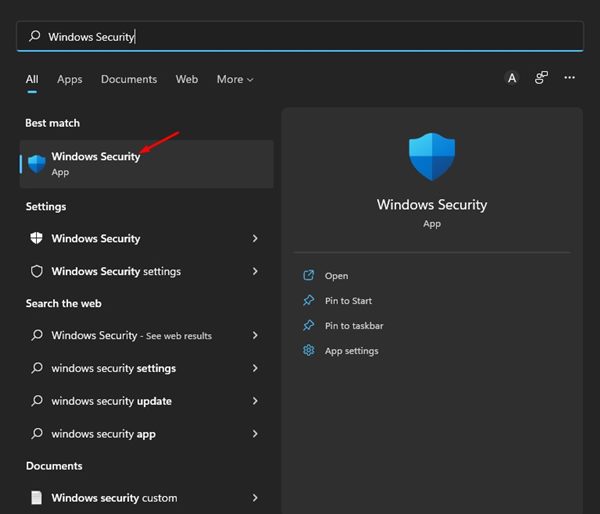
Seguridad de Windows

2. En la aplicación de Seguridad de Windows, hacé clic en la opción Protección contra virus y amenazas que está más abajo.
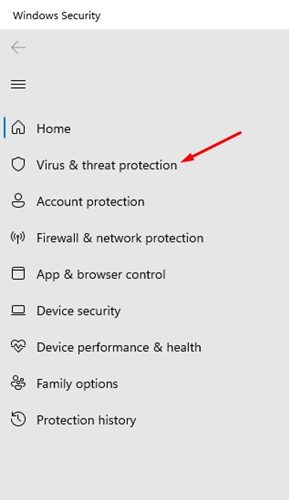
Protección contra virus y amenazas

3. En el panel derecho, hacé clic en el enlace Opciones de escaneo que está debajo de la sección Amenazas actuales.
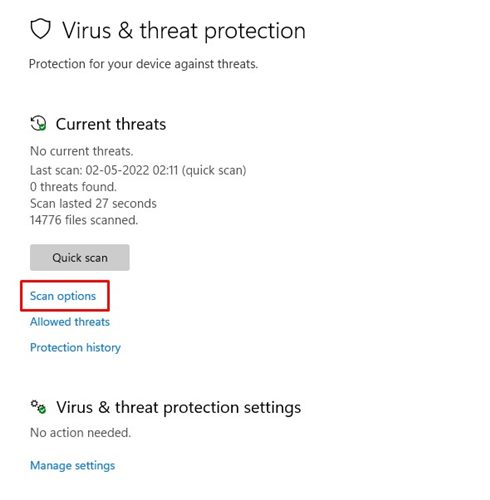
Opciones de escaneo

4. En la página de Opciones de escaneo, seleccioná la opción Escaneo Personalizado. Luego, hacé clic en el botón Escanear ahora.
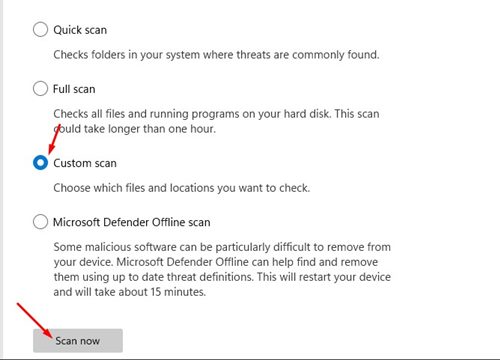
Escanear ahora

5. Se te pedirá seleccionar el archivo o carpeta que deseas escanear. Seleccioná la carpeta que quieras revisar.
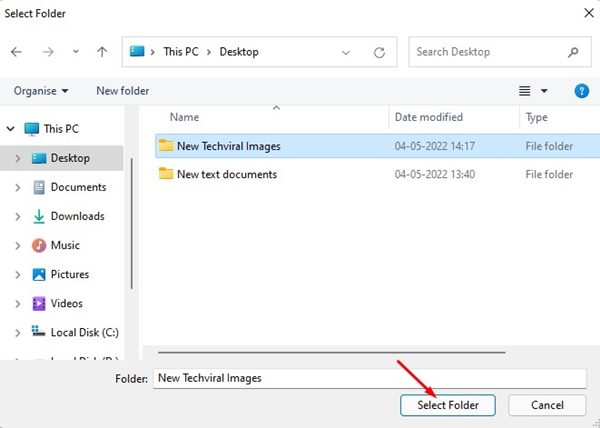
seleccionar la carpeta

Nota: No podés seleccionar archivos directamente. Si querés escanear un archivo específico, tenés que moverlo a una carpeta y luego seleccionar esa carpeta en la aplicación de Seguridad de Windows.

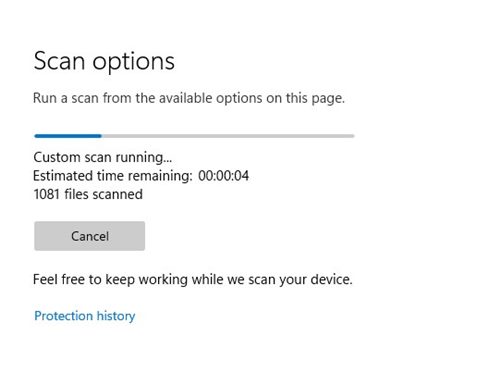
6. Ahora hacé clic en el botón Seleccionar Carpeta, y la aplicación de Seguridad de Windows realizará el escaneo.
Botón Seleccionar Carpeta

Así es como podés escanear un solo archivo o carpeta en Windows 11 a través de la aplicación de Seguridad de Windows. 💻💪

2. Cómo escanear un archivo con escaneo personalizado desde el menú contextual

Si usás la Seguridad de Windows como tu aplicación de seguridad predeterminada en Windows 11, podés realizar un escaneo personalizado a través del menú contextual. Aquí te contamos cómo escanear un solo archivo o carpeta desde el menú contextual en Windows 11.

1. Primero, localizá el archivo o carpeta que querés escanear.

2. Hacé clic derecho sobre el archivo o carpeta y seleccioná Mostrar más opciones.
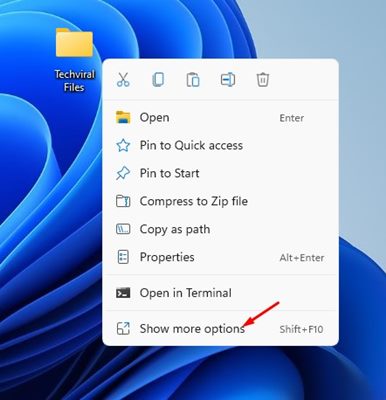
Mostrar más

3. Hacé clic en la opción Escanear con Microsoft Defender en el menú contextual clásico.
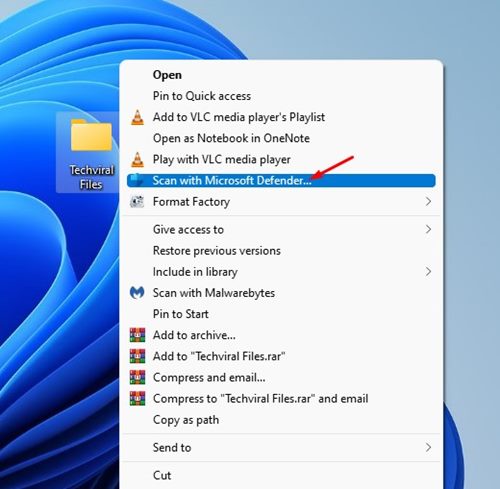
Escanear con Microsoft Defender

4. La aplicación de Seguridad de Windows empezará de inmediato a escanear el archivo o carpeta seleccionada.
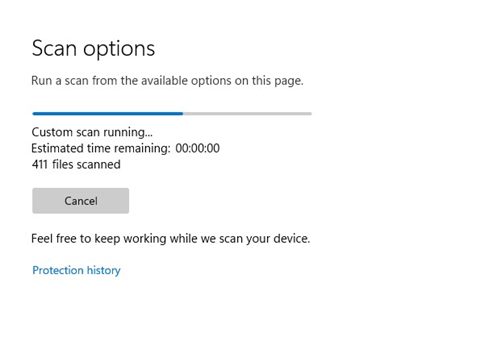
escanear el archivo o carpeta seleccionada

Así es como podés realizar un escaneo personalizado en Windows 11 a través de la aplicación de Seguridad de Windows. 🌟

La Seguridad de Windows es una herramienta de seguridad robusta que todo usuario debería utilizar. Estas son las dos mejores maneras de escanear un solo archivo o carpeta en Windows 11. En comparación con escaneos completos, los escaneos rápidos en Windows 11 tardan menos tiempo en completarse. ⏱️

Etiquetas: EvergreenContentPrivacidadOnline
Publicación Anterior

Procesador universal RISC-V llegará en 2 años con CPU+GPU+DSP+FPGA ⚡🔍

Próxima publicación

Configuración Windows 11: 4 formas rápidas de restablecerla 🔄✨

Próxima publicación
Configuración Windows 11 Soluciona fallos

Configuración Windows 11: 4 formas rápidas de restablecerla 🔄✨

Deja una respuesta Cancelar la respuesta

Tu dirección de correo electrónico no será publicada. Los campos obligatorios están marcados con *

  • Tendencias
  • Comentarios
  • Último
🖥️ Cómo abrir 'Dispositivos e impresoras' en Windows 11: 4 pasos sencillos

🌟 Cómo abrir ‘Dispositivos e impresoras’ en Windows 11: ¡Asombroso truco!

21 de junio de 2026
Reloj persistente Windows 11: opciones para mostrar un reloj persistente, limitaciones y decisiones prácticas, con fondo azul, icono de Windows y reloj analógico minimalista.

Reloj persistente Windows 11: Opciones, Límites Y Decisiones Reales

21 de junio de 2026
Ethernet no funciona en Windows 11: 9 trucos fáciles

Ethernet no funciona en Windows 11: solución en 3 minutos ⚡🌐

13 de noviembre de 2025
Cómo guardar partida en REPO

Cómo guardar partida en REPO 🔥 Descubre el secreto para no perder progreso

7 de julio de 2025
Funciones de Gmail en Android: Ahorra tiempo con 5 tips

Funciones de Gmail en Android: ¡5 trucos que no conocías! 📱✨

12
Reparacion de Placas Madres de notebooks: vista interna con motherboard, sistema de refrigeración, ventiladores y componentes clave a revisar en laptop abierta

Reparacion de Placas Madres de Notebooks – Diagnóstico paso a paso

10
Instalar Windows 11 Home sin Internet

Instalar Windows 11 Home sin Internet

10
Cómo respaldar controladores en Windows 11/10 ¡en 4 pasos!

Cómo respaldar controladores en Windows 11/10 ¡Evita errores! 🚨💾

10
Decisiones en The Expanse - Mujer soldado con armadura futurista dentro de una nave espacial, escena del RPG de ciencia ficción The Expanse centrada en decisiones que transforman la partida.

Decisiones en The Expanse: un RPG que transforma la partida

20 de agosto de 2026
Honkai Star Rail 4.3: ilustración promocional con Mortenax Blade, nuevos personajes, historia y modos de juego.

Honkai Star Rail 4.3: historia, Mortenax Blade y modos

20 de agosto de 2026
Audio en Windows 11 - Infografía sobre cómo mejorar el audio en Windows 11 con 6 ajustes: mejoras de audio, panel de sonido clásico, formato de salida, ecualizador, controladores y audio espacial.

Audio en Windows 11: 6 ajustes para mejorarlo

5 de agosto de 2026
Volumen de Android - Dos estudiantes consultan en un teléfono Android una aplicación para ajustar el volumen según un horario en el pasillo de una facultad de Derecho.

Volumen de Android según un horario

30 de julio de 2026

Noticias Recientes

Decisiones en The Expanse - Mujer soldado con armadura futurista dentro de una nave espacial, escena del RPG de ciencia ficción The Expanse centrada en decisiones que transforman la partida.

Decisiones en The Expanse: un RPG que transforma la partida

20 de agosto de 2026
Honkai Star Rail 4.3: ilustración promocional con Mortenax Blade, nuevos personajes, historia y modos de juego.

Honkai Star Rail 4.3: historia, Mortenax Blade y modos

20 de agosto de 2026
Audio en Windows 11 - Infografía sobre cómo mejorar el audio en Windows 11 con 6 ajustes: mejoras de audio, panel de sonido clásico, formato de salida, ecualizador, controladores y audio espacial.

Audio en Windows 11: 6 ajustes para mejorarlo

5 de agosto de 2026
Volumen de Android - Dos estudiantes consultan en un teléfono Android una aplicación para ajustar el volumen según un horario en el pasillo de una facultad de Derecho.

Volumen de Android según un horario

30 de julio de 2026
MasterTrend Info logo

MasterTrend Info es tu fuente de referencia en tecnología: descubre novedades, tutoriales y análisis sobre hardware, software, gaming, móviles e inteligencia artificial. Suscríbete a nuestro boletín y no te pierdas ninguna tendencia.

Síguenos

Browse by Category

  • Gaming & Experiencia Real
  • Hardware & Performance
  • IA Aplicada & Uso Real
  • Novedades
  • Redes, Wi-Fi & Internet
  • Seguridad Digital & Privacidad
  • Smartphones & Decisión de Compra
  • Software & Herramientas Útiles
  • Tutoriales (Resolución de Problemas)
  • Windows (Uso Real y Soluciones)

Recent News

Decisiones en The Expanse - Mujer soldado con armadura futurista dentro de una nave espacial, escena del RPG de ciencia ficción The Expanse centrada en decisiones que transforman la partida.

Decisiones en The Expanse: un RPG que transforma la partida

20 de agosto de 2026
Honkai Star Rail 4.3: ilustración promocional con Mortenax Blade, nuevos personajes, historia y modos de juego.

Honkai Star Rail 4.3: historia, Mortenax Blade y modos

20 de agosto de 2026
  • Anunciar
  • Blog
  • Contacta con nosotros
  • Loja MasterTrend
  • MasterTrend Info – Tu Blog de Tecnología y Tendencias Digitales
  • Newsletter
  • Política de privacidad
  • Sobre Nosotros

© 2026 JNews - Premium WordPress news & magazine theme by Jegtheme.

Sin resultado
Ver todos los resultados
  • Anunciar
  • Blog
  • Contacta con nosotros
  • Loja MasterTrend
  • MasterTrend Info – Tu Blog de Tecnología y Tendencias Digitales
  • Newsletter
  • Política de privacidad
  • Sobre Nosotros

© 2026 JNews - Premium WordPress news & magazine theme by Jegtheme.












