


• Anunciar
  • Blog
  • Contacta con nosotros
  • Loja MasterTrend
  • MasterTrend Info – Tu Blog de Tecnología y Tendencias Digitales
  • Newsletter
  • Política de privacidad
  • Sobre Nosotros
MasterTrend Info - Tecnologia, Notícias e Tutoriais
Sin resultado
Ver todos los resultados
Sin resultado
Ver todos los resultados
MasterTrend Info - Tecnologia, Notícias e Tutoriais
Sin resultado
Ver todos los resultados
Inicio Tutoriales (Resolución de Problemas)

Cómo verificar disco GPT o MBR: guía exprés para Windows 🖥️ ¡No te lo pierdas!

MasterTrend Insights por MasterTrend Insights
18 de abril de 2025
en Tutoriales (Resolución de Problemas)
0
Cómo verificar disco GPT o MBR en Windows 1011
0
COMPARTIDOS
589
Vistas
Share on FacebookShare on Twitter

Contents

  1. Cómo verificar disco GPT o MBR en Windows 10/11 🚀 ¡Descubre rápido y fácil!
  2. Cómo Verificar Si un Disco Duro es GPT o MBR en Windows
  3. 1. A Través de la Gestión de Discos
  4. 2. Usando el Símbolo del Sistema
  5. 3. Usando Powershell
  6. Cómo Convertir MBR a GPT en Windows

Cómo verificar disco GPT o MBR en Windows 10/11 🚀 ¡Descubre rápido y fácil!

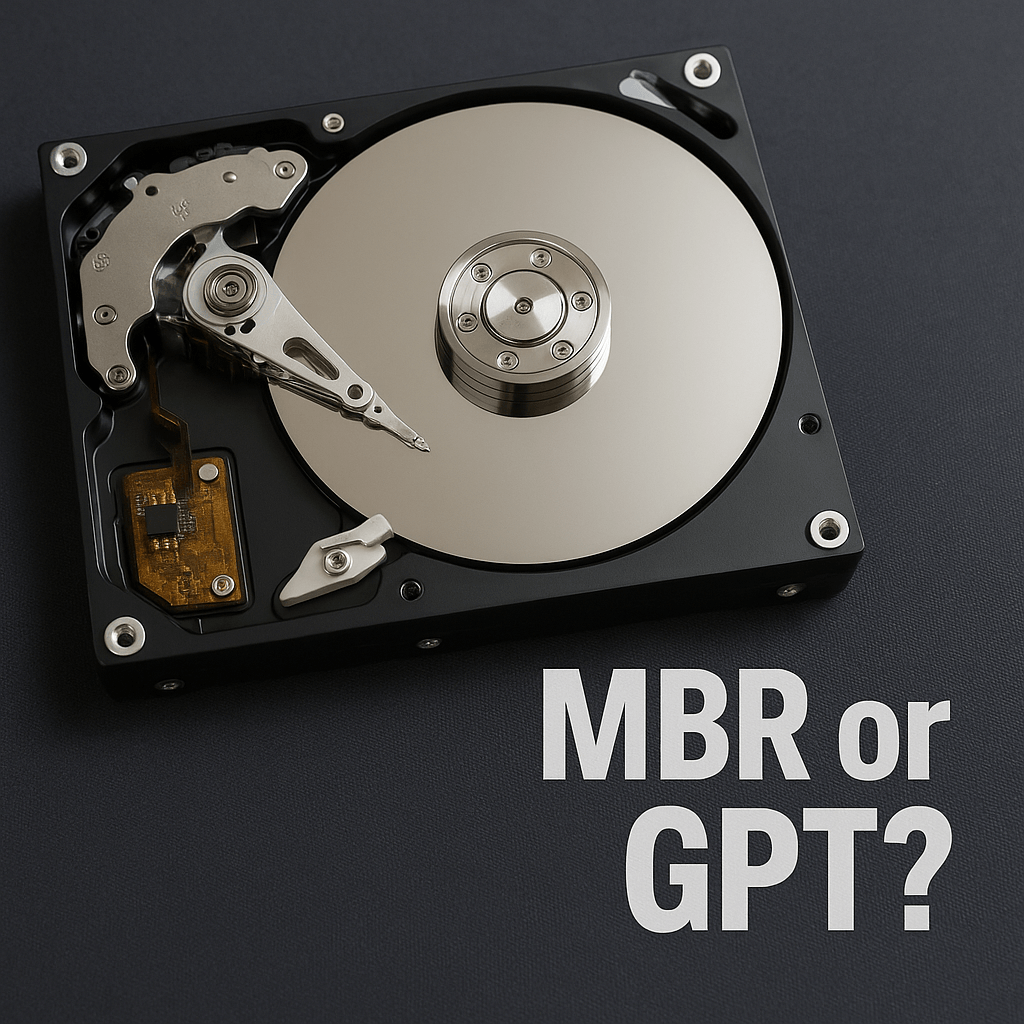
En la mayoría de los casos, no es necesario conocer qué tipo de esquema de partición utiliza tu disco duro. Sin embargo, si acabas de armar una nueva PC, podría pedírsete que elijas entre particiones MBR y GPT. Además, ciertos programas necesitan especificar el esquema de partición antes de comenzar el proceso de instalación. 🖥️

Si te preguntas cuál es la diferencia entre ambos, GPT es un esquema de partición moderno que se requiere para arrancar el sistema operativo Windows en modo UEFI. Por otro lado, MBR es necesario para iniciar versiones anteriores de Windows en modo BIOS. Si deseas instalar el último Windows 10, es probable que debas utilizar el esquema de partición GPT. 🚀

Cómo Verificar Si un Disco Duro es GPT o MBR en Windows

Es fundamental conocer el esquema de partición del disco antes de preparar una unidad USB booteable, para asegurar una instalación de Windows 10 sin errores. Así que siempre es bueno saber si un disco usa GPT o MBR en una PC con Windows. 📂

1. A Través de la Gestión de Discos

Podés utilizar la herramienta de Gestión de Discos integrada en Windows 10 para determinar si un disco es GPT o MBR. Seguí los sencillos pasos a continuación.

1. Primero, hacé clic derecho en el botón de Inicio y seleccioná Gestión de Discos.
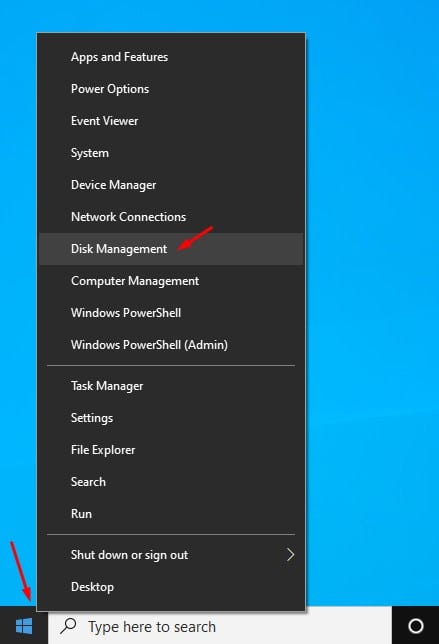
Gestión de Discos

2. Esto abrirá la herramienta de Gestión de Discos.

3. Hacé clic derecho en el disco cuyo esquema de partición querés conocer y seleccioná Propiedades.
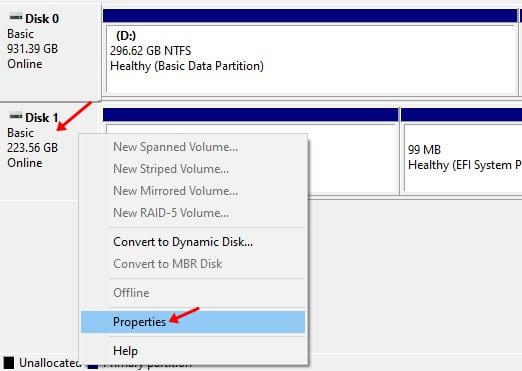
seleccioná 'Propiedades'

4. En la siguiente ventana, seleccioná la pestaña de Volúmenes.
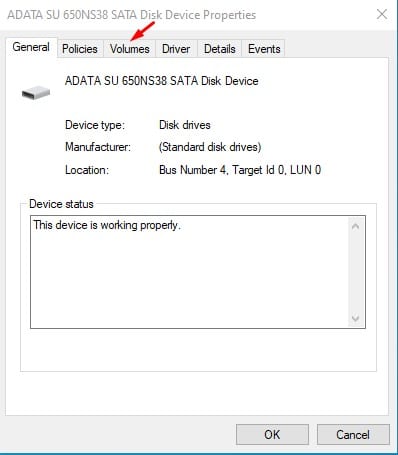
seleccioná la pestaña de 'Volúmenes'

5. Ahora revisá el estilo de partición. La sección de estilo de partición te indicará qué estilo de partición se utilizó en el disco.
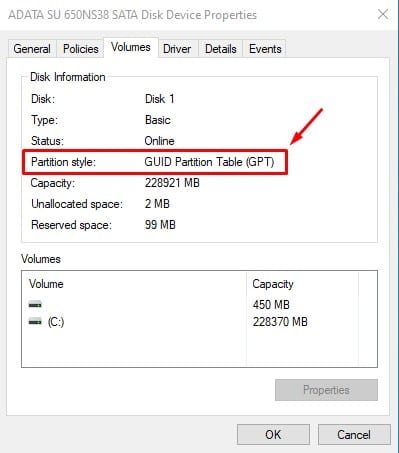
sección de estilo de partición

2. Usando el Símbolo del Sistema

El método del Símbolo del Sistema puede no ser el más fácil, pero sigue siendo bastante efectivo. Seguí los pasos sencillos a continuación para verificar si un disco usa el estilo de partición GPT o MBR.

2. Primero, hacé clic en Buscar en Windows y escribí CMD. Hacé clic derecho en CMD y seleccioná Ejecutar como administrador.
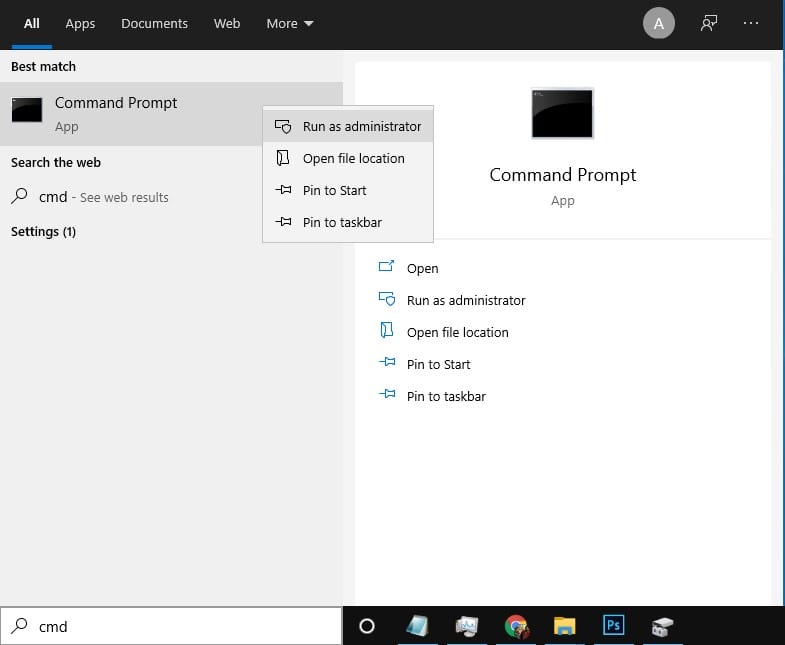
Seleccioná 'Ejecutar como administrador'

2. En la ventana del Símbolo del Sistema, ingresá disk part y presioná la tecla Enter.
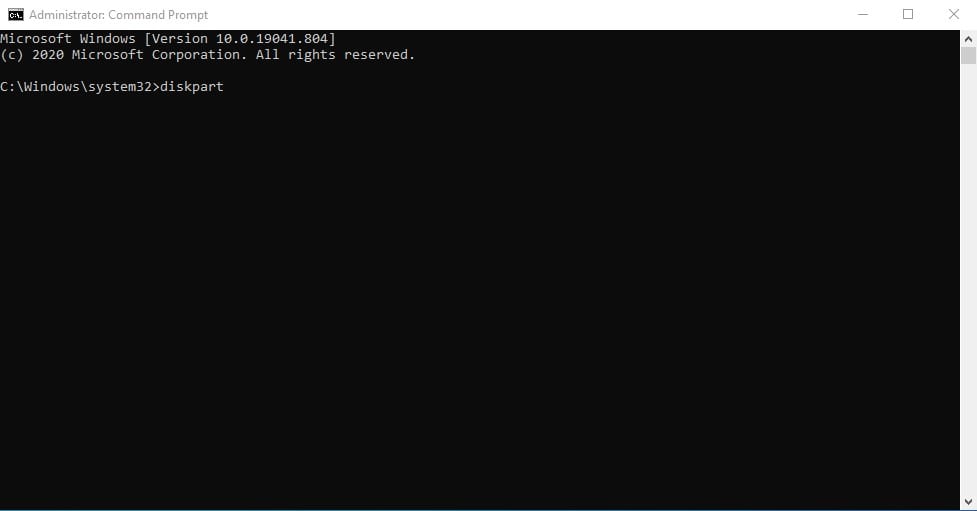
ingresá 'diskpart'

3. Luego, ingresá list disk en el Símbolo del sistema y presioná Enter.
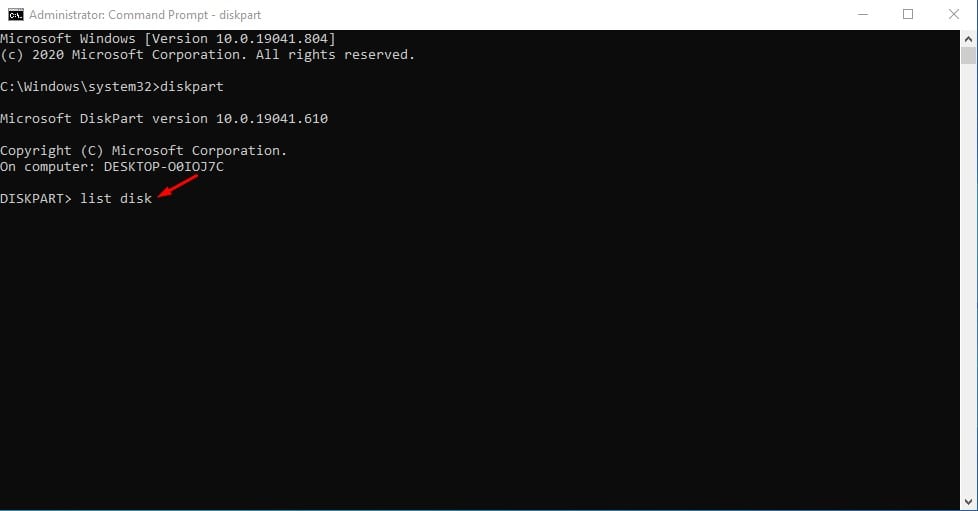
ingresá 'list disk'

4. Si un disco es GPT, tendrá un asterisco(*) en la columna GPT. Si falta el carácter asterisco en la columna GPT, es un disco MBR.
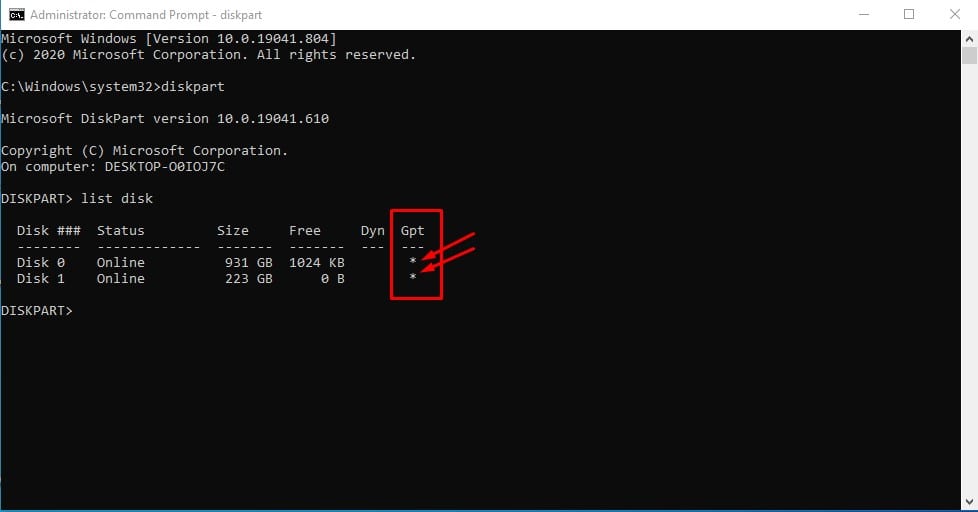
GPT

3. Usando Powershell

Al igual que el Símbolo del sistema, podés utilizar Windows Powershell para determinar si el disco duro usa el estilo de partición GPT o MBR. 💻

1. Primero, buscá Powershell en la búsqueda de Windows. Ahora, hacé clic derecho en Powershell y seleccioná Ejecutar como Administrador.
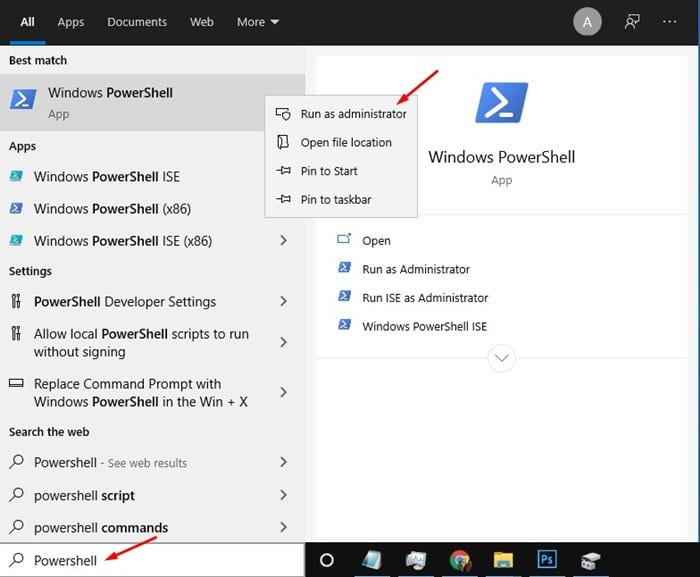
seleccioná 'Ejecutar como Administrador'

2. En la ventana de Powershell, escribí Get-Disk y presioná la tecla Enter.
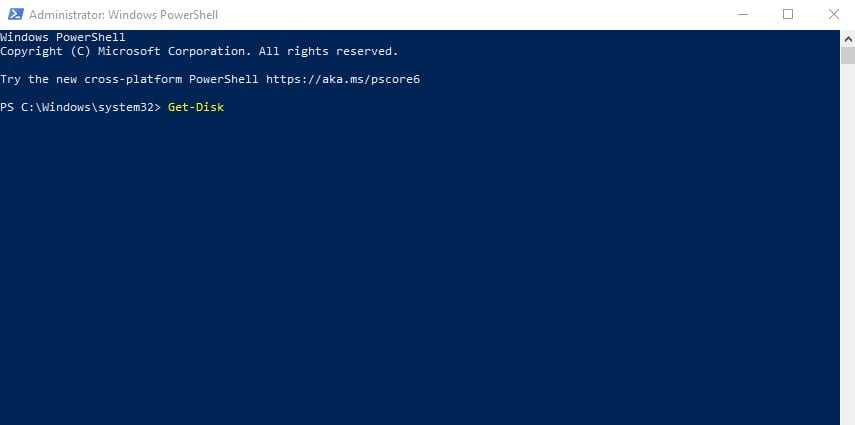
escribí 'Get-Disk'

3. Ahora, observá la columna de Estilo de Partición. Esta columna indica si un disco duro utiliza un esquema GPT o MBR.
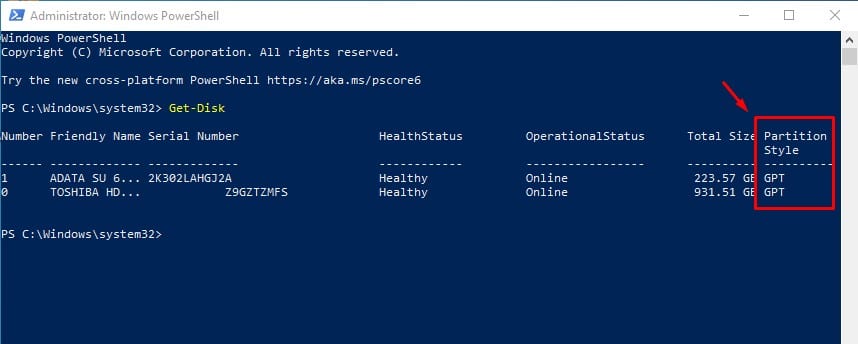
observá la columna 'Estilo de Partición'

Cómo Convertir MBR a GPT en Windows

Si recibís errores como ‘Windows no se puede instalar en este disco’ mientras instalás Windows 10/11 desde cero, tendrás que convertir el disco MBR a GPT.

Iremos compartir una guía detallada sobre cómo convertir MBR a GPT en Windows. Podés seguir esa guía para realizar la conversión. 📖

Este artículo trata sobre cómo verificar si un disco utiliza el estilo de partición GPT o MBR en Windows. ¡Espero que te haya ayudado! No olvides compartirlo con tus amigos también. Si tenés alguna duda, dejá un comentario abajo. 💬


Etiquetas: EvergreenContentWindows10WindowsTips
Publicación Anterior

Cómo instalar Slack en Linux 💻 Paso a paso para equipos productivos

Próxima publicación

Reddit rápido en viejos dispositivos: acelera sin gastar nada 💨💸

Próxima publicación
Reddit rápido en viejos dispositivos

Reddit rápido en viejos dispositivos: acelera sin gastar nada 💨💸

Deja una respuesta Cancelar la respuesta

Tu dirección de correo electrónico no será publicada. Los campos obligatorios están marcados con *

  • Tendencias
  • Comentarios
  • Último
🖥️ Cómo abrir 'Dispositivos e impresoras' en Windows 11: 4 pasos sencillos

🌟 Cómo abrir ‘Dispositivos e impresoras’ en Windows 11: ¡Asombroso truco!

21 de junio de 2026
Reloj persistente Windows 11: opciones para mostrar un reloj persistente, limitaciones y decisiones prácticas, con fondo azul, icono de Windows y reloj analógico minimalista.

Reloj persistente Windows 11: Opciones, Límites Y Decisiones Reales

21 de junio de 2026
Ethernet no funciona en Windows 11: 9 trucos fáciles

Ethernet no funciona en Windows 11: solución en 3 minutos ⚡🌐

13 de noviembre de 2025
Cómo guardar partida en REPO

Cómo guardar partida en REPO 🔥 Descubre el secreto para no perder progreso

7 de julio de 2025
Funciones de Gmail en Android: Ahorra tiempo con 5 tips

Funciones de Gmail en Android: ¡5 trucos que no conocías! 📱✨

12
Reparacion de Placas Madres de notebooks: vista interna con motherboard, sistema de refrigeración, ventiladores y componentes clave a revisar en laptop abierta

Reparacion de Placas Madres de Notebooks – Diagnóstico paso a paso

10
Instalar Windows 11 Home sin Internet

Instalar Windows 11 Home sin Internet

10
Cómo respaldar controladores en Windows 11/10 ¡en 4 pasos!

Cómo respaldar controladores en Windows 11/10 ¡Evita errores! 🚨💾

10
Decisiones en The Expanse - Mujer soldado con armadura futurista dentro de una nave espacial, escena del RPG de ciencia ficción The Expanse centrada en decisiones que transforman la partida.

Decisiones en The Expanse: un RPG que transforma la partida

20 de agosto de 2026
Honkai Star Rail 4.3: ilustración promocional con Mortenax Blade, nuevos personajes, historia y modos de juego.

Honkai Star Rail 4.3: historia, Mortenax Blade y modos

20 de agosto de 2026
Audio en Windows 11 - Infografía sobre cómo mejorar el audio en Windows 11 con 6 ajustes: mejoras de audio, panel de sonido clásico, formato de salida, ecualizador, controladores y audio espacial.

Audio en Windows 11: 6 ajustes para mejorarlo

5 de agosto de 2026
Volumen de Android - Dos estudiantes consultan en un teléfono Android una aplicación para ajustar el volumen según un horario en el pasillo de una facultad de Derecho.

Volumen de Android según un horario

30 de julio de 2026

Noticias Recientes

Decisiones en The Expanse - Mujer soldado con armadura futurista dentro de una nave espacial, escena del RPG de ciencia ficción The Expanse centrada en decisiones que transforman la partida.

Decisiones en The Expanse: un RPG que transforma la partida

20 de agosto de 2026
Honkai Star Rail 4.3: ilustración promocional con Mortenax Blade, nuevos personajes, historia y modos de juego.

Honkai Star Rail 4.3: historia, Mortenax Blade y modos

20 de agosto de 2026
Audio en Windows 11 - Infografía sobre cómo mejorar el audio en Windows 11 con 6 ajustes: mejoras de audio, panel de sonido clásico, formato de salida, ecualizador, controladores y audio espacial.

Audio en Windows 11: 6 ajustes para mejorarlo

5 de agosto de 2026
Volumen de Android - Dos estudiantes consultan en un teléfono Android una aplicación para ajustar el volumen según un horario en el pasillo de una facultad de Derecho.

Volumen de Android según un horario

30 de julio de 2026
MasterTrend Info logo

MasterTrend Info es tu fuente de referencia en tecnología: descubre novedades, tutoriales y análisis sobre hardware, software, gaming, móviles e inteligencia artificial. Suscríbete a nuestro boletín y no te pierdas ninguna tendencia.

Síguenos

Browse by Category

  • Gaming & Experiencia Real
  • Hardware & Performance
  • IA Aplicada & Uso Real
  • Novedades
  • Redes, Wi-Fi & Internet
  • Seguridad Digital & Privacidad
  • Smartphones & Decisión de Compra
  • Software & Herramientas Útiles
  • Tutoriales (Resolución de Problemas)
  • Windows (Uso Real y Soluciones)

Recent News

Decisiones en The Expanse - Mujer soldado con armadura futurista dentro de una nave espacial, escena del RPG de ciencia ficción The Expanse centrada en decisiones que transforman la partida.

Decisiones en The Expanse: un RPG que transforma la partida

20 de agosto de 2026
Honkai Star Rail 4.3: ilustración promocional con Mortenax Blade, nuevos personajes, historia y modos de juego.

Honkai Star Rail 4.3: historia, Mortenax Blade y modos

20 de agosto de 2026
  • Anunciar
  • Blog
  • Contacta con nosotros
  • Loja MasterTrend
  • MasterTrend Info – Tu Blog de Tecnología y Tendencias Digitales
  • Newsletter
  • Política de privacidad
  • Sobre Nosotros

© 2026 JNews - Premium WordPress news & magazine theme by Jegtheme.

Sin resultado
Ver todos los resultados
  • Anunciar
  • Blog
  • Contacta con nosotros
  • Loja MasterTrend
  • MasterTrend Info – Tu Blog de Tecnología y Tendencias Digitales
  • Newsletter
  • Política de privacidad
  • Sobre Nosotros

© 2026 JNews - Premium WordPress news & magazine theme by Jegtheme.












