



• Anunciar
  • Blog
  • Contacta con nosotros
  • Loja MasterTrend
  • MasterTrend Info – Tu Blog de Tecnología y Tendencias Digitales
  • Newsletter
  • Política de privacidad
  • Sobre Nosotros
MasterTrend Info - Tecnologia, Notícias e Tutoriais
Sin resultado
Ver todos los resultados
Sin resultado
Ver todos los resultados
MasterTrend Info - Tecnologia, Notícias e Tutoriais
Sin resultado
Ver todos los resultados
Inicio Seguridad Digital & Privacidad

Guía para Bloquear Sitios Web en Google Chrome

MasterTrend Insights por MasterTrend Insights
28 de abril de 2026
en Seguridad Digital & Privacidad
0
Cómo bloquear sitios web en el navegador Google Chrome
0
COMPARTIDOS
394
Vistas
Share on FacebookShare on Twitter

Contents

  1. Cómo bloquear sitios web en el navegador Google Chrome.
  2. Bloquear Sitios Web desde tu computadora
  3. Bloquear Sitios Web usando el Firewall en Windows 11
  4. Bloquear Sitios Web Usando la Extensión Block Site
  5. Otras Extensiones de Chrome para Bloquear Sitios Web

Cómo bloquear sitios web en el navegador Google Chrome.

Google Chrome podría ser nombrado el rey de los navegadores, ya que es uno de los más populares y completos. Manejar varios aspectos de la navegación de sitios web, almacenar datos, descargar, etc., es realmente sencillo en Chrome. 👑

Seamos sinceros, hay momentos en los que queremos bloquear ciertos sitios web. Estos sitios pueden ser de distintos tipos, como adultos, spam, o simplemente una pérdida de tiempo. Por defecto, Chrome no permite bloquear sitios web, pero hay algunas maneras de hacerlo. 🚫

Así que, en este artículo, decidimos compartir las mejores formas de bloquear cualquier sitio web en Google Chrome. ¡Comencemos! 🚀

Bloquear Sitios Web desde tu computadora

Una de las mejores formas de bloquear un sitio específico es editando el archivo de hosts. Aquí te mostramos cómo bloquear sitios web utilizando el archivo Hosts en Windows.

1. Abre el Explorador de Archivos y navega a la carpeta Windows > System32 > drivers > etc.
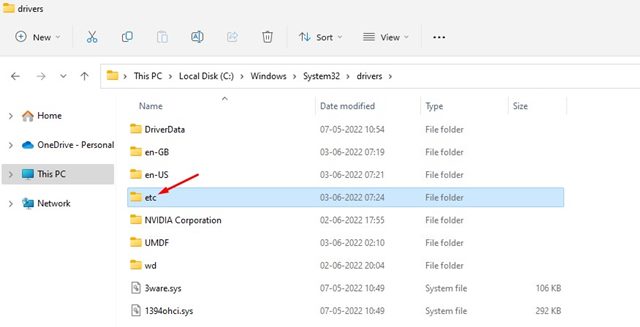
haz doble clic en la carpeta etc

2. Haz clic en el botón de vista en la barra superior y selecciona Mostrar > Elementos ocultos.

3. Haz doble clic en el archivo hosts y selecciona Notepad para abrirlo.
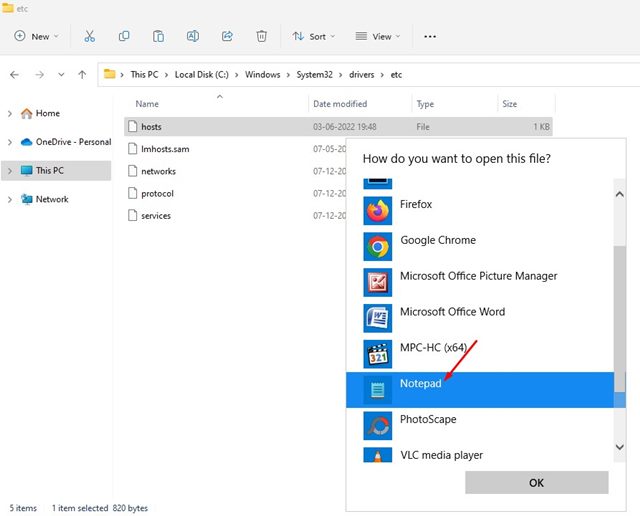
selecciona Notepad

4. Supongamos que deseas bloquear facebook.com. Para hacerlo, agrega una línea al final del archivo hosts. La línea que necesitas añadir es:

0.0.0.0 facebook.com
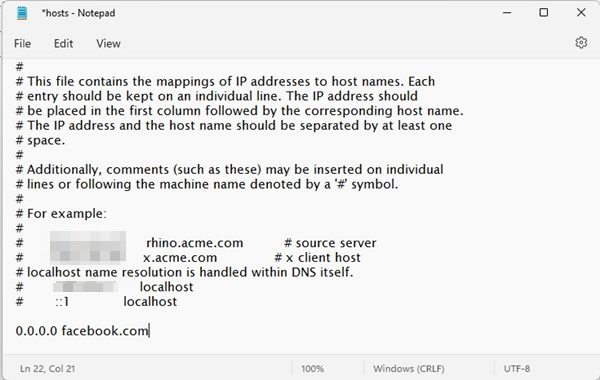
0.0.0.0 facebook.com

5. Una vez que terminaste, haz clic en Archivo > Guardar para guardar el archivo de hosts.
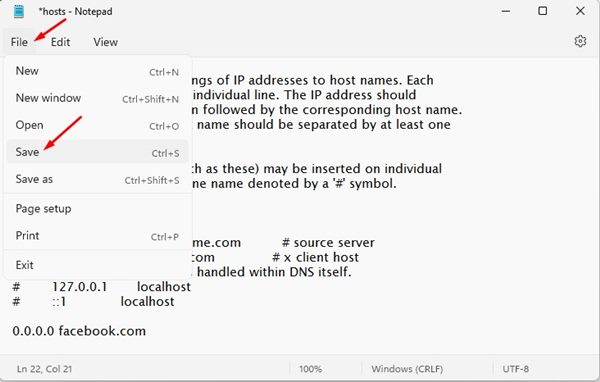
haz clic en el botón Archivo y selecciona la opción 'Guardar'

6. Puedes añadir tantas páginas web como desees al archivo hosts. Asegúrate de que la dirección web en el archivo aparezca después de 0.0.0.0.

7. Para desbloquear el sitio, elimina la línea que añadiste y guarda el archivo o puedes agregar # al inicio de la línea para convertir la sintaxis en un comentario, lo que desbloqueará el sitio. 🙌
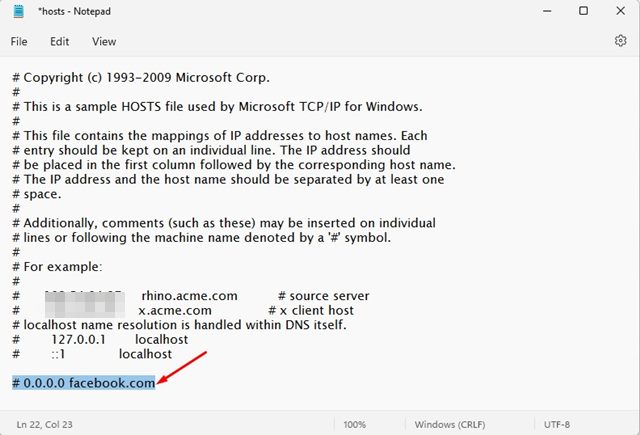
elimina la línea que agregaste

Puedes bloquear sitios web en tu computadora utilizando el archivo hosts. Los sitios que bloquees no se cargarán en ningún navegador web. 🔒

Bloquear Sitios Web usando el Firewall en Windows 11

También puedes usar el Firewall de Windows 11 para bloquear sitios web en tu navegador Chrome. Solo necesitas establecer una regla de firewall para bloquear sitios web. 🚧

Lo bueno de este método es que puedes añadir tantos sitios como desees a la lista de bloqueo.

Bloquear Sitios Web Usando la Extensión Block Site

Es uno de los mejores bloqueadores de sitios para Chrome. La extensión ayuda a los usuarios a mantenerse concentrados al bloquear sitios que distraen. 🛑

Con Block Site, puedes bloquear fácilmente cualquier sitio que te distraiga o que sea dañino. Aquí te enseñamos cómo usar la extensión Block Site para bloquear ciertos sitios en Chrome.

1. Descarga e instala la extensión Block Site de Google Chrome desde aquí.
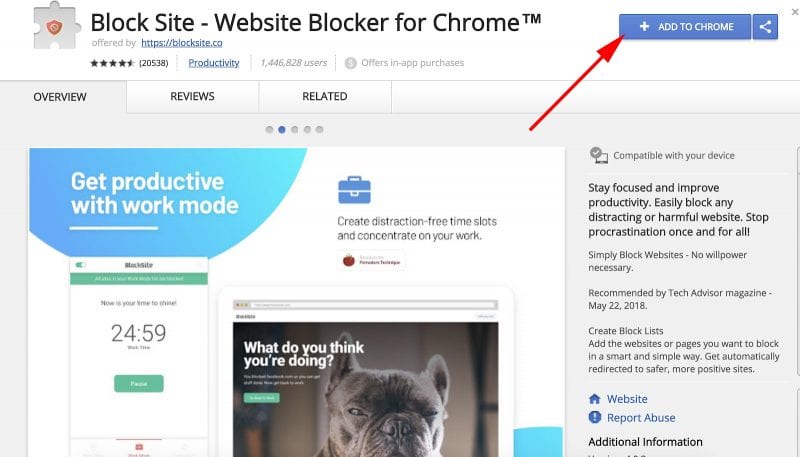
instala la extensión Block Site de Google Chrome

2. Una vez descargada, el navegador mostrará un popup. Haz clic en Añadir Extensión.
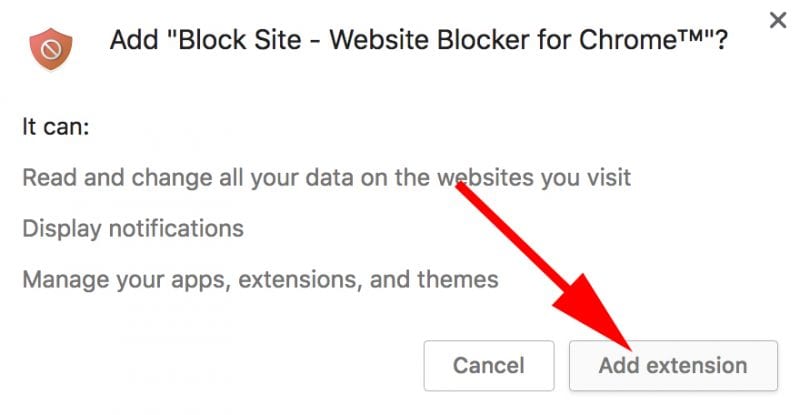
Haz clic en 'Añadir Extensión'

3. Una vez agregado, verás el ícono de Block Site.

4. Ahora, visita el sitio que quieres bloquear. Haz clic en el ícono y luego selecciona Bloquear Este Sitio.
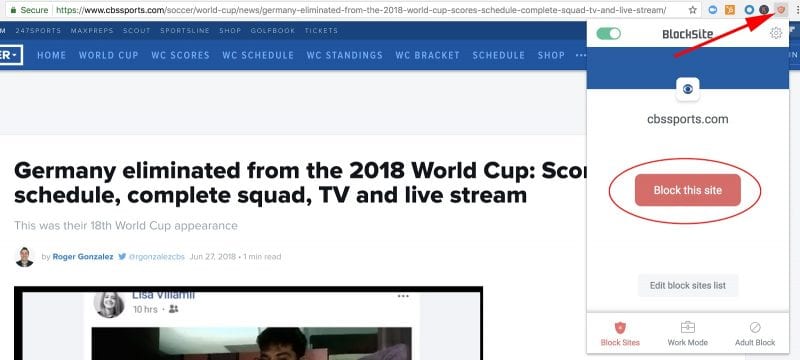
Bloquear Este Sitio

5. Para desbloquear el sitio, haz clic en Editar lista de sitios bloqueados. Cada uno de tus sitios bloquedos tendrá un ícono de menos. Haz clic en el ícono para desbloquear el sitio. 🔓
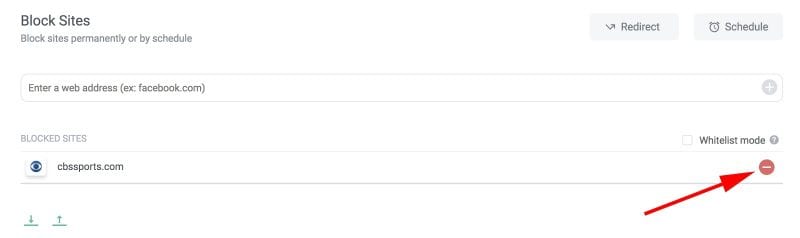
Para desbloquear sitios web, quita las URL de la configuración de 'Block Site'

Así es como puedes utilizar la extensión Block Site para bloquear ciertos sitios desde el navegador Google Chrome. 🌐

Otras Extensiones de Chrome para Bloquear Sitios Web

Existen muchas extensiones de Google Chrome disponibles en la tienda para bloquear sitios web. Estas extensiones son muy fáciles de configurar. Solo debes instalarlas en tu navegador Chrome y añadir las URLs a la lista de bloqueo. 🔍
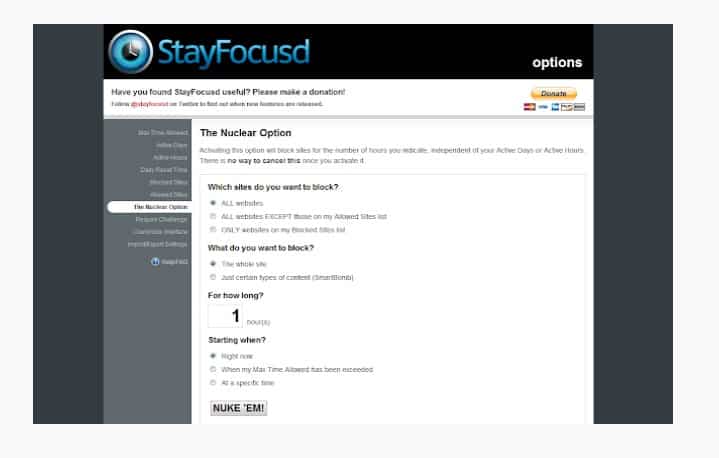
StayFocusd

Es una extensión de productividad para Google Chrome que te ayuda a mantenerte enfocado en el trabajo, limitando el tiempo que puedes pasar en sitios web que te hacen perder el tiempo.

Puedes añadir sitios a la lista de bloqueados; no serán accesibles durante el resto del día. ⏳
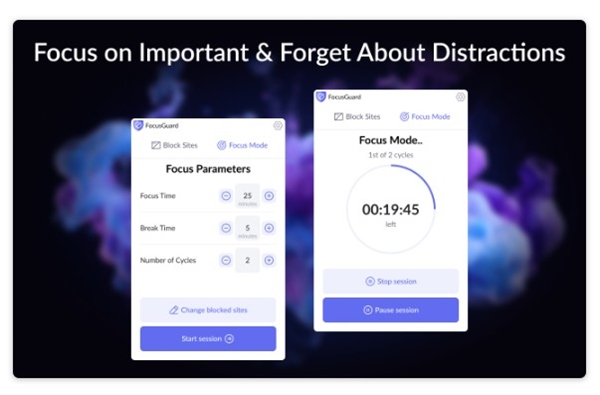
FocusGuard

FocusGuard es una extensión de Chrome que te permite concentrarte en un trabajo importante y bloquear distracciones.

Básicamente, es una extensión bloqueadora de sitios que te deja establecer un límite de tiempo para sitios web que distraen.

Una vez que alcanzas el límite, la extensión bloquea automáticamente el sitio. ¡://mastertrend.info/wp-content/uploads/2024/11/1732547011_49_Como-bloquear-sitios-web-en-el-navegador-Google-Chrome.jpg» alt=»Website Blocker (Beta)» width=»815″ height=»476″ data-lazy-=»» />Website Blocker (Beta)
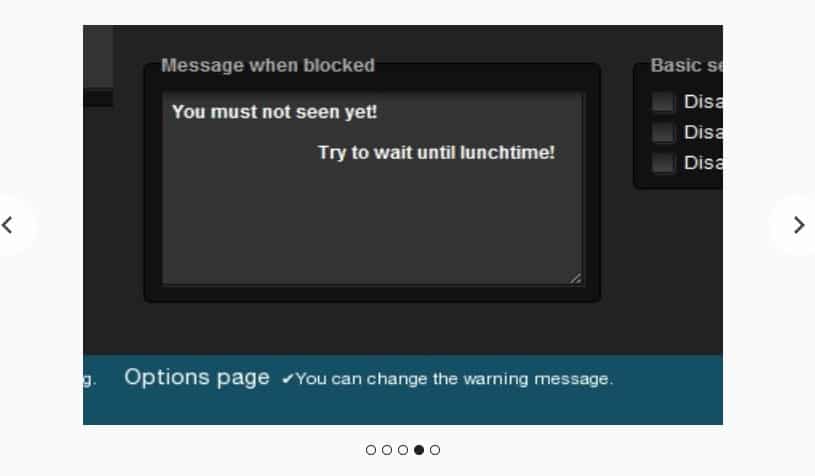
Si buscas una extensión de Chrome para ayudarte a concentrarte en tu trabajo, Website Blocker (Beta) podría ser la mejor opción. 💼

¿Sabías que? Website Blocker (Beta) permite a los usuarios bloquear URLs, incluyendo cadenas de texto específicas. No solo eso, ¡también permite programar un tiempo para bloquear sitios! 📅

Esta guía fue sobre cómo bloquear sitios web en Google Chrome. ¡Espero que este artículo te haya sido útil! Comparte esto con tus amigos. 🤝

Etiquetas: BrowserTipsCiberSeguridadEvergreenContent
Publicación Anterior

Descarga de Nicegram para Windows en 2025

Próxima publicación

Refleja tu Android en PC con Phone Link

Próxima publicación
Cómo reflejar la pantalla de tu Android en tu PC usando Windows Phone Link

Refleja tu Android en PC con Phone Link

Deja una respuesta Cancelar la respuesta

Tu dirección de correo electrónico no será publicada. Los campos obligatorios están marcados con *

  • Tendencias
  • Comentarios
  • Último
🖥️ Cómo abrir 'Dispositivos e impresoras' en Windows 11: 4 pasos sencillos

🌟 Cómo abrir ‘Dispositivos e impresoras’ en Windows 11: ¡Asombroso truco!

21 de junio de 2026
Reloj persistente Windows 11: opciones para mostrar un reloj persistente, limitaciones y decisiones prácticas, con fondo azul, icono de Windows y reloj analógico minimalista.

Reloj persistente Windows 11: Opciones, Límites Y Decisiones Reales

21 de junio de 2026
Ethernet no funciona en Windows 11: 9 trucos fáciles

Ethernet no funciona en Windows 11: solución en 3 minutos ⚡🌐

13 de noviembre de 2025
Cómo guardar partida en REPO

Cómo guardar partida en REPO 🔥 Descubre el secreto para no perder progreso

7 de julio de 2025
Funciones de Gmail en Android: Ahorra tiempo con 5 tips

Funciones de Gmail en Android: ¡5 trucos que no conocías! 📱✨

12
Reparacion de Placas Madres de notebooks: vista interna con motherboard, sistema de refrigeración, ventiladores y componentes clave a revisar en laptop abierta

Reparacion de Placas Madres de Notebooks – Diagnóstico paso a paso

10
Instalar Windows 11 Home sin Internet

Instalar Windows 11 Home sin Internet

10
Cómo respaldar controladores en Windows 11/10 ¡en 4 pasos!

Cómo respaldar controladores en Windows 11/10 ¡Evita errores! 🚨💾

10
Decisiones en The Expanse - Mujer soldado con armadura futurista dentro de una nave espacial, escena del RPG de ciencia ficción The Expanse centrada en decisiones que transforman la partida.

Decisiones en The Expanse: un RPG que transforma la partida

20 de agosto de 2026
Honkai Star Rail 4.3: ilustración promocional con Mortenax Blade, nuevos personajes, historia y modos de juego.

Honkai Star Rail 4.3: historia, Mortenax Blade y modos

20 de agosto de 2026
Audio en Windows 11 - Infografía sobre cómo mejorar el audio en Windows 11 con 6 ajustes: mejoras de audio, panel de sonido clásico, formato de salida, ecualizador, controladores y audio espacial.

Audio en Windows 11: 6 ajustes para mejorarlo

5 de agosto de 2026
Volumen de Android - Dos estudiantes consultan en un teléfono Android una aplicación para ajustar el volumen según un horario en el pasillo de una facultad de Derecho.

Volumen de Android según un horario

30 de julio de 2026

Noticias Recientes

Decisiones en The Expanse - Mujer soldado con armadura futurista dentro de una nave espacial, escena del RPG de ciencia ficción The Expanse centrada en decisiones que transforman la partida.

Decisiones en The Expanse: un RPG que transforma la partida

20 de agosto de 2026
Honkai Star Rail 4.3: ilustración promocional con Mortenax Blade, nuevos personajes, historia y modos de juego.

Honkai Star Rail 4.3: historia, Mortenax Blade y modos

20 de agosto de 2026
Audio en Windows 11 - Infografía sobre cómo mejorar el audio en Windows 11 con 6 ajustes: mejoras de audio, panel de sonido clásico, formato de salida, ecualizador, controladores y audio espacial.

Audio en Windows 11: 6 ajustes para mejorarlo

5 de agosto de 2026
Volumen de Android - Dos estudiantes consultan en un teléfono Android una aplicación para ajustar el volumen según un horario en el pasillo de una facultad de Derecho.

Volumen de Android según un horario

30 de julio de 2026
MasterTrend Info logo

MasterTrend Info es tu fuente de referencia en tecnología: descubre novedades, tutoriales y análisis sobre hardware, software, gaming, móviles e inteligencia artificial. Suscríbete a nuestro boletín y no te pierdas ninguna tendencia.

Síguenos

Browse by Category

  • Gaming & Experiencia Real
  • Hardware & Performance
  • IA Aplicada & Uso Real
  • Novedades
  • Redes, Wi-Fi & Internet
  • Seguridad Digital & Privacidad
  • Smartphones & Decisión de Compra
  • Software & Herramientas Útiles
  • Tutoriales (Resolución de Problemas)
  • Windows (Uso Real y Soluciones)

Recent News

Decisiones en The Expanse - Mujer soldado con armadura futurista dentro de una nave espacial, escena del RPG de ciencia ficción The Expanse centrada en decisiones que transforman la partida.

Decisiones en The Expanse: un RPG que transforma la partida

20 de agosto de 2026
Honkai Star Rail 4.3: ilustración promocional con Mortenax Blade, nuevos personajes, historia y modos de juego.

Honkai Star Rail 4.3: historia, Mortenax Blade y modos

20 de agosto de 2026
  • Anunciar
  • Blog
  • Contacta con nosotros
  • Loja MasterTrend
  • MasterTrend Info – Tu Blog de Tecnología y Tendencias Digitales
  • Newsletter
  • Política de privacidad
  • Sobre Nosotros

© 2026 JNews - Premium WordPress news & magazine theme by Jegtheme.

Sin resultado
Ver todos los resultados
  • Anunciar
  • Blog
  • Contacta con nosotros
  • Loja MasterTrend
  • MasterTrend Info – Tu Blog de Tecnología y Tendencias Digitales
  • Newsletter
  • Política de privacidad
  • Sobre Nosotros

© 2026 JNews - Premium WordPress news & magazine theme by Jegtheme.












