


• Anunciar
  • Blog
  • Contacta con nosotros
  • Loja MasterTrend
  • MasterTrend Info – Tu Blog de Tecnología y Tendencias Digitales
  • Newsletter
  • Política de privacidad
  • Sobre Nosotros
MasterTrend Info - Tecnologia, Notícias e Tutoriais
Sin resultado
Ver todos los resultados
Sin resultado
Ver todos los resultados
MasterTrend Info - Tecnologia, Notícias e Tutoriais
Sin resultado
Ver todos los resultados
Inicio Redes, Wi-Fi & Internet

Cómo usar Traceroute: Domina tu red ahora 🛠️

MasterTrend Insights por MasterTrend Insights
25 de abril de 2025
en Redes, Wi-Fi & Internet
0
Cómo usar Traceroute para identificar problemas de red
0
COMPARTIDOS
104
Vistas
Share on FacebookShare on Twitter

Contents

  1. Cómo usar Traceroute: Rutas reveladas en 3 pasos 🔍
    1. Aspectos Clave
  2. Cómo Funciona Traceroute
  3. Cómo Usar Traceroute
  4. Entendiendo el Resultado

Cómo usar Traceroute: Rutas reveladas en 3 pasos 🔍

Aspectos Clave

  • El comando Traceroute muestra el camino que sigue tu tráfico de Internet para llegar a un sitio web, resaltando las demoras en cada parada. 🌐
  • Para usar el comando en una computadora con Windows, escribe «tracert mastertrend.info» en el Símbolo del sistema, o «traceroute mastertrend.info» en una Mac o computadora Linux. 💻
  • Observa la ruta revisando los conteos de saltos, RTTs y direcciones que se muestran. 📊

Traceroute es una herramienta de línea de comandos que viene incluida con Windows y otros sistemas operativos. Junto con el comando ping, es fundamental para entender problemas de conexión a Internet, incluyendo pérdida de paquetes y alta latencia. 📈

Si tienes problemas para conectarte a un sitio web, Traceroute puede indicarte dónde está el problema. También te ayuda a visualizar el camino que toma el tráfico entre tu computadora y un servidor web. 🌍

Cómo Funciona Traceroute

Cuando te conectas a un sitio web—por ejemplo, mastertrend.info—el tráfico debe pasar por varios intermediarios antes de llegar al sitio. El tráfico viaja por tu enrutador local, los enrutadores de tu proveedor de servicios de Internet, hacia redes más grandes, y así sucesivamente. 🔄

Traceroute nos muestra el camino que sigue el tráfico para alcanzar el sitio web. También muestra las demoras que ocurren en cada parada. Si tienes problemas para acceder a un sitio y este está funcionando correctamente, puede que haya un inconveniente en alguna parte del trayecto entre tu computadora y los servidores del sitio. Traceroute te indicaría dónde está ese problema. 🕵️‍♂️

Hemos utilizado Traceroute para explicar—y demostrar—quién proporciona el servicio de Internet para tu proveedor. 🛠️

En términos más técnicos, Traceroute envía una secuencia de paquetes utilizando el protocolo ICMP (el mismo protocolo usado para el comando ping). El primer paquete tiene un tiempo de vida (también conocido como TTL, o límite de saltos) de 1, el segundo paquete tiene un TTL de 2, y así sucesivamente. Cada vez que un paquete se pasa a un nuevo enrutador, el TTL se reduce en 1. Cuando llega a 0, el paquete es descartado y el enrutador devuelve un mensaje de error. Al enviar paquetes de esta manera, Traceroute asegura que cada enrutador en la ruta descartará un paquete y enviará una respuesta. 📩

Cómo Usar Traceroute

Traceroute se ejecuta desde un símbolo del sistema o ventana de terminal. En Windows, presiona la tecla de Windows, escribe Símbolo del sistema y presiona Enter para abrir uno. 🖥️

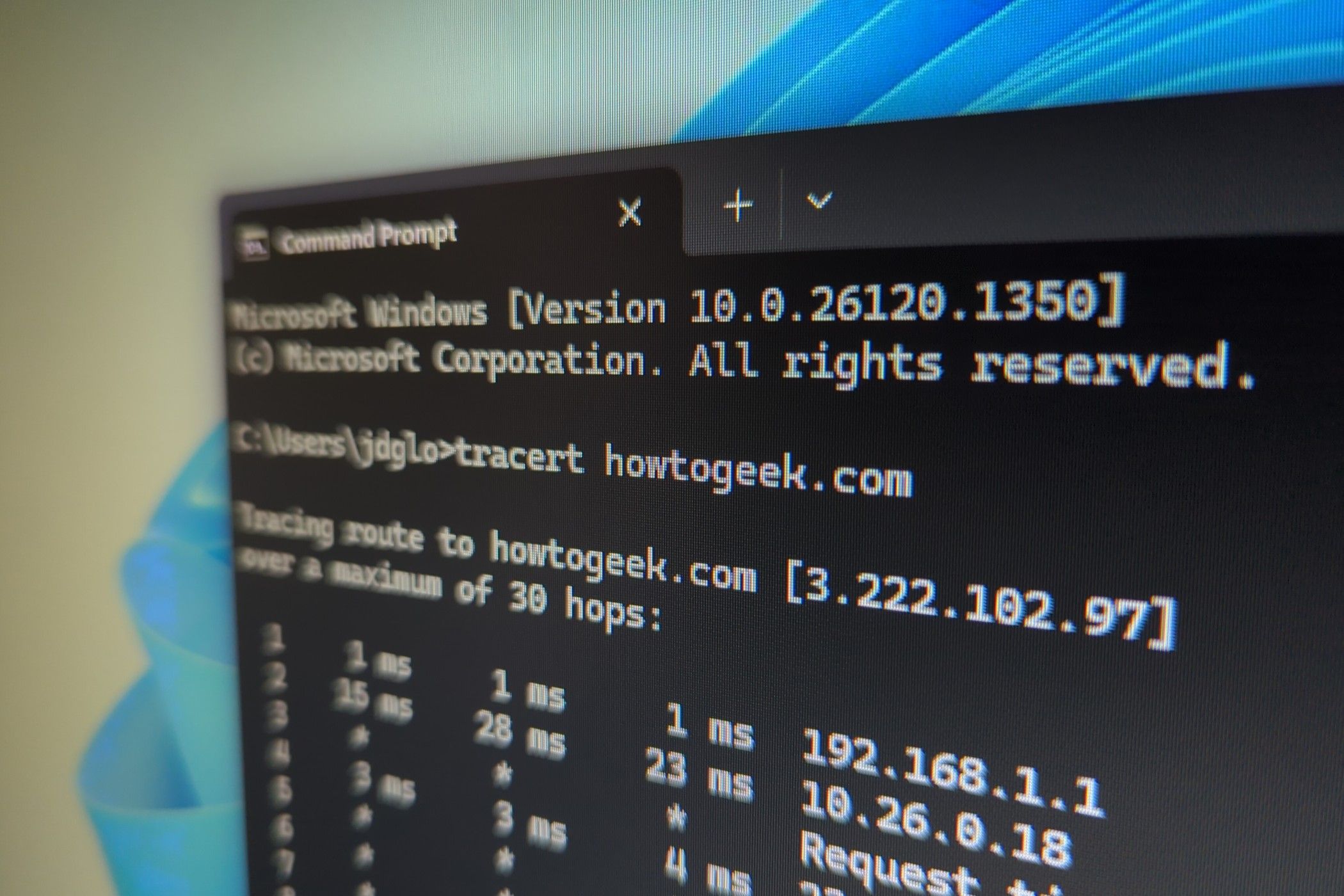
Para realizar un traceroute, usa el comando tracert seguido de la dirección de un sitio web. Por ejemplo, si deseas hacer un traceroute a How-To Geek, ejecutarías el comando:

tracert mastertrend.info

En Mac o Linux, ejecuta traceroute mastertrend.info en su lugar. También puedes leer nuestra guía completa sobre cómo usar el comando traceroute en Linux. 📖

Verás cómo se forma la ruta a medida que tu computadora recibe respuestas de los enrutadores a lo largo del camino. Por ejemplo, aquí tienes cómo se ve cuando trazamos el sitio web de Twitter. 🐦
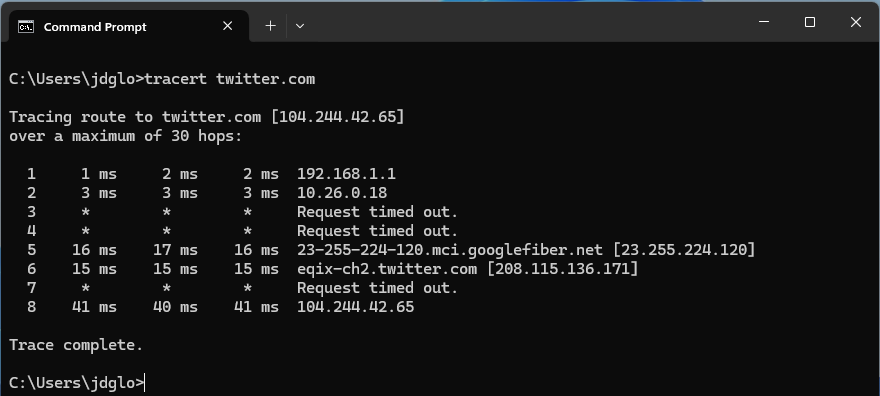
El comando tracert siendo utilizado para trazar conexiones al sitio web de Twitter.

Si realizas un traceroute para otro sitio web—particularmente uno alojado en otra región del mundo—verás cómo difieren los caminos. Los primeros «saltos» son los mismos mientras el tráfico llega a tu ISP, mientras que los saltos posteriores son diferentes a medida que los paquetes se desvían. Por ejemplo, a continuación puedes ver los paquetes viajando hacia Baidu.com en China. 🇨🇳
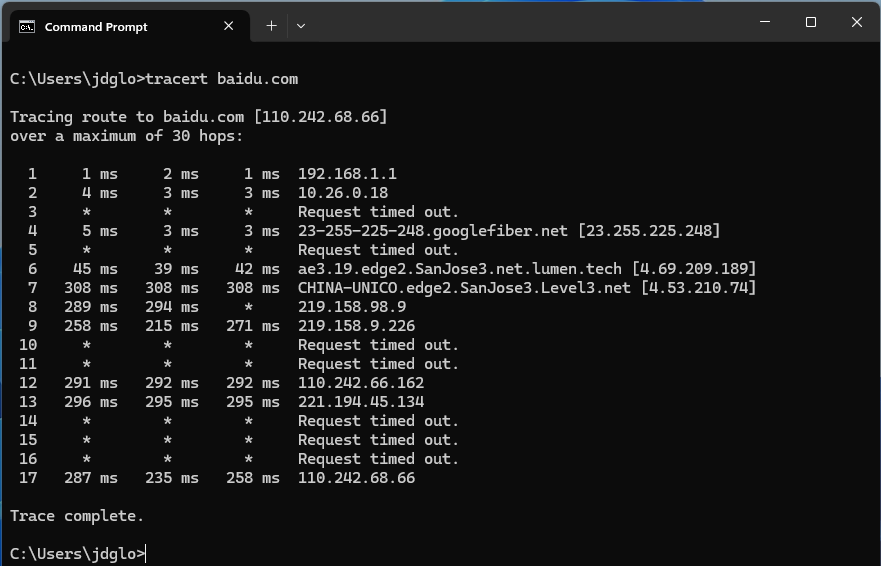
El comando tracert siendo utilizado para trazar conexiones al sitio web de Baidu.

Entendiendo el Resultado

La idea básica es bastante clara. La primera línea representa tu enrutador doméstico (suponiendo que estás detrás de un enrutador), las siguientes líneas representan tu ISP y cada línea más abajo representa un enrutador que está más lejos. 🧭

El formato de cada línea es el siguiente:

Salto RTT1 RTT2 RTT3 Nombre de Dominio [Dirección IP]
  • Salto: Cada vez que un paquete se pasa entre un enrutador, se refiere a esto como un “salto”. Por ejemplo, en el resultado anterior, podemos ver que se necesitan 8 saltos para llegar a los servidores de Twitter desde mi ubicación actual. 🔗
  • RTT1, RTT2, RTT3: Este es el tiempo de ida y vuelta que tarda un paquete en llegar a un salto y regresar a tu computadora (en milisegundos). Esto se conoce como latencia y es el mismo número que ves al usar ping. Traceroute envía tres paquetes a cada salto y muestra cada tiempo, así que tienes una idea de cuán consistente (o inconsistente) es la latencia. Si ves un * en algunas columnas, no recibiste respuesta, lo que podría indicar pérdida de paquetes. ⚠️
  • Nombre de Dominio [Dirección IP]: El nombre de dominio, si está disponible, puede ayudarte a ver la ubicación de un enrutador. Si esto no está disponible, solo se mostrará la dirección IP del enrutador. 🌍

Ahora deberías poder usar el comando tracert y entender su salida. Si deseas aprender más sobre redes, consulta nuestra guía para conectarte a tu red doméstica desde cualquier lugar. 🏠


Etiquetas: EvergreenContentTechTipsWindowsTips
Publicación Anterior

systemctl: Control total en Linux con 12 pasos 🔥

Próxima publicación

Privacidad IA: Desactiva Gemini y Copilot en 1 click 🔒

Próxima publicación
Privacidad IA 3 pasos para bloquear ChatGPT

Privacidad IA: Desactiva Gemini y Copilot en 1 click 🔒

Deja una respuesta Cancelar la respuesta

Tu dirección de correo electrónico no será publicada. Los campos obligatorios están marcados con *

  • Tendencias
  • Comentarios
  • Último
🖥️ Cómo abrir 'Dispositivos e impresoras' en Windows 11: 4 pasos sencillos

🌟 Cómo abrir ‘Dispositivos e impresoras’ en Windows 11: ¡Asombroso truco!

21 de junio de 2026
Reloj persistente Windows 11: opciones para mostrar un reloj persistente, limitaciones y decisiones prácticas, con fondo azul, icono de Windows y reloj analógico minimalista.

Reloj persistente Windows 11: Opciones, Límites Y Decisiones Reales

21 de junio de 2026
Ethernet no funciona en Windows 11: 9 trucos fáciles

Ethernet no funciona en Windows 11: solución en 3 minutos ⚡🌐

13 de noviembre de 2025
Cómo guardar partida en REPO

Cómo guardar partida en REPO 🔥 Descubre el secreto para no perder progreso

7 de julio de 2025
Funciones de Gmail en Android: Ahorra tiempo con 5 tips

Funciones de Gmail en Android: ¡5 trucos que no conocías! 📱✨

12
Reparacion de Placas Madres de notebooks: vista interna con motherboard, sistema de refrigeración, ventiladores y componentes clave a revisar en laptop abierta

Reparacion de Placas Madres de Notebooks – Diagnóstico paso a paso

10
Instalar Windows 11 Home sin Internet

Instalar Windows 11 Home sin Internet

10
Cómo respaldar controladores en Windows 11/10 ¡en 4 pasos!

Cómo respaldar controladores en Windows 11/10 ¡Evita errores! 🚨💾

10
Decisiones en The Expanse - Mujer soldado con armadura futurista dentro de una nave espacial, escena del RPG de ciencia ficción The Expanse centrada en decisiones que transforman la partida.

Decisiones en The Expanse: un RPG que transforma la partida

20 de agosto de 2026
Honkai Star Rail 4.3: ilustración promocional con Mortenax Blade, nuevos personajes, historia y modos de juego.

Honkai Star Rail 4.3: historia, Mortenax Blade y modos

20 de agosto de 2026
Audio en Windows 11 - Infografía sobre cómo mejorar el audio en Windows 11 con 6 ajustes: mejoras de audio, panel de sonido clásico, formato de salida, ecualizador, controladores y audio espacial.

Audio en Windows 11: 6 ajustes para mejorarlo

5 de agosto de 2026
Volumen de Android - Dos estudiantes consultan en un teléfono Android una aplicación para ajustar el volumen según un horario en el pasillo de una facultad de Derecho.

Volumen de Android según un horario

30 de julio de 2026

Noticias Recientes

Decisiones en The Expanse - Mujer soldado con armadura futurista dentro de una nave espacial, escena del RPG de ciencia ficción The Expanse centrada en decisiones que transforman la partida.

Decisiones en The Expanse: un RPG que transforma la partida

20 de agosto de 2026
Honkai Star Rail 4.3: ilustración promocional con Mortenax Blade, nuevos personajes, historia y modos de juego.

Honkai Star Rail 4.3: historia, Mortenax Blade y modos

20 de agosto de 2026
Audio en Windows 11 - Infografía sobre cómo mejorar el audio en Windows 11 con 6 ajustes: mejoras de audio, panel de sonido clásico, formato de salida, ecualizador, controladores y audio espacial.

Audio en Windows 11: 6 ajustes para mejorarlo

5 de agosto de 2026
Volumen de Android - Dos estudiantes consultan en un teléfono Android una aplicación para ajustar el volumen según un horario en el pasillo de una facultad de Derecho.

Volumen de Android según un horario

30 de julio de 2026
MasterTrend Info logo

MasterTrend Info es tu fuente de referencia en tecnología: descubre novedades, tutoriales y análisis sobre hardware, software, gaming, móviles e inteligencia artificial. Suscríbete a nuestro boletín y no te pierdas ninguna tendencia.

Síguenos

Browse by Category

  • Gaming & Experiencia Real
  • Hardware & Performance
  • IA Aplicada & Uso Real
  • Novedades
  • Redes, Wi-Fi & Internet
  • Seguridad Digital & Privacidad
  • Smartphones & Decisión de Compra
  • Software & Herramientas Útiles
  • Tutoriales (Resolución de Problemas)
  • Windows (Uso Real y Soluciones)

Recent News

Decisiones en The Expanse - Mujer soldado con armadura futurista dentro de una nave espacial, escena del RPG de ciencia ficción The Expanse centrada en decisiones que transforman la partida.

Decisiones en The Expanse: un RPG que transforma la partida

20 de agosto de 2026
Honkai Star Rail 4.3: ilustración promocional con Mortenax Blade, nuevos personajes, historia y modos de juego.

Honkai Star Rail 4.3: historia, Mortenax Blade y modos

20 de agosto de 2026
  • Anunciar
  • Blog
  • Contacta con nosotros
  • Loja MasterTrend
  • MasterTrend Info – Tu Blog de Tecnología y Tendencias Digitales
  • Newsletter
  • Política de privacidad
  • Sobre Nosotros

© 2026 JNews - Premium WordPress news & magazine theme by Jegtheme.

Sin resultado
Ver todos los resultados
  • Anunciar
  • Blog
  • Contacta con nosotros
  • Loja MasterTrend
  • MasterTrend Info – Tu Blog de Tecnología y Tendencias Digitales
  • Newsletter
  • Política de privacidad
  • Sobre Nosotros

© 2026 JNews - Premium WordPress news & magazine theme by Jegtheme.












