


• Anunciar
  • Blog
  • Contacta con nosotros
  • Loja MasterTrend
  • MasterTrend Info – Tu Blog de Tecnología y Tendencias Digitales
  • Newsletter
  • Política de privacidad
  • Sobre Nosotros
MasterTrend Info - Tecnologia, Notícias e Tutoriais
Sin resultado
Ver todos los resultados
Sin resultado
Ver todos los resultados
MasterTrend Info - Tecnologia, Notícias e Tutoriais
Sin resultado
Ver todos los resultados
Inicio Windows (Uso Real y Soluciones)

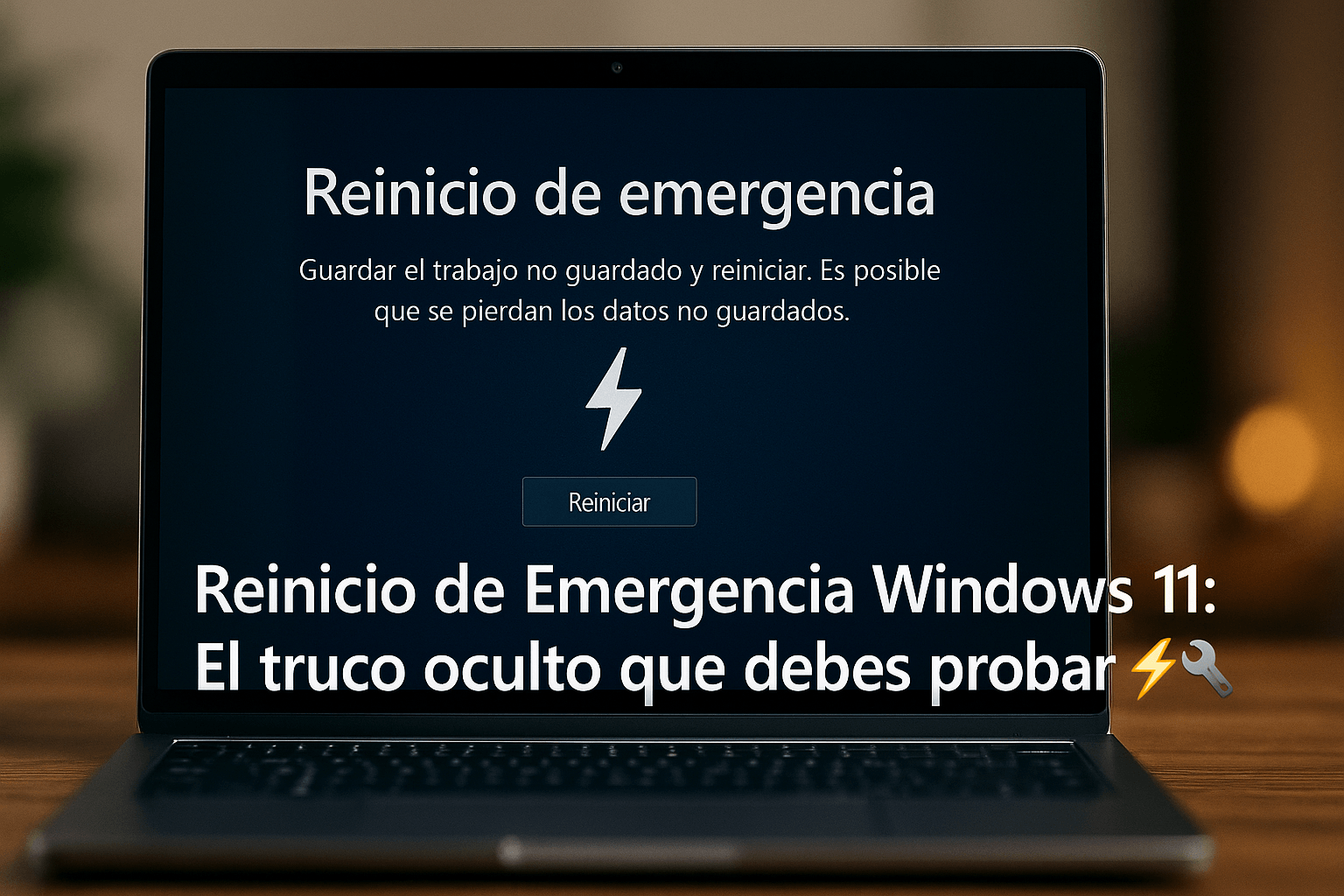
Reinicio de Emergencia Windows 11: El truco oculto que debes probar ⚡️🔧

MasterTrend Insights por MasterTrend Insights
26 de abril de 2025
en Windows (Uso Real y Soluciones)
0
Reinicio de Emergencia Windows 11 ¡Actívalo ya y salva tu PC!
0
COMPARTIDOS
104
Vistas
Share on FacebookShare on Twitter

Contents

  1. Reinicio de Emergencia Windows 11: ¡Actívalo ya y salva tu PC! 🔥💻
  2. ¿Qué es el Reinicio de Emergencia en Windows 11?
  3. ¿Cómo usar el Reinicio de Emergencia en Windows 11?
    1. ¿Otras formas de reiniciar Windows 11?

Reinicio de Emergencia Windows 11: ¡Actívalo ya y salva tu PC! 🔥💻

Existen varias formas de solucionar un equipo que se queda trabado: puedes reiniciar el proceso de Windows Explorer, finalizar la tarea de la aplicación que no responde o simplemente mantener presionado el botón de encendido para forzar el apagado.

Sin embargo, ¿qué pasaría si te contamos que Microsoft esconde una función de Reinicio de Emergencia en la pantalla de CTRL + ALT + Supr? Puede que hayas llegado a esta pantalla muchas veces, pero seguro que no has notado la opción de Reinicio de Emergencia. 🛠️

¿Qué es el Reinicio de Emergencia en Windows 11?

Generalmente, cuando nuestra computadora se congela o deja de responder, esperamos un momento antes de reiniciarla. ⏳

Cuando el dispositivo tarda más de lo normal en recuperarse de su estado de no respuesta, presionamos CTRL + ALT + Supr y seleccionamos la opción de Reiniciar.

Si el método de CTRL + ALT + Supr para reiniciar el equipo falla, utilizamos el botón de encendido para forzar el apagado de nuestra PC. Si bien forzar el apagado funciona, puede causar problemas en el hardware y a veces corromper archivos del sistema.

Por eso, para ayudar a los usuarios de Windows 11 que a menudo sienten la necesidad de reiniciar forzosamente su dispositivo, Microsoft introdujo una función de Reinicio de Emergencia. Esta función permite a los usuarios reiniciar forzosamente Windows 11 cuando el dispositivo no responde. 🚀

¿Cómo usar el Reinicio de Emergencia en Windows 11?

Utilizar la función de Reinicio de Emergencia en Windows 11 es muy fácil; solo necesitas saber cómo acceder a ella. Aquí te mostramos cómo puedes usar el Reinicio de Emergencia en tu computadora con Windows 11. 😊

1. Si tu PC no responde, presiona la tecla CTRL + ALT + Supr en tu teclado.
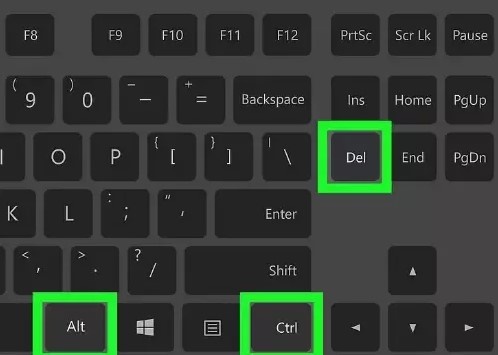
CTRL + ALT + Supr

2. Esto abrirá la pantalla desde donde puedes reiniciar tu dispositivo. La pantalla también mostrará algunas otras opciones básicas.

3. Ahora, para usar la función de Reinicio de Emergencia, mantén presionada la tecla CTRL y haz clic en el botón de Encendido.
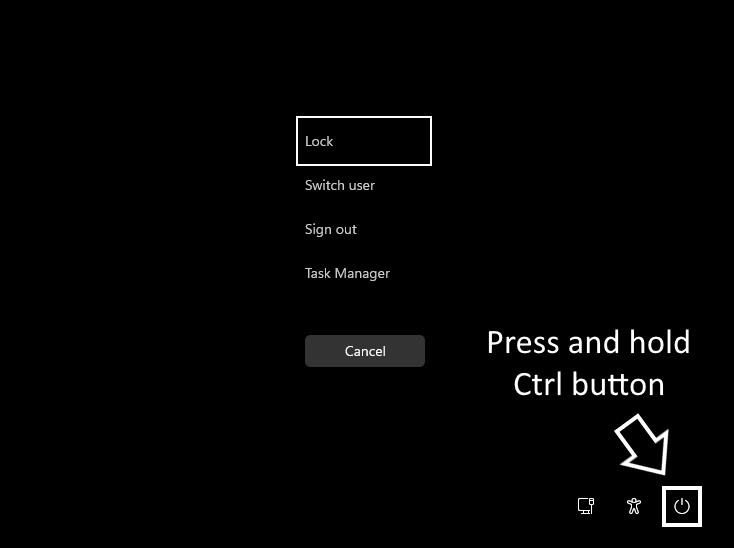
CTRL

4. Ahora verás la pantalla de Reinicio de Emergencia. Haz clic en el botón OK para reiniciar tu computadora.
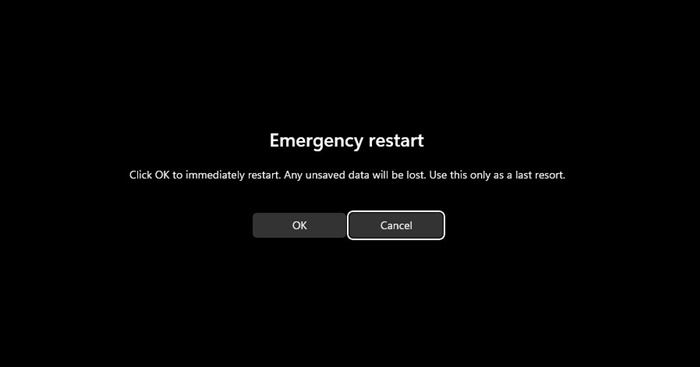
Reinicio de Emergencia

Una vez que presiones el botón OK, tu sistema terminará todos los procesos en ejecución y reiniciará forzosamente. ⚠️ Esto no guardará ningún trabajo pendiente.

¿Otras formas de reiniciar Windows 11?

Hay varias maneras adicionales de reiniciar una computadora con Windows 11. La opción de reinicio de emergencia debería ser tu último recurso, ya que no guarda ningún trabajo. A continuación, mencionamos algunas de las mejores formas de reiniciar Windows 11. 💡

1. Haz clic en el botón de Inicio de Windows 11 y luego en el botón Encendido. En el menú de encendido, selecciona Reiniciar.

2. Presiona CTRL + ALT + Supr y haz clic en el botón de encendido en la esquina inferior derecha.

3. Presiona el botón ALT + F4 en el escritorio de Windows. Luego, selecciona la opción Reiniciar en el menú desplegable.

4. Abre Windows PowerShell y ejecuta el comando: Restart-Computer

5. Abre la utilidad del Símbolo del sistema y ejecuta el comando: -shutdown -r -t 00

6. Reinicia Windows 11 usando la función de Reinicio de Emergencia.

Esta guía es sobre cómo habilitar el Reinicio de Emergencia en las computadoras con Windows 11. Esta excelente función ignora todos los procesos en ejecución y reinicia forzosamente tu PC. Deberías utilizar esta opción siempre que lo necesites. Cuéntanos si necesitas más ayuda usando el Reinicio de Emergencia en Windows 11. 💻✨

Etiquetas: EvergreenContentWindows11WindowsTips
Publicación Anterior

Cómo desactivar animaciones en Windows 11 y ahorrar batería 🔋✨

Próxima publicación

MSI Summit 13 AI+ Evo 🔥 Elegancia y batería 15h que sorprende

Próxima publicación
MSI Summit 13 AI+ Evo hero

MSI Summit 13 AI+ Evo 🔥 Elegancia y batería 15h que sorprende

Deja una respuesta Cancelar la respuesta

Tu dirección de correo electrónico no será publicada. Los campos obligatorios están marcados con *

  • Tendencias
  • Comentarios
  • Último
🖥️ Cómo abrir 'Dispositivos e impresoras' en Windows 11: 4 pasos sencillos

🌟 Cómo abrir ‘Dispositivos e impresoras’ en Windows 11: ¡Asombroso truco!

21 de junio de 2026
Reloj persistente Windows 11: opciones para mostrar un reloj persistente, limitaciones y decisiones prácticas, con fondo azul, icono de Windows y reloj analógico minimalista.

Reloj persistente Windows 11: Opciones, Límites Y Decisiones Reales

21 de junio de 2026
Ethernet no funciona en Windows 11: 9 trucos fáciles

Ethernet no funciona en Windows 11: solución en 3 minutos ⚡🌐

13 de noviembre de 2025
Cómo guardar partida en REPO

Cómo guardar partida en REPO 🔥 Descubre el secreto para no perder progreso

7 de julio de 2025
Funciones de Gmail en Android: Ahorra tiempo con 5 tips

Funciones de Gmail en Android: ¡5 trucos que no conocías! 📱✨

12
Reparacion de Placas Madres de notebooks: vista interna con motherboard, sistema de refrigeración, ventiladores y componentes clave a revisar en laptop abierta

Reparacion de Placas Madres de Notebooks – Diagnóstico paso a paso

10
Instalar Windows 11 Home sin Internet

Instalar Windows 11 Home sin Internet

10
Cómo respaldar controladores en Windows 11/10 ¡en 4 pasos!

Cómo respaldar controladores en Windows 11/10 ¡Evita errores! 🚨💾

10
Decisiones en The Expanse - Mujer soldado con armadura futurista dentro de una nave espacial, escena del RPG de ciencia ficción The Expanse centrada en decisiones que transforman la partida.

Decisiones en The Expanse: un RPG que transforma la partida

20 de agosto de 2026
Honkai Star Rail 4.3: ilustración promocional con Mortenax Blade, nuevos personajes, historia y modos de juego.

Honkai Star Rail 4.3: historia, Mortenax Blade y modos

20 de agosto de 2026
Audio en Windows 11 - Infografía sobre cómo mejorar el audio en Windows 11 con 6 ajustes: mejoras de audio, panel de sonido clásico, formato de salida, ecualizador, controladores y audio espacial.

Audio en Windows 11: 6 ajustes para mejorarlo

5 de agosto de 2026
Volumen de Android - Dos estudiantes consultan en un teléfono Android una aplicación para ajustar el volumen según un horario en el pasillo de una facultad de Derecho.

Volumen de Android según un horario

30 de julio de 2026

Noticias Recientes

Decisiones en The Expanse - Mujer soldado con armadura futurista dentro de una nave espacial, escena del RPG de ciencia ficción The Expanse centrada en decisiones que transforman la partida.

Decisiones en The Expanse: un RPG que transforma la partida

20 de agosto de 2026
Honkai Star Rail 4.3: ilustración promocional con Mortenax Blade, nuevos personajes, historia y modos de juego.

Honkai Star Rail 4.3: historia, Mortenax Blade y modos

20 de agosto de 2026
Audio en Windows 11 - Infografía sobre cómo mejorar el audio en Windows 11 con 6 ajustes: mejoras de audio, panel de sonido clásico, formato de salida, ecualizador, controladores y audio espacial.

Audio en Windows 11: 6 ajustes para mejorarlo

5 de agosto de 2026
Volumen de Android - Dos estudiantes consultan en un teléfono Android una aplicación para ajustar el volumen según un horario en el pasillo de una facultad de Derecho.

Volumen de Android según un horario

30 de julio de 2026
MasterTrend Info logo

MasterTrend Info es tu fuente de referencia en tecnología: descubre novedades, tutoriales y análisis sobre hardware, software, gaming, móviles e inteligencia artificial. Suscríbete a nuestro boletín y no te pierdas ninguna tendencia.

Síguenos

Browse by Category

  • Gaming & Experiencia Real
  • Hardware & Performance
  • IA Aplicada & Uso Real
  • Novedades
  • Redes, Wi-Fi & Internet
  • Seguridad Digital & Privacidad
  • Smartphones & Decisión de Compra
  • Software & Herramientas Útiles
  • Tutoriales (Resolución de Problemas)
  • Windows (Uso Real y Soluciones)

Recent News

Decisiones en The Expanse - Mujer soldado con armadura futurista dentro de una nave espacial, escena del RPG de ciencia ficción The Expanse centrada en decisiones que transforman la partida.

Decisiones en The Expanse: un RPG que transforma la partida

20 de agosto de 2026
Honkai Star Rail 4.3: ilustración promocional con Mortenax Blade, nuevos personajes, historia y modos de juego.

Honkai Star Rail 4.3: historia, Mortenax Blade y modos

20 de agosto de 2026
  • Anunciar
  • Blog
  • Contacta con nosotros
  • Loja MasterTrend
  • MasterTrend Info – Tu Blog de Tecnología y Tendencias Digitales
  • Newsletter
  • Política de privacidad
  • Sobre Nosotros

© 2026 JNews - Premium WordPress news & magazine theme by Jegtheme.

Sin resultado
Ver todos los resultados
  • Anunciar
  • Blog
  • Contacta con nosotros
  • Loja MasterTrend
  • MasterTrend Info – Tu Blog de Tecnología y Tendencias Digitales
  • Newsletter
  • Política de privacidad
  • Sobre Nosotros

© 2026 JNews - Premium WordPress news & magazine theme by Jegtheme.












