• Anunciar
  • Blog
  • Contacta con nosotros
  • Loja MasterTrend
  • MasterTrend Info – Tu Blog de Tecnología y Tendencias Digitales
  • Newsletter
  • Política de privacidad
  • Sobre Nosotros
MasterTrend Info - Tecnologia, Notícias e Tutoriais
Sin resultado
Ver todos los resultados
Sin resultado
Ver todos los resultados
MasterTrend Info - Tecnologia, Notícias e Tutoriais
Sin resultado
Ver todos los resultados
Inicio Tutoriales (Resolución de Problemas)

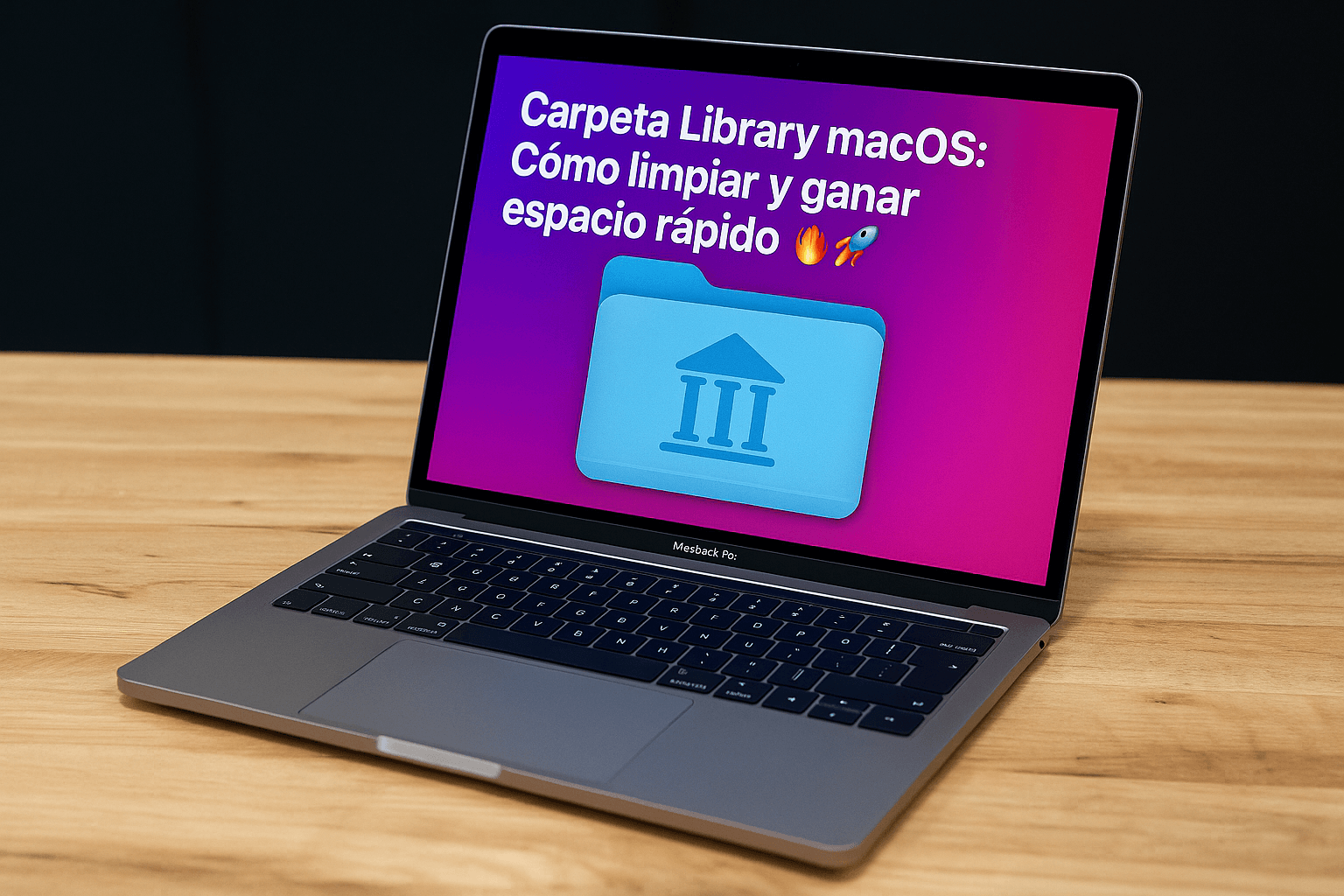
Carpeta Library macOS: Cómo limpiar y ganar espacio rápido 🔥🚀

MasterTrend Insights por MasterTrend Insights
1 de mayo de 2025
en Tutoriales (Resolución de Problemas)
0
Carpeta Library macOS Cómo limpiar y ganar espacio rápido
0
COMPARTIDOS
272
Vistas
Share on FacebookShare on Twitter

Contents

  1. Carpeta Library macOS: ¡Descubre 3 secretos esenciales! 📁✨
    1. Resumen
  2. ¿Qué es la carpeta de Biblioteca y dónde se encuentra?
  3. ¿Qué hay en la carpeta de Biblioteca del Usuario?
  4. ¿Cómo gestionar la carpeta de Biblioteca (y realmente lo necesitas)?

Carpeta Library macOS: ¡Descubre 3 secretos esenciales! 📁✨

Resumen

  • Existen tres carpetas principales de la Biblioteca de macOS, que contienen archivos y configuraciones esenciales para el sistema operativo y sus aplicaciones.
  • La carpeta de Biblioteca del Usuario alberga datos, preferencias y cachés de las aplicaciones, es completamente editable, pero se debe manejar con cuidado para evitar problemas.
  • Aunque generalmente no es necesario gestionar manualmente la carpeta de Biblioteca, puede ser útil para recuperar espacio o desinstalar aplicaciones de manera limpia.

La carpeta de Biblioteca de macOS contiene archivos y configuraciones utilizados por el sistema operativo y sus aplicaciones. En la mayoría de los casos, puedes ignorarla, pero es bueno saber exactamente qué es y para qué sirve. 📁✨

¿Qué es la carpeta de Biblioteca y dónde se encuentra?

Hay al menos tres carpetas de Biblioteca en macOS. En todas ellas, se almacenan archivos relacionados con el sistema operativo y las aplicaciones que tienes instaladas. Pueden incluir archivos del sistema importantes, scripts, preferencias, cachés, etc. 📂📄

La primera es la carpeta de Biblioteca del Sistema, ubicada en /System/Library/, que contiene archivos y configuraciones esenciales para el funcionamiento de macOS. Esta carpeta está bloqueada; puedes ver lo que hay dentro, pero no puedes modificarlo de ninguna manera (y no querrías hacerlo). 🚫
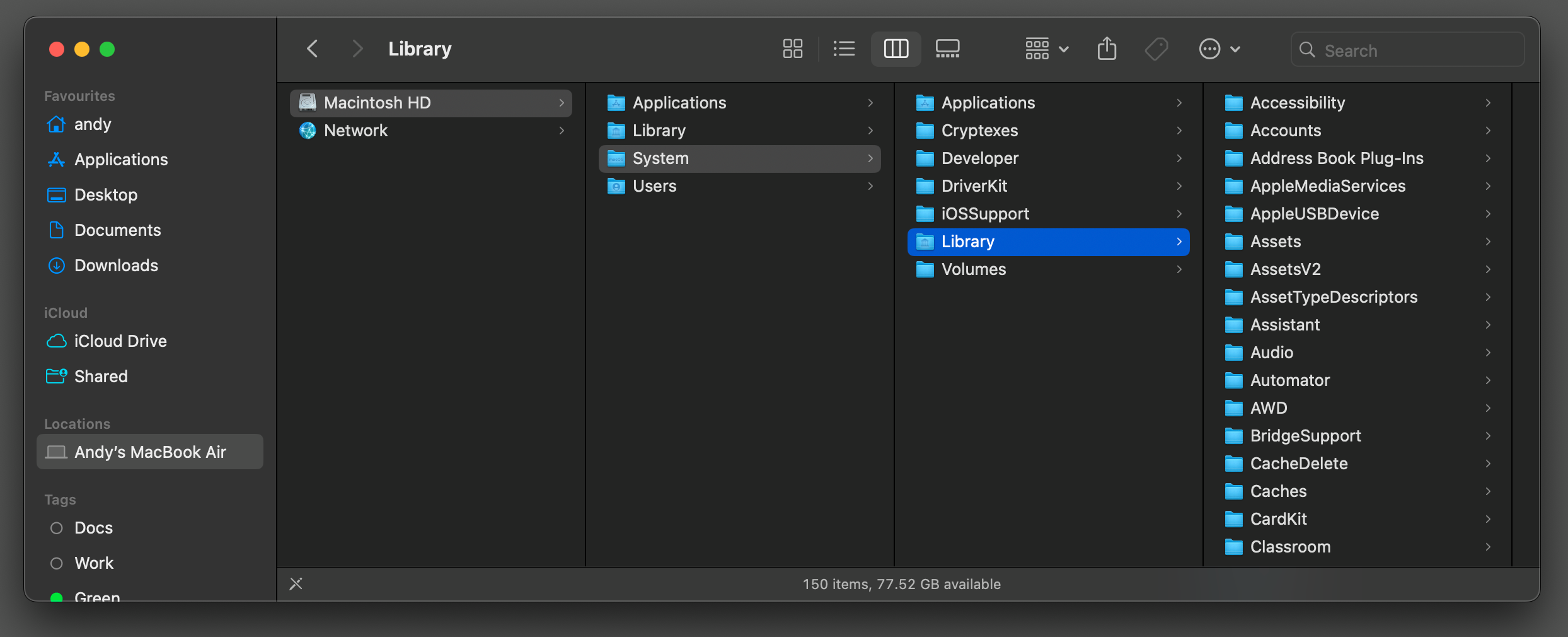
La carpeta de Biblioteca del Sistema en macOS.

La siguiente es la carpeta de Biblioteca Raíz, que se encuentra en /Library/. Esta contiene archivos, preferencias, cachés y más que están disponibles para todas las cuentas de usuario en tu Mac. No deberías necesitar realmente mirar en esta carpeta. 🚪

Puedes editarla, pero no es necesario y puedes romper cosas si no sabes lo que haces. ⚠️
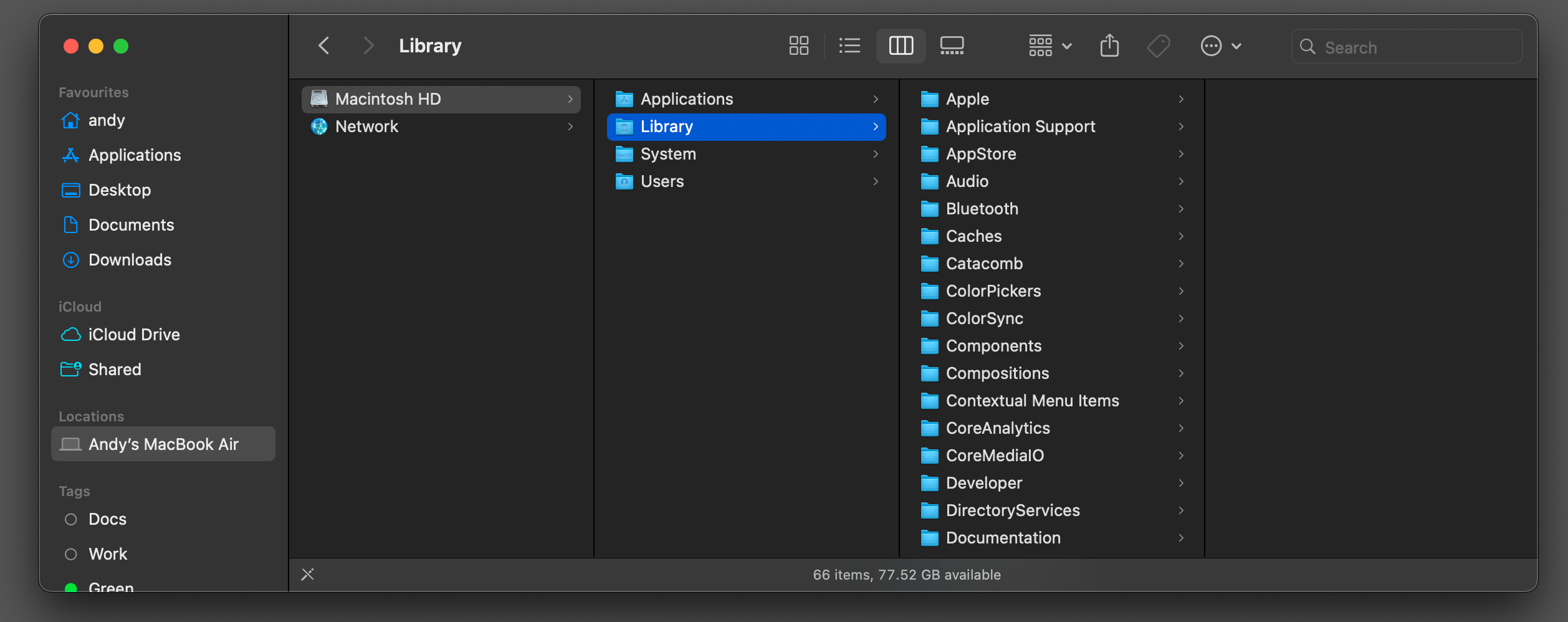
La carpeta de Biblioteca Raíz en macOS.

La tercera es la carpeta de Biblioteca del Usuario. Esta es la que más te interesa, ya que contiene archivos, preferencias, cachés y otras cosas específicas de tu configuración de macOS. Solo está disponible para tu cuenta de usuario y su contenido cambia a lo largo de tu uso diario. Cada cuenta de usuario en tu Mac tiene su propia carpeta de biblioteca. 👤📊
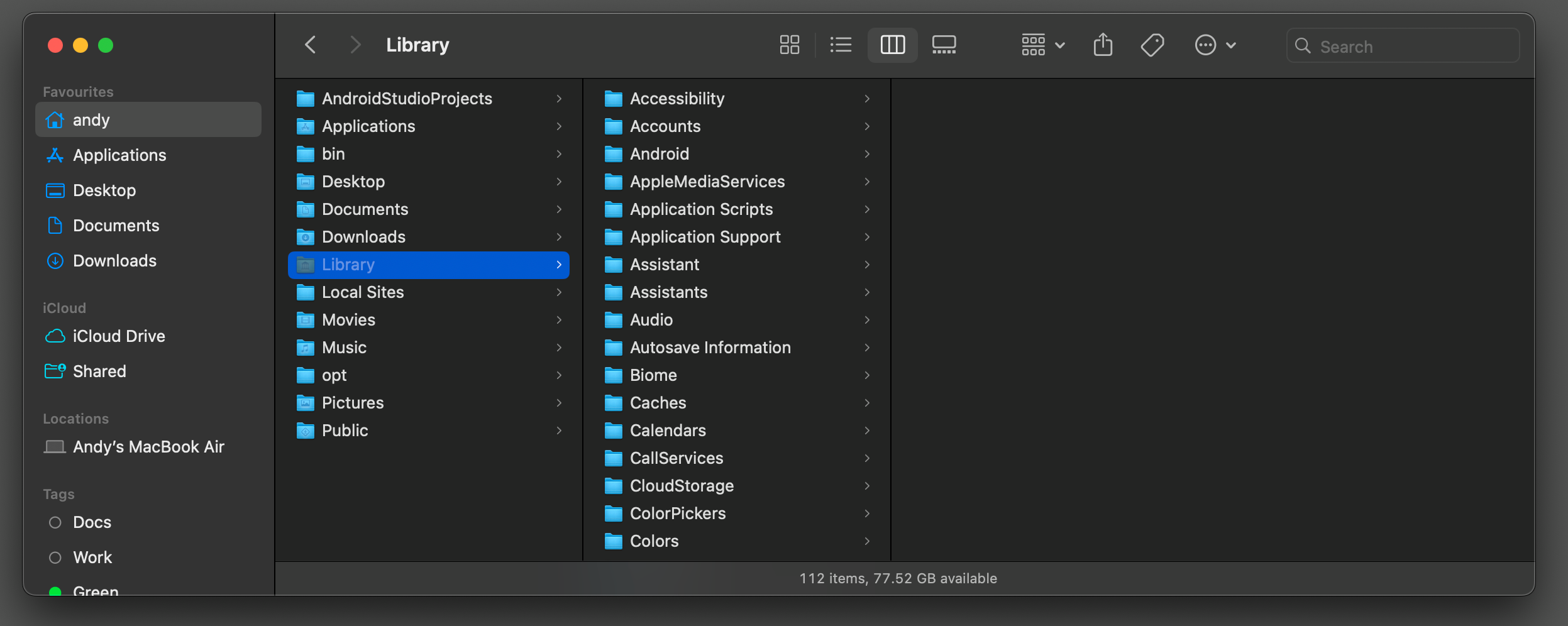
La carpeta de Biblioteca del Usuario en macOS.

La biblioteca del usuario se encuentra en /users/[tu nombre de usuario]/Library/. Está oculta por defecto, y con buena razón. La carpeta es completamente editable, pero no andes cambiando o borrando cosas al azar. Puedes detener el funcionamiento de aplicaciones o componentes del sistema si haces lo incorrecto. ❌💻

La forma más fácil de abrir la carpeta de Biblioteca del Usuario es a través del Finder. Haz clic en tu escritorio o ábrelo desde el Dock, selecciona «Ir» en la barra de menú, mantén presionada la tecla Opción y luego elige «Biblioteca». 🔍🖱️
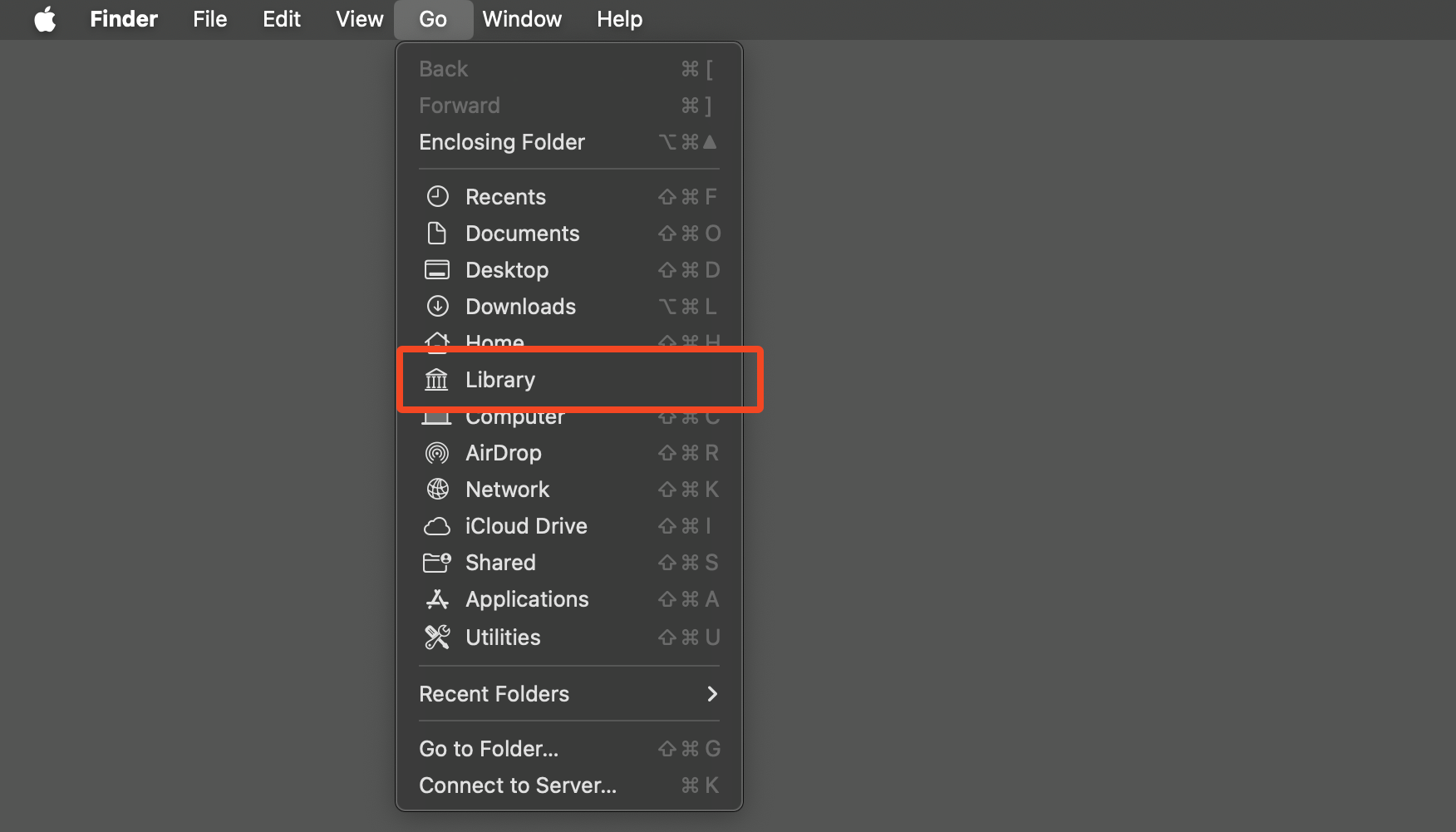
El atajo para la carpeta Biblioteca oculta en macOS.

¿Qué hay en la carpeta de Biblioteca del Usuario?

Abre la carpeta de Biblioteca para explorar las subcarpetas que hay dentro. 🗂️🔍

Para algunas, es obvio lo que hacen. La carpeta de Audio, por ejemplo, contiene tus loops y complementos de GarageBand; Mail y Mensajes almacenan tus bandejas de entrada y bases de datos de mensajes; Fuentes tiene las fuentes de terceros que descargaste e instalaste (las fuentes del sistema están en la Biblioteca del Sistema y no se pueden eliminar). Preferencias tiene la configuración de preferencias para las funciones de macOS y tus aplicaciones. 📧🎵

Algunas carpetas tienen nombres sin sentido, y puedes ignorarlas. Si cambias a la vista de Lista en la ventana del Finder, y luego haces clic en «Tamaño» en la parte superior, podrás ordenar los contenidos de la biblioteca con las carpetas más grandes primero. Application Support, Cachés y Contenedores suelen estar entre las tres más grandes. 📊📋
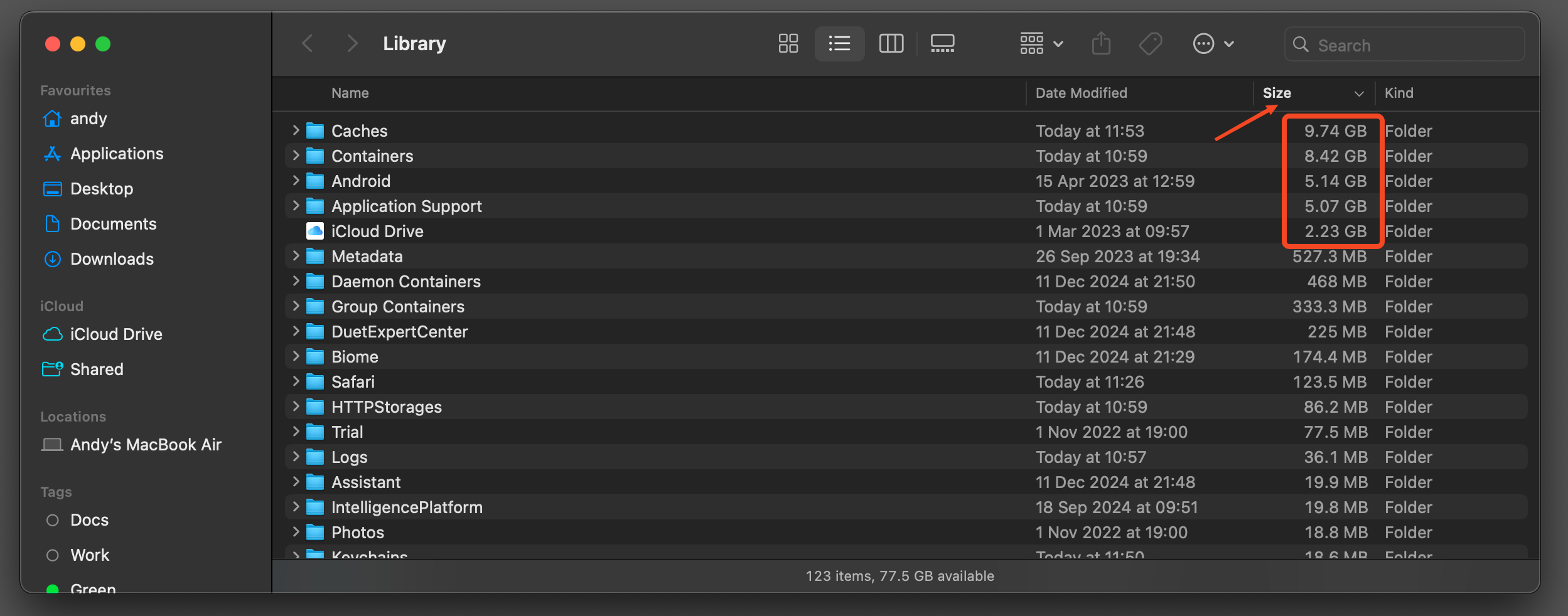
Ordenar la carpeta de Biblioteca por tamaño.

Application Support contiene datos y archivos específicos de cada aplicación, incluyendo cosas como temas, partidas guardadas, complementos y otros recursos que las aplicaciones necesitan para funcionar correctamente. 📥

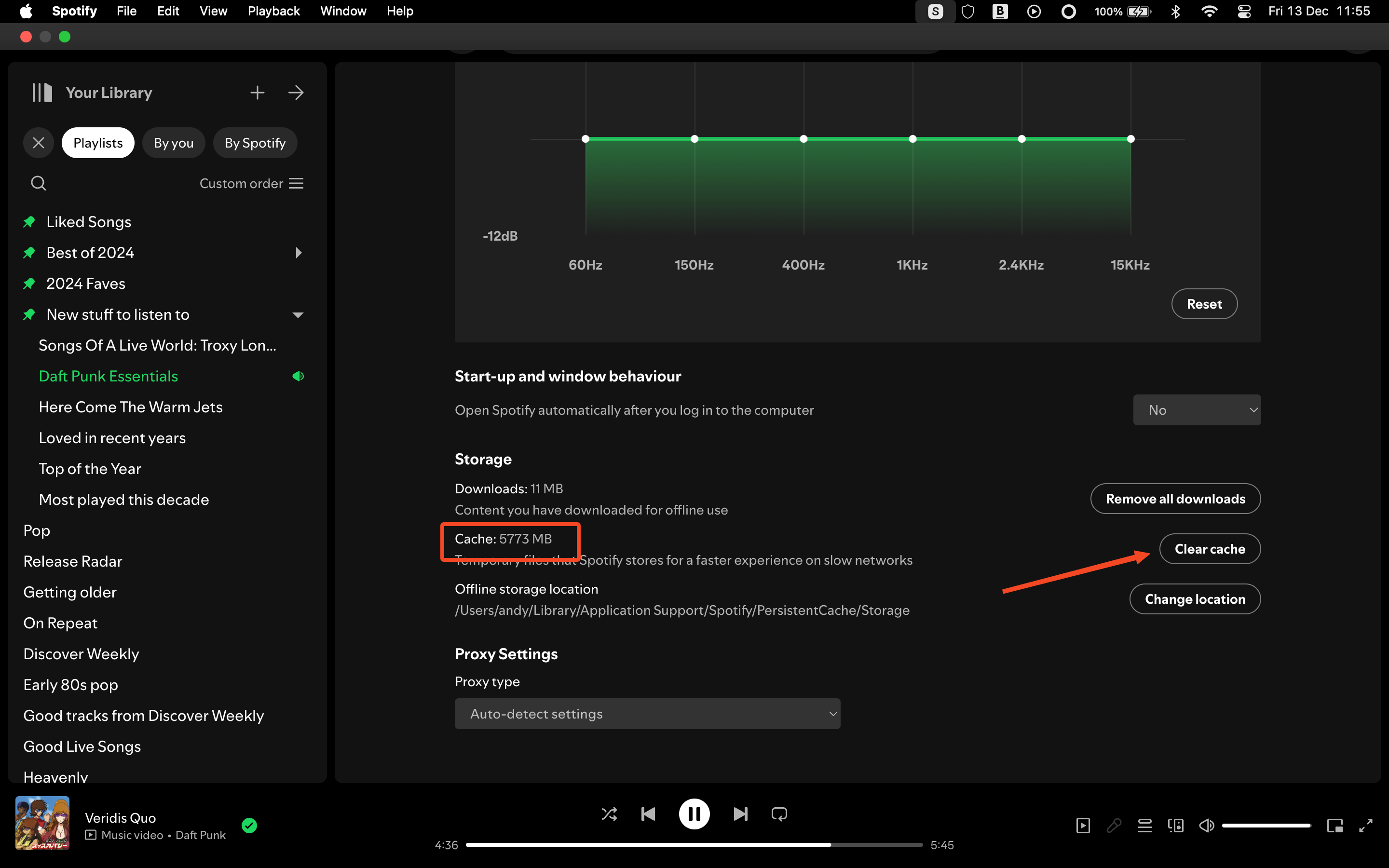
Las cachés podrían ser la carpeta más grande. Muchas aplicaciones almacenan datos temporalmente para poder acceder a ellos más rápidamente, y esta carpeta es (normalmente) donde se almacena. Será especialmente grande si usas aplicaciones de medios como Spotify, que guarda las canciones que escuchas para que solo tengas que descargarlas una vez. 🎶💾

Los Contenedores son donde las aplicaciones almacenan archivos y datos en un espacio aislado, de donde no pueden ser accedidos por otras aplicaciones. 🛡️🔒

¿Cómo gestionar la carpeta de Biblioteca (y realmente lo necesitas)?

La carpeta de Biblioteca puede crecer bastante, aunque también puede reducirse a veces, ya que las aplicaciones hacen un trabajo decente al gestionar cosas como las cachés. Entonces, ¿realmente necesitas gestionarla manualmente? 🤔

No en la mayoría de los casos, a menos que realmente estés corto de espacio y necesites recuperar tanto como sea posible. Y si decides limpiar, normalmente puedes hacerlo a través de la interfaz de la aplicación que quieres gestionar. Así que, puedes limpiar la caché de Spotify desde dentro de Spotify, por ejemplo, o borrar la caché de tu navegador en Safari o Chrome. 🧹🕵️‍♂️

La configuración para limpiar la caché en Spotify.

Pero, a veces vale la pena sumergirse en la carpeta de Biblioteca para ver qué puedes eliminar. Algunas aplicaciones como Discord no te permiten limpiar la caché, por lo que tienes que hacerlo manualmente. Abre Cachés, busca la aplicación y luego identifica la carpeta de caché y elimina el contenido. Si no puedes encontrarla, revisa la carpeta de Application Support en su lugar, que es donde algunas aplicaciones almacenan su caché. 🚮

La caché de Discord en la carpeta de Biblioteca.

macOS tampoco siempre desinstala las aplicaciones de manera limpia y a menudo deja carpetas atrás que ya no necesitas. Explora las carpetas de Containers y Application Support para ver si contienen algo de aplicaciones que ya no tienes: las aplicaciones de Adobe y Microsoft Office son famosas por no desinstalarse correctamente. 🗑️

Puedes eliminar estas carpetas por completo; solo asegúrate de no borrar las carpetas de aplicaciones que aún tienes, o tendrás que reinstalarlas. ❗️

Hay algunas cosas más que hay que tener en cuenta. Si has añadido una palabra a tu diccionario que quieres eliminar, puedes hacerlo buscando la carpeta de Ortografía y editando el archivo LocalDictionary en TextEdit. En Macs más antiguas, a menudo puedes encontrar configuraciones sobrantes de aplicaciones desinstaladas en Preferencias. Puedes eliminar estas a través de la carpeta PreferencePanes. 🔤📝

La carpeta del diccionario del usuario en la Biblioteca de macOS.


La carpeta principal de la biblioteca del usuario está oculta por una razón. No es necesario que mires en ella a menudo, y puedes hacer que tus aplicaciones dejen de funcionar si eliminas lo incorrecto por accidente. Pero es útil saber qué es la carpeta de Biblioteca y por qué hay tres de ellas. Al menos, puedes liberar algunos gigabytes eliminando cachés cuando estés realmente bajo en espacio. 💽⚙️


Etiquetas: EvergreenContentMacTipsTechTips
Publicación Anterior

Transferencias Windows 11: 7 consejos para velocidad récord ⚡🔥

Próxima publicación

Blades of Fire ⚔️ Forja armas únicas y domina combates brutales ¡Descúbrelo ya!

Próxima publicación
Blades of Fire 🔥 Fusion perfecta de Dark Souls y Monster Hunter que te atrapará.

Blades of Fire ⚔️ Forja armas únicas y domina combates brutales ¡Descúbrelo ya!

Deja una respuesta Cancelar la respuesta

Tu dirección de correo electrónico no será publicada. Los campos obligatorios están marcados con *

  • Tendencias
  • Comentarios
  • Último
🖥️ Cómo abrir 'Dispositivos e impresoras' en Windows 11: 4 pasos sencillos

🌟 Cómo abrir ‘Dispositivos e impresoras’ en Windows 11: ¡Asombroso truco!

21 de junio de 2026
Reloj persistente Windows 11: opciones para mostrar un reloj persistente, limitaciones y decisiones prácticas, con fondo azul, icono de Windows y reloj analógico minimalista.

Reloj persistente Windows 11: Opciones, Límites Y Decisiones Reales

21 de junio de 2026
Ethernet no funciona en Windows 11: 9 trucos fáciles

Ethernet no funciona en Windows 11: solución en 3 minutos ⚡🌐

13 de noviembre de 2025
Cómo guardar partida en REPO

Cómo guardar partida en REPO 🔥 Descubre el secreto para no perder progreso

7 de julio de 2025
Funciones de Gmail en Android: Ahorra tiempo con 5 tips

Funciones de Gmail en Android: ¡5 trucos que no conocías! 📱✨

12
Reparacion de Placas Madres de notebooks: vista interna con motherboard, sistema de refrigeración, ventiladores y componentes clave a revisar en laptop abierta

Reparacion de Placas Madres de Notebooks – Diagnóstico paso a paso

10
Instalar Windows 11 Home sin Internet

Instalar Windows 11 Home sin Internet

10
Cómo respaldar controladores en Windows 11/10 ¡en 4 pasos!

Cómo respaldar controladores en Windows 11/10 ¡Evita errores! 🚨💾

10
Decisiones en The Expanse - Mujer soldado con armadura futurista dentro de una nave espacial, escena del RPG de ciencia ficción The Expanse centrada en decisiones que transforman la partida.

Decisiones en The Expanse: un RPG que transforma la partida

20 de agosto de 2026
Honkai Star Rail 4.3: ilustración promocional con Mortenax Blade, nuevos personajes, historia y modos de juego.

Honkai Star Rail 4.3: historia, Mortenax Blade y modos

20 de agosto de 2026
Audio en Windows 11 - Infografía sobre cómo mejorar el audio en Windows 11 con 6 ajustes: mejoras de audio, panel de sonido clásico, formato de salida, ecualizador, controladores y audio espacial.

Audio en Windows 11: 6 ajustes para mejorarlo

5 de agosto de 2026
Volumen de Android - Dos estudiantes consultan en un teléfono Android una aplicación para ajustar el volumen según un horario en el pasillo de una facultad de Derecho.

Volumen de Android según un horario

30 de julio de 2026

Noticias Recientes

Decisiones en The Expanse - Mujer soldado con armadura futurista dentro de una nave espacial, escena del RPG de ciencia ficción The Expanse centrada en decisiones que transforman la partida.

Decisiones en The Expanse: un RPG que transforma la partida

20 de agosto de 2026
Honkai Star Rail 4.3: ilustración promocional con Mortenax Blade, nuevos personajes, historia y modos de juego.

Honkai Star Rail 4.3: historia, Mortenax Blade y modos

20 de agosto de 2026
Audio en Windows 11 - Infografía sobre cómo mejorar el audio en Windows 11 con 6 ajustes: mejoras de audio, panel de sonido clásico, formato de salida, ecualizador, controladores y audio espacial.

Audio en Windows 11: 6 ajustes para mejorarlo

5 de agosto de 2026
Volumen de Android - Dos estudiantes consultan en un teléfono Android una aplicación para ajustar el volumen según un horario en el pasillo de una facultad de Derecho.

Volumen de Android según un horario

30 de julio de 2026
MasterTrend Info logo

MasterTrend Info es tu fuente de referencia en tecnología: descubre novedades, tutoriales y análisis sobre hardware, software, gaming, móviles e inteligencia artificial. Suscríbete a nuestro boletín y no te pierdas ninguna tendencia.

Síguenos

Browse by Category

  • Gaming & Experiencia Real
  • Hardware & Performance
  • IA Aplicada & Uso Real
  • Novedades
  • Redes, Wi-Fi & Internet
  • Seguridad Digital & Privacidad
  • Smartphones & Decisión de Compra
  • Software & Herramientas Útiles
  • Tutoriales (Resolución de Problemas)
  • Windows (Uso Real y Soluciones)

Recent News

Decisiones en The Expanse - Mujer soldado con armadura futurista dentro de una nave espacial, escena del RPG de ciencia ficción The Expanse centrada en decisiones que transforman la partida.

Decisiones en The Expanse: un RPG que transforma la partida

20 de agosto de 2026
Honkai Star Rail 4.3: ilustración promocional con Mortenax Blade, nuevos personajes, historia y modos de juego.

Honkai Star Rail 4.3: historia, Mortenax Blade y modos

20 de agosto de 2026
  • Anunciar
  • Blog
  • Contacta con nosotros
  • Loja MasterTrend
  • MasterTrend Info – Tu Blog de Tecnología y Tendencias Digitales
  • Newsletter
  • Política de privacidad
  • Sobre Nosotros

© 2026 JNews - Premium WordPress news & magazine theme by Jegtheme.

Sin resultado
Ver todos los resultados
  • Anunciar
  • Blog
  • Contacta con nosotros
  • Loja MasterTrend
  • MasterTrend Info – Tu Blog de Tecnología y Tendencias Digitales
  • Newsletter
  • Política de privacidad
  • Sobre Nosotros

© 2026 JNews - Premium WordPress news & magazine theme by Jegtheme.