



Historial de llamadas: 10 formas rápidas para recuperarlo 📞⚡
La aplicación de Teléfono para Android generalmente funciona sin problemas, pero a veces puede presentar ciertos inconvenientes. Recientemente, muchos usuarios han reportado que el historial de llamadas no está funcionando en Android. 📞
Entonces, si tu historial de llamadas en Android no se está actualizando o no aparece, ¡no te panic! Este es un problema que suele estar relacionado con la aplicación de Teléfono de Android y se puede solucionar fácilmente.
¿Por qué no aparece el historial de llamadas en Android?
El hecho de que el historial de llamadas no se muestre o no se actualice en Android es, a menudo, un inconveniente vinculado a la aplicación de Teléfono. Sin embargo, hay otros factores que también pueden influir en este problema; aquí te compartimos algunos de ellos. 👇
- La aplicación de Teléfono está desactualizada.
- La aplicación de Teléfono no tiene los permisos necesarios.
- Caché dañado de la aplicación de Teléfono.
- Configuraciones incorrectas de la aplicación de Teléfono.
- Archivos de instalación de la aplicación dañados.
- La versión de Android está desactualizada.
Estas son algunas de las razones clave por las cuales el historial de llamadas no aparece en Android.
Como la razón exacta por la que el historial de llamadas no aparece en Android es desconocida, deberás seguir algunas pautas básicas de solución de problemas. Aquí te dejamos algunas de las mejores maneras de solucionar el problema de que el historial de llamadas no se actualiza ni aparece en dispositivos Android.
1. Reinicia tu dispositivo
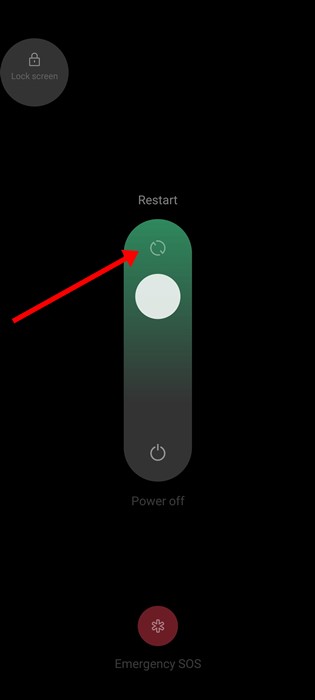
Antes de seguir pasos más complicados, es bueno comenzar con uno simple. Un reinicio puede solucionar varios problemas que enfrentas al usar tu smartphone con regularidad. 🔄
Deberías reiniciar tu teléfono Android de inmediato, especialmente si no lo has hecho en un tiempo. Esto puede finalizar todos los procesos que interfieran con la funcionalidad de la aplicación de Teléfono. 📱
Mantén presionado el botón de encendido de tu teléfono y selecciona Reiniciar. Después del reinicio, vuelve a acceder al registro de llamadas; lo más probable es que el historial de llamadas ahora aparezca.
2. Permitir que la aplicación de Teléfono acceda a los registros de llamadas
Aunque la aplicación de Teléfono está instalada de serie en los smartphones Android, si has instalado una nueva versión, necesitas permitir que la aplicación acceda a tus registros de llamadas.
El hecho de que el historial de llamadas no aparezca en Android es a menudo un signo de que la aplicación de Teléfono no puede acceder a los registros de llamadas. Aquí te explicamos cómo permitir que la aplicación tenga acceso. 🛠️
1. Mantén presionado el ícono de la aplicación de Teléfono en tu pantalla de inicio. En las opciones que aparecen, selecciona Información de la aplicación.

2. En Información de la aplicación, toca en Permisos.

3. Toca en Registros de llamadas y establece los permisos en Permitir.

Así es como puedes permitir que la aplicación de Teléfono en Android acceda a tus registros de llamadas.
3. Establece la aplicación de Teléfono como predeterminada
Los smartphones Android te permiten seleccionar aplicaciones predeterminadas para diversas funciones. Si la aplicación de Teléfono no está establecida como predeterminada, podrías enfrentar problemas al usarla. Así que, para aprovechar al máximo la aplicación de Teléfono, debes configurarla como la app predeterminada para gestionar tus llamadas y contactos. Aquí te dejamos cómo hacerlo. ⚙️
1. Abre el cajón de aplicaciones; ve a Ajustes > Aplicaciones.

2. En la pantalla de Aplicaciones, toca en Aplicaciones predeterminadas.

3. Toca en la aplicación de Teléfono.

4. En la pantalla de la aplicación de Teléfono predeterminada, selecciona Teléfono (Predeterminado del sistema).

Reinicia tu smartphone Android para aplicar los cambios.
4. Corrige la fecha y hora de tu teléfono
Casi todas las aplicaciones de gestión de llamadas sincronizan el historial de llamadas con la fecha y hora actuales que utiliza tu teléfono. Entonces, si tu dispositivo usa la fecha y hora incorrectas, tendrá problemas para mostrar los registros de llamadas correctos. Aquí te mostramos cómo resolver este inconveniente.
1. Abre la aplicación de Ajustes en tu smartphone Android.
2. Cuando se abra la aplicación de Ajustes, desplázate hacia abajo y toca en Ajustes adicionales o Sistema.

3. En la siguiente pantalla, toca en Fecha y hora.

4. En la pantalla de Fecha y hora, activa el interruptor para Establecer hora automáticamente.

Así es como puedes corregir el historial de llamadas que no se muestra en Android ajustando la configuración de fecha y hora.
5. Detener forzosamente la aplicación de Teléfono
Si la aplicación de Teléfono aún no muestra el historial de llamadas, puedes intentar detenerla forzosamente. Esto probablemente eliminará los errores y fallos que impiden que el historial de llamadas aparezca. Aquí tienes qué hacer. ⚠️
1. Abre Ajustes y toca en Aplicaciones.
2. En Aplicaciones, toca en la Gestión de aplicaciones.

3. Busca y toca en la aplicación de Teléfono.

4. En la pantalla de información de la aplicación de Teléfono, toca en Detener forzosamente.

Ahora, espera unos segundos y vuelve a abrir la aplicación de Teléfono desde la pantalla de inicio de Android. Esta vez, el historial de llamadas debería aparecer.
6. Limpia el caché de la aplicación de Teléfono
La siguiente mejor solución para arreglar que el historial de llamadas no se actualice en Android es limpiar el caché de la aplicación de Teléfono. Es muy fácil hacerlo; sigue los pasos a continuación. 🧹
1. Mantén presionado el ícono de la aplicación de Teléfono y selecciona Información de la aplicación.
2. En la pantalla de información de la aplicación, toca en Uso de almacenamiento.

3. En el uso de almacenamiento, toca en Limpiar caché.

Reinicia tu teléfono después de limpiar el caché de la aplicación de Teléfono, ya que es esencial.
7. Limpia el caché de la aplicación de Llamadas
La aplicación de Llamadas es una aplicación del sistema responsable de grabar tu historial de llamadas. Si esta aplicación del sistema presenta problemas, ninguna aplicación de historial de llamadas de terceros funcionará. Así que es mejor limpiar el caché de las aplicaciones del sistema también. 🗂️
1. Abre el cajón de aplicaciones de Android y toca en Ajustes.
2. En Ajustes, selecciona Aplicaciones.
3. En la pantalla de Aplicaciones, toca en Gestión de aplicaciones.
4. Toca los tres puntos en la parte superior derecha y selecciona Mostrar sistema.

5. Ahora, usa la barra de búsqueda para encontrar la aplicación de Teléfono. Selecciona la aplicación de Llamadas de la lista.
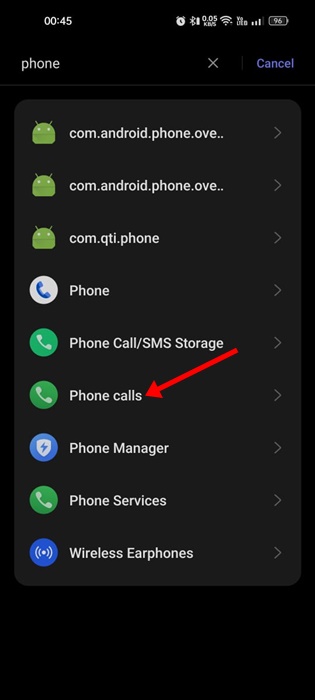
6. En la pantalla de información de la aplicación de Llamadas, selecciona Uso de almacenamiento.

7. Ahora toca en Limpiar caché y cierra la aplicación de Ajustes.

Después de hacer los cambios, reinicia tu smartphone Android. Ahora se registrarán los nuevos registros de llamadas.
8. Actualiza la aplicación de Teléfono

Es posible que la versión de la aplicación de Teléfono que estás utilizando tenga un error que impide que tu historial de llamadas aparezca. Por lo tanto, si el historial de llamadas no se actualiza en Android, la siguiente mejor opción es actualizar la aplicación de Teléfono desde Google Play Store. 📲
Para actualizar la aplicación de Teléfono en tu dispositivo Android, abre la Google Play Store y busca la aplicación de Teléfono. Abre el listado de la aplicación de Teléfono y toca el botón Actualizar (si está disponible).
Después de actualizar la aplicación de Teléfono, sigue usándola durante un tiempo. Los nuevos registros de llamadas comenzarán a aparecer.
9. Cambia a una aplicación de Teléfono diferente

Como bien sabemos, Android es un sistema operativo móvil famoso por la disponibilidad de aplicaciones y personalización.
Si ciertas aplicaciones no funcionan, puedes reemplazarlas rápidamente por otra. Lo mismo ocurre con las aplicaciones de marcación y gestión de llamadas.
Si la aplicación de Teléfono no muestra el historial de llamadas, puedes usar otras apps de marcación para Android. Algunas de las más populares, como TrueCaller y Simple Dialer, están disponibles en Google Play Store. 📲✨
Para una lista de las mejores aplicaciones de registros de llamadas, echa un vistazo a nuestro artículo – Las mejores marcadores para Android. En ese artículo, compartimos algunas de las mejores aplicaciones de marcadores gratuitas para Android con función de registro de llamadas.
10. Restablece tu teléfono Android
Si nada ha funcionado y el historial de llamadas sigue sin mostrarse o actualizarse, lo mejor es restablecer tu teléfono. 🔄
Restablecer eliminará todas las aplicaciones instaladas, configuraciones y datos guardados. Así que asegúrate de hacer una copia de seguridad de tus archivos importantes antes de restablecer. Aquí te mostramos cómo restablecer tu teléfono Android.
1. Abre la aplicación de Ajustes en tu Android. Ahora, navega a Ajustes del sistema.

2. En los Ajustes del sistema, toca en Hacer copia de seguridad y restablecer.

3. En la siguiente pantalla, toca en Restablecer teléfono.

4. En la pantalla de Restablecer teléfono, toca en Restablecer todos los ajustes.

Tu teléfono se restablecerá a su estado predeterminado. Este proceso llevará tiempo, así que asegúrate de que tu teléfono tenga suficiente batería. 🔋
Estos son algunos métodos simples y efectivos para solucionar el problema del historial de llamadas que no se muestra en Android. 🛠️ También te ayudarán a resolver problemas como el historial de llamadas que no se actualiza o que no funciona en un smartphone Android. ¡Cuéntanos qué método funcionó para ti! 😊















Me alegré mucho de encontrar este sitio de Internet en bing, justo lo que estaba buscando y también lo guardé en favoritos.
¡Muchas gracias, Rene! Nos alegra muchísimo saber que nuestro sitio te fue útil y que lo guardaste en favoritos. Esperamos seguir ayudándote con soluciones prácticas para tu Android. ¡No dudes en volver cuando necesites más consejos! 😊📱