


• Anunciar
  • Blog
  • Contacta con nosotros
  • Loja MasterTrend
  • MasterTrend Info – Tu Blog de Tecnología y Tendencias Digitales
  • Newsletter
  • Política de privacidad
  • Sobre Nosotros
MasterTrend Info - Tecnologia, Notícias e Tutoriais
Sin resultado
Ver todos los resultados
Sin resultado
Ver todos los resultados
MasterTrend Info - Tecnologia, Notícias e Tutoriais
Sin resultado
Ver todos los resultados
Inicio Tutoriales (Resolución de Problemas)

Cómo acceder a la pantalla de tu Mac desde Windows sin complicaciones 🔥🔑

MasterTrend Insights por MasterTrend Insights
15 de diciembre de 2025
en Tutoriales (Resolución de Problemas)
2
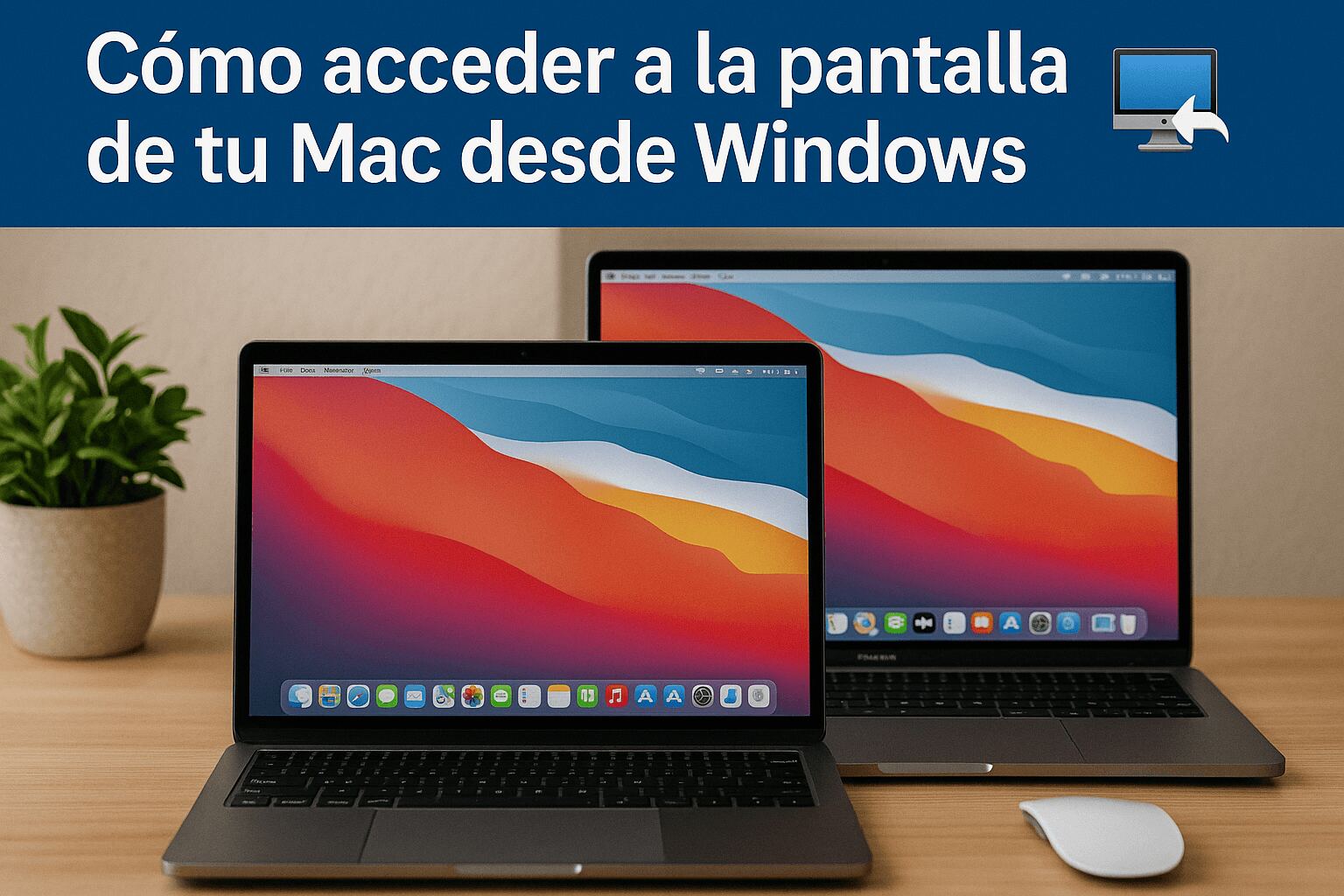
Cómo acceder a la pantalla de tu Mac desde Windows
0
COMPARTIDOS
270
Vistas
Share on FacebookShare on Twitter

Contents

  1. Cómo acceder a la pantalla de tu Mac desde Windows ¡En 3 pasos! 💻✨
    1. Resumen
  2. Conectando a Tus Otras Computadoras Usando RustDesk
  3. Configuraciones que Quizás Quieras Conocer
    1. Asignando Contraseñas Permanentes
    2. Estableciendo tu Estilo de Visualización Predeterminado
    3. Conectando a Computadoras con Múltiples Pantallas

Cómo acceder a la pantalla de tu Mac desde Windows ¡En 3 pasos! 💻✨

Resumen

  • RustDesk permite compartir la pantalla fácilmente entre Mac y Windows; solo instálalo en ambas máquinas y ¡listo! 🖥️💻
  • Utiliza la interfaz amigable para una administración remota simple, y establece una contraseña permanente para que conectarte sea rápido y sencillo. 🔑
  • Emplea los diversos controles de permisos de RustDesk para mantener el control de una máquina remota si estás usando la herramienta para resolver problemas. 🔧
Compartir tu pantalla de forma remota es una manera sin complicaciones de acceder a otra computadora como si estuvieras físicamente presente. Con una configuración mínima y software gratuito, puedes compartir sin esfuerzo la pantalla de tu Mac en una máquina Windows, y viceversa. 🌐✨

Conectando a Tus Otras Computadoras Usando RustDesk

RustDesk es una solución fácil, gratuita y de código abierto para iniciar un simple compartir de pantalla entre máquinas Mac y Windows. Si bien hay otras soluciones de escritorio remoto que puedes probar, he descubierto que el nivel gratuito de RustDesk funciona muy bien para tareas y administración remota. Lo mejor de todo es que prácticamente no requiere configuración, por lo que puedes comenzar a utilizarlo en cuestión de minutos. ⏱️😊

Para empezar, querrás instalar el software RustDesk en cada una de tus máquinas cliente. Desde ahí, el camino hacia el compartir pantalla es bastante directo. Una de las cosas geniales de RustDesk es que el software es prácticamente idéntico en ambas plataformas, así que una vez que aprendes a usarlo en un sistema, no tienes que aprender a usarlo en el otro. 👍

Cuando te conectes desde una máquina, necesitarás el ID de la máquina remota y la contraseña de un solo uso. Solo ingresa el ID en el campo «Ingresa ID Remoto» y selecciona «Conectar», después ingresa la contraseña de un solo uso.

Alternativamente, si estás sentado frente a la máquina remota, también puedes seleccionar «Aceptar» cuando se te pida.

Una vez conectado, puedes usar la máquina remota según sea necesario. A lo largo de la parte superior de la ventana de control de RustDesk hay algunas opciones desplegables. Puedes entrar en modo de pantalla completa y fijar la barra de herramientas para que no se oculten automáticamente.

Si lo necesitas, puedes iniciar ciertas acciones en la máquina remota, como Ctrl+Alt+Supr y, además, seleccionar ciertas preferencias de pantalla, iniciar un chat y grabar tu sesión. Una vez que tu sesión remota esté completa, selecciona la «X» roja para desconectarla.
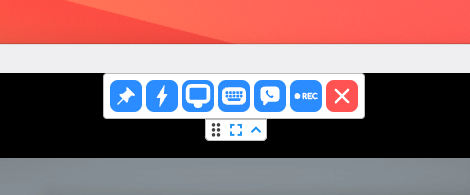
Además de controlar el escritorio de la máquina remota con el mouse, también puedes usar otros controles designados con la barra de herramientas.

El usuario remoto también tiene un control significativo sobre los permisos, asegurando tanto funcionalidad como seguridad. Por ejemplo, puedes prevenir que alguien use la entrada del mouse o el teclado en tu máquina. Esto es útil si solo deseas mostrarle a la otra persona de qué hablas. 👀✋

También puedes restringir el uso del portapapeles, la función de copiar y pegar, la transmisión de audio, y deshabilitar la grabación de pantalla. Finalmente, puedes evitar que alguien reinicie tu máquina de forma remota, y si necesitas cortar la conexión, simplemente selecciona «Desconectar».
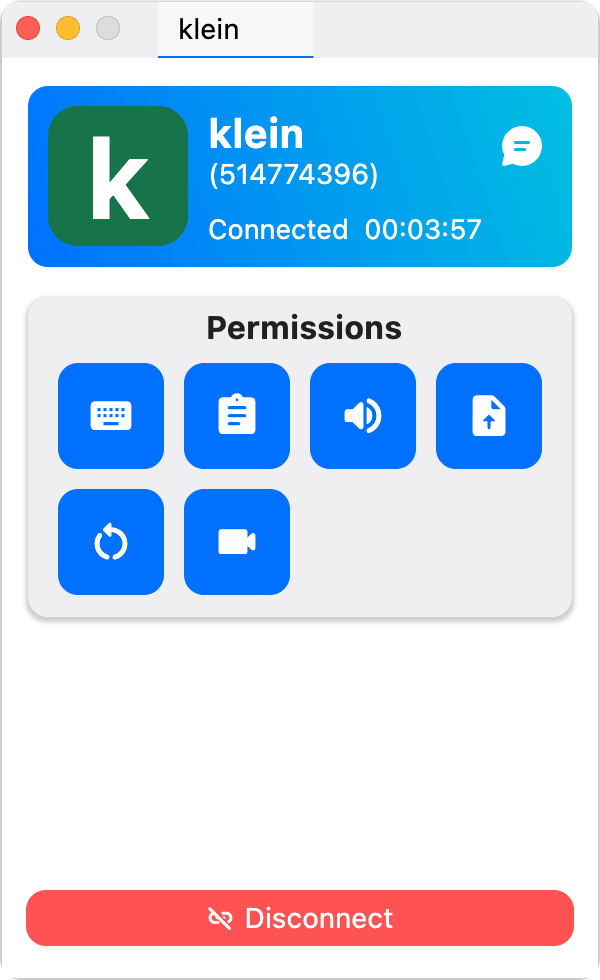
Alternativamente, puedes seleccionar Permitir en la máquina remota para dejar que la otra máquina se conecte.

Configuraciones que Quizás Quieras Conocer

RustDesk tiene varias configuraciones para cambiar cosas como el tema, idioma, seguridad, visualización y cuenta. No dudes en explorar estas opciones a tu conveniencia. Por ahora, quiero llamar tu atención sobre un par que encontré inmediatamente útiles. 🔍

Asignando Contraseñas Permanentes

RustDesk generalmente usa una contraseña de un solo uso para las conexiones, que cambia con cada sesión. Esto es ideal para uso ocasional, como ayudar a un amigo o familiar. Sin embargo, para el acceso frecuente a dispositivos en tu red privada, querrás establecer una contraseña permanente. 🔒

Abre la configuración de Rust-Desk y selecciona Seguridad (puedes necesitar autenticarte). Bajo Contraseñas, selecciona «Establecer Contraseña Permanente» para asignar una contraseña permanente a esa computadora. Repite este proceso para cada dispositivo que esté ejecutando RustDesk si deseas conectarte a ellos más fácilmente.

Estableciendo tu Estilo de Visualización Predeterminado

Una opción más que considero importante es «Estilo de Visualización Predeterminado» bajo las configuraciones de visualización. Me gusta seleccionar «Adaptable» para restringir la computadora remota a una ventana redimensionable. Encuentro que esto es mucho más fácil de usar, como cuando me conecto desde una pantalla de menor resolución como 1080p a una de mayor resolución como 4K. 🖥️➡️📺

Conectando a Computadoras con Múltiples Pantallas

Si la computadora remota tiene múltiples pantallas, RustDesk te permite elegir cuál pantalla ver o mostrar todas como ventanas separadas. Esta característica asegura una experiencia más limpia y enfocada. 🎨✨

Como puedes ver, RustDesk es una solución versátil y fácil de usar para compartir pantalla de forma remota, ofreciendo características robustas sin el costo de Windows Professional ni la complejidad de configurar VNC. Ya sea que estés ayudando a alguien o accediendo a tus propios dispositivos, proporciona una experiencia fluida con configuraciones flexibles que se adaptan a tus necesidades. 🙌


Herramientas como RustDesk desbloquean un acceso remoto simple, seguro y rentable entre dispositivos, haciendo que la colaboración y la resolución de problemas sean más fáciles que nunca. Ya sea que estés gestionando tus propias máquinas o brindando una mano amiga a alguien más, has adquirido las habilidades para mantenerte productivo y conectado, sin importar dónde estés. 🌟💻

Etiquetas: EvergreenContentMacTipsWindows10
Publicación Anterior

Selfies perfectos en Samsung: Descubre cómo sin tocar tu cel 📱✨

Próxima publicación

8 Maneras de Acelerar la Carga Lenta ⚡ Descubre cómo cargar tu laptop rápido

Próxima publicación
8 Maneras de Acelerar la Carga Lenta 🚀 ¡Tu laptop cargará en minutos!

8 Maneras de Acelerar la Carga Lenta ⚡ Descubre cómo cargar tu laptop rápido

Comentarios 2

  1. Jazmyn Solis says:
    hace 1 año

    ¡Eres increíble! No creo haber leído nada parecido antes. Es fantástico encontrar a alguien con ideas originales sobre este tema. De verdad… gracias por empezar esto. Este sitio web es algo que se necesita en internet: ¡alguien con un poco de originalidad!

    Responder
    • MasterTrend Insights says:
      hace 1 año

      ¡Muchas gracias por tus palabras, Jazmyn! Me alegra muchísimo saber que el contenido te ha resultado útil y original. La idea es precisamente facilitar el acceso y control entre dispositivos sin complicaciones, y que más personas puedan aprovechar herramientas como RustDesk de forma sencilla. ¡Gracias por tu apoyo y por ser parte de esta comunidad! 🙌💻🖥️

      Responder

Deja una respuesta Cancelar la respuesta

Tu dirección de correo electrónico no será publicada. Los campos obligatorios están marcados con *

  • Tendencias
  • Comentarios
  • Último
🖥️ Cómo abrir 'Dispositivos e impresoras' en Windows 11: 4 pasos sencillos

🌟 Cómo abrir ‘Dispositivos e impresoras’ en Windows 11: ¡Asombroso truco!

21 de junio de 2026
Reloj persistente Windows 11: opciones para mostrar un reloj persistente, limitaciones y decisiones prácticas, con fondo azul, icono de Windows y reloj analógico minimalista.

Reloj persistente Windows 11: Opciones, Límites Y Decisiones Reales

21 de junio de 2026
Ethernet no funciona en Windows 11: 9 trucos fáciles

Ethernet no funciona en Windows 11: solución en 3 minutos ⚡🌐

13 de noviembre de 2025
Cómo guardar partida en REPO

Cómo guardar partida en REPO 🔥 Descubre el secreto para no perder progreso

7 de julio de 2025
Funciones de Gmail en Android: Ahorra tiempo con 5 tips

Funciones de Gmail en Android: ¡5 trucos que no conocías! 📱✨

12
Reparacion de Placas Madres de notebooks: vista interna con motherboard, sistema de refrigeración, ventiladores y componentes clave a revisar en laptop abierta

Reparacion de Placas Madres de Notebooks – Diagnóstico paso a paso

10
Instalar Windows 11 Home sin Internet

Instalar Windows 11 Home sin Internet

10
Cómo respaldar controladores en Windows 11/10 ¡en 4 pasos!

Cómo respaldar controladores en Windows 11/10 ¡Evita errores! 🚨💾

10
Decisiones en The Expanse - Mujer soldado con armadura futurista dentro de una nave espacial, escena del RPG de ciencia ficción The Expanse centrada en decisiones que transforman la partida.

Decisiones en The Expanse: un RPG que transforma la partida

20 de agosto de 2026
Honkai Star Rail 4.3: ilustración promocional con Mortenax Blade, nuevos personajes, historia y modos de juego.

Honkai Star Rail 4.3: historia, Mortenax Blade y modos

20 de agosto de 2026
Audio en Windows 11 - Infografía sobre cómo mejorar el audio en Windows 11 con 6 ajustes: mejoras de audio, panel de sonido clásico, formato de salida, ecualizador, controladores y audio espacial.

Audio en Windows 11: 6 ajustes para mejorarlo

5 de agosto de 2026
Volumen de Android - Dos estudiantes consultan en un teléfono Android una aplicación para ajustar el volumen según un horario en el pasillo de una facultad de Derecho.

Volumen de Android según un horario

30 de julio de 2026

Noticias Recientes

Decisiones en The Expanse - Mujer soldado con armadura futurista dentro de una nave espacial, escena del RPG de ciencia ficción The Expanse centrada en decisiones que transforman la partida.

Decisiones en The Expanse: un RPG que transforma la partida

20 de agosto de 2026
Honkai Star Rail 4.3: ilustración promocional con Mortenax Blade, nuevos personajes, historia y modos de juego.

Honkai Star Rail 4.3: historia, Mortenax Blade y modos

20 de agosto de 2026
Audio en Windows 11 - Infografía sobre cómo mejorar el audio en Windows 11 con 6 ajustes: mejoras de audio, panel de sonido clásico, formato de salida, ecualizador, controladores y audio espacial.

Audio en Windows 11: 6 ajustes para mejorarlo

5 de agosto de 2026
Volumen de Android - Dos estudiantes consultan en un teléfono Android una aplicación para ajustar el volumen según un horario en el pasillo de una facultad de Derecho.

Volumen de Android según un horario

30 de julio de 2026
MasterTrend Info logo

MasterTrend Info es tu fuente de referencia en tecnología: descubre novedades, tutoriales y análisis sobre hardware, software, gaming, móviles e inteligencia artificial. Suscríbete a nuestro boletín y no te pierdas ninguna tendencia.

Síguenos

Browse by Category

  • Gaming & Experiencia Real
  • Hardware & Performance
  • IA Aplicada & Uso Real
  • Novedades
  • Redes, Wi-Fi & Internet
  • Seguridad Digital & Privacidad
  • Smartphones & Decisión de Compra
  • Software & Herramientas Útiles
  • Tutoriales (Resolución de Problemas)
  • Windows (Uso Real y Soluciones)

Recent News

Decisiones en The Expanse - Mujer soldado con armadura futurista dentro de una nave espacial, escena del RPG de ciencia ficción The Expanse centrada en decisiones que transforman la partida.

Decisiones en The Expanse: un RPG que transforma la partida

20 de agosto de 2026
Honkai Star Rail 4.3: ilustración promocional con Mortenax Blade, nuevos personajes, historia y modos de juego.

Honkai Star Rail 4.3: historia, Mortenax Blade y modos

20 de agosto de 2026
  • Anunciar
  • Blog
  • Contacta con nosotros
  • Loja MasterTrend
  • MasterTrend Info – Tu Blog de Tecnología y Tendencias Digitales
  • Newsletter
  • Política de privacidad
  • Sobre Nosotros

© 2026 JNews - Premium WordPress news & magazine theme by Jegtheme.

Sin resultado
Ver todos los resultados
  • Anunciar
  • Blog
  • Contacta con nosotros
  • Loja MasterTrend
  • MasterTrend Info – Tu Blog de Tecnología y Tendencias Digitales
  • Newsletter
  • Política de privacidad
  • Sobre Nosotros

© 2026 JNews - Premium WordPress news & magazine theme by Jegtheme.












