


8 Maneras de Acelerar la Carga Lenta 🚀 ¡Tu laptop cargará en minutos!
¿Tu laptop con Windows se tarda una eternidad en cargarse? ⏳ Cargar lentamente puede ser frustrante. A menos que la batería de tu laptop esté cerca del final de su vida útil, hay algunas prácticas simples que puedes seguir para cargar tu laptop más rápido 🚀. ¿Cuáles son estas prácticas y cómo pueden aumentar la velocidad de carga?
1 Usa el Cargador y el Cable Original
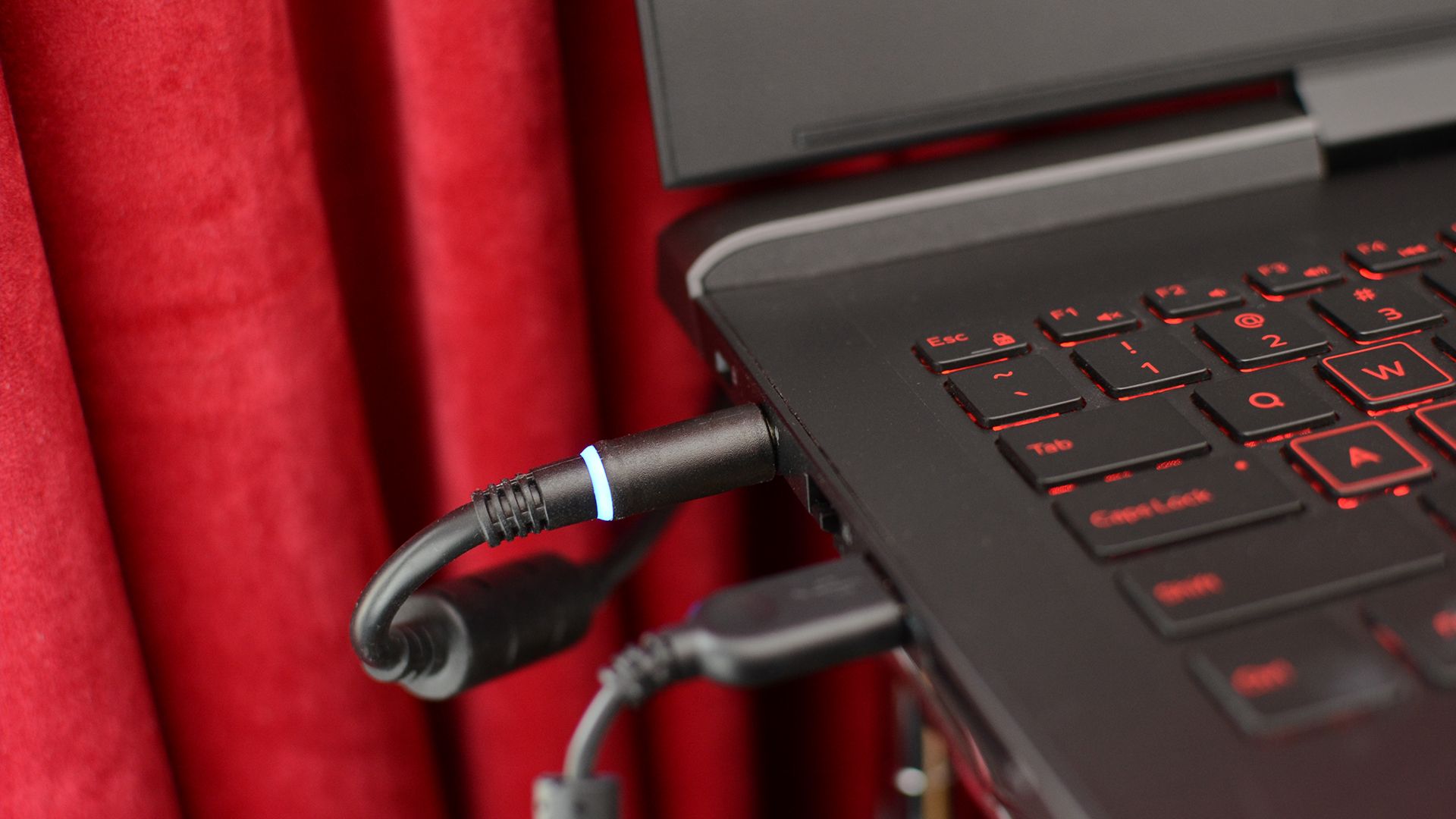
¿Usas un cargador de terceros para cargar tu laptop? Si es así, eso podría ser la razón de la carga lenta ⚡. Los cargadores originales están diseñados con especificaciones de potencia que se ajustan a los requerimientos de tu dispositivo. Usar un cargador incompatible, especialmente uno con menor potencia, puede no entregar suficiente energía, lo que lleva a una carga más lenta.
De manera similar, un cable de carga de baja calidad, incluso cuando se usa con un cargador original, podría no soportar la corriente necesaria, retrasando aún más el proceso de carga. Para evitar esto, consigue un reemplazo de cargador o cable del fabricante de tu laptop. Si eso no es posible, elige un cargador certificado de marcas reconocidas que cumplan con las especificaciones de potencia de tu laptop.
2 No Conectes Otros Dispositivos a Tu Laptop
Cuando está enchufada, dispositivos como smartphones, discos duros externos y otros gadgets consumen energía de tu laptop para cargarse o funcionar. Este drenaje extra de energía puede ralentizar el proceso de carga de tu laptop, ya que la batería necesita abastecer tanto a la laptop como a los dispositivos conectados ⚖️. Para solucionar esto, deberías reducir la carga adicional sobre la batería de tu laptop.
Para hacerlo, desconecta cualquier dispositivo externo mientras cargas tu laptop. Esto evitará el drenaje energético adicional, permitiendo que tu laptop se cargue más rápidamente ⏩. Si necesitas usar gadgets externos, compra un hub USB con una fuente de alimentación separada. Alternativamente, desconecta los gadgets cuando no sean necesarios y conéctalos solo de manera intermitente.
3 Conecta Tu Cargador Directamente a una Toma de Corriente
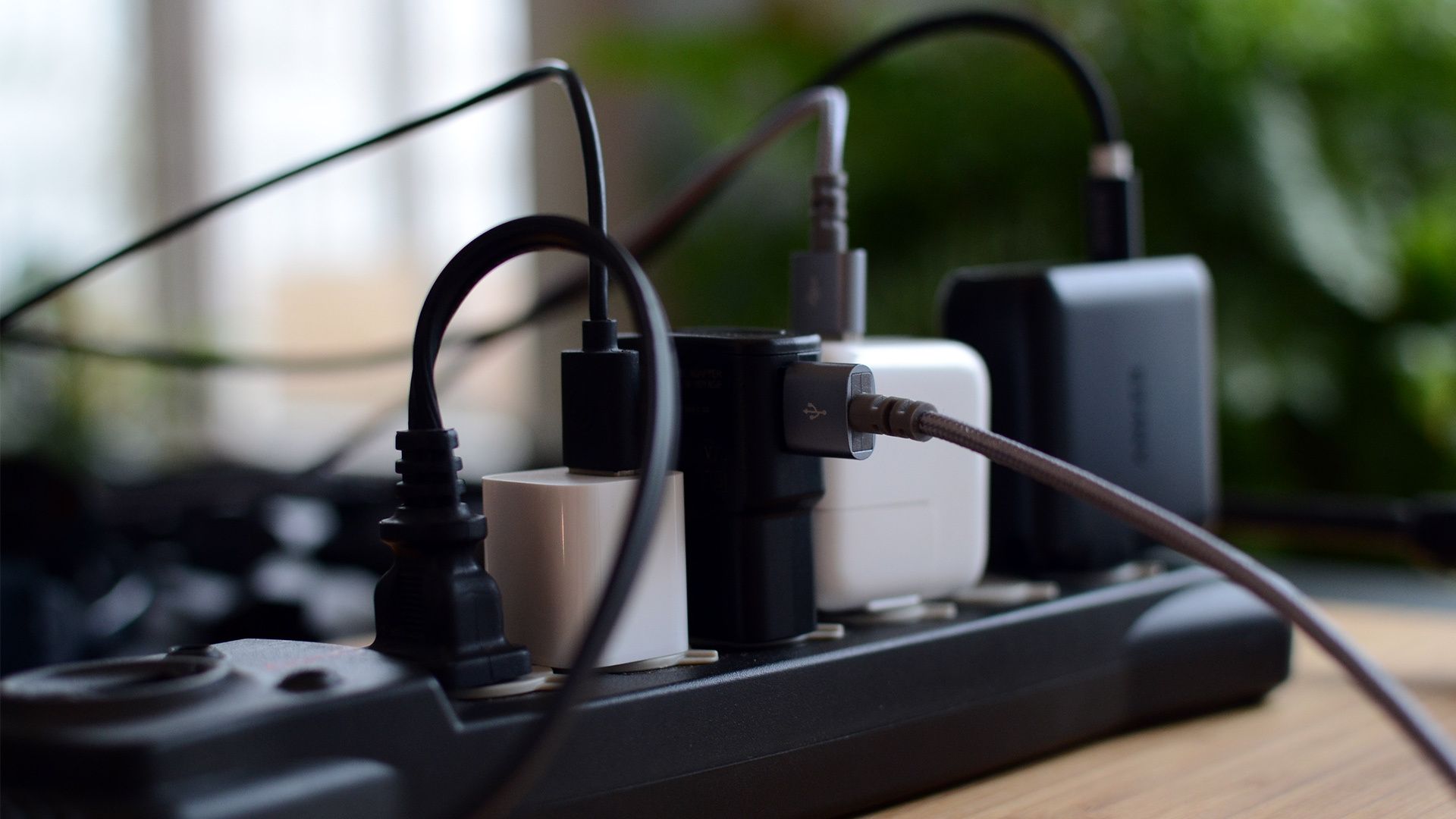
Si conectas tu cargador a un adaptador de regleta de baja calidad, el proceso de carga puede ralentizarse debido a fluctuaciones o limitaciones de energía. En cambio, conectar tu cargador directamente a una toma de corriente proporciona un suministro de energía estable y suficiente, lo que carga tu laptop mucho más rápido ⚡💨.
Por esta razón, siempre deberías usar una toma de corriente para beneficiarte de una tensión más estable y una carga más rápida. Además, las tomas de corriente son más seguras que otras alternativas. Si tienes que usar una regleta o adaptador, asegúrate de que sea de alta calidad y soporte la potencia necesaria para el cargador de tu laptop, para evitar una carga lenta y asegurar la seguridad.
4 Calibra Tu Batería Regularmente
A medida que pasa el tiempo, una batería puede volverse menos precisa al estimar su nivel de carga. Así que, puede parecer que se está cargando lentamente, aunque en realidad no sea así. Calibrar la batería reinicia el circuito interno, ayudando a medir la carga con mayor precisión. Esto también mejora la salud general de la batería, permitiéndole conservar la carga de manera más eficiente.
Si no has calibrado la batería de tu laptop desde que la compraste, deberías hacerlo. Para calibrar, carga la batería al 100%, luego descárgala completamente a 0%. Después de eso, cárgala de nuevo al 100%. Este proceso ayuda a crear un rango más preciso entre lleno y vacío, lo que mejora la capacidad de la batería para medir su nivel de carga.
5 Mantén un Flujo de Aire Adecuado
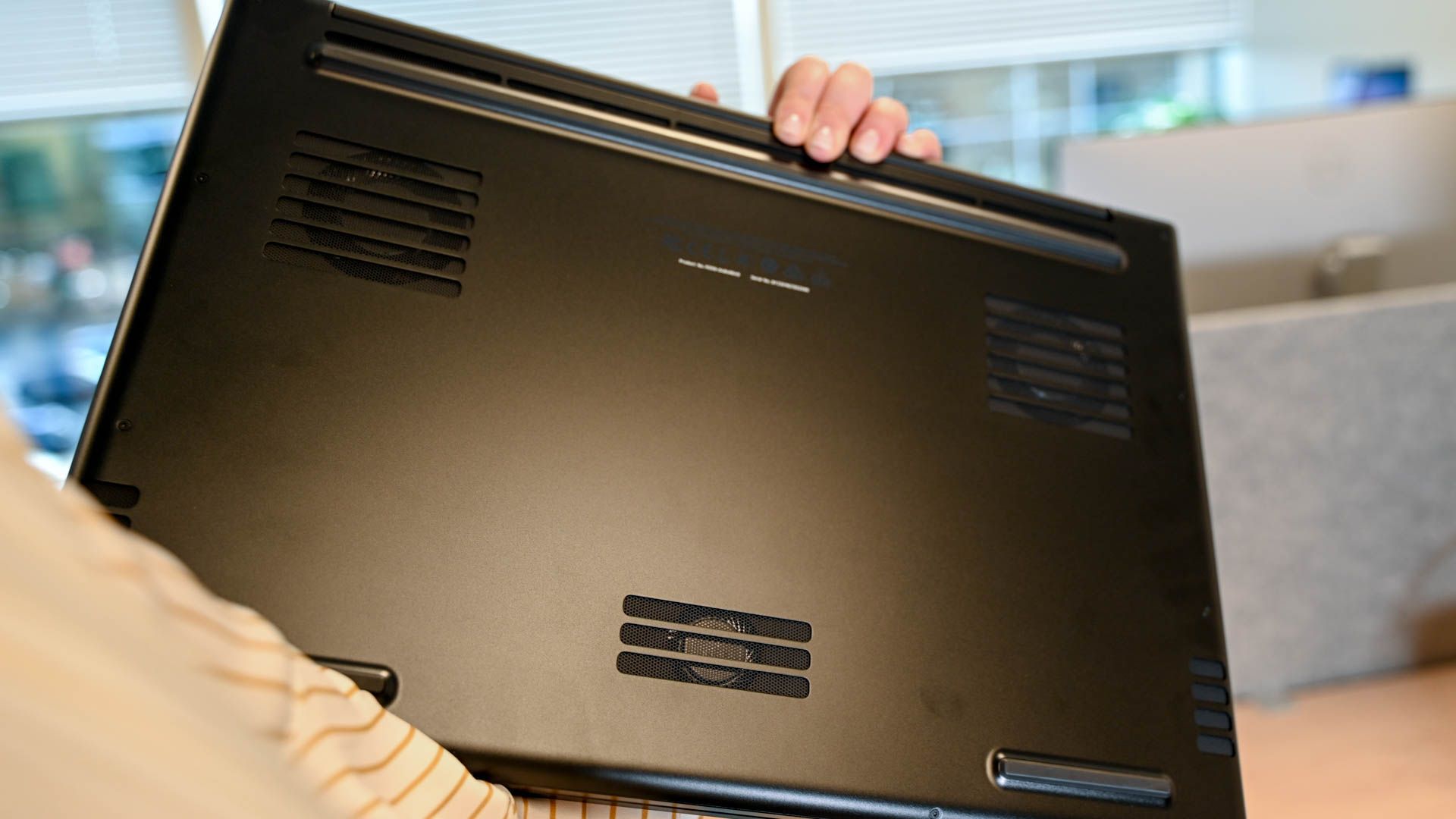
El sobrecalentamiento también puede obstaculizar el proceso de carga. A medida que la temperatura interna de la laptop aumenta, el sistema de refrigeración debe trabajar más duro, lo que aumenta el consumo de energía y agota la batería. Las altas temperaturas también pueden causar reducción del rendimiento térmico, provocando una carga más lenta. Además, el exceso de calor reduce la eficiencia de la batería para mantener su carga.
Para evitar esto, debes mantener tu laptop fresca mientras se carga. Siempre colócala sobre superficies duras y planas en lugar de suaves como camas o sofás 🛏️, y asegúrate de que la habitación esté fría con una temperatura ambiental baja. También, limpia regularmente las salidas de aire de la laptop para mejorar el flujo de aire y mantén el área alrededor de la laptop libre de polvo.
6 Pon Tu Laptop en Suspensión Mientras se Carga
Usar tu laptop mientras se carga drena continuamente energía para hacer funcionar componentes como el procesador, unidades, RAM, GPU y el sistema de refrigeración, lo que ralentiza el proceso de carga. Ejecutar tareas que consumen mucha energía mientras está enchufada puede hacerlo aún más lento 🐢. Además, como se explicó anteriormente, el calor de la laptop puede ralentizar el proceso de carga.
Para acelerar la carga, debes poner tu laptop en suspensión o apagarla mientras se carga. De esta manera, la energía del cargador se dedica únicamente a cargar la batería. Sin procesos activos en funcionamiento, la laptop no se sobrecalentará, permitiendo que la batería se cargue más rápido. Este enfoque también ayuda a mejorar la salud general de tu dispositivo y de la batería.
7 Usa Tu Laptop con Moderación Mientras se Carga
Si no puedes poner tu laptop en suspensión mientras se carga y debes usarla, sé consciente de cómo la utilizas. No ejecutes tareas que consumen mucha energía como edición de video o videojuegos; ellas agotan la batería rápidamente y ralentizan el proceso de carga ⚠️. Debes limitarte a tareas más ligeras y volver a un uso normal una vez que la batería esté completamente cargada.
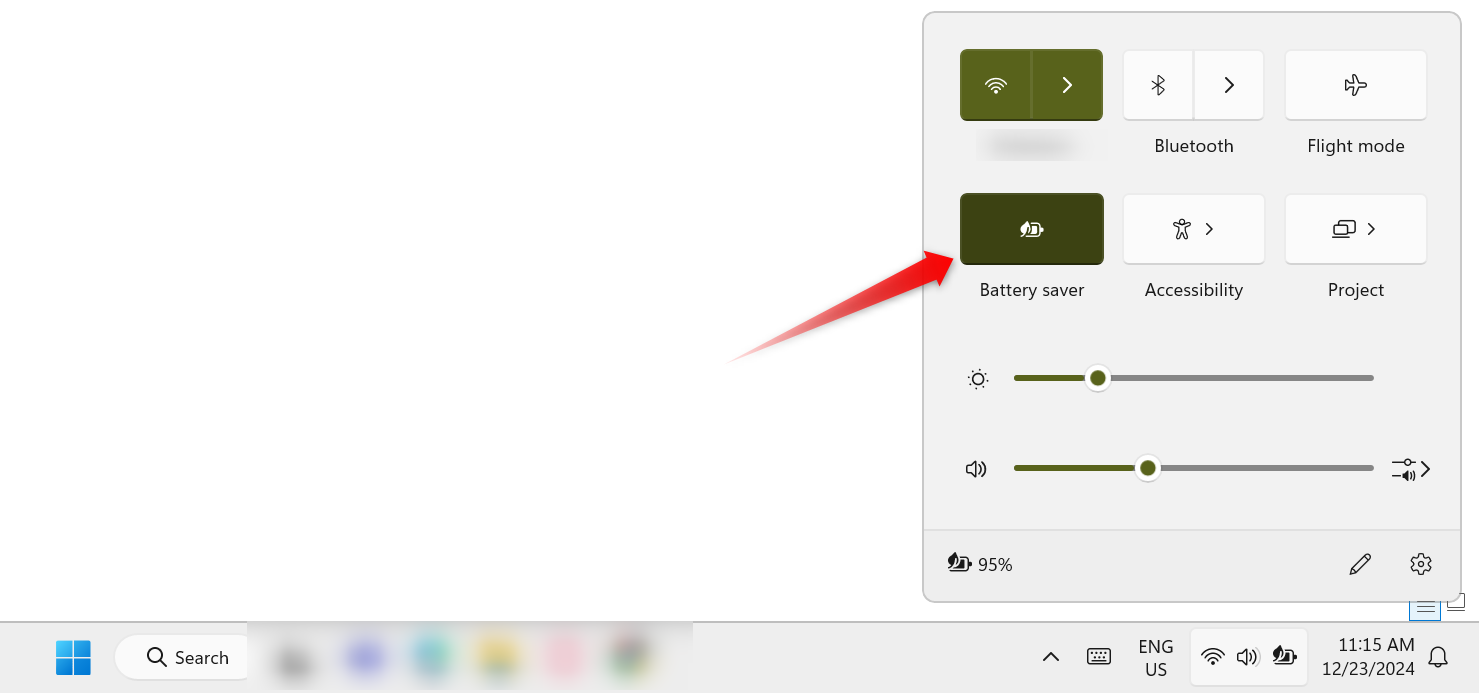
También, cierra aplicaciones de fondo innecesarias, reduce el brillo de la pantalla 💡, activa el modo avión si no necesitas acceso a internet, y desactiva funciones no esenciales como efectos de animación. Mantener el modo de ahorro de energía activado mientras cargas también puede ayudar a reducir el consumo de energía. Para habilitarlo, abre la bandeja del sistema y haz clic en «Ahorro de Energía».
8 Monitorea la Salud de Tu Batería
Si ninguno de los consejos anteriores mejora la velocidad de carga, puede que la batería de tu laptop esté demasiado vieja para retener una carga adecuadamente o que haya desarrollado un defecto. Un signo claro de esto es si la batería dura menos tiempo de lo que solía durar ⏱️. Comprobar la salud de la batería puede proporcionar detalles sobre su capacidad, ciclos de carga y condición general, ayudándote a confirmar si la batería es el problema.
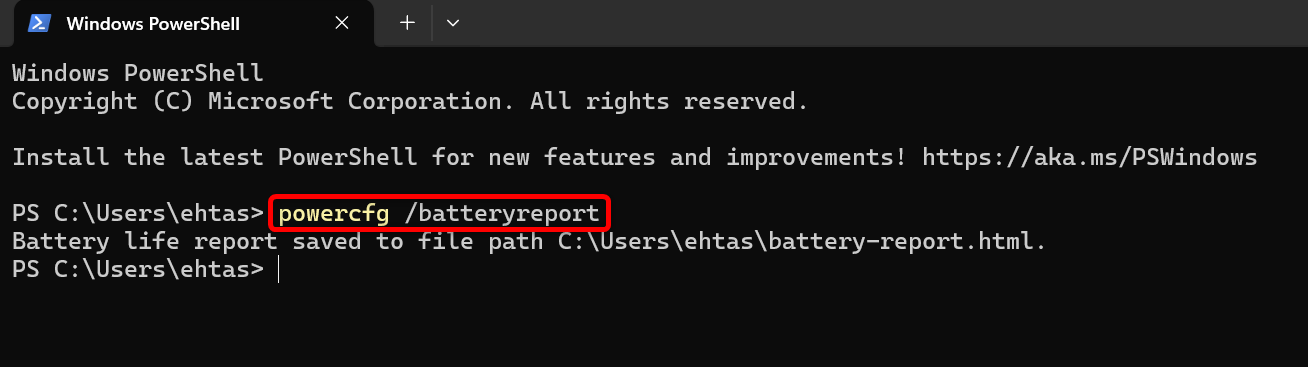
Para generar un informe de salud de la batería, escribe «PowerShell» en la barra de búsqueda de Windows, haz clic derecho en la utilidad de PowerShell y selecciona «Ejecutar como administrador. Luego, escribe «powercfg /batteryreport» y presiona Enter. Navega a «C:\Users\TU_NOMBRE_DE_USUARIO\battery-report.html» para ver y analizar el informe. Si la salud de la batería es mala, debes calibrarla o reemplazarla por una nueva.
Si la batería de tu laptop está en buenas condiciones, aplicar los consejos anteriores ayudará a mejorar su velocidad de carga. Esto minimiza el tiempo de inactividad mientras tu laptop está enchufada y asegura que tu dispositivo esté listo cuando lo necesites 💻. Sin embargo, si la batería está demasiado vieja o defectuosa, reemplazarla será la única solución. Una batería nueva no solo cargará más rápido, sino que también durará mucho más.















