


• Anunciar
  • Blog
  • Contacta con nosotros
  • Loja MasterTrend
  • MasterTrend Info – Tu Blog de Tecnología y Tendencias Digitales
  • Newsletter
  • Política de privacidad
  • Sobre Nosotros
MasterTrend Info - Tecnologia, Notícias e Tutoriais
Sin resultado
Ver todos los resultados
Sin resultado
Ver todos los resultados
MasterTrend Info - Tecnologia, Notícias e Tutoriais
Sin resultado
Ver todos los resultados
Inicio Tutoriales (Resolución de Problemas)

Columnas en Word: ¡Divide texto sin arruinar tu formato! 🔥📊

MasterTrend Insights por MasterTrend Insights
15 de mayo de 2025
en Tutoriales (Resolución de Problemas)
0
Columnas en Word 2 métodos fáciles
0
COMPARTIDOS
1.1k
Vistas
Share on FacebookShare on Twitter

Contents

  1. Columnas en Word: 2 métodos fáciles para un diseño perfecto 📄✨
  2. Método 1: Usando Saltos
    1. Agregar una Página con Columnas
    2. Agregar una Sección con Columnas Dentro de una Página
  3. Método 2: Usando una Tabla
  4. ¿Qué Método es Mejor?

Columnas en Word: 2 métodos fáciles para un diseño perfecto 📄✨

¿Estás buscando formas de mostrar texto en columnas dentro de un documento de Word, mientras mantienes el diseño predeterminado en el resto de tu trabajo? ¡No busques más! Esta guía ofrece dos métodos sencillos para lograrlo. 📄✨

Método 1: Usando Saltos

Uno de los usos principales de los saltos de sección en Microsoft Word es formatear parte de tu documento de manera diferente a otras partes. Por ejemplo, podrías querer dividir una página completa en dos o más columnas, o incluso agregar una sección con columnas dentro de una página. 📊

Agregar una Página con Columnas

Para agregar una página con columnas, necesitas insertar saltos de sección de «siguiente página». Este tipo de salto separa una página de otra con un corte duro que permite un formato único. 📑

Por defecto, las páginas de Microsoft Word son de una sola columna, lo que significa que el texto va del margen izquierdo al derecho, y luego continúa en la siguiente línea. Supongamos que quieres que las páginas 1 y 3 sigan este diseño predeterminado, pero que la página 2 tenga dos columnas. 📄➡️📄

Para lograr esto, primero agrega un texto de marcador de posición en la página 1, y con el cursor al final de ese texto, haz clic en «Saltos» en la pestaña de Diseño y selecciona «Siguiente Página».
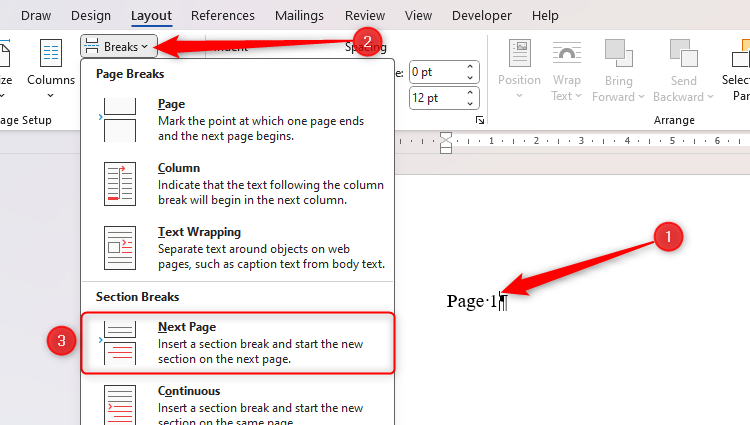
Se selecciona el salto de sección de siguiente página en Microsoft Word.

Esto obliga a Microsoft Word a añadir un salto de sección de siguiente página y mueve el cursor a la página 2, que es donde quieres que esté tu página a dos columnas.

Ahora, escribe algo de texto de marcador de posición en la página 2, antes de hacer clic en «Columnas» y seleccionar «Dos» (o la cantidad de columnas que quieras agregar). Como agregaste un salto de sección en la página 1, cualquier formato que apliques a la página 2 no afectará a la página anterior. 👍
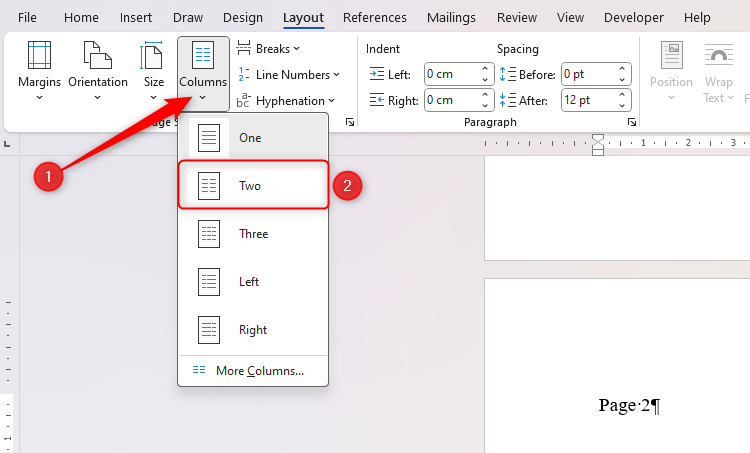
El menú desplegable de Columnas en Microsoft Word está abierto, con 'Dos' seleccionado.

Puedes verificar que esto ha dividido correctamente tu página en dos columnas al observar la regla en la parte superior de tu pantalla. También puedes confirmar que la página 1 sigue siendo de una columna usando el mismo método. 📏
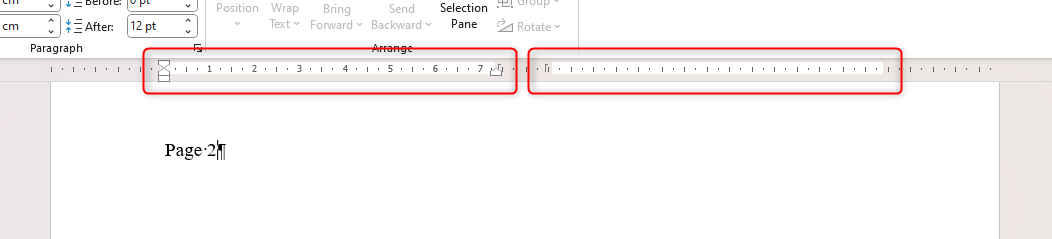
La regla en Microsoft Word muestra que la página tiene dos columnas.

Luego, con el cursor al final del texto de marcador de posición en la página 2, agrega otro salto de sección de siguiente página. 🆕📄

En este punto, la página 3 adoptará el formato de columnas de la página 2. Para revertir la página 3 a un formato de una columna, asegúrate de que tu cursor esté en la página 3, y haz clic en Columnas > Una. Como agregaste un salto de sección al final de la página 2, ajustar el formato en la página 3 no afectará a las páginas 1 y 2.
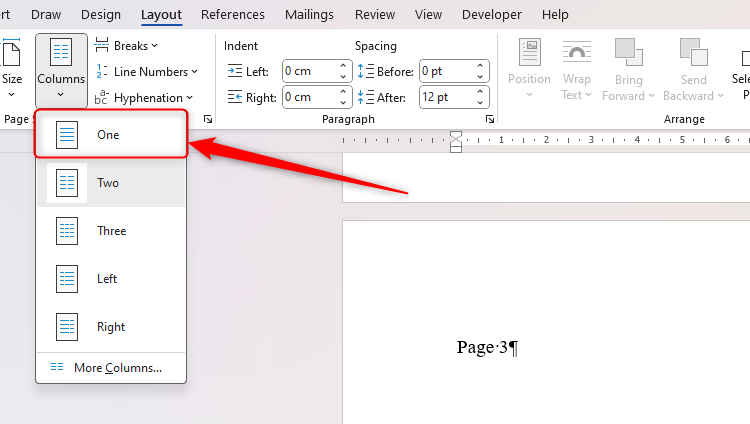
El menú desplegable de Columnas en Microsoft Word está abierto, con 'Una' seleccionado.

Nuevamente, puedes verificar que la página final ha vuelto a tener una columna observando la regla en la parte superior de tu pantalla. Finalmente, puedes reemplazar el texto de marcador de posición por tu contenido. 📝

Por defecto, Microsoft Word agrega columnas de tamaño igual. Para ajustar los anchos de columna, haz clic en Diseño > Columnas > Más Columnas, y especifica tus anchos preferidos en el cuadro de diálogo que aparece. 📏

Agregar una Sección con Columnas Dentro de una Página

También puedes usar un método similar para agregar una sección en columnas dentro de una página. Sin embargo, esta vez, necesitas agregar un salto de sección continuo, que empieza la siguiente sección en la misma página. 🔄

En el ejemplo a continuación, queremos agregar texto con columnas entre dos párrafos normales. ✏️

Después de agregar algo de texto de marcador de posición en la parte superior de tu página (esto será la primera parte de la página que tiene un diseño de una sola columna), haz clic en «Saltos» en la pestaña de Diseño, y elige «Continuo».
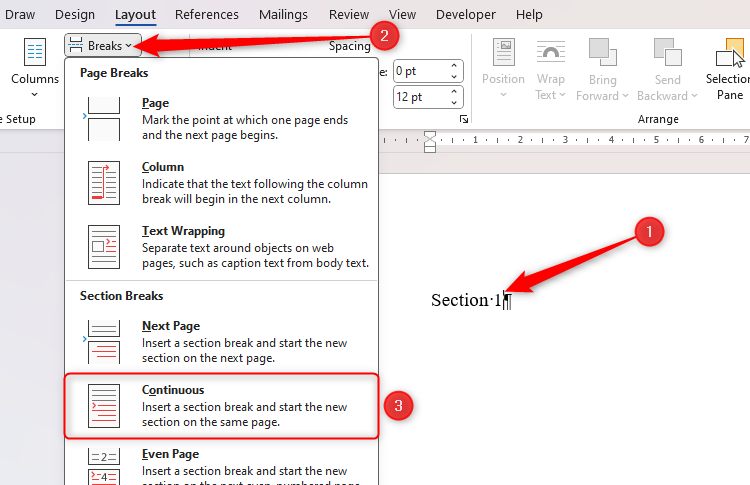
El menú desplegable de Saltos en Microsoft Word, con 'Continuo' seleccionado.

Luego, haz clic en «Columnas» y selecciona «Dos».
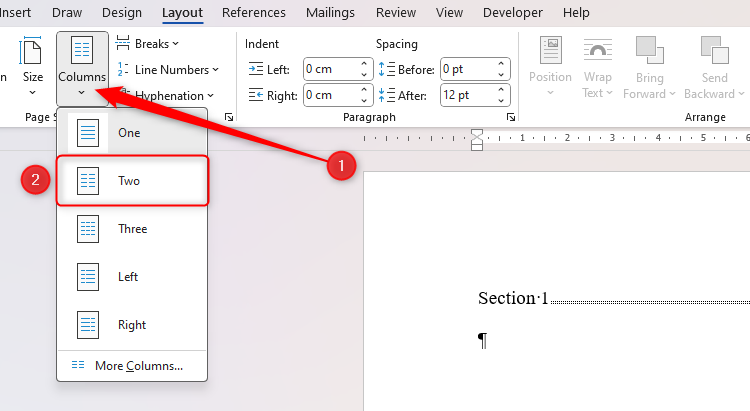
El menú desplegable de Columnas en Microsoft Word está abierto, con 'Dos' seleccionado para dividir la sección en dos columnas.

Ahora, inserta algo de texto de marcador de posición y otro salto de sección continuo para indicar el final de la sección con columnas. 📝🔚
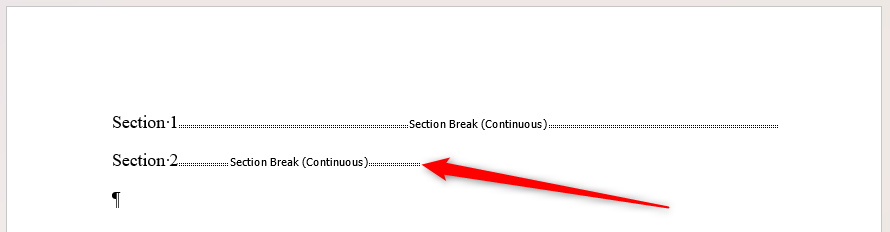
Un salto de sección en Microsoft Word que se coloca al final de una sección con dos columnas.

Finalmente, para revertir la tercera sección a un diseño de una columna, haz clic en Columnas > Una. ➕
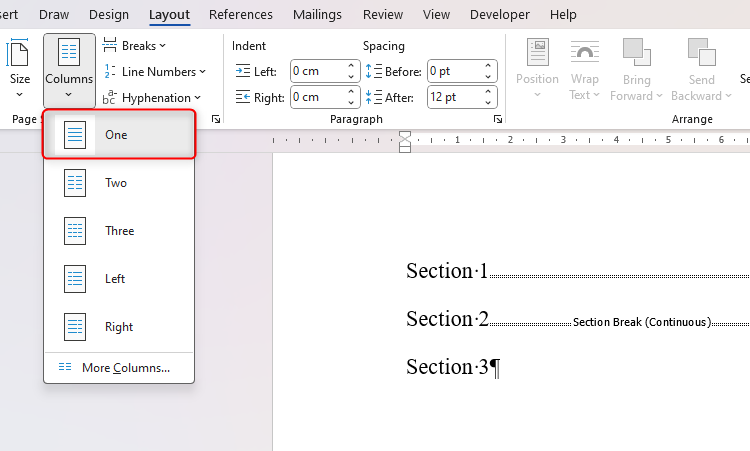
El menú desplegable de Columnas en Microsoft Word, con 'Una' seleccionada para convertir la sección seleccionada en una columna.

Haz clic entre cada una de las tres secciones para verificar el diseño en la regla, y luego reemplaza tu texto de marcador de posición por tu contenido. 🖋️
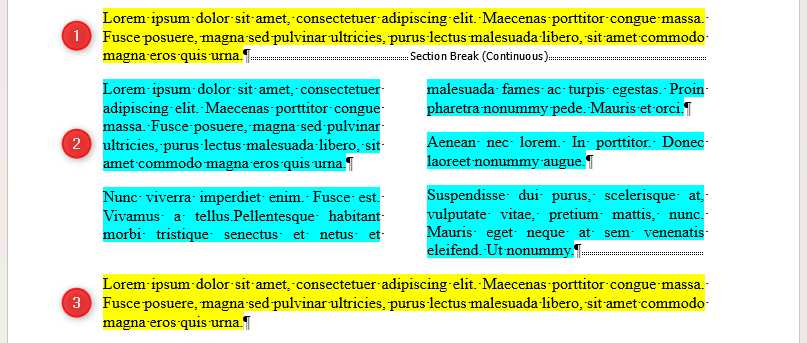
Tres secciones de una página en un documento de Word, con la sección del medio dividida en dos columnas.

Si has terminado de escribir en una columna y quieres pasar a la siguiente, haz clic en Diseño > Saltos > Columna, o presiona Ctrl+Shift+Intro. 🔄➡️

Método 2: Usando una Tabla

Una alternativa para agregar columnas a tu documento de Word es insertar una tabla. 📋

Coloca el cursor donde quieres que comiencen tus columnas y haz clic en «Tabla» en la pestaña Insertar de la barra de herramientas. Luego, utiliza la primera fila de la cuadrícula para seleccionar la cantidad de columnas que deseas insertar. Por ejemplo, para una tabla de dos columnas, selecciona los primeros dos cuadrados. ✨
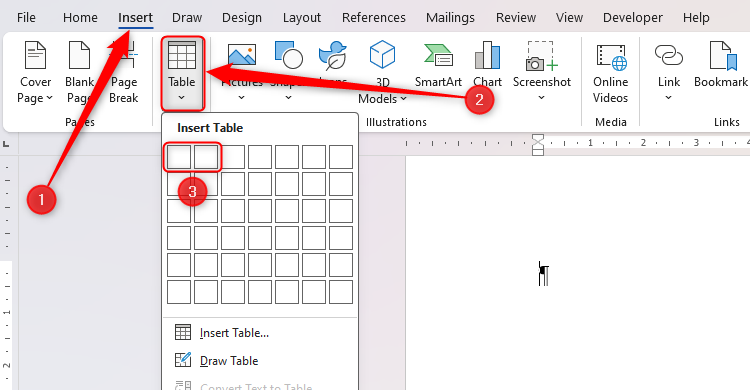
La opción Insertar Tabla en Microsoft Word, con una fila y dos columnas seleccionadas en la cuadrícula.

Tu tabla ahora está lista para tu contenido. 👍
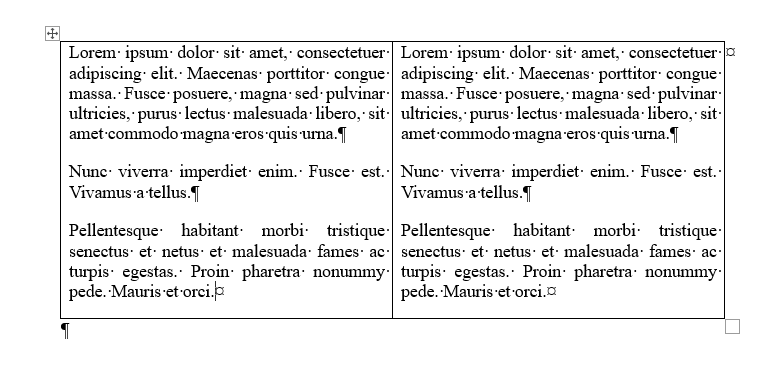
Una tabla de dos columnas y una fila en Microsoft Word, con cada columna conteniendo texto.

Si deseas forzar que tu tabla de una sola fila se mantenga en una sola página, puedes añadir un salto de página antes y después de tu tabla, o hacer clic en Diseño de tabla > Propiedades, y desmarcar «Permitir que la fila se divida entre páginas» en la pestaña Fila. 🚪📄
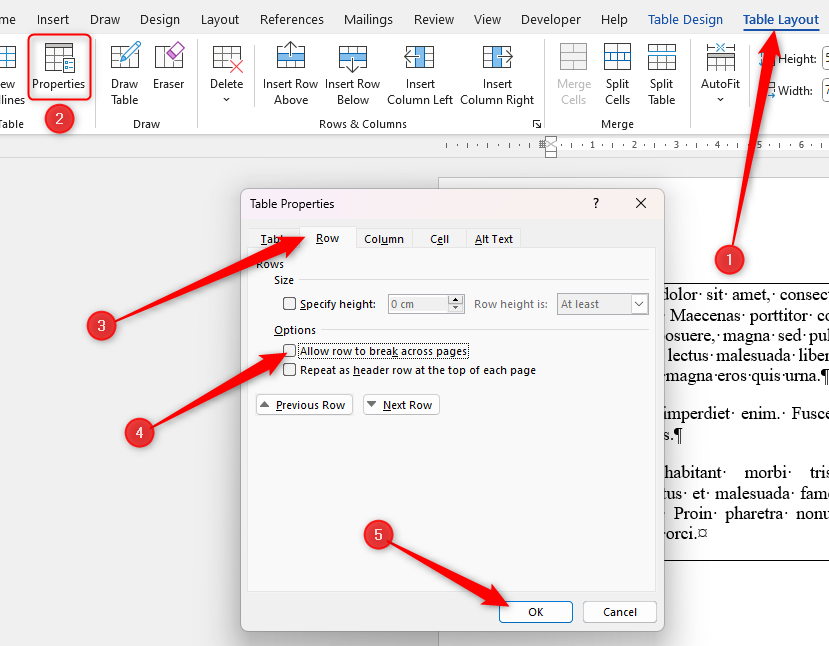
La opción en Microsoft Word para evitar que la fila se rompa entre páginas en el cuadro de diálogo de propiedades de tabla.

Además, recuerda quitar los bordes de la tabla para una consistencia estética. Para hacerlo, selecciona toda la tabla y haz clic en «Sin borde» en el menú desplegable de Bordes en la pestaña Diseño de tabla. 🎨🚫
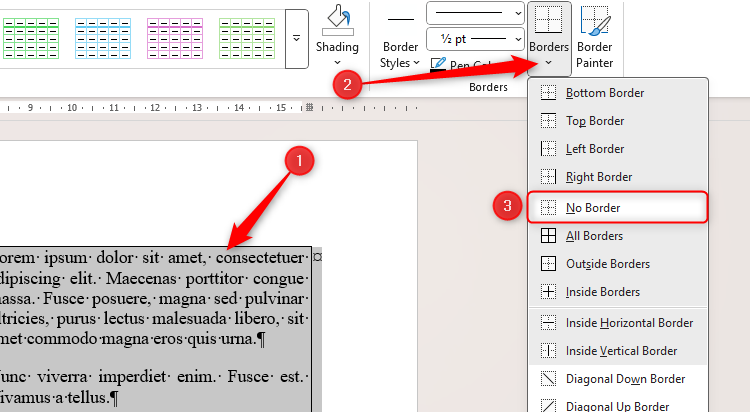
La opción Sin borde en el menú desplegable de bordes de tabla en Microsoft Word.

¿Qué Método es Mejor?

Aquí tienes un resumen de los pros y contras de cada uno de los dos métodos descritos anteriormente:


Usando Saltos


Usando una Tabla


El texto se alinea perfectamente con los bordes izquierdo y derecho de tu documento cuando utilizas las columnas integradas de Word, mientras que el texto en una tabla está ligeramente indentado para permitir el borde de la tabla. 📏


Las tablas son más rápidas y fáciles de agregar y navegar que las columnas integradas de Word. ⚡


Dado que las columnas integradas de Word permiten que escribas directamente en la página, son menos exigentes en recursos que las tablas. 🖊️


Como las tablas se formatean con bordes de manera predeterminada, puedes ver su posicionamiento más fácilmente que cuando agregas columnas de página. 🔍


Las tablas pueden causar frustraciones de formateo, mientras que las columnas y los saltos de Word son más seguros estructuralmente. ⚖️


Puedes saltar de una columna a la siguiente presionando Tab, ahorrando la necesidad de agregar saltos de columna. 🔄


Cuando llegas al final de la primera columna, Word continúa automáticamente tu texto en la siguiente columna. Cuando usas una tabla, debes hacer este cambio manualmente. ↔️


Es más fácil agregar formato, como un fondo coloreado, a las columnas de la tabla que a las columnas de página. 🎨


Agregar columnas es solo una de las muchas maneras de mejorar el diseño de tu documento en Microsoft Word. Por ejemplo, tómate un tiempo para asegurarte de que tus párrafos estén bien espaciados, incluir un índice, agregar subtítulos a tus imágenes y utilizar listas multinivel para añadir cohesión. 📝📚


Etiquetas: EvergreenContentTechTipsWindows10
Publicación Anterior

Productividad remota: herramientas secretas de Windows que debes usar 🔥🛠️

Próxima publicación

Cómo ver números bloqueados en Android 📱 ¡Descubre ya quién te llamó!

Próxima publicación
Cómo ver números bloqueados en Android

Cómo ver números bloqueados en Android 📱 ¡Descubre ya quién te llamó!

Deja una respuesta Cancelar la respuesta

Tu dirección de correo electrónico no será publicada. Los campos obligatorios están marcados con *

  • Tendencias
  • Comentarios
  • Último
🖥️ Cómo abrir 'Dispositivos e impresoras' en Windows 11: 4 pasos sencillos

🌟 Cómo abrir ‘Dispositivos e impresoras’ en Windows 11: ¡Asombroso truco!

21 de junio de 2026
Reloj persistente Windows 11: opciones para mostrar un reloj persistente, limitaciones y decisiones prácticas, con fondo azul, icono de Windows y reloj analógico minimalista.

Reloj persistente Windows 11: Opciones, Límites Y Decisiones Reales

21 de junio de 2026
Ethernet no funciona en Windows 11: 9 trucos fáciles

Ethernet no funciona en Windows 11: solución en 3 minutos ⚡🌐

13 de noviembre de 2025
Cómo guardar partida en REPO

Cómo guardar partida en REPO 🔥 Descubre el secreto para no perder progreso

7 de julio de 2025
Funciones de Gmail en Android: Ahorra tiempo con 5 tips

Funciones de Gmail en Android: ¡5 trucos que no conocías! 📱✨

12
Reparacion de Placas Madres de notebooks: vista interna con motherboard, sistema de refrigeración, ventiladores y componentes clave a revisar en laptop abierta

Reparacion de Placas Madres de Notebooks – Diagnóstico paso a paso

10
Instalar Windows 11 Home sin Internet

Instalar Windows 11 Home sin Internet

10
Cómo respaldar controladores en Windows 11/10 ¡en 4 pasos!

Cómo respaldar controladores en Windows 11/10 ¡Evita errores! 🚨💾

10
Decisiones en The Expanse - Mujer soldado con armadura futurista dentro de una nave espacial, escena del RPG de ciencia ficción The Expanse centrada en decisiones que transforman la partida.

Decisiones en The Expanse: un RPG que transforma la partida

20 de agosto de 2026
Honkai Star Rail 4.3: ilustración promocional con Mortenax Blade, nuevos personajes, historia y modos de juego.

Honkai Star Rail 4.3: historia, Mortenax Blade y modos

20 de agosto de 2026
Audio en Windows 11 - Infografía sobre cómo mejorar el audio en Windows 11 con 6 ajustes: mejoras de audio, panel de sonido clásico, formato de salida, ecualizador, controladores y audio espacial.

Audio en Windows 11: 6 ajustes para mejorarlo

5 de agosto de 2026
Volumen de Android - Dos estudiantes consultan en un teléfono Android una aplicación para ajustar el volumen según un horario en el pasillo de una facultad de Derecho.

Volumen de Android según un horario

30 de julio de 2026

Noticias Recientes

Decisiones en The Expanse - Mujer soldado con armadura futurista dentro de una nave espacial, escena del RPG de ciencia ficción The Expanse centrada en decisiones que transforman la partida.

Decisiones en The Expanse: un RPG que transforma la partida

20 de agosto de 2026
Honkai Star Rail 4.3: ilustración promocional con Mortenax Blade, nuevos personajes, historia y modos de juego.

Honkai Star Rail 4.3: historia, Mortenax Blade y modos

20 de agosto de 2026
Audio en Windows 11 - Infografía sobre cómo mejorar el audio en Windows 11 con 6 ajustes: mejoras de audio, panel de sonido clásico, formato de salida, ecualizador, controladores y audio espacial.

Audio en Windows 11: 6 ajustes para mejorarlo

5 de agosto de 2026
Volumen de Android - Dos estudiantes consultan en un teléfono Android una aplicación para ajustar el volumen según un horario en el pasillo de una facultad de Derecho.

Volumen de Android según un horario

30 de julio de 2026
MasterTrend Info logo

MasterTrend Info es tu fuente de referencia en tecnología: descubre novedades, tutoriales y análisis sobre hardware, software, gaming, móviles e inteligencia artificial. Suscríbete a nuestro boletín y no te pierdas ninguna tendencia.

Síguenos

Browse by Category

  • Gaming & Experiencia Real
  • Hardware & Performance
  • IA Aplicada & Uso Real
  • Novedades
  • Redes, Wi-Fi & Internet
  • Seguridad Digital & Privacidad
  • Smartphones & Decisión de Compra
  • Software & Herramientas Útiles
  • Tutoriales (Resolución de Problemas)
  • Windows (Uso Real y Soluciones)

Recent News

Decisiones en The Expanse - Mujer soldado con armadura futurista dentro de una nave espacial, escena del RPG de ciencia ficción The Expanse centrada en decisiones que transforman la partida.

Decisiones en The Expanse: un RPG que transforma la partida

20 de agosto de 2026
Honkai Star Rail 4.3: ilustración promocional con Mortenax Blade, nuevos personajes, historia y modos de juego.

Honkai Star Rail 4.3: historia, Mortenax Blade y modos

20 de agosto de 2026
  • Anunciar
  • Blog
  • Contacta con nosotros
  • Loja MasterTrend
  • MasterTrend Info – Tu Blog de Tecnología y Tendencias Digitales
  • Newsletter
  • Política de privacidad
  • Sobre Nosotros

© 2026 JNews - Premium WordPress news & magazine theme by Jegtheme.

Sin resultado
Ver todos los resultados
  • Anunciar
  • Blog
  • Contacta con nosotros
  • Loja MasterTrend
  • MasterTrend Info – Tu Blog de Tecnología y Tendencias Digitales
  • Newsletter
  • Política de privacidad
  • Sobre Nosotros

© 2026 JNews - Premium WordPress news & magazine theme by Jegtheme.












