


• Anunciar
  • Blog
  • Contacta con nosotros
  • Loja MasterTrend
  • MasterTrend Info – Tu Blog de Tecnología y Tendencias Digitales
  • Newsletter
  • Política de privacidad
  • Sobre Nosotros
MasterTrend Info - Tecnologia, Notícias e Tutoriais
Sin resultado
Ver todos los resultados
Sin resultado
Ver todos los resultados
MasterTrend Info - Tecnologia, Notícias e Tutoriais
Sin resultado
Ver todos los resultados
Inicio Tutoriales (Resolución de Problemas)

Cómo desactivar Antimalware Service Executable y acelera tu PC 🚀

MasterTrend Insights por MasterTrend Insights
28 de abril de 2026
en Tutoriales (Resolución de Problemas)
2
Cómo desactivar Antimalware Service Executable en 5 pasos
0
COMPARTIDOS
2.2k
Vistas
Share on FacebookShare on Twitter

Contents

  1. Cómo desactivar Antimalware Service Executable en 5 pasos ⚙️
  2. 1. Desactivar la Protección en Tiempo Real de Windows Security
  3. 2. Desactivar Windows Defender desde el Editor de Registro
  4. 3. Detener ‘Antimalware Service Executable’ desde el Editor de Políticas de Grupo
  5. 4. Desactivar Tareas Programadas
  6. 5. Instalar Otra Herramienta Antivirus

Cómo desactivar Antimalware Service Executable en 5 pasos ⚙️

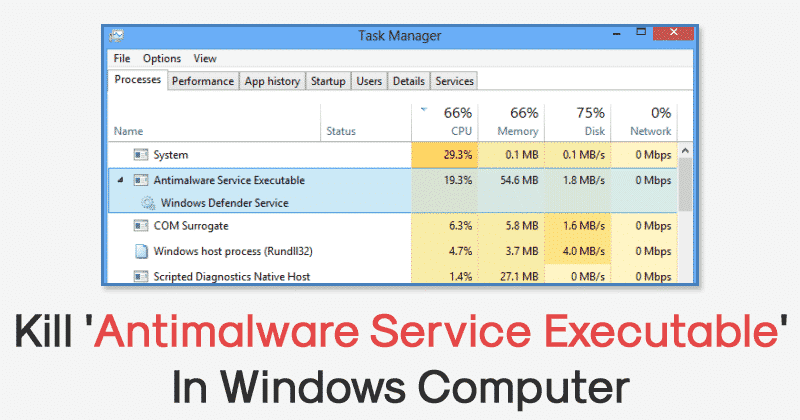
Aunque el proceso de Antimalware Service Executable es fundamental para proteger tu sistema, su consumo excesivo de recursos puede hacer que tu computadora se vuelva más lenta. 😩 Lo peor es que los usuarios no pueden ‘Finalizar tarea’ directamente desde el administrador de tareas para este servicio.

Si usas un programa antivirus de terceros y quieres evitar que Antimalware Service Executable consuma demasiados recursos, aquí te mostramos cómo desactivarlo. 💻

1. Desactivar la Protección en Tiempo Real de Windows Security

Puedes desactivar la función de protección en tiempo real de Windows Security para eliminar el proceso de Antimalware. Sin embargo, te recomendamos instalar otra herramienta de seguridad una vez que desactives esta función en la aplicación de Windows Security. 🔒

1. Primero, haz clic en el buscador de Windows y escribe Windows Security. Luego, abre la aplicación de Windows Security de la lista.

2. Al abrir la aplicación, haz clic en la pestaña de Protección contra Virus y Amenazas.
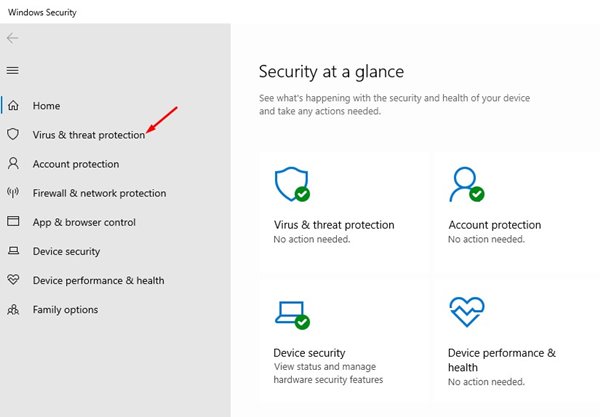
Protección contra Virus y Amenazas

3. Haz clic en el enlace Administrar configuraciones debajo de la configuración de Protección contra Virus y Amenazas.
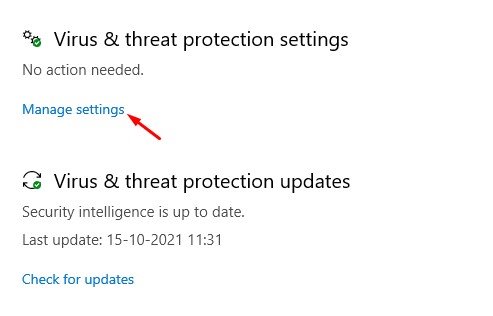
Configuraciones de Protección contra Virus y Amenazas

4. En la siguiente pantalla, desactiva la opción para Protección en tiempo real. También puedes desactivar las otras dos opciones: Protección entregada por la nube y Envío automático de muestras.
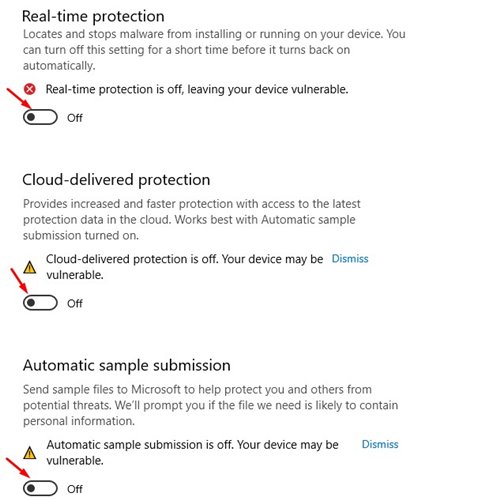
desactivar la Protección en Tiempo Real

Esto desactivará la función de protección en tiempo real de Windows Security/Defender y resolverá el problema del alto uso de CPU por parte de Antimalware Service Executable. ⚙️

2. Desactivar Windows Defender desde el Editor de Registro

Dado que el ‘Antimalware Service Executable’ está vinculado a Windows Defender, necesitamos desactivar Windows Defender desde el Editor de Registro. Aunque puedes desactivar Windows Defender desde Configuración, aún ejecuta algunos procesos en segundo plano. Así que, aquí te contamos cómo desactivarlo desde el Editor de Registro.

1. Primero, abre el cuadro de diálogo Ejecutar y escribe regedit.
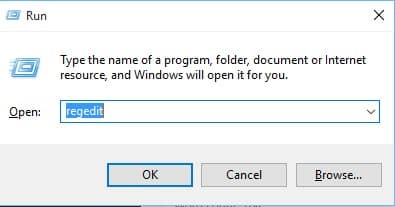
regedit

2. Ahora ve a la siguiente ruta – HKEY_LOCAL_MACHINE\SOFTWARE\Policies\Microsoft\Windows Defender
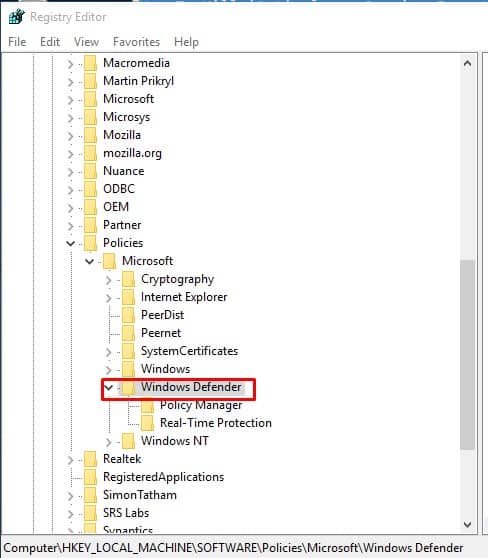
Navega a la siguiente ruta

3. Luego, haz clic derecho sobre Windows Defender y selecciona Nuevo > DWORD.

4. Llame a la nueva clave como DisableAntiSpyware, haz doble clic sobre ella y establece el valor en 1.
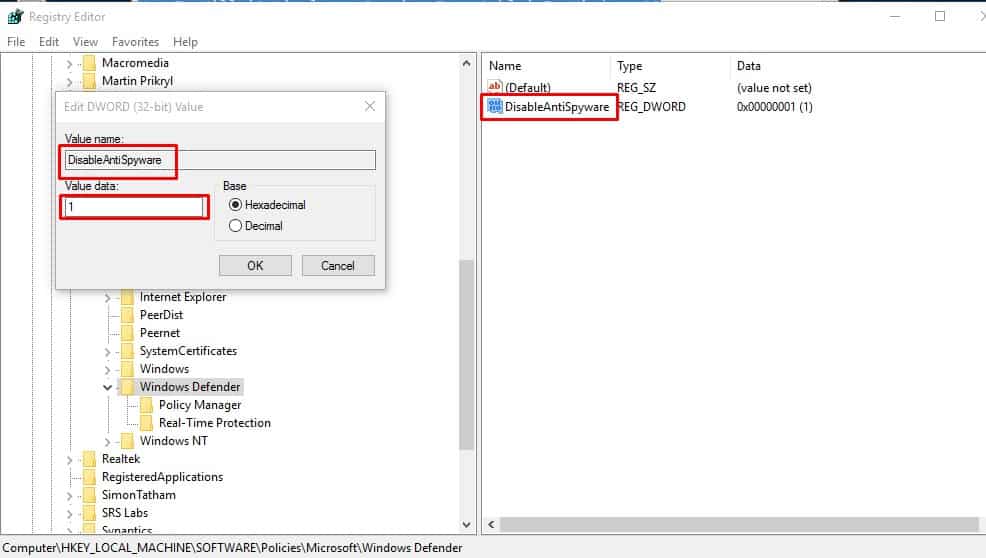
DisableAntiSpyware

3. Detener ‘Antimalware Service Executable’ desde el Editor de Políticas de Grupo

Si el método del registro no logra detener el ‘Antimalware Service Executable’, puedes considerar este otro método. Aquí, los usuarios deberán cambiar la configuración en el Editor de Políticas de Grupo para finalizar el proceso.

1. Abre el cuadro de diálogo Ejecutar y escribe gpedit.msc
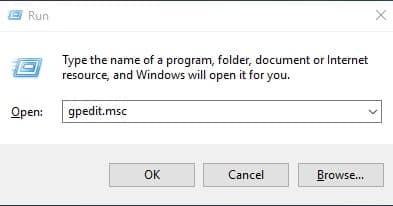
gpedit.msc

2. En el Editor de Políticas de Grupo, ve a la siguiente ruta – Configuración del equipo/Plantillas administrativas/Componentes de Windows/Antivirus de Windows Defender/Protección en tiempo real. En el menú de la derecha, haz doble clic en Desactivar la protección en tiempo real.
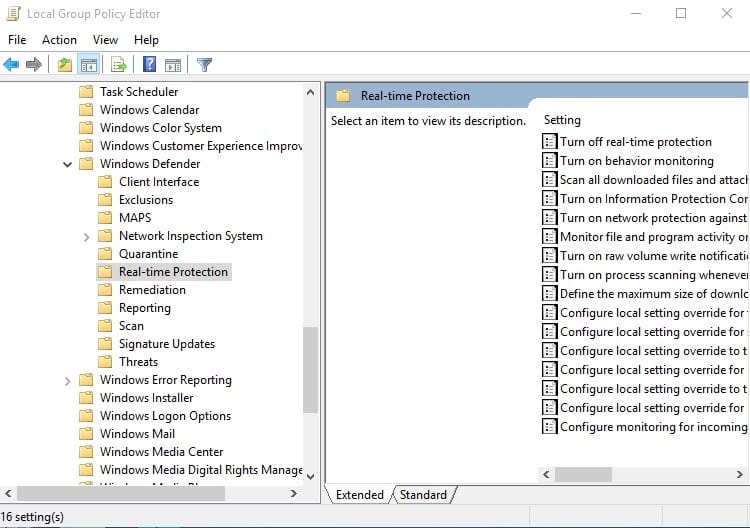
Navega a la siguiente ruta

3. En la siguiente ventana, selecciona Habilitado y haz clic en Aplicar.
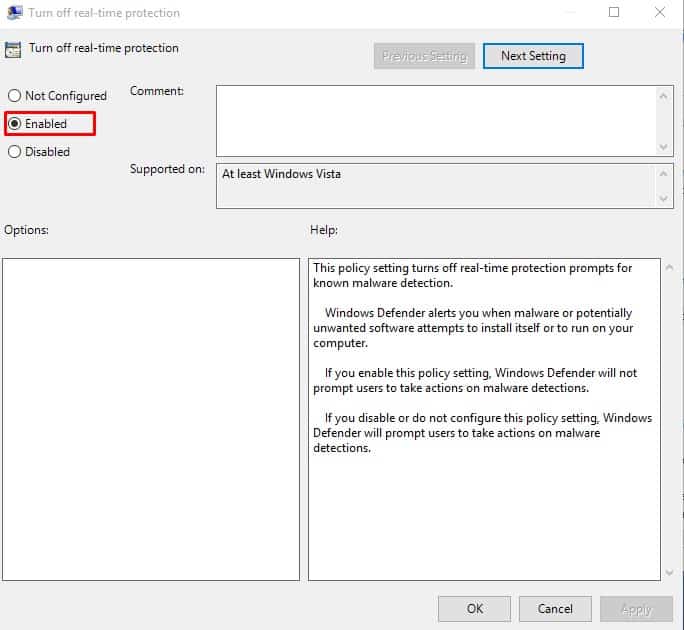
selecciona Habilitado

4. Desactivar Tareas Programadas

Windows Defender tiene varias tareas programadas para asegurar una protección adecuada. Dado que está programado para comenzar en un momento determinado, los usuarios no tienen la opción de finalizar ‘Antimalware Service Executable’. Por tanto, deben desactivar todas las tareas programadas asociadas con Windows Defender para eliminar el ‘Antimalware Service Executable’. ⚠️

1. Abre el menú de búsqueda de Windows y busca Programador de Tareas.
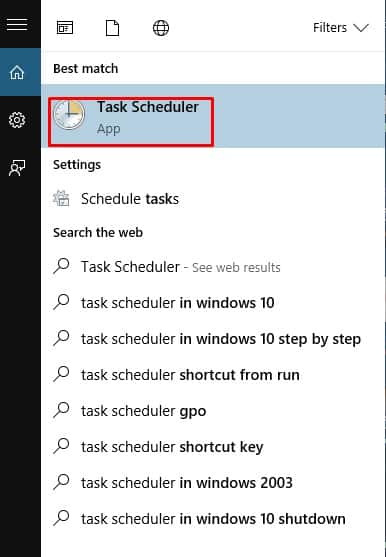
Programador de Tareas

2. En el siguiente paso, dirígete a la siguiente ruta – Biblioteca del Programador de Tareas > Microsoft > Windows > Windows Defender.
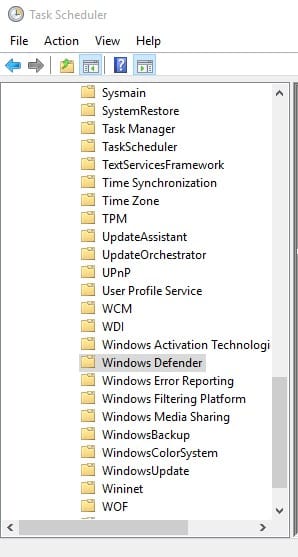
dirígete a la siguiente ruta

3. Verás cuatro tareas programadas. Haz clic derecho en todas ellas y selecciona Desactivar.
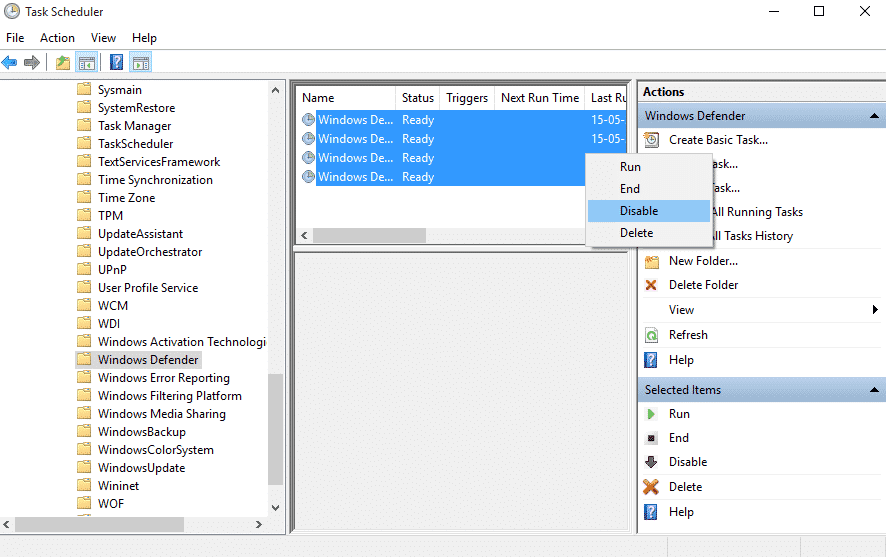
Selecciona Desactivar

5. Instalar Otra Herramienta Antivirus

Windows Defender se activa cuando tu sistema no tiene herramientas de seguridad de terceros. No se ejecutará al mismo tiempo que el software de terceros. Por eso, si los métodos mencionados anteriormente no logran desactivar el ‘Antimalware Service Executable’ del Administrador de Tareas, necesitas instalar un antivirus de terceros. 🛡️
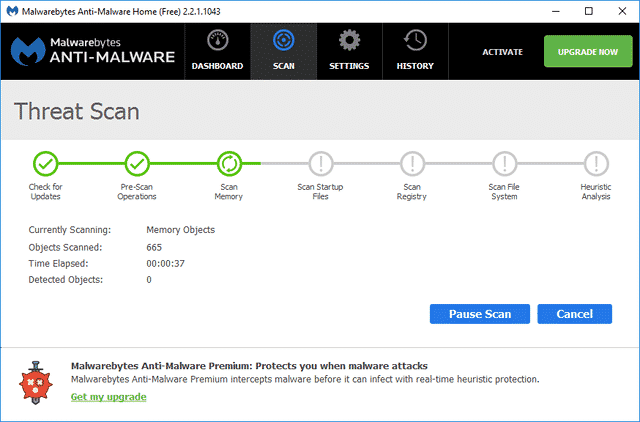
Instalar Otra Herramienta Antivirus

Las herramientas de seguridad de terceros como Malwarebytes y Kaspersky Security son más potentes y efectivas que el Windows Defender por defecto. 📃

Estos son los mejores métodos para solucionar el problema de ‘Antimalware Service Executable’ en una PC con Windows. Si conoces otros métodos para resolver este inconveniente, ¡déjanos tu comentario abajo! 👇

Etiquetas: CiberSeguridadEvergreenContentWindowsTips
Publicación Anterior

¡Cómo usar un GIF animado como fondo de pantalla y asombra a tus amigos! 🎉

Próxima publicación

Distribuciones de Linux similares a Windows 10: Cambia Ya 🖥️✨

Próxima publicación
Distribuciones de Linux similares a Windows 10: ¡Top 3 Imperdibles!

Distribuciones de Linux similares a Windows 10: Cambia Ya 🖥️✨

Comentarios 2

  1. Kol3ktor says:
    hace 1 año

    La forma en que entrelazas tus ideas es nada menos que mágica: un tapiz de sabiduría que captura el corazón y la mente por igual.

    Responder
    • MasterTrend Insights says:
      hace 1 año

      ¡Muchas gracias, Kol3ktor! Me alegra muchísimo que la explicación haya resonado contigo de esa manera. Mi objetivo es justamente que la información técnica se entienda fácil y se pueda aplicar para mejorar el rendimiento de nuestras PC. ¡Un saludo y gracias por tu apoyo!

      Responder

Deja una respuesta Cancelar la respuesta

Tu dirección de correo electrónico no será publicada. Los campos obligatorios están marcados con *

  • Tendencias
  • Comentarios
  • Último
🖥️ Cómo abrir 'Dispositivos e impresoras' en Windows 11: 4 pasos sencillos

🌟 Cómo abrir ‘Dispositivos e impresoras’ en Windows 11: ¡Asombroso truco!

21 de junio de 2026
Reloj persistente Windows 11: opciones para mostrar un reloj persistente, limitaciones y decisiones prácticas, con fondo azul, icono de Windows y reloj analógico minimalista.

Reloj persistente Windows 11: Opciones, Límites Y Decisiones Reales

21 de junio de 2026
Ethernet no funciona en Windows 11: 9 trucos fáciles

Ethernet no funciona en Windows 11: solución en 3 minutos ⚡🌐

13 de noviembre de 2025
Cómo guardar partida en REPO

Cómo guardar partida en REPO 🔥 Descubre el secreto para no perder progreso

7 de julio de 2025
Funciones de Gmail en Android: Ahorra tiempo con 5 tips

Funciones de Gmail en Android: ¡5 trucos que no conocías! 📱✨

12
Reparacion de Placas Madres de notebooks: vista interna con motherboard, sistema de refrigeración, ventiladores y componentes clave a revisar en laptop abierta

Reparacion de Placas Madres de Notebooks – Diagnóstico paso a paso

10
Instalar Windows 11 Home sin Internet

Instalar Windows 11 Home sin Internet

10
Cómo respaldar controladores en Windows 11/10 ¡en 4 pasos!

Cómo respaldar controladores en Windows 11/10 ¡Evita errores! 🚨💾

10
Decisiones en The Expanse - Mujer soldado con armadura futurista dentro de una nave espacial, escena del RPG de ciencia ficción The Expanse centrada en decisiones que transforman la partida.

Decisiones en The Expanse: un RPG que transforma la partida

20 de agosto de 2026
Honkai Star Rail 4.3: ilustración promocional con Mortenax Blade, nuevos personajes, historia y modos de juego.

Honkai Star Rail 4.3: historia, Mortenax Blade y modos

20 de agosto de 2026
Audio en Windows 11 - Infografía sobre cómo mejorar el audio en Windows 11 con 6 ajustes: mejoras de audio, panel de sonido clásico, formato de salida, ecualizador, controladores y audio espacial.

Audio en Windows 11: 6 ajustes para mejorarlo

5 de agosto de 2026
Volumen de Android - Dos estudiantes consultan en un teléfono Android una aplicación para ajustar el volumen según un horario en el pasillo de una facultad de Derecho.

Volumen de Android según un horario

30 de julio de 2026

Noticias Recientes

Decisiones en The Expanse - Mujer soldado con armadura futurista dentro de una nave espacial, escena del RPG de ciencia ficción The Expanse centrada en decisiones que transforman la partida.

Decisiones en The Expanse: un RPG que transforma la partida

20 de agosto de 2026
Honkai Star Rail 4.3: ilustración promocional con Mortenax Blade, nuevos personajes, historia y modos de juego.

Honkai Star Rail 4.3: historia, Mortenax Blade y modos

20 de agosto de 2026
Audio en Windows 11 - Infografía sobre cómo mejorar el audio en Windows 11 con 6 ajustes: mejoras de audio, panel de sonido clásico, formato de salida, ecualizador, controladores y audio espacial.

Audio en Windows 11: 6 ajustes para mejorarlo

5 de agosto de 2026
Volumen de Android - Dos estudiantes consultan en un teléfono Android una aplicación para ajustar el volumen según un horario en el pasillo de una facultad de Derecho.

Volumen de Android según un horario

30 de julio de 2026
MasterTrend Info logo

MasterTrend Info es tu fuente de referencia en tecnología: descubre novedades, tutoriales y análisis sobre hardware, software, gaming, móviles e inteligencia artificial. Suscríbete a nuestro boletín y no te pierdas ninguna tendencia.

Síguenos

Browse by Category

  • Gaming & Experiencia Real
  • Hardware & Performance
  • IA Aplicada & Uso Real
  • Novedades
  • Redes, Wi-Fi & Internet
  • Seguridad Digital & Privacidad
  • Smartphones & Decisión de Compra
  • Software & Herramientas Útiles
  • Tutoriales (Resolución de Problemas)
  • Windows (Uso Real y Soluciones)

Recent News

Decisiones en The Expanse - Mujer soldado con armadura futurista dentro de una nave espacial, escena del RPG de ciencia ficción The Expanse centrada en decisiones que transforman la partida.

Decisiones en The Expanse: un RPG que transforma la partida

20 de agosto de 2026
Honkai Star Rail 4.3: ilustración promocional con Mortenax Blade, nuevos personajes, historia y modos de juego.

Honkai Star Rail 4.3: historia, Mortenax Blade y modos

20 de agosto de 2026
  • Anunciar
  • Blog
  • Contacta con nosotros
  • Loja MasterTrend
  • MasterTrend Info – Tu Blog de Tecnología y Tendencias Digitales
  • Newsletter
  • Política de privacidad
  • Sobre Nosotros

© 2026 JNews - Premium WordPress news & magazine theme by Jegtheme.

Sin resultado
Ver todos los resultados
  • Anunciar
  • Blog
  • Contacta con nosotros
  • Loja MasterTrend
  • MasterTrend Info – Tu Blog de Tecnología y Tendencias Digitales
  • Newsletter
  • Política de privacidad
  • Sobre Nosotros

© 2026 JNews - Premium WordPress news & magazine theme by Jegtheme.












