Cómo solucionar el Bluetooth que no funciona en Android: 10 pasos fáciles! 🔧
Escuchar música todos los días para combatir el estrés es genial, pero puede ser frustrante descubrir que el Bluetooth de tu Android no funciona. 😩
Puede haber varias razones por las que el Bluetooth de tu teléfono Android deje de funcionar, como tener una versión de sistema operativo desactualizada, configuraciones incorrectas, emparejamiento inadecuado, entre otros problemas.
Cualquiera sea el motivo, no te preocupes, que un Bluetooth que no funciona en Android es un inconveniente fácil de solucionar con unos cambios pequeños. Aquí te dejamos algunas soluciones. 😉
1. Activa y desactiva el Bluetooth de tu teléfono
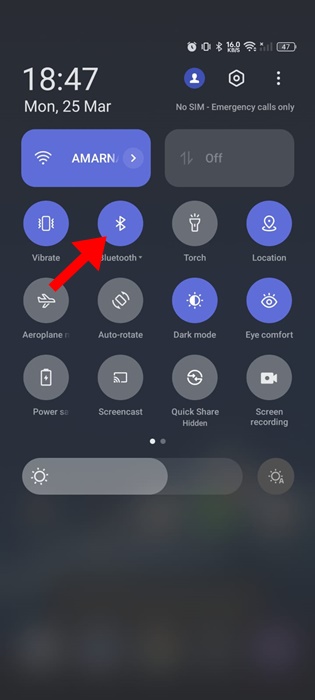
Si el Bluetooth no funciona en tu smartphone Android, la primera acción que deberías realizar es desactivarlo y activarlo nuevamente.
A veces, el Bluetooth puede fallar debido a un error o glitch en el sistema. Como no sabemos la razón exacta por la que el Bluetooth no funciona, reiniciar la conectividad puede ser de gran ayuda.
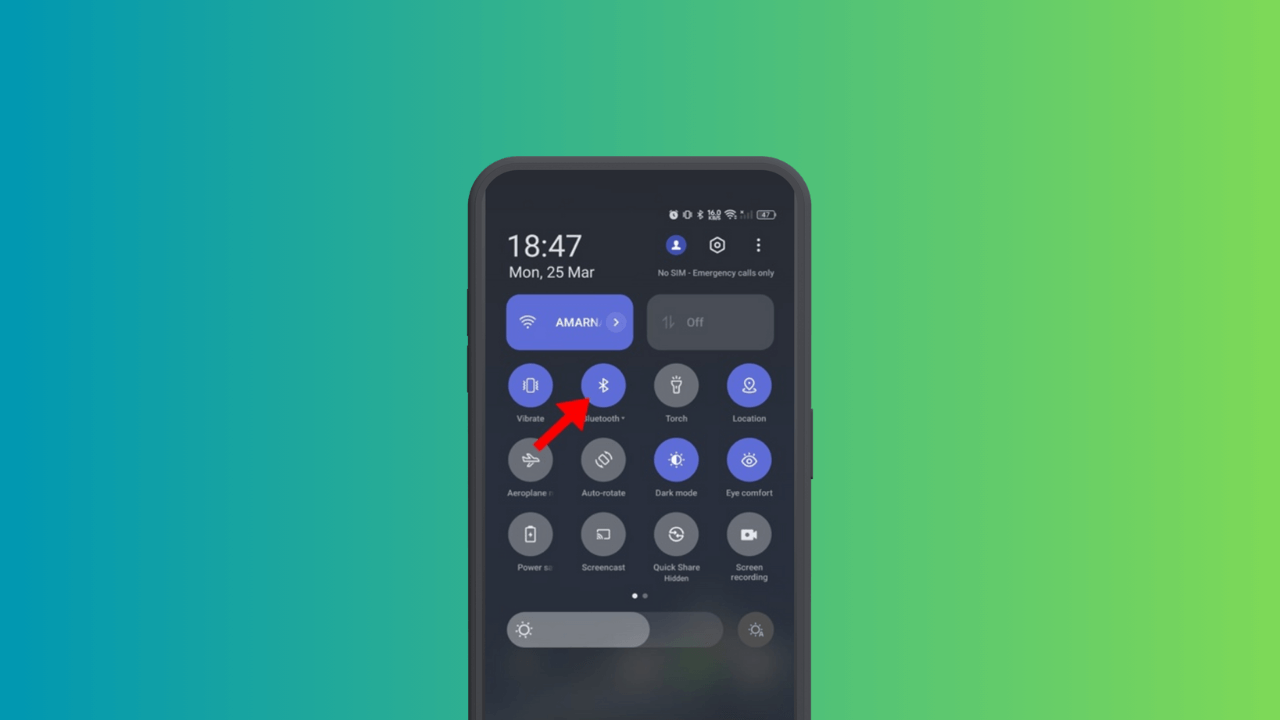
Desliza hacia abajo la barra de notificaciones de tu Android y toca el ícono de Bluetooth. Esto desactivará Bluetooth; espera unos segundos y toca de nuevo para volver a activarlo.
2. Asegúrate de que los dispositivos Bluetooth estén dentro del alcance
El Bluetooth de tu teléfono Android puede detectar fácilmente dispositivos cercanos si están dentro del rango adecuado. Lo ideal es que estén a una distancia de entre 5 y 10 metros para facilitar el reconocimiento.
Muchas veces, tu teléfono no detecta dispositivos Bluetooth cercanos porque están fuera de ese rango.
Así que, asegúrate de que el dispositivo al que intentas conectar tu teléfono esté en la distancia adecuada. Si la distancia excede el rango recomendado, puedes experimentar problemas como desconexiones frecuentes, calidad de audio deteriorada y retrasos. 📶
3. Reinicia tu teléfono Android
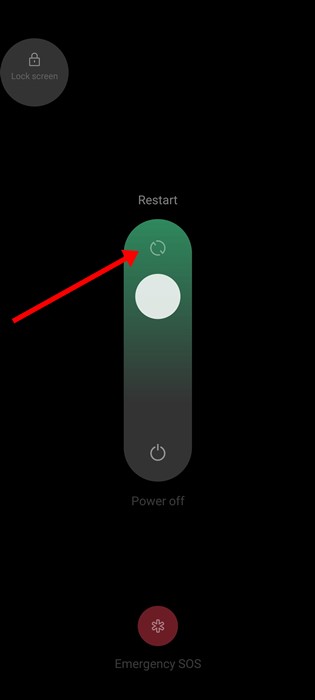
Si los dos primeros métodos no solucionan el problema del Bluetooth en tu Android, lo siguiente que debes hacer es reiniciar tu teléfono.
Ciertos procesos y tareas en segundo plano pueden impedir que el Bluetooth funcione correctamente. En tales casos, puede que el Bluetooth de tu teléfono no detecte dispositivos cercanos.
Es fundamental reiniciar tu teléfono Android y verificar. Para reiniciar tu teléfono, mantén presionado el botón de encendido y selecciona Reiniciar.
Una vez que hayas reiniciado tu teléfono, activa el Bluetooth y busca dispositivos Bluetooth cercanos. Ahora debería funcionar. 🔄
4. Olvida el dispositivo Bluetooth y vuelve a emparejar
Si tu teléfono no puede conectarse a un dispositivo Bluetooth específico al que te habías conectado anteriormente, debes olvidarlo y luego emparejarlo de nuevo. Así es como puedes hacerlo.
1. Abre la aplicación Configuraciones en tu teléfono Android.
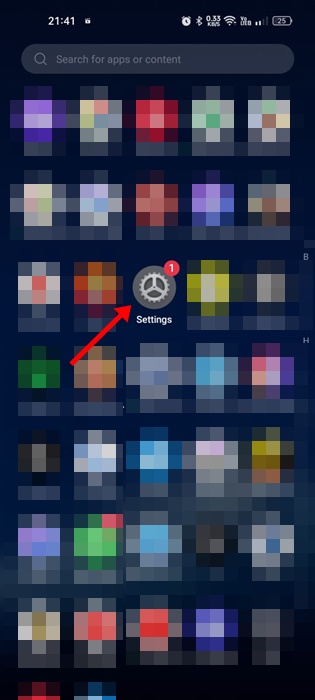
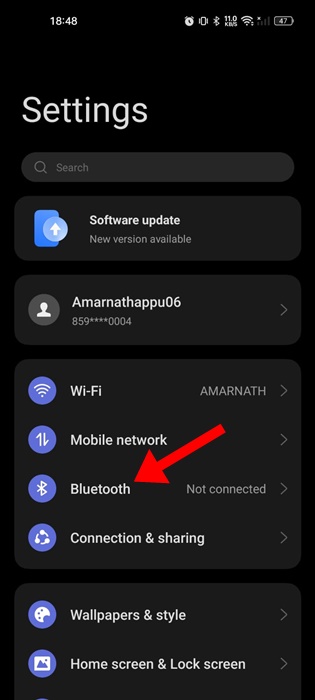
2. Cuando abra la app de Configuraciones, toca en Bluetooth.
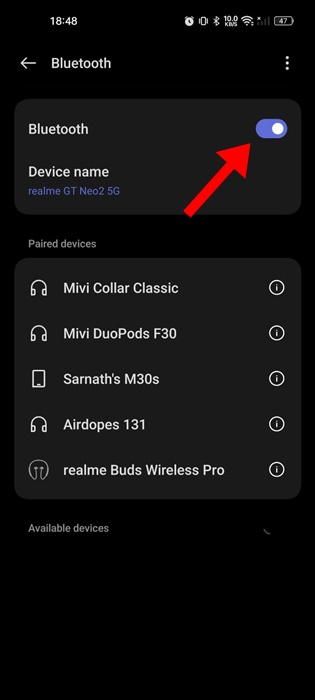
3. Luego, activa la función Bluetooth.
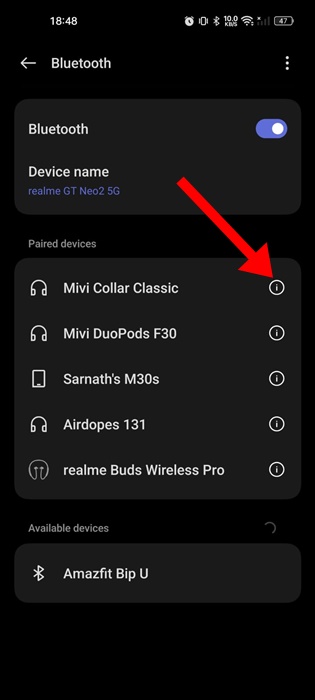
4. Elige el dispositivo al que estás teniendo problemas para conectar. Luego toca el ícono de configuración o (i) al lado del nombre.
5. En la siguiente pantalla, toca en Desemparejar.
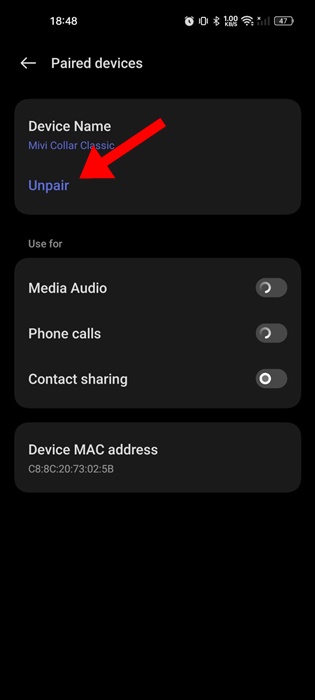
6. Una vez que lo hayas desemparejado, busca nuevamente dispositivos Bluetooth cercanos y empareja de nuevo.
Así es como puedes olvidar y volver a emparejar un dispositivo Bluetooth en tu teléfono Android. Ahora tu Android debería conectarse sin problemas. 👍
5. Asegúrate de que tu teléfono y los demás dispositivos sean visibles
Si quieres emparejar ambos dispositivos, necesitas asegurarte de que ambos sean visibles. 👀
Si no puedes conectar tu teléfono Android a ningún otro dispositivo, verifica si el otro dispositivo es detectable.
Puedes abrir la configuración de Bluetooth del dispositivo y buscar la opción ‘Hacer visible’ o ‘Hacer detectable’. Asegúrate de que esta opción esté activada.
Para hacer que tu dispositivo Android sea visible, sigue estos pasos.
1. Abre la aplicación Configuraciones en tu teléfono Android.
2. Cuando abra la app de Configuraciones, toca en Bluetooth.
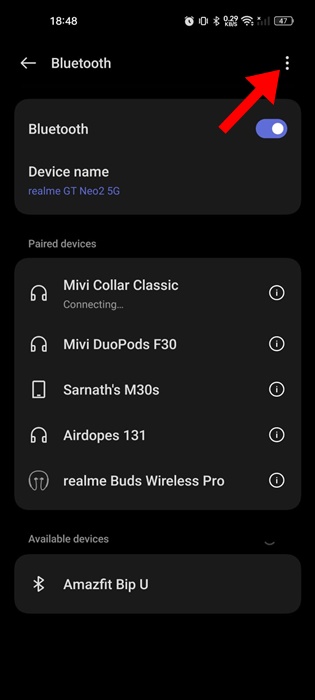
3. Toca los tres puntos en la esquina superior derecha.
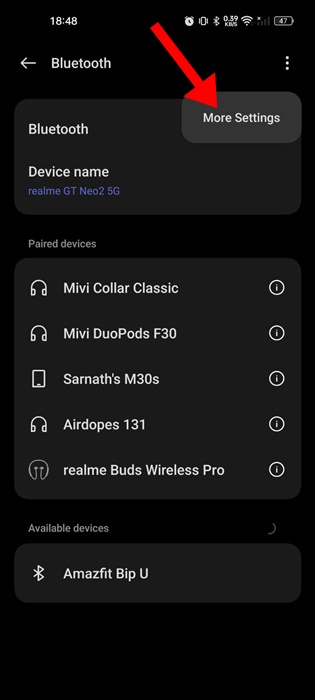
4. En el menú que aparece, selecciona Más configuraciones.
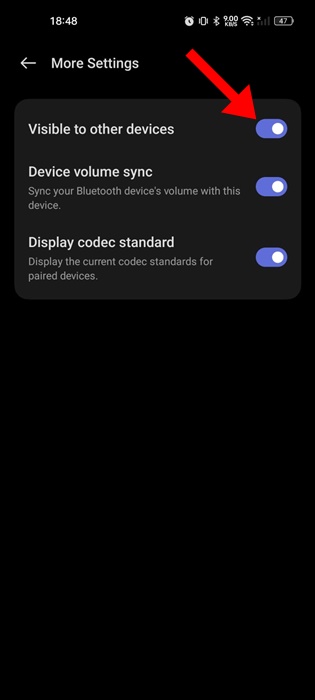
5. En Más configuraciones, activa la opción ‘Visible para otros dispositivos’. 🌟
6. Borra la caché del Bluetooth
Una caché desactualizada es una de las principales causas de problemas de Bluetooth en Android. Para eliminar problemas provocados por una caché antigua, puedes limpiar la caché existente desde la configuración de la app. Aquí te mostramos cómo.
1. Abre la aplicación Configuraciones en tu teléfono Android.
2. Cuando la aplicación de Configuraciones se abra, toca en Aplicaciones.
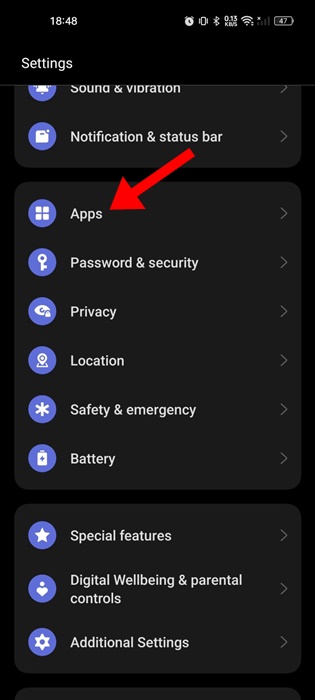
3. En la pantalla de Aplicaciones, toca en Administración de aplicaciones.
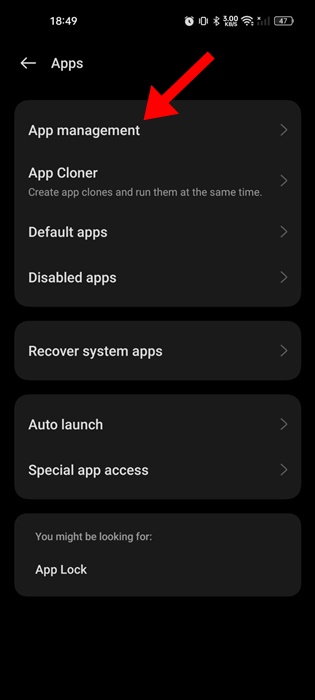
4. En la siguiente pantalla, toca los tres puntos en la esquina superior derecha y selecciona Mostrar sistema.
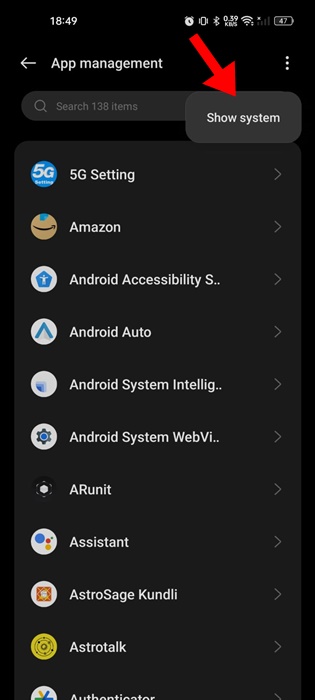
5. Busca y toca en Bluetooth.
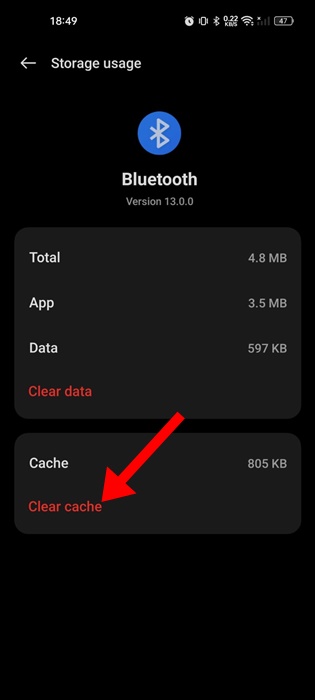
6. En la pantalla de información de la app de Bluetooth, toca en Uso de almacenamiento.
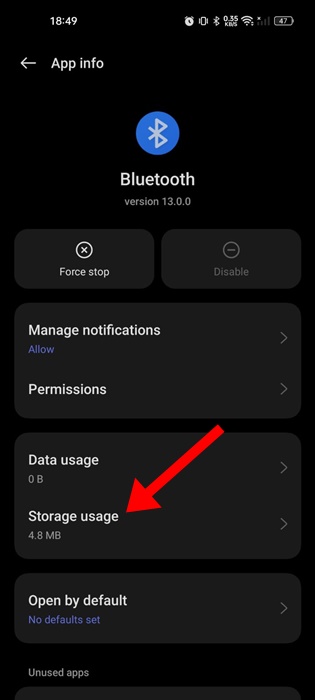
7. En la siguiente pantalla, toca en Borrar caché.
7. Restablece la configuración del Bluetooth
Restablecer la configuración del Bluetooth de tu teléfono eliminará todos los dispositivos emparejados, pero resolverá el problema de Bluetooth que no funciona en tu Android.
Si hasta ahora nada ha funcionado, es hora de restablecer la configuración del Bluetooth de tu teléfono Android. Aquí te explicamos cómo hacerlo.
1. Para empezar, abre la aplicación Configuraciones de tu teléfono Android.
2. Cuando la aplicación de Configuraciones se abra, toca en Sistema, General o Configuraciones adicionales.
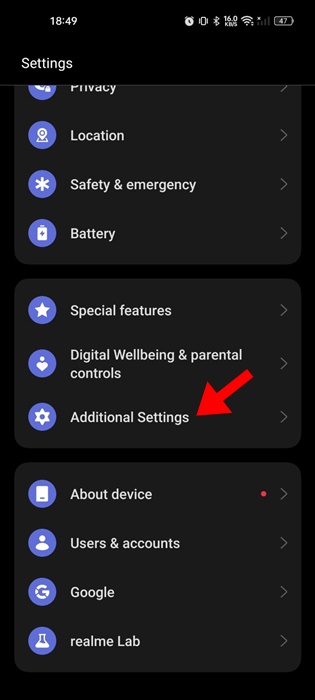
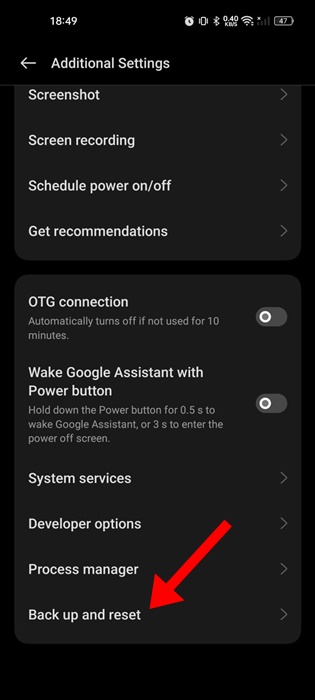
3. En la siguiente pantalla, toca en Hacer un respaldo y restablecer.
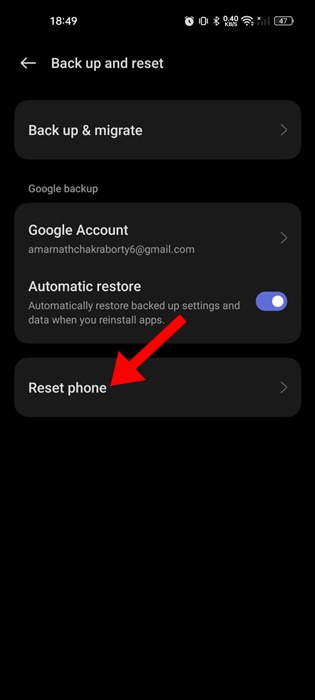
4. Luego, toca en la opción Restablecer teléfono.
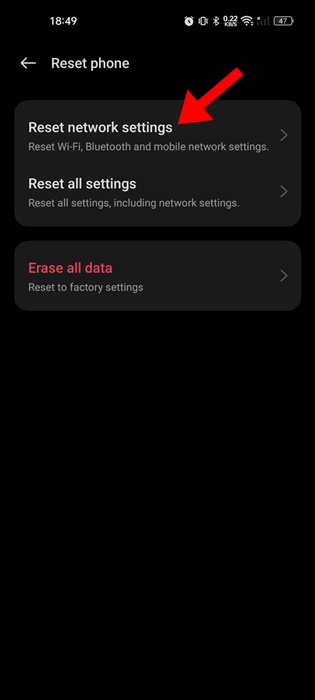
5. En la pantalla de restablecimiento del teléfono, toca en Restablecer ajustes de red.
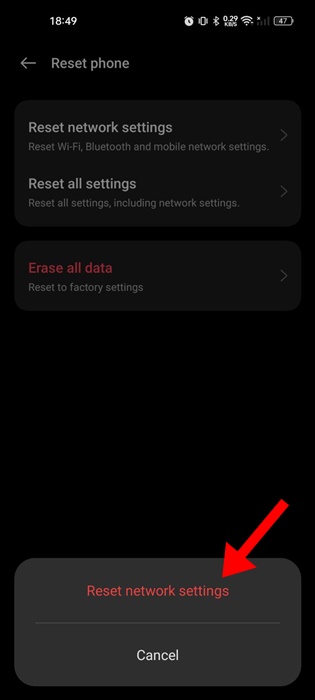
6. En la ventana de confirmación, toca en Restablecer ajustes de red nuevamente.
8. Actualiza tu teléfono Android
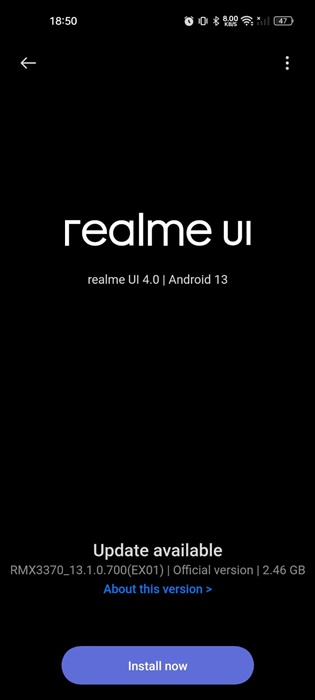
Es una buena práctica de seguridad mantener actualizada la versión de Android. Así podrás disfrutar de nuevas funciones, tu teléfono será más estable y se eliminarán issues de seguridad.
La versión del sistema operativo Android que uses podría tener un problema de Bluetooth que ya ha sido corregido en una nueva actualización.
Si tienes una actualización pendiente, descárgala e instálala de inmediato. Para actualizar tu teléfono Android, ve a Configuraciones > Sistema. En la pantalla de actualización del sistema, descarga e instala todas las actualizaciones pendientes. ⬆️
9. Restablece tu teléfono Android
Si hasta ahora no has tenido suerte, tu último recurso es restablecer tu teléfono Android. Esto devolverá tu teléfono a la configuración de fábrica.
Ten en cuenta que restablecer también eliminará todos los ajustes realizados y otros archivos guardados. Así que, asegúrate de realizar una copia de seguridad adecuada antes de restablecer tu teléfono.
1. Para comenzar, abre la aplicación Configuraciones de tu teléfono Android.
2. Cuando la aplicación de Configuraciones se abra, toca Sistema, General o Configuraciones adicionales.
3. En la pantalla siguiente, toca en Hacer un respaldo y restablecer.
4. Luego, toca en la opción Restablecer teléfono.
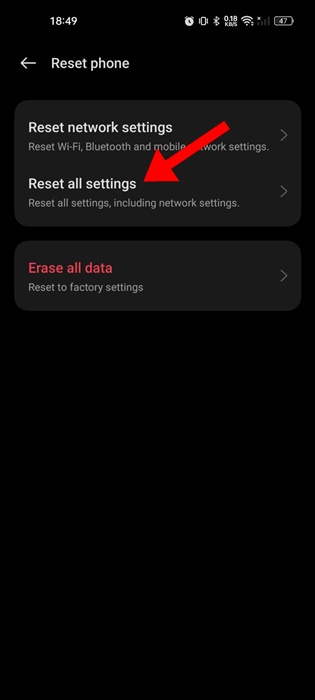
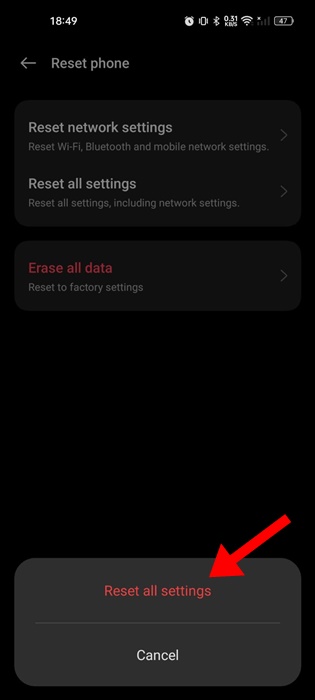
5. En la pantalla de restablecimiento del teléfono, toca en Restablecer todos los ajustes.
6. En la ventana de confirmación, toca en Restablecer todos los ajustes nuevamente.
10. Lleva tu teléfono al servicio técnico
Aunque estamos seguros de que los métodos anteriores solucionarán los problemas de Bluetooth que no funcionan en Android, en casos raros puede que no sea así.
Estos métodos de solución de problemas fallarían si el Bluetooth no funciona en Android por un problema de hardware. Así que, si aún experimentas el problema, es hora de llevar tu teléfono a un servicio técnico.
Pide al equipo de soporte que resuelva el inconveniente y cuéntales lo que has intentado hacer para solucionarlo.
Estos son métodos simples para solucionar problemas de Bluetooth en un teléfono Android. 💡 Si necesitas más ayuda con este tema, ¡déjanoslo saber en los comentarios! También, si este artículo te ayudó, compártelo con tus amigos. 📲