


• Anunciar
  • Blog
  • Contacta con nosotros
  • Loja MasterTrend
  • MasterTrend Info – Tu Blog de Tecnología y Tendencias Digitales
  • Newsletter
  • Política de privacidad
  • Sobre Nosotros
MasterTrend Info - Tecnologia, Notícias e Tutoriais
Sin resultado
Ver todos los resultados
Sin resultado
Ver todos los resultados
MasterTrend Info - Tecnologia, Notícias e Tutoriais
Sin resultado
Ver todos los resultados
Inicio Tutoriales (Resolución de Problemas)

Google Messages en PC y Laptop: ¡Configura Fácilmente Hoy! 🚀🔧

MasterTrend Insights por MasterTrend Insights
12 de mayo de 2025
en Tutoriales (Resolución de Problemas)
0
How to Set Up and Use Google Messages on a PC/Laptop
0
COMPARTIDOS
317
Vistas
Share on FacebookShare on Twitter

Google Messages en PC y Notebook: ¡Descubre 5 Trucos 🖥️✨!

Con Google Messages, podés enviar mensajes grupales y compartir tus fotos, GIFs, emojis, stickers, videos y mensajes de audio favoritos con tus amigos y familiares. La app también tiene un montón de características útiles, como notificaciones instantáneas, respuestas inteligentes, opciones de compartir sencillas, funciones de chat, y mucho más. 🎉

La aplicación de mensajería para Android también te permite enviar mensajes desde tu computadora. Sí, podés usar Google Messages en tu escritorio; solo necesitás un navegador web y una conexión Wifi activa. Así que, si querés enviar y recibir Google Messages en tu computadora, acá te dejamos cómo hacerlo. 💻📱

1. Los teléfonos Android modernos vienen con Messages preinstalado. Si no tenés esta app, podés descargarla e instalarla desde Google Play Store.
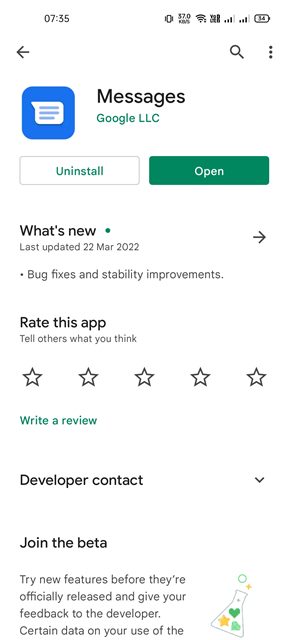
Messages

2. Una vez instalada, abrí la app de Google Messages en tu smartphone Android.

3. Ahora, abrí el navegador web de tu computadora y dirigite al sitio web de Google Messages.

4. En la esquina superior derecha de la pantalla, hacé clic en el enlace Messages for web.
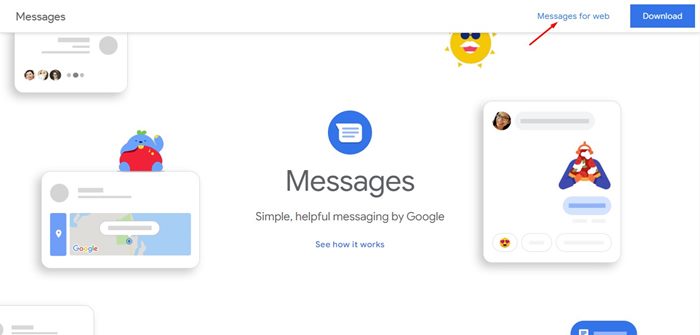
Messages for web

5. Ahora, verás un código QR que necesitás escanear con tu teléfono.
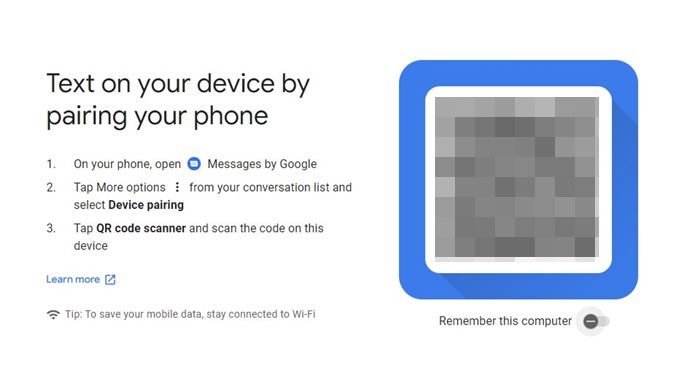
QR code

6. Abre la app de Google Messages en tu Android y tocá los tres puntos como se muestra abajo.
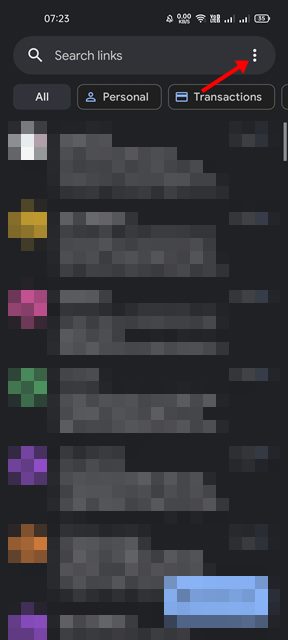
tap on the three dots

7. En la lista de opciones, seleccioná Vinculación de dispositivos.
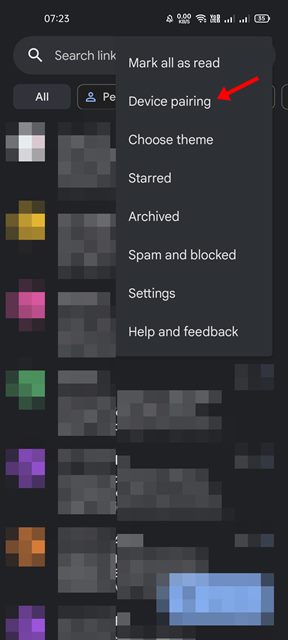
Device Pairing

8. En la pantalla de vinculación de dispositivos, tocá el escáner de código QR. Esto abrirá la cámara de tu teléfono. Apuntá la cámara al código QR que aparece en la pantalla de la computadora.
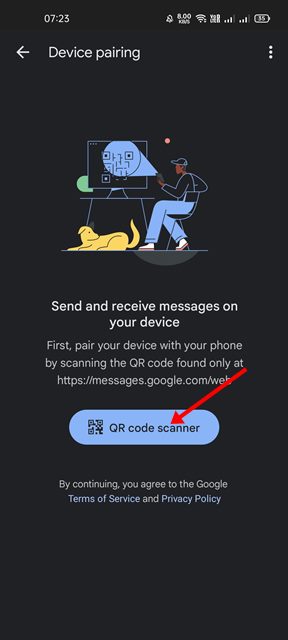
QR code scanner

9. Ahora, podés ver una lista de conversaciones en la pantalla de tu computadora. Ya podés intercambiar mensajes de texto o utilizar las funciones de chat. 💬✨
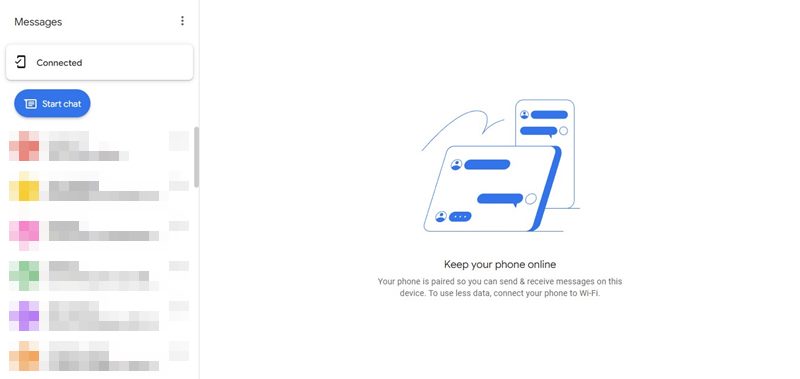
exchange text messages or use the Chat features

Es muy fácil usar Google Messages en laptops o escritorios con Windows 11. Espero que este artículo te ayude. ¡Compartilo con tus amigos! Si tenés alguna duda, dejala en el cuadro de comentarios de abajo. 😊💬

Etiquetas: EvergreenContentTechTipsWindowsTips
Publicación Anterior

Cómo añadir múltiples fotos a Instagram Story: sorprende a tus amigos hoy ✨

Próxima publicación

RTX 50 Series 📈 ¡Precios en aumento! ¡Sigue la escasez!

Próxima publicación
Nvidia GeForce RTX 5090 2

RTX 50 Series 📈 ¡Precios en aumento! ¡Sigue la escasez!

Deja una respuesta Cancelar la respuesta

Tu dirección de correo electrónico no será publicada. Los campos obligatorios están marcados con *

  • Tendencias
  • Comentarios
  • Último
🖥️ Cómo abrir 'Dispositivos e impresoras' en Windows 11: 4 pasos sencillos

🌟 Cómo abrir ‘Dispositivos e impresoras’ en Windows 11: ¡Asombroso truco!

21 de junio de 2026
Reloj persistente Windows 11: opciones para mostrar un reloj persistente, limitaciones y decisiones prácticas, con fondo azul, icono de Windows y reloj analógico minimalista.

Reloj persistente Windows 11: Opciones, Límites Y Decisiones Reales

21 de junio de 2026
Ethernet no funciona en Windows 11: 9 trucos fáciles

Ethernet no funciona en Windows 11: solución en 3 minutos ⚡🌐

13 de noviembre de 2025
Cómo guardar partida en REPO

Cómo guardar partida en REPO 🔥 Descubre el secreto para no perder progreso

7 de julio de 2025
Funciones de Gmail en Android: Ahorra tiempo con 5 tips

Funciones de Gmail en Android: ¡5 trucos que no conocías! 📱✨

12
Reparacion de Placas Madres de notebooks: vista interna con motherboard, sistema de refrigeración, ventiladores y componentes clave a revisar en laptop abierta

Reparacion de Placas Madres de Notebooks – Diagnóstico paso a paso

10
Instalar Windows 11 Home sin Internet

Instalar Windows 11 Home sin Internet

10
Cómo respaldar controladores en Windows 11/10 ¡en 4 pasos!

Cómo respaldar controladores en Windows 11/10 ¡Evita errores! 🚨💾

10
Decisiones en The Expanse - Mujer soldado con armadura futurista dentro de una nave espacial, escena del RPG de ciencia ficción The Expanse centrada en decisiones que transforman la partida.

Decisiones en The Expanse: un RPG que transforma la partida

20 de agosto de 2026
Honkai Star Rail 4.3: ilustración promocional con Mortenax Blade, nuevos personajes, historia y modos de juego.

Honkai Star Rail 4.3: historia, Mortenax Blade y modos

20 de agosto de 2026
Audio en Windows 11 - Infografía sobre cómo mejorar el audio en Windows 11 con 6 ajustes: mejoras de audio, panel de sonido clásico, formato de salida, ecualizador, controladores y audio espacial.

Audio en Windows 11: 6 ajustes para mejorarlo

5 de agosto de 2026
Volumen de Android - Dos estudiantes consultan en un teléfono Android una aplicación para ajustar el volumen según un horario en el pasillo de una facultad de Derecho.

Volumen de Android según un horario

30 de julio de 2026

Noticias Recientes

Decisiones en The Expanse - Mujer soldado con armadura futurista dentro de una nave espacial, escena del RPG de ciencia ficción The Expanse centrada en decisiones que transforman la partida.

Decisiones en The Expanse: un RPG que transforma la partida

20 de agosto de 2026
Honkai Star Rail 4.3: ilustración promocional con Mortenax Blade, nuevos personajes, historia y modos de juego.

Honkai Star Rail 4.3: historia, Mortenax Blade y modos

20 de agosto de 2026
Audio en Windows 11 - Infografía sobre cómo mejorar el audio en Windows 11 con 6 ajustes: mejoras de audio, panel de sonido clásico, formato de salida, ecualizador, controladores y audio espacial.

Audio en Windows 11: 6 ajustes para mejorarlo

5 de agosto de 2026
Volumen de Android - Dos estudiantes consultan en un teléfono Android una aplicación para ajustar el volumen según un horario en el pasillo de una facultad de Derecho.

Volumen de Android según un horario

30 de julio de 2026
MasterTrend Info logo

MasterTrend Info es tu fuente de referencia en tecnología: descubre novedades, tutoriales y análisis sobre hardware, software, gaming, móviles e inteligencia artificial. Suscríbete a nuestro boletín y no te pierdas ninguna tendencia.

Síguenos

Browse by Category

  • Gaming & Experiencia Real
  • Hardware & Performance
  • IA Aplicada & Uso Real
  • Novedades
  • Redes, Wi-Fi & Internet
  • Seguridad Digital & Privacidad
  • Smartphones & Decisión de Compra
  • Software & Herramientas Útiles
  • Tutoriales (Resolución de Problemas)
  • Windows (Uso Real y Soluciones)

Recent News

Decisiones en The Expanse - Mujer soldado con armadura futurista dentro de una nave espacial, escena del RPG de ciencia ficción The Expanse centrada en decisiones que transforman la partida.

Decisiones en The Expanse: un RPG que transforma la partida

20 de agosto de 2026
Honkai Star Rail 4.3: ilustración promocional con Mortenax Blade, nuevos personajes, historia y modos de juego.

Honkai Star Rail 4.3: historia, Mortenax Blade y modos

20 de agosto de 2026
  • Anunciar
  • Blog
  • Contacta con nosotros
  • Loja MasterTrend
  • MasterTrend Info – Tu Blog de Tecnología y Tendencias Digitales
  • Newsletter
  • Política de privacidad
  • Sobre Nosotros

© 2026 JNews - Premium WordPress news & magazine theme by Jegtheme.

Sin resultado
Ver todos los resultados
  • Anunciar
  • Blog
  • Contacta con nosotros
  • Loja MasterTrend
  • MasterTrend Info – Tu Blog de Tecnología y Tendencias Digitales
  • Newsletter
  • Política de privacidad
  • Sobre Nosotros

© 2026 JNews - Premium WordPress news & magazine theme by Jegtheme.












