• Anunciar
  • Blog
  • Contacta con nosotros
  • Loja MasterTrend
  • MasterTrend Info – Tu Blog de Tecnología y Tendencias Digitales
  • Newsletter
  • Política de privacidad
  • Sobre Nosotros
MasterTrend Info - Tecnologia, Notícias e Tutoriais
Sin resultado
Ver todos los resultados
Sin resultado
Ver todos los resultados
MasterTrend Info - Tecnologia, Notícias e Tutoriais
Sin resultado
Ver todos los resultados
Inicio Tutoriales (Resolución de Problemas)

Cómo colocar dos fotos lado a lado en Android 📱 ¡Descubre 4 métodos!

MasterTrend Insights por MasterTrend Insights
20 de marzo de 2025
en Tutoriales (Resolución de Problemas)
0
Cómo colocar dos fotos lado a lado en Android: 4 formas rápidas
0
COMPARTIDOS
607
Vistas
Share on FacebookShare on Twitter

Contents

  1. Cómo colocar dos fotos lado a lado en Android: 4 formas rápidas ✨
  2. 1. Usando Google Photos
  3. 2. Collage Maker – Editor de Fotos & Photo Collage
  4. 3. Usando Image Combiner
  5. 4. Poner Fotos una al lado de la otra usando InstaSquare

Cómo colocar dos fotos lado a lado en Android: 4 formas rápidas ✨

No es necesario un programa avanzado de edición de fotos para crear una imagen comparativa. Hay un montón de aplicaciones livianas y fáciles de usar en Google Play Store que pueden poner rápidamente dos imágenes una al lado de la otra. 📸✨

Si estás buscando maneras de combinar dos fotos o deseas poner dos imágenes una al lado de la otra en Android, llegaste a la página correcta. En este artículo, te compartiremos una guía detallada sobre cómo añadir dos fotos una al lado de la otra en Android. ¡Vamos a verlo! 👀👉

1. Usando Google Photos

Puedes usar la aplicación Google Photos que viene preinstalada en Android para combinar fotos. No necesitas instalar ninguna aplicación adicional para poner dos imágenes una al lado de la otra en Android. Veamos cómo usar Google Photos para combinar fotos. 🖼️👍

1. Primero, abre la aplicación Google Photos en tu smartphone Android.

2. Ahora selecciona las fotos que deseas combinar.
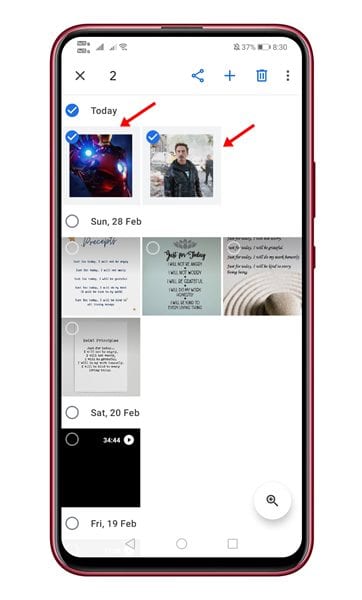
selecciona las fotos

3. Una vez seleccionadas, toca el icono (+) que aparece a continuación. En la última versión, el botón (+) está en la parte inferior.
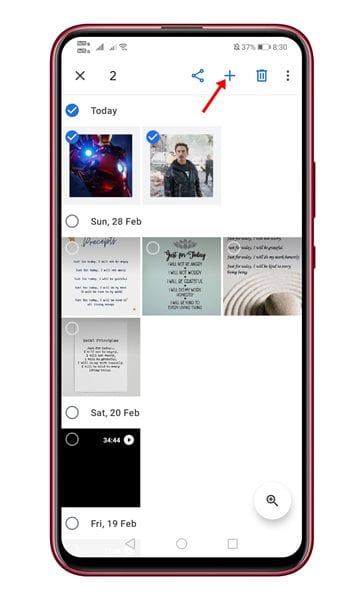
toca el icono (+)

4. Desde el pop-up, selecciona la opción Collage.
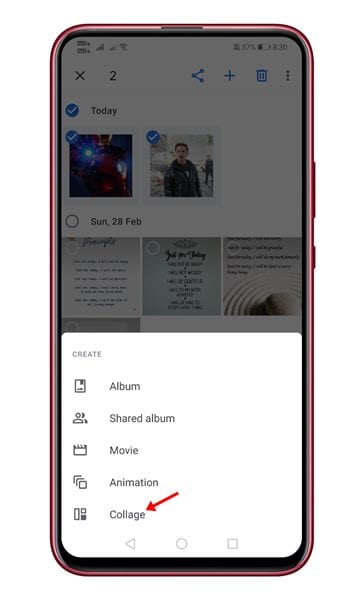
Selecciona la opción 'Collage'

5. Las imágenes se fusionarán una al lado de la otra. Ahora puedes editar la imagen o usar la herramienta de marcado para añadir texto. ✏️🎨
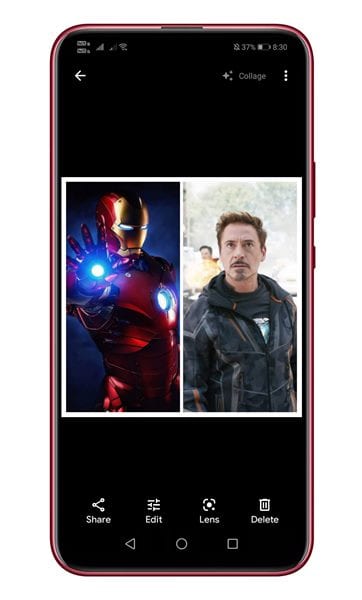
las imágenes se fusionarán

6. Una vez que hayas terminado de editar, toca el botón de Listo que se encuentra en la parte inferior de la pantalla.

2. Collage Maker – Editor de Fotos & Photo Collage

Collage Maker es una famosa aplicación de creación de collages para Android que está disponible en Google Play Store. Te permite poner dos fotos una al lado de la otra en Android. Aquí tienes cómo usar la app Collage Maker en Android. 🌟📱

1. Dirígete a Google Play Store e instala la aplicación Collage Maker.
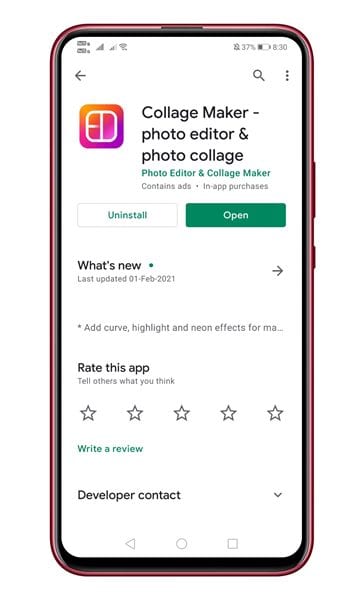
aplicación Collage Maker

2. Una vez instalada, abre la aplicación y toca el botón Grid.
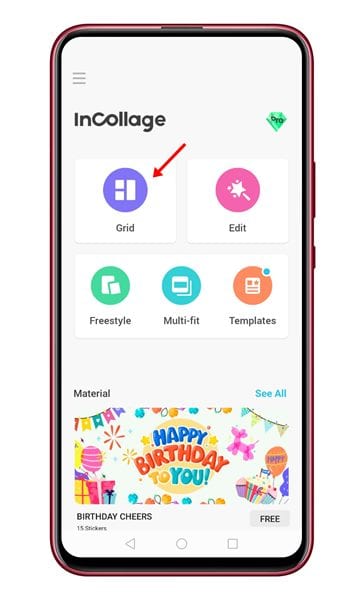
toca el botón 'Grid'

3. Selecciona las imágenes que quieres poner una al lado de la otra.
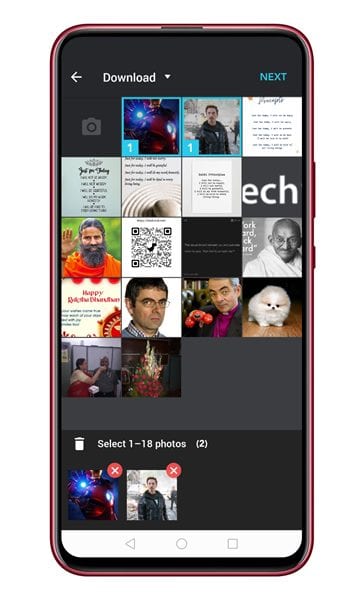
Selecciona las imágenes

4. Una vez que hayas terminado, toca el botón Siguiente.
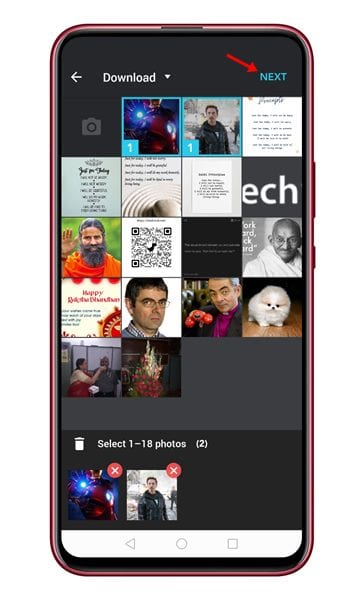
toca el botón Siguiente

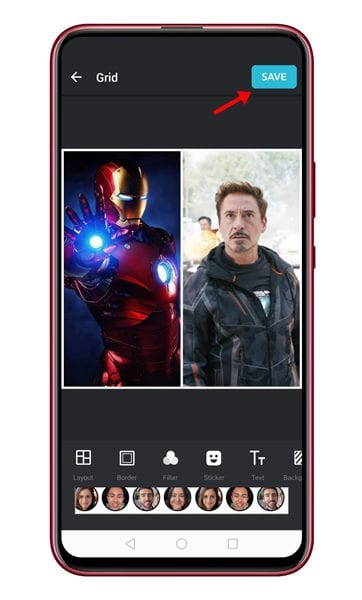
5. Las imágenes se fusionarán y podrás agregar bordes, textos y otros elementos a las fotos. 🖌️📏
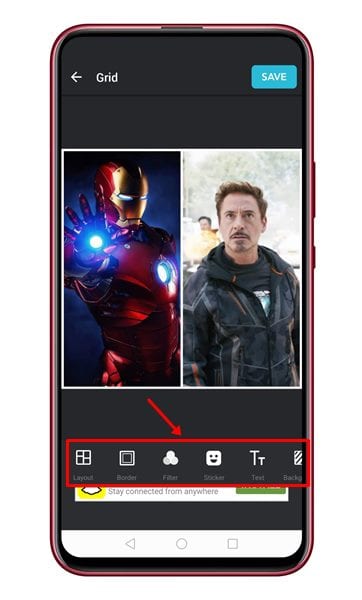
fotos fusionadas

6. Después de editar, toca el botón Guardar.

toca el botón Guardar3. Usando Image Combiner

Image Combiner es una excelente herramienta que te permite combinar dos imágenes en Android en sencillos pasos. Puedes usarla para crear una foto al lado de la otra. Aquí te explicamos cómo hacerlo con la app Image Combiner. 🖼️👌

1. Primero, descarga e instala la aplicación Image Combiner en tu smartphone Android.
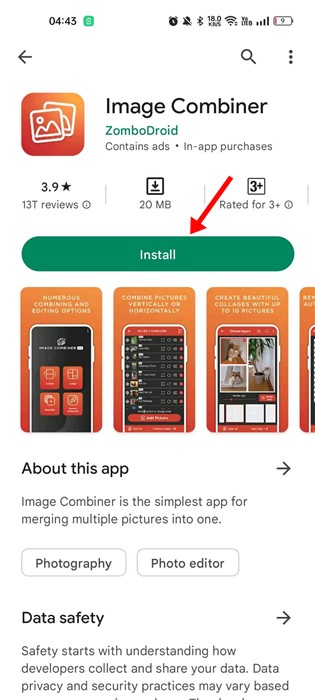
Image Combiner

2. Una vez instalada, abre la aplicación y toca el botón Combinar.
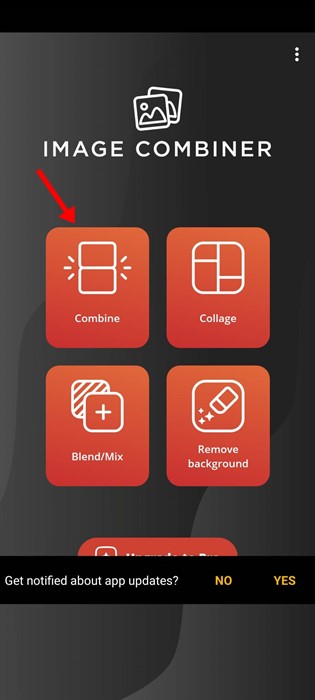
Combinar

3. Ahora toca el botón Agregar Foto y selecciona las imágenes que deseas añadir.
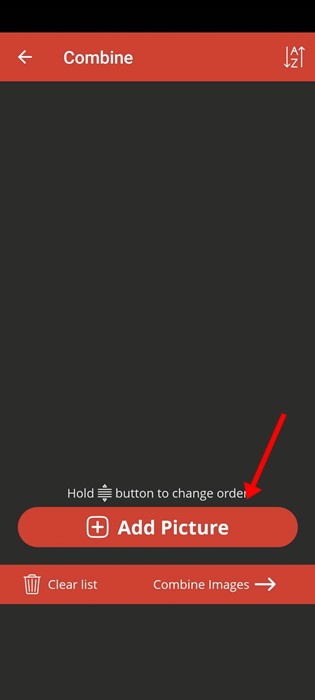
selecciona la imagen

4. Después de seleccionar las imágenes, toca en Combinar Imágenes.
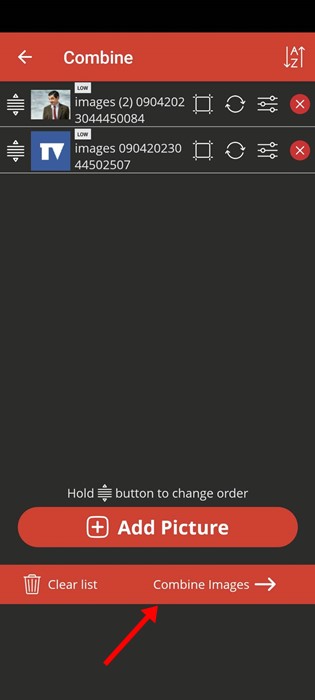
Combinar Imágenes

5. En la orientación, selecciona Horizontal; en el tipo de ajuste, marca Redimensionar.
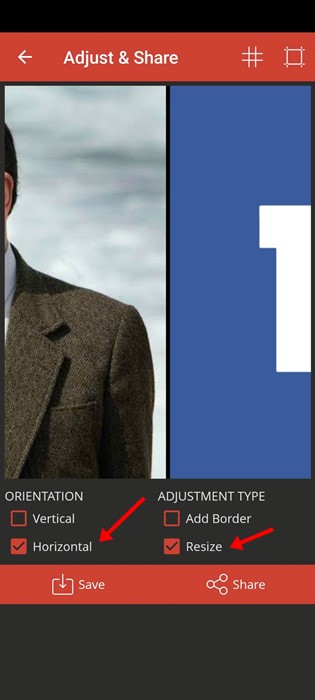
Redimensionar

6. Una vez hecho, toca el botón Guardar e ingresa el nombre de la imagen.
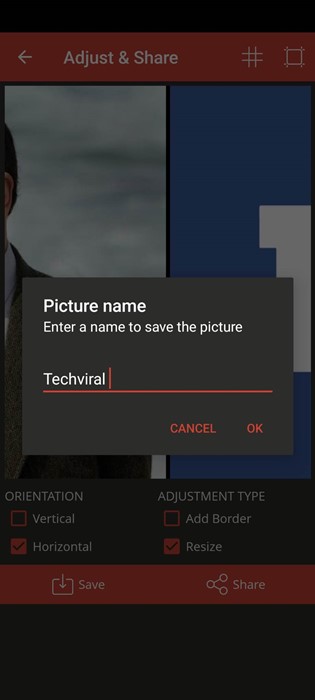
Guardar

4. Poner Fotos una al lado de la otra usando InstaSquare

InstaSquare es una aplicación de edición de fotos para Android que te permite poner dos fotos una al lado de la otra. Aquí te mostramos cómo usar la app InstaSquare para lograr esto. 📱🎉

1. Descarga e instala la InstaSquare Photo Editor en tu smartphone Android. Puedes conseguir la app de forma gratuita en Google Play Store.
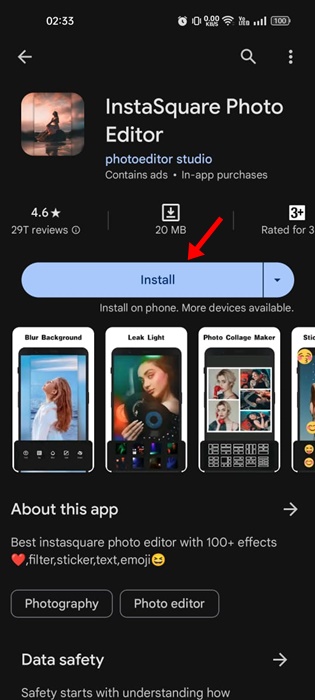
InstaSquare Photo Editor

2. Una vez instalada, abre la app y toca Collage.
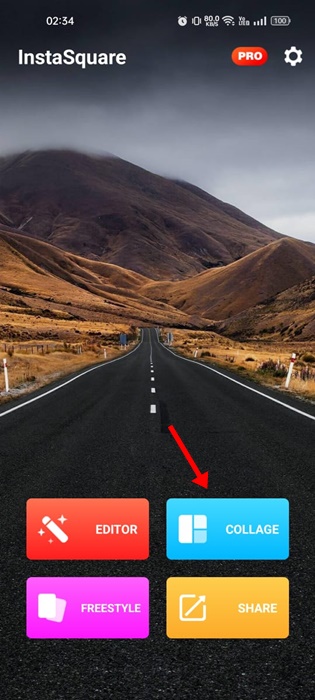
Collage

3. Se te pedirá que otorgues permisos para acceder a los archivos multimedia. Simplemente toca Permitir.
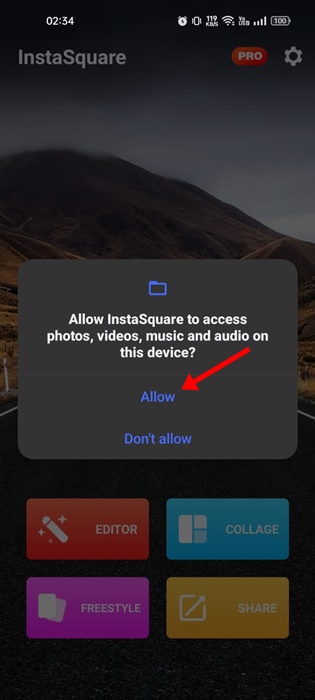
otorgar permisos

4. Selecciona las fotos que quieres poner una al lado de la otra y toca OK.
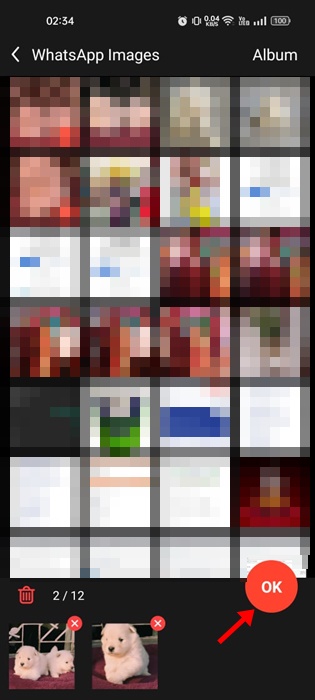
OK

5. Una vez seleccionadas, toca el icono de Plantilla en la esquina inferior izquierda.
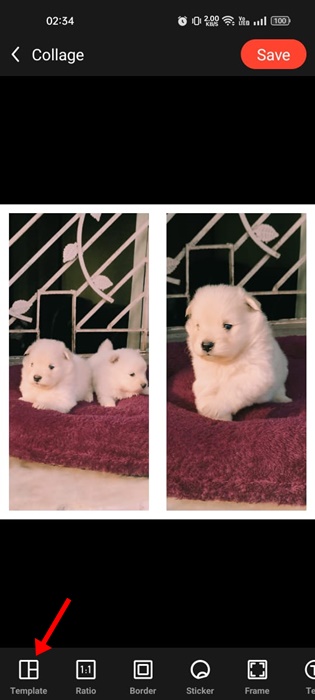
Plantilla

6. Selecciona la primera plantilla y toca el icono de checkmark. ✅
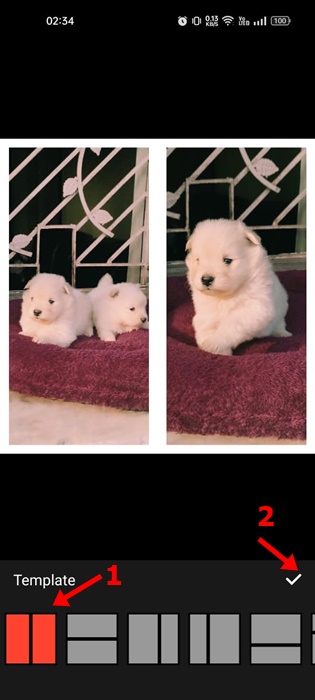
checkmark

7. Esto colocará tus dos fotos una al lado de la otra. Toca el botón Guardar en la esquina superior derecha para guardar la imagen. 💾✨

Este artículo explica cómo poner dos fotos una al lado de la otra en Android. ¡Espero que te haya ayudado! Comparte esto con tus amigos. También, déjanos saber en el cuadro de comentarios si conoces algún otro método. 🗨️✌️

Etiquetas: AndroidEvergreenContentTechTips
Publicación Anterior

Cómo restablecer la configuración de red en iPhone: Soluciona errores YA! ⚡🚀

Próxima publicación

Comprobar Garantía iPhone: ¡Descubre 4 Trucos! ✨⚡

Próxima publicación
Comprobar Garantía iPhone 4 Métodos Rápidos

Comprobar Garantía iPhone: ¡Descubre 4 Trucos! ✨⚡

Deja una respuesta Cancelar la respuesta

Tu dirección de correo electrónico no será publicada. Los campos obligatorios están marcados con *

  • Tendencias
  • Comentarios
  • Último
🖥️ Cómo abrir 'Dispositivos e impresoras' en Windows 11: 4 pasos sencillos

🌟 Cómo abrir ‘Dispositivos e impresoras’ en Windows 11: ¡Asombroso truco!

21 de junio de 2026
Reloj persistente Windows 11: opciones para mostrar un reloj persistente, limitaciones y decisiones prácticas, con fondo azul, icono de Windows y reloj analógico minimalista.

Reloj persistente Windows 11: Opciones, Límites Y Decisiones Reales

21 de junio de 2026
Ethernet no funciona en Windows 11: 9 trucos fáciles

Ethernet no funciona en Windows 11: solución en 3 minutos ⚡🌐

13 de noviembre de 2025
Cómo guardar partida en REPO

Cómo guardar partida en REPO 🔥 Descubre el secreto para no perder progreso

7 de julio de 2025
Funciones de Gmail en Android: Ahorra tiempo con 5 tips

Funciones de Gmail en Android: ¡5 trucos que no conocías! 📱✨

12
Reparacion de Placas Madres de notebooks: vista interna con motherboard, sistema de refrigeración, ventiladores y componentes clave a revisar en laptop abierta

Reparacion de Placas Madres de Notebooks – Diagnóstico paso a paso

10
Instalar Windows 11 Home sin Internet

Instalar Windows 11 Home sin Internet

10
Cómo respaldar controladores en Windows 11/10 ¡en 4 pasos!

Cómo respaldar controladores en Windows 11/10 ¡Evita errores! 🚨💾

10
Decisiones en The Expanse - Mujer soldado con armadura futurista dentro de una nave espacial, escena del RPG de ciencia ficción The Expanse centrada en decisiones que transforman la partida.

Decisiones en The Expanse: un RPG que transforma la partida

20 de agosto de 2026
Honkai Star Rail 4.3: ilustración promocional con Mortenax Blade, nuevos personajes, historia y modos de juego.

Honkai Star Rail 4.3: historia, Mortenax Blade y modos

20 de agosto de 2026
Audio en Windows 11 - Infografía sobre cómo mejorar el audio en Windows 11 con 6 ajustes: mejoras de audio, panel de sonido clásico, formato de salida, ecualizador, controladores y audio espacial.

Audio en Windows 11: 6 ajustes para mejorarlo

5 de agosto de 2026
Volumen de Android - Dos estudiantes consultan en un teléfono Android una aplicación para ajustar el volumen según un horario en el pasillo de una facultad de Derecho.

Volumen de Android según un horario

30 de julio de 2026

Noticias Recientes

Decisiones en The Expanse - Mujer soldado con armadura futurista dentro de una nave espacial, escena del RPG de ciencia ficción The Expanse centrada en decisiones que transforman la partida.

Decisiones en The Expanse: un RPG que transforma la partida

20 de agosto de 2026
Honkai Star Rail 4.3: ilustración promocional con Mortenax Blade, nuevos personajes, historia y modos de juego.

Honkai Star Rail 4.3: historia, Mortenax Blade y modos

20 de agosto de 2026
Audio en Windows 11 - Infografía sobre cómo mejorar el audio en Windows 11 con 6 ajustes: mejoras de audio, panel de sonido clásico, formato de salida, ecualizador, controladores y audio espacial.

Audio en Windows 11: 6 ajustes para mejorarlo

5 de agosto de 2026
Volumen de Android - Dos estudiantes consultan en un teléfono Android una aplicación para ajustar el volumen según un horario en el pasillo de una facultad de Derecho.

Volumen de Android según un horario

30 de julio de 2026
MasterTrend Info logo

MasterTrend Info es tu fuente de referencia en tecnología: descubre novedades, tutoriales y análisis sobre hardware, software, gaming, móviles e inteligencia artificial. Suscríbete a nuestro boletín y no te pierdas ninguna tendencia.

Síguenos

Browse by Category

  • Gaming & Experiencia Real
  • Hardware & Performance
  • IA Aplicada & Uso Real
  • Novedades
  • Redes, Wi-Fi & Internet
  • Seguridad Digital & Privacidad
  • Smartphones & Decisión de Compra
  • Software & Herramientas Útiles
  • Tutoriales (Resolución de Problemas)
  • Windows (Uso Real y Soluciones)

Recent News

Decisiones en The Expanse - Mujer soldado con armadura futurista dentro de una nave espacial, escena del RPG de ciencia ficción The Expanse centrada en decisiones que transforman la partida.

Decisiones en The Expanse: un RPG que transforma la partida

20 de agosto de 2026
Honkai Star Rail 4.3: ilustración promocional con Mortenax Blade, nuevos personajes, historia y modos de juego.

Honkai Star Rail 4.3: historia, Mortenax Blade y modos

20 de agosto de 2026
  • Anunciar
  • Blog
  • Contacta con nosotros
  • Loja MasterTrend
  • MasterTrend Info – Tu Blog de Tecnología y Tendencias Digitales
  • Newsletter
  • Política de privacidad
  • Sobre Nosotros

© 2026 JNews - Premium WordPress news & magazine theme by Jegtheme.

Sin resultado
Ver todos los resultados
  • Anunciar
  • Blog
  • Contacta con nosotros
  • Loja MasterTrend
  • MasterTrend Info – Tu Blog de Tecnología y Tendencias Digitales
  • Newsletter
  • Política de privacidad
  • Sobre Nosotros

© 2026 JNews - Premium WordPress news & magazine theme by Jegtheme.