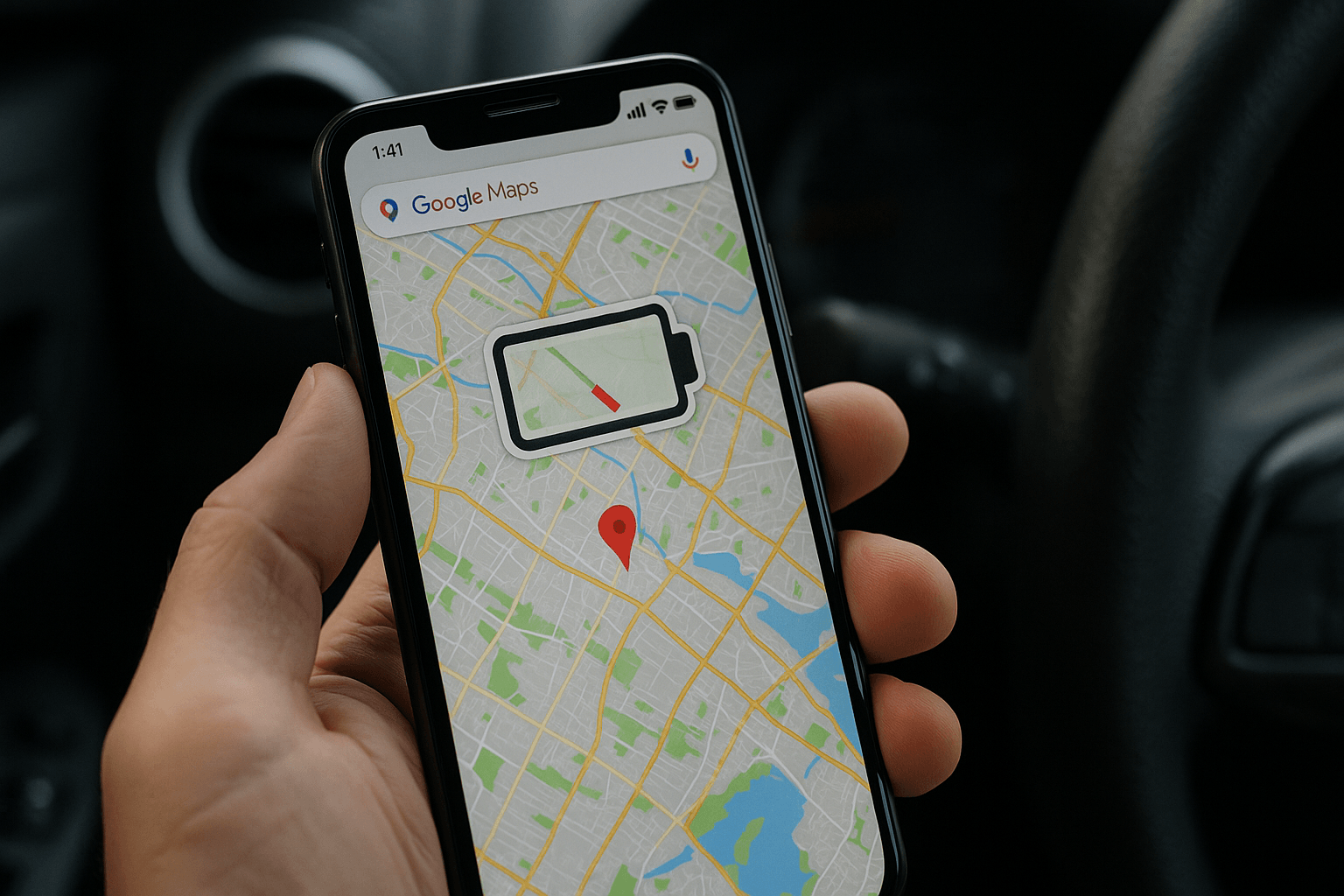
Google Maps: 10 trucos para ahorrar batería YA ⚡📱
Aunque Google Maps es súper práctico, a veces se le atribuye la fama de consumir rápidamente la batería de Android. Esto sucede porque la aplicación activa muchos procesos en segundo plano que pueden agotar rápido la batería de tu celular.
Para reducir el consumo de batería mientras usas Google Maps en tu Android, es necesario hacer algunos ajustes en la configuración del sistema y de la app. Aquí te mostramos qué hacer. 🗺️📱
1. Reinicia tu smartphone Android
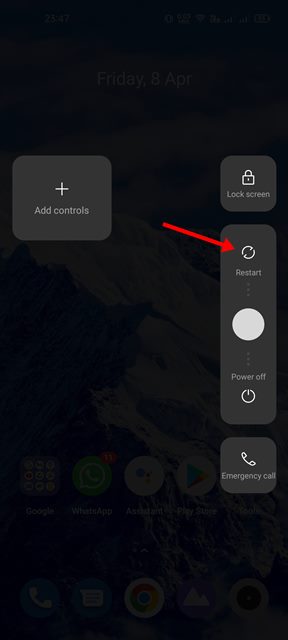
Reiniciar cierra todas las tareas en segundo plano y elimina cualquier error que pueda estar drenando la batería. Así que, reinicia tu celular y usa Google Maps un rato antes de seguir con otros métodos. Si el problema persiste, probá los siguientes pasos.
2. Desactiva los Servicios de Localización
Lo primero que podés hacer para evitar que Google Maps drene la batería de tu Android es desactivar los servicios de localización. Cuando el GPS está apagado, Google Maps no puede ejecutar muchos de sus procesos en segundo plano, lo que podría solucionar el problema de consumo.
Desactivar los servicios de localización en los smartphones Android es facilísimo. Seguí estos pasos:
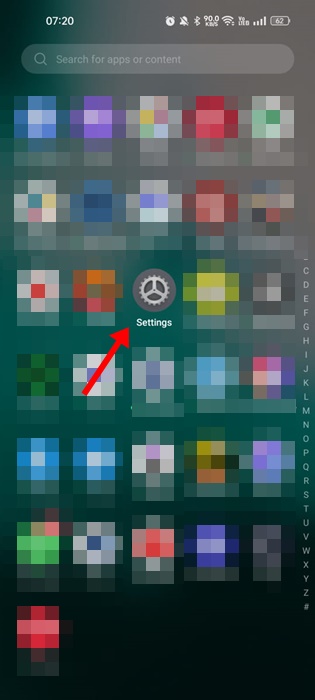
1. Abre el cajón de aplicaciones de Android y seleccioná la app de Ajustes.
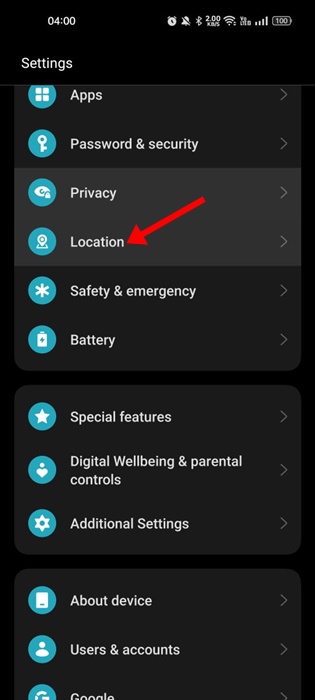
2. Cuando se abra la app de Ajustes, tocá en Ubicación.
3. En la pantalla de Ubicación, desactiva el interruptor de Ubicación.

Esto desactivará inmediatamente los servicios de ubicación en tu smartphone Android, reduciendo drásticamente el consumo de batería. ⚡️
3. Permitir acceso a la ubicación solo mientras usas la app
Si usas la versión más reciente de Android, podés activar el acceso a la ubicación solo cuando estés usando la app activamente.
Este ajuste es muy útil y puede reducir significativamente el consumo de batería. Aquí te explicamos cómo hacerlo:
1. Abre el cajón de aplicaciones de Android y seleccioná la app de Ajustes.
2. Cuando se abra la app de Ajustes, tocá en Aplicaciones.
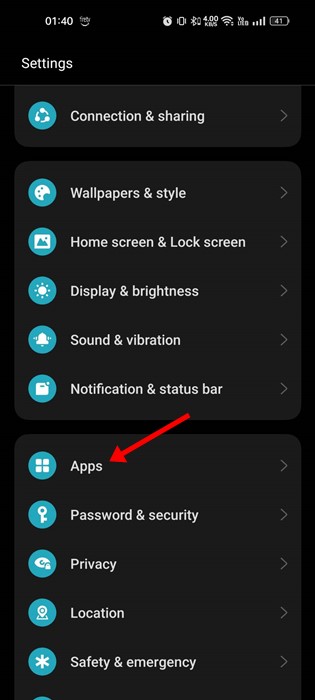
3. En la pantalla de Aplicaciones, tocá en Gestión de Aplicaciones.
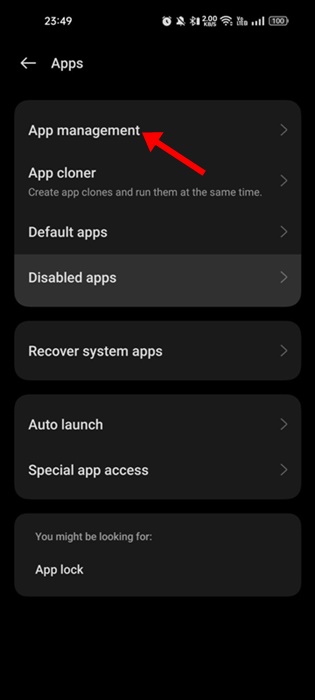
4. Ahora buscá Google Maps y tocá sobre él.

5. En la pantalla de Información de la App para Maps, tocá en Permisos.
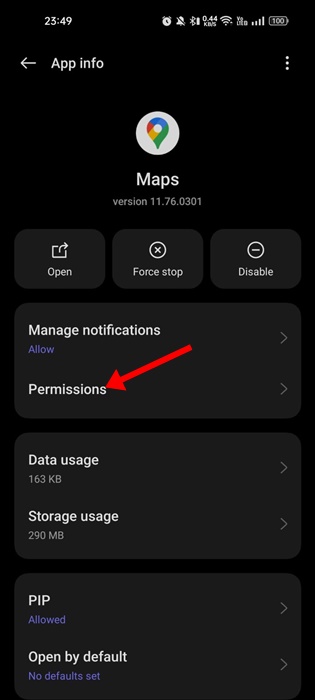
6. Ahora tocá en Ubicación.
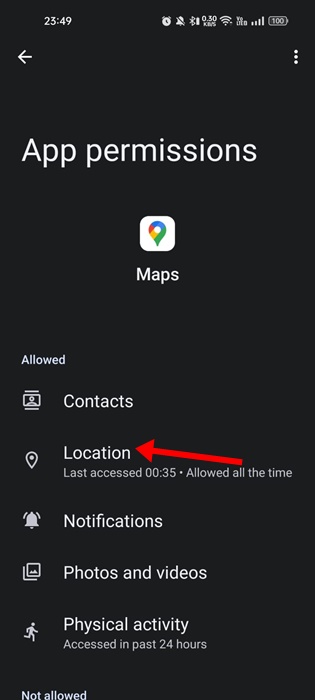
7. En el acceso a la ubicación de esta app, seleccioná Permitir solo mientras usas la app.
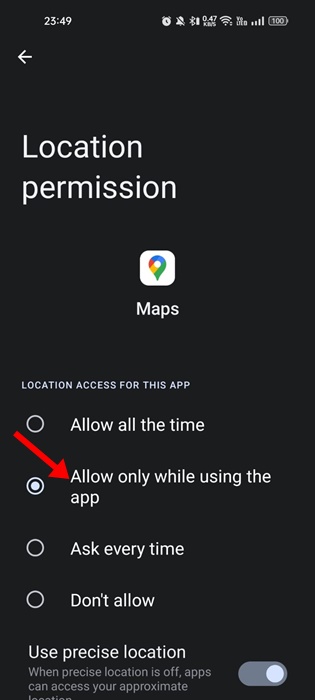
Cerrá la app de Ajustes. Esto permitirá el acceso a la ubicación solo mientras usas Google Maps. 🆕
4. Activa el Modo Oscuro en Maps
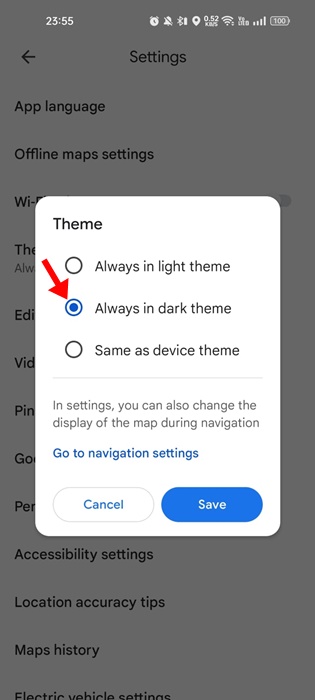
Google Maps tiene un modo oscuro que ayuda a reducir el consumo de batería y disminuye la fatiga visual. Si todavía estás teniendo problemas de drenaje de batería en Google Maps, ¡es hora de activar el Modo Oscuro! 🌙
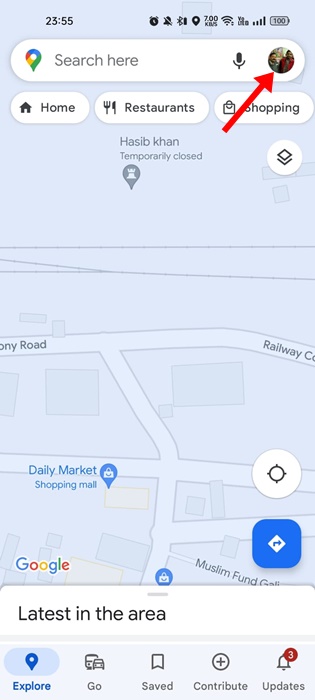
1. Abre la app de Maps y tocá tu foto de perfil, como se muestra en la captura de pantalla.
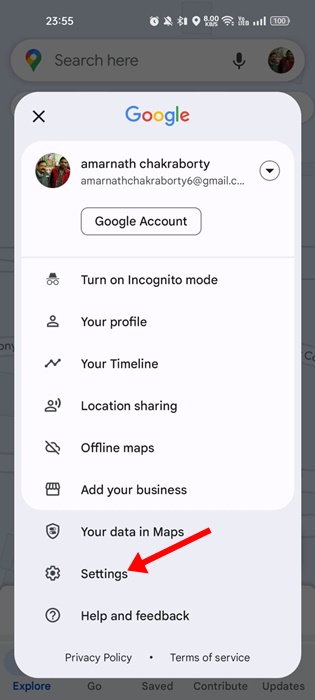
2. En el menú de Google Maps, seleccioná Ajustes.
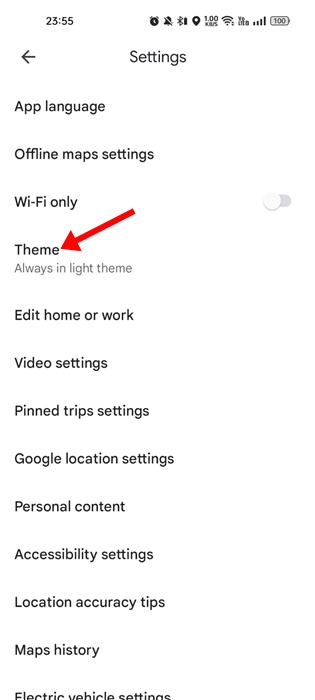
3. En la pantalla de Ajustes, toca en Tema.
4. Ahora verás un aviso de Tema; seleccioná Siempre en tema oscuro.
5. Desactivar el uso de datos en segundo plano para Google Maps
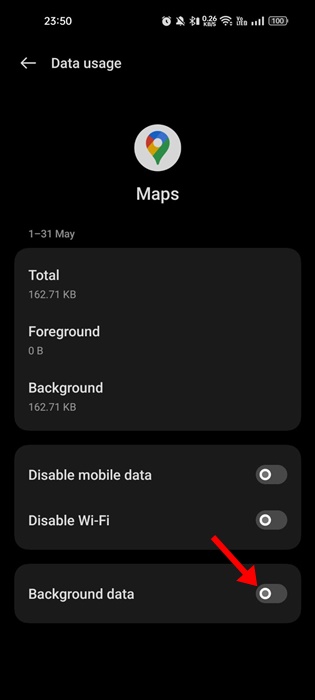
Como todos sabemos, incluso cuando no utilizas activamente Google Maps, la app consume internet en silencio para ofrecerte ciertas funciones. Por lo tanto, si querés reducir el uso de batería, es mejor desactivar el uso de datos de fondo para Google Maps.
1. Abre el cajón de aplicaciones de Android y seleccioná la app de Ajustes.
2. Cuando se abra la app de Ajustes, tocá en Aplicaciones.
3. En la pantalla de Aplicaciones, tocá en Gestión de Aplicaciones.
4. Ahora buscá Google Maps y tocá sobre él.
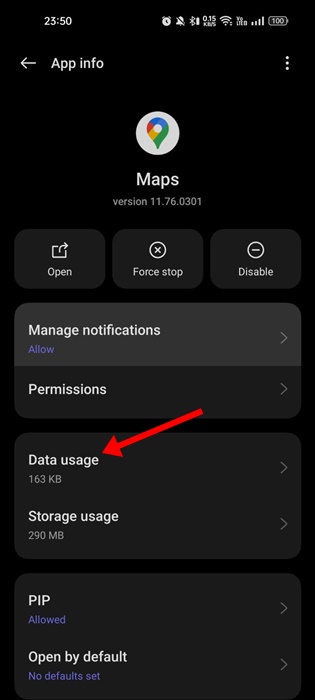
5. En la siguiente pantalla, tocá en Uso de Datos.
6. Desactiva el interruptor para Datos en segundo plano en la pantalla de Uso de Datos.
6. Activa el Modo de Ahorro de Batería
Cualquier smartphone Android tiene un modo de ahorro de energía que alarga la duración de la batería unas horas. Si ya probaste todos los métodos anteriores y continúa el problema de drenaje, podés intentar activar el modo de ahorro de batería.
Activar el modo de ahorro de batería restringe ciertos procesos en segundo plano y características de Android, pero reduce el consumo de batería. Aquí te explicamos cómo activar el ahorro de energía en Android.
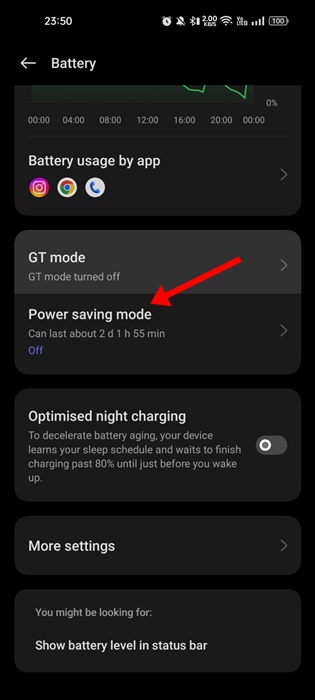
1. Abre la app de Ajustes en tu Android y seleccioná Batería.
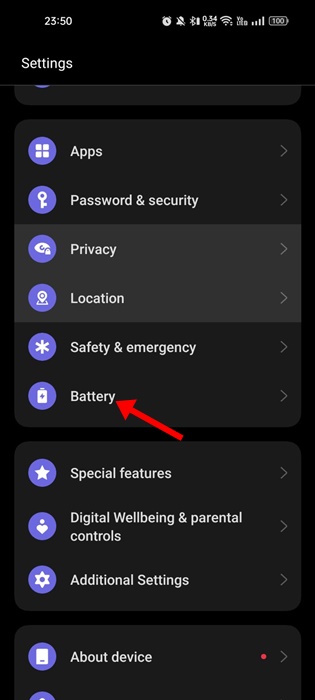
2. En la pantalla de batería, tocá en Modo de Ahorro de Energía.
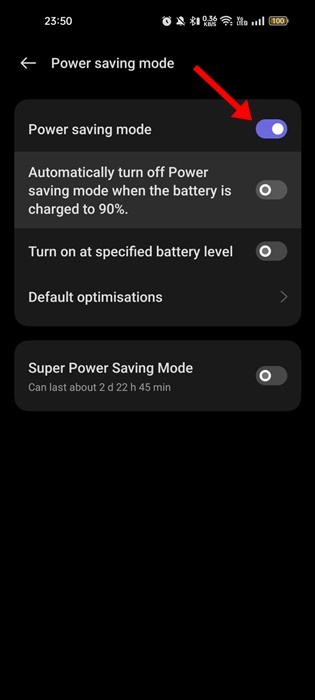
3. En la siguiente pantalla, activa el interruptor de Modo de ahorro.
7. Reduce la tasa de refresco de la pantalla
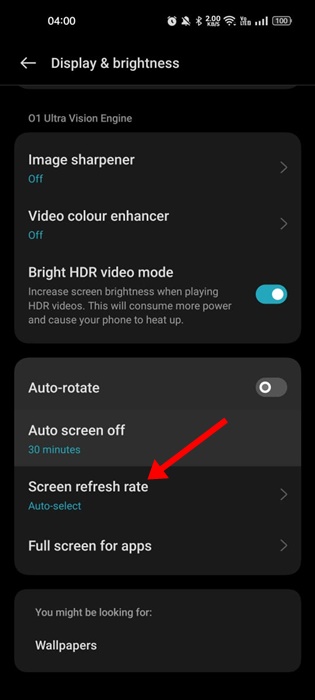
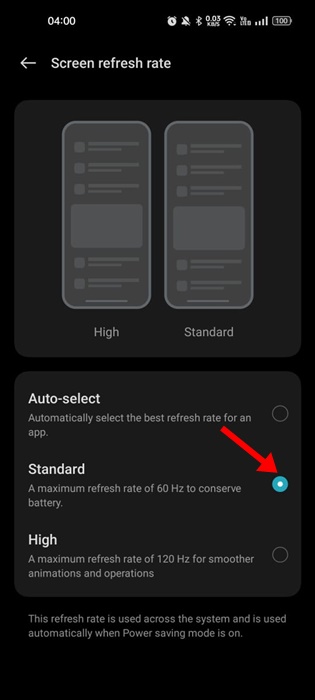
Reducir la tasa de refresco de la pantalla es otra opción efectiva para disminuir el consumo de batería en Android. Una tasa de refresco alta, como 120 Hz, puede afectar la duración de la batería de tu teléfono; por lo tanto, podés ajustarla a 60 o 90 Hz.
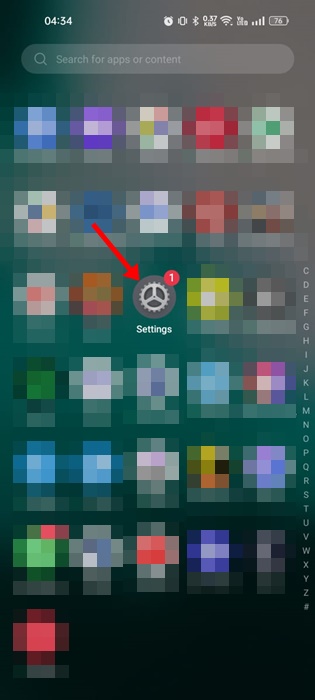
1. Seleccioná la app de Ajustes. Luego, abrí el cajón de aplicaciones de tu Android.
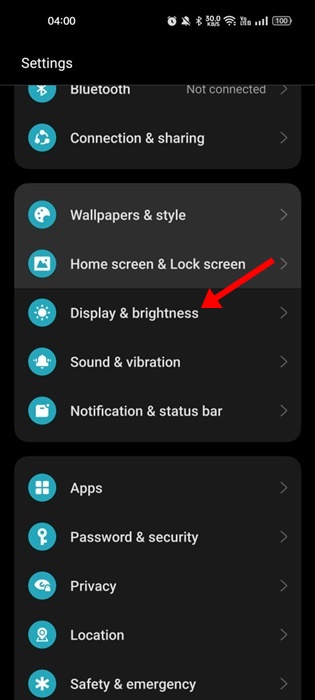
2. En Ajustes, tocá en Pantalla y Brillo.
3. En Pantalla y Brillo, tocá en la Tasa de refresco de la pantalla.
4. En la siguiente pantalla, seleccioná Estándar.
8. Actualiza tu smartphone Android
Quizás el problema de drenaje de batería esté relacionado con un error en tu sistema operativo. Podés actualizar tu versión de Android a la más reciente para evitar posibles problemas. 🔄
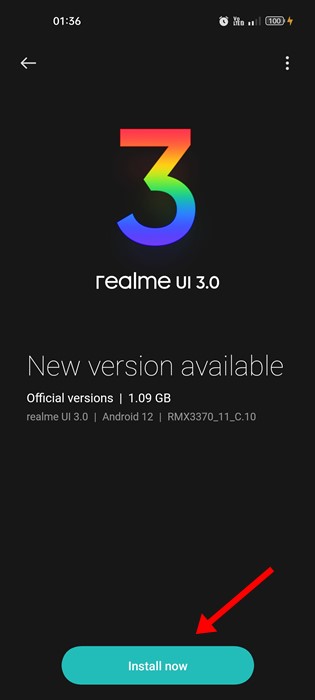
1. Abre la app de Ajustes en tu smartphone y seleccioná Acerca del dispositivo.
2. En Acerca del dispositivo, revisá si hay actualizaciones del sistema.
Si hay actualizaciones disponibles, instalalas en tu smartphone. Después de la actualización, el problema de drenaje de batería al usar Google Maps debería solucionarse.
9. Reinstala la app de Google Maps
La reinstalación es la única opción para solucionar el problema de la batería que se agota en Google Maps.
A veces, realizar una instalación fresca de la app elimina problemas de drenaje de batería o uso elevado de memoria en Android.
Así que, mantené presionado el icono de la app de Maps en tu pantalla de inicio y seleccioná ‘Desinstalar’. Una vez desinstalada, instala Google Maps de nuevo. 🔄
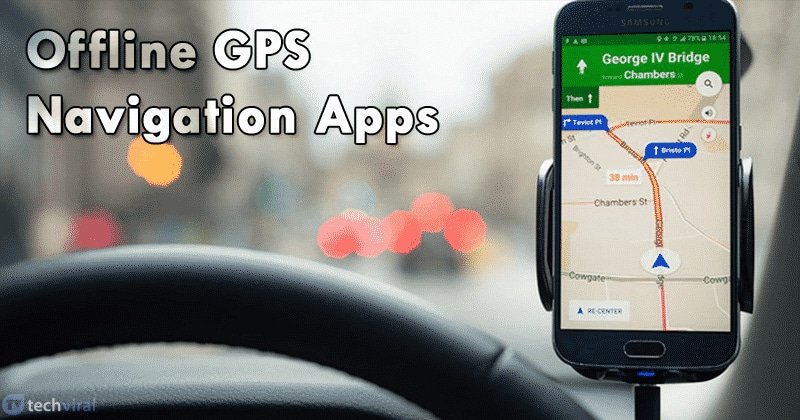
Cambiar a apps de navegación offline es la mejor opción si sos un viajero frecuente y lidiás con problemas de batería. 🧳
Hay muchas alternativas a Google Maps en Google Play Store que permiten descargar mapas para su uso offline, e incluso Google Maps tiene la función para descargar mapas para visualización sin conexión.
Por lo tanto, descubri los mejores apps de navegación GPS offline disponibles.
Preguntas Frecuentes
¿Puedo desactivar Google Maps en Android?
Aún cuando no estás usando Google Maps, la app utiliza los servicios de ubicación, drenando tu batería. Para desactivarlo, podés forzar la detención de la app de Google Maps.
¿Cómo detener a Google Maps para que no se ejecute en segundo plano en Android?
Podés forzar la detención de la app de Google Maps para evitar que se ejecute en segundo plano. Además, debés seguir los métodos tercero y quinto.
¿Por qué Google Maps consume tanta batería?
Una razón prominente por la que Google Maps consume tanta batería es su uso en segundo plano. Incluso cuando no estás usando activamente Google Maps, sigue ejecutándose silenciosamente.
¿Cómo puedo detener a Google Maps de usar tantos datos?
Podés reducir el uso de datos de Google Maps desactivando el uso de datos de fondo de la app. Para saber más sobre esto, seguí el quinto método compartido en el artículo.
¿Cuál es la mejor alternativa a Google Maps?
MAPS.ME, OsmAnd y MapFactor son algunas de las mejores alternativas a Google Maps para Android. Estas apps también ofrecen opciones de navegación offline.
El consumo de batería de Google Maps en Android puede ser problemático, pero los métodos compartidos te ayudarán a superar el problema. Hacé de la instalación de actualizaciones un hábito para aprovechar al máximo Google Maps y evitar inconvenientes. 🚀