Pantalla Negra en Windows 11: ¡10 Soluciones Rápidas! ⚡
Cuando aparece la pantalla negra, el dispositivo puede seguir encendido y funcionando: las luces pueden parpadear, y los ventiladores del procesador y la GPU pueden girar, pero la pantalla se pondrá negra. 🖤
La pantalla negra no muestra ningún código de error ni mensaje que determine la causa. Así que, si recientemente instalaste Windows 11 y enfrentás un problema de pantalla negra, te contamos qué hacer. 💻
1. Verificar Conexiones Sueltas
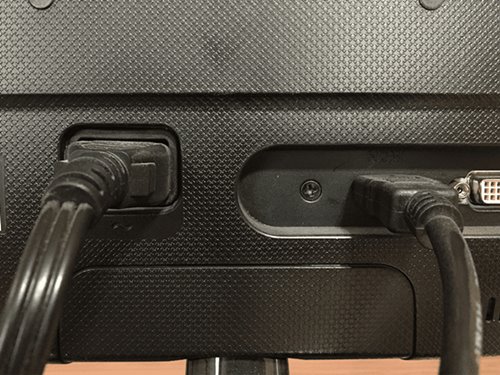
Antes de seguir con otros métodos, verifica las conexiones del monitor. Asegúrate de que tu monitor esté encendido y correctamente conectado a la toma de corriente. ⚡
Luego, apaga tu PC y desenchufa las conexiones del monitor. Una vez hecho esto, vuelve a enchufar las conexiones de manera firme para intentar solucionar el problema.
Si la conexión está correcta y sigue apareciendo la pantalla negra, prueba conectar otro monitor a tu PC para ver si el problema está relacionado con el monitor en sí. 👀
2. Reiniciar Tu Computadora

Si tu PC presenta una pantalla negra, aquí va un paso simple: reiníciala. Antes de intentar los siguientes métodos, asegúrate de reiniciar tu PC. 🔄
Para reiniciar tu PC, mantené presionado el botón de encendido hasta que la computadora se apague.
Una vez apagada, debés esperar un tiempo y encender la PC nuevamente. Después, verifica si el problema de la pantalla negra se solucionó. ✔️
3. Revisar la Configuración de Proyección

Una pantalla negra en Windows 11 puede aparecer si se seleccionan configuraciones de proyección incorrectas. En este método, revisaremos la configuración de proyección para solucionar el problema de la pantalla negra.
Como no podés ver nada en la pantalla, deberás hacer varios intentos para corregir la configuración de proyección. Para ello, presioná la tecla de Windows + P en tu teclado y usá las teclas de flecha para desplazarte por la lista.
Cuando aparezca la pantalla, pulsá Enter para seleccionar «Solo pantalla de PC». 📺
4. Restablecer el Adaptador Gráfico
Si el método anterior no resolvió la pantalla negra, restablecé el adaptador gráfico. Como no podés ver nada en la pantalla, deberás usar un atajo de teclado para restablecer el adaptador gráfico.
Pulsá Windows + CTRL + SHIFT + B para restablecer el adaptador gráfico. Escucharás un beep seguido de un destello en la pantalla. Este destello indica que el adaptador gráfico se ha restablecido. Una vez hecho esto, la pantalla debería volver a aparecer. 🔁
5. Actualizar la Tarjeta Gráfica
Si el método anterior no funcionó, tendrás que actualizar el controlador gráfico de tu PC. Un controlador de tarjeta gráfica desactualizado es otra razón detrás del problema de la pantalla negra. Si podés ver la pantalla, seguí los pasos a continuación.
1. Abre la búsqueda de Windows 11 y escribí Administrador de dispositivos.
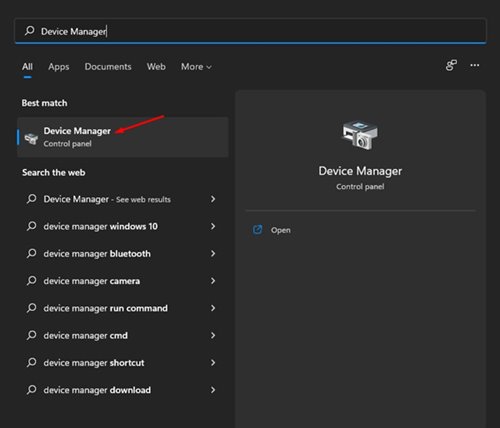
2. En el Administrador de Dispositivos, expandí la sección de Adaptadores de pantalla.
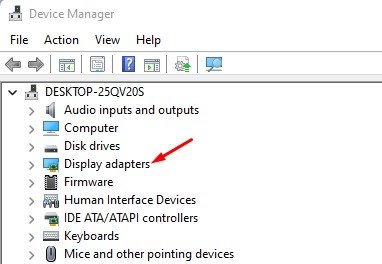
3. Hacé clic derecho sobre tu tarjeta gráfica y seleccioná la opción Actualizar controlador.

4. Ahora, Windows 11 buscará e instalará la versión más reciente del controlador gráfico. 🔍
6. Ejecutar la Reparación de Inicio
Si la pantalla negra en Windows 11 aparece antes de la pantalla de inicio de sesión, necesitas ejecutar la Reparación de Inicio. La pantalla negra antes de la pantalla de inicio de sesión indica problemas de inicio. Aquí te mostramos cómo ejecutar la Reparación de Inicio en tu computadora con Windows 11.
1. Haz clic en el botón de inicio de Windows 11. Ahora, mantené presionada la tecla Shift y seleccioná Reiniciar.
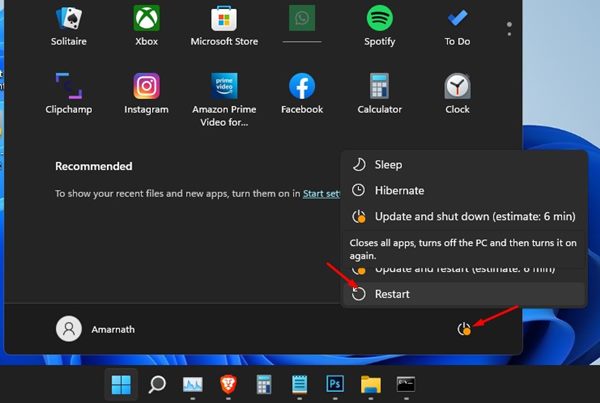
2. Esto abrirá las opciones de arranque avanzadas. En la pantalla de arranque, seleccioná Solucionar problemas > Opciones avanzadas.

3. En Opciones avanzadas, hacé clic en Reparación de inicio.
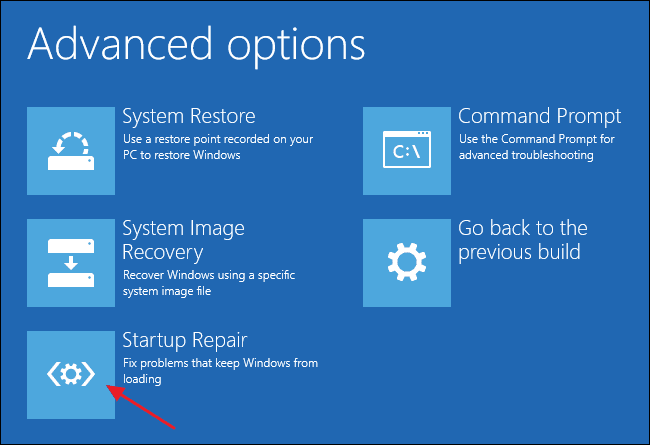
Windows 11 intentará reparar los problemas de inicio. Es posible que tu computadora se reinicie varias veces. Pero, después del reinicio, podrás pasar la pantalla negra. 👌
7. Desinstalar las Actualizaciones Recientes
El problema de pantalla negra en Windows 11 suele aparecer después de instalar actualizaciones recientes. Por esto, es recomendable desinstalar la última actualización para solucionar el inconveniente. Así que, aquí te contamos qué hacer.
1. Haz clic en el botón de inicio de Windows 11 y selecciona Configuración.

2. En Configuración, dirigite a la pestaña de Windows Update.

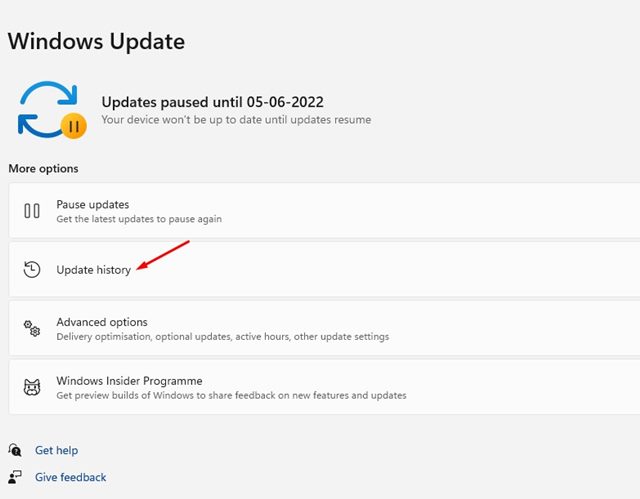
3. En el panel de la derecha, haz clic en el Historial de actualizaciones.
4. Ahora desplazate hacia abajo hasta la sección de Configuraciones relacionadas y haz clic en Desinstalar actualizaciones.
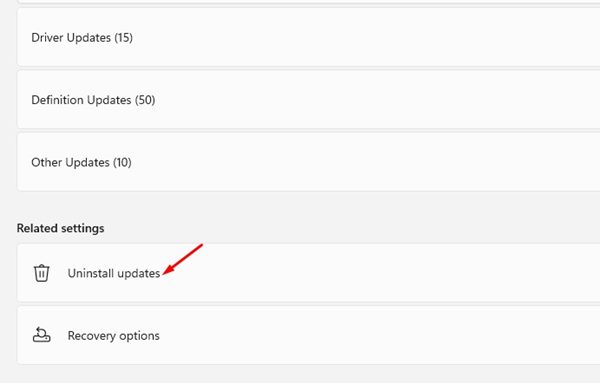
5. Haz clic derecho sobre la actualización que se instaló recientemente y seleccioná Desinstalar.

8. Actualizar Windows 11
Como mencionamos anteriormente, el mismo problema de pantalla negra ya se vio en Windows 10. Microsoft solucionó el problema con una simple actualización. 🔧
La aparición de una pantalla negra en Windows 11 puede deberse a un error en el software. Por ello, siempre es mejor actualizar el sistema operativo Windows 11. 🌐
Para actualizar el sistema operativo Windows 11, tenés que seguir unos sencillos pasos que te compartimos abajo.
1. Haz clic en el botón de inicio de Windows 11 y selecciona Configuración.

2. En la página de Configuración, hacé clic en la opción Windows Update.

3. En el panel derecho, haz clic en Buscar actualizaciones.

9. Ejecutar un Análisis Antivirus
Realizar un análisis completo con la aplicación de Seguridad de Windows también puede ayudar. Aquí te mostramos cómo puedes ejecutar un análisis antivirus completo con la aplicación de Seguridad de Windows. 🦠
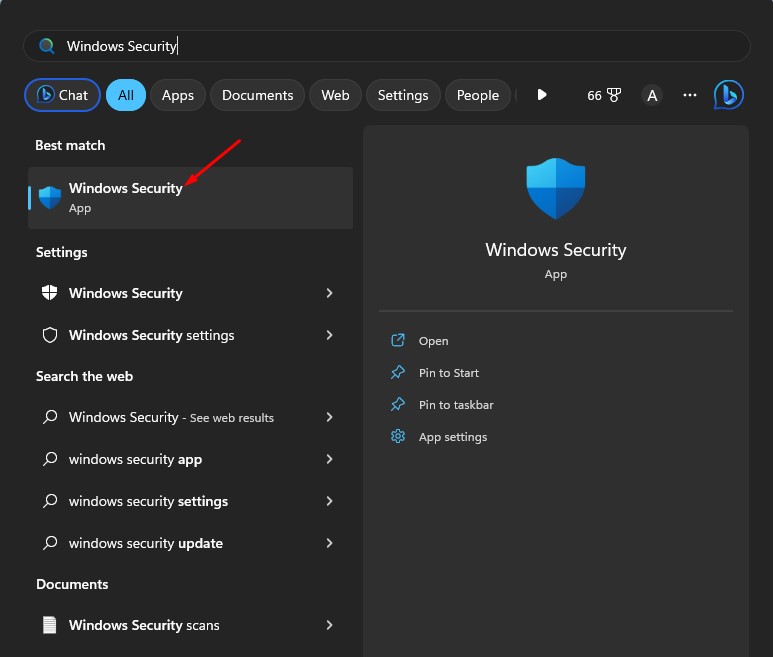
1. Escribí «Seguridad de Windows» en la búsqueda de Windows. Luego, abrí la aplicación Seguridad de Windows de la lista.
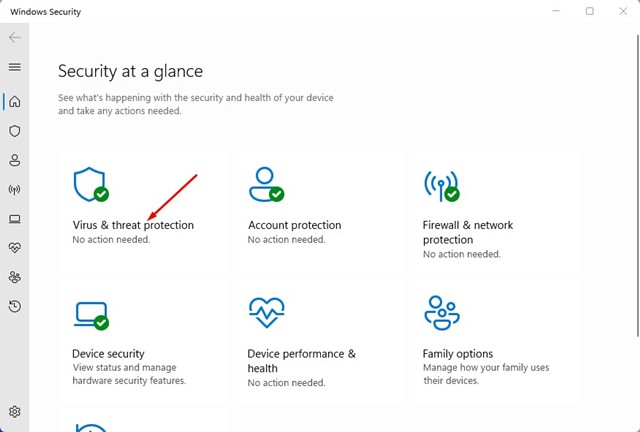
2. Cuando se abra la aplicación de Seguridad de Windows, hacé clic en Protección contra virus y amenazas.
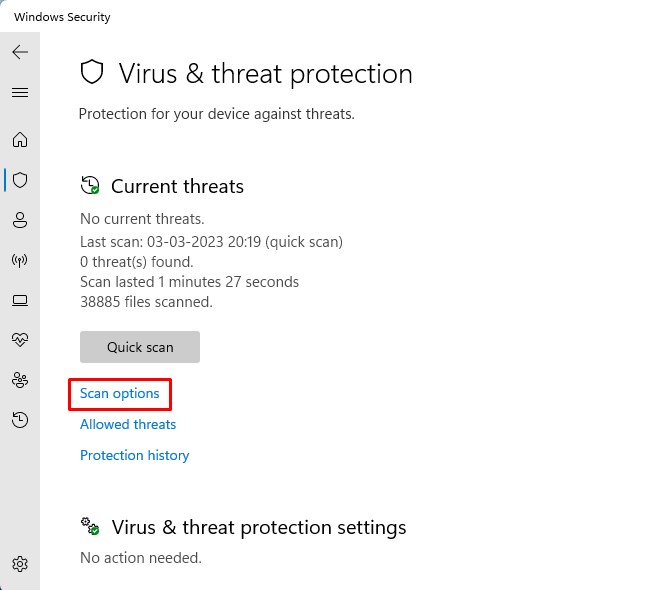
3. Hacé clic en el botón Opciones de análisis en la sección de Amenazas actuales.
4. En las Opciones de análisis, seleccioná Análisis completo y hacé clic en Analizar ahora.
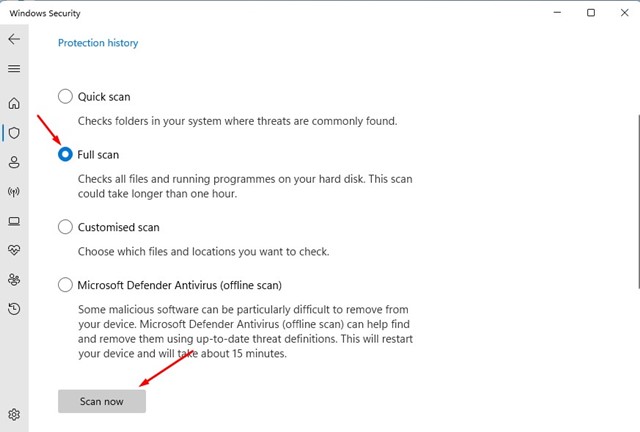
Debés esperar hasta que finalice el escaneo. Una vez completado, reiniciá tu computadora y verifica si el problema de la pantalla negra está resuelto. 🔄
10. Realizar una Restauración del Sistema
Si hasta ahora nada funcionó a tu favor, es momento de realizar una restauración del sistema. Sin embargo, para realizar una restauración del sistema, primero debes asegurarte de que existan puntos de restauración disponibles. 🛠️
Si hay un punto de restauración disponible, podrás usarlo para revertir los cambios en el sistema realizados después de crear el punto de restauración. Aquí te contamos cómo realizar una restauración del sistema.
1. Escribí Recuperación en la búsqueda de Windows. Luego, abrí la aplicación de Recuperación de la lista de resultados de búsqueda.

2. En la pantalla de Herramientas de Recuperación Avanzadas, seleccioná Abrir Restauración del Sistema.

3. En la sección de Restaurar archivos y configuraciones del sistema, seleccioná Elegir un punto de restauración diferente.

4. Ahora seleccioná el punto de restauración y hacé clic en Siguiente.

5. En el cuadro de confirmación, hacé clic en Finalizar. ✅

Windows 11 es propenso a errores, y la pantalla negra es un inconveniente común. Si el monitor funciona y el método anterior no solucionó el problema, puede que debas reinstalar el sistema operativo Windows. Espero que este artículo te haya ayudado. ¡No olvides compartirlo con tus amigos! 🤝