


• Anunciar
  • Blog
  • Contacta con nosotros
  • Loja MasterTrend
  • MasterTrend Info – Tu Blog de Tecnología y Tendencias Digitales
  • Newsletter
  • Política de privacidad
  • Sobre Nosotros
MasterTrend Info - Tecnologia, Notícias e Tutoriais
Sin resultado
Ver todos los resultados
Sin resultado
Ver todos los resultados
MasterTrend Info - Tecnologia, Notícias e Tutoriais
Sin resultado
Ver todos los resultados
Inicio Windows (Uso Real y Soluciones)

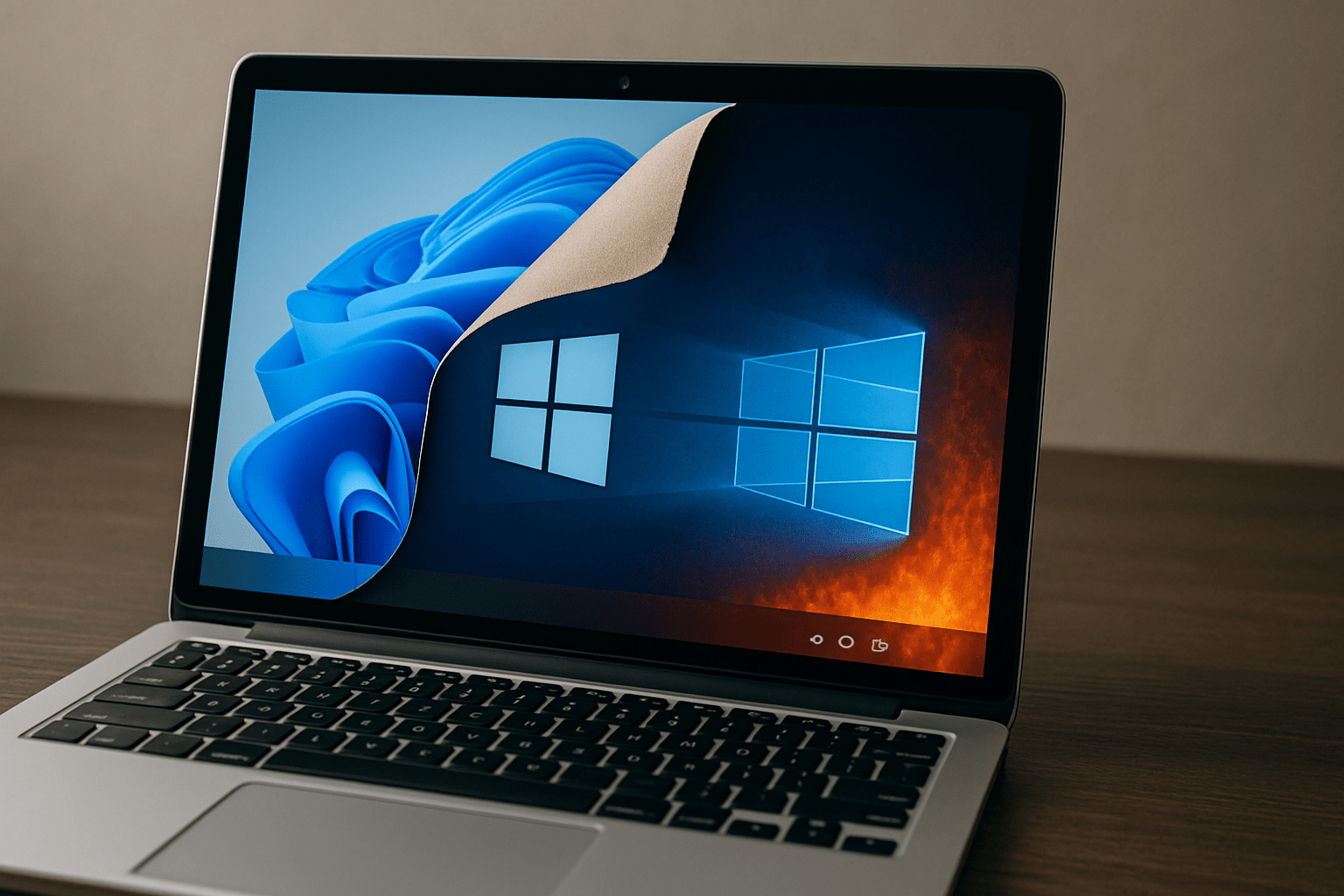
Windows 11 con estilo Windows 10: Cómo volver al clásico en minutos ⏳✨

MasterTrend Insights por MasterTrend Insights
3 de enero de 2026
en Windows (Uso Real y Soluciones)
0
Windows 11 con estilo Windows 10
0
COMPARTIDOS
793
Vistas
Share on FacebookShare on Twitter

Contents

  1. Windows 11 con estilo Windows 10: ¡5 trucos fáciles para lograrlo! 🔥
  2. Windows 11 no convence a todos: razón por la que muchos usuarios prefieren Windows 10
  3. Cómo hacer que Windows 11 funcione como Windows 10 sin complicaciones
  4. Si Windows 10 funciona bien, ¿por qué cambiar?

Windows 11 con estilo Windows 10: ¡5 trucos fáciles para lograrlo! 🔥

Windows 11 es la versión más reciente del sistema operativo de Microsoft, que se presenta como lo más moderno y optimizado, ofreciendo un rendimiento mejorado, una interfaz más elegante y niveles de seguridad superiores 🔒. Sin embargo, no todos los usuarios se sienten contentos con los cambios que ha traído consigo. 🤔

A pesar de que la compañía promete una experiencia más fluida, muchos encuentran que la nueva interfaz es menos intuitiva y creen que su productividad ha sido afectada por los múltiples errores de estabilidad que han experimentado.

¡Pero hay buenas noticias! Si tienes una PC con Windows 11, pero prefieres el look y la funcionalidad de Windows 10, puedes hacer algunos ajustes para volver a ese estilo familiar sin necesidad de reinstalar nada. Hay métodos sencillos que te ayudarán a adaptar el sistema a tus necesidades sin complicar configuraciones avanzadas ni depender de aplicaciones externas.

Windows 11 no convence a todos: razón por la que muchos usuarios prefieren Windows 10

El principal desafío con Windows 11 es el cambio en la experiencia del usuario. Microsoft ha rediseñado la barra de tareas, el menú Inicio y el Explorador de archivos, eliminando funciones que muchos consideraban esenciales. Esto ha generado incomodidad en quienes llevan años usando Windows 10 y ahora deben reaprender tareas que antes realizaban con facilidad.

Uno de los cambios más cuestionados es la nueva barra de tareas centrada, que desorienta a los usuarios acostumbrados a encontrar el botón de inicio en la esquina inferior izquierda. Además, la eliminación de la opción para arrastrar archivos a la barra ha sido un gran inconveniente para quienes utilizaban este método para optimizar su trabajo.

Otro aspecto que ha generado descontento es el nuevo menú contextual del Explorador de archivos, que esconde opciones avanzadas bajo un botón extra. Esto implica más clics para realizar tareas simples, ralentizando así el flujo de trabajo. ⏳

Por estas razones, muchos usuarios sienten que Windows 11 les resta productividad y consideran que la actualización no ofrece mejoras suficientes que justifiquen la pérdida de funcionalidades. Mientras Windows 10 siga recibiendo soporte hasta finales de 2025, muchos se resisten a adoptar el nuevo sistema, buscando maneras de personalizar Windows 11 a su estilo.

Cómo hacer que Windows 11 funcione como Windows 10 sin complicaciones

  • Mover los iconos de la barra de tareas: De manera predeterminada, Windows 11 coloca los iconos de la barra de tareas en el centro, pero puedes devolverlos a la izquierda fácilmente. Haz clic derecho en la barra de tareas, selecciona Configuración de la barra de tareas, expande la opción Comportamiento de la barra de tareas y cambia la alineación a Izquierda.
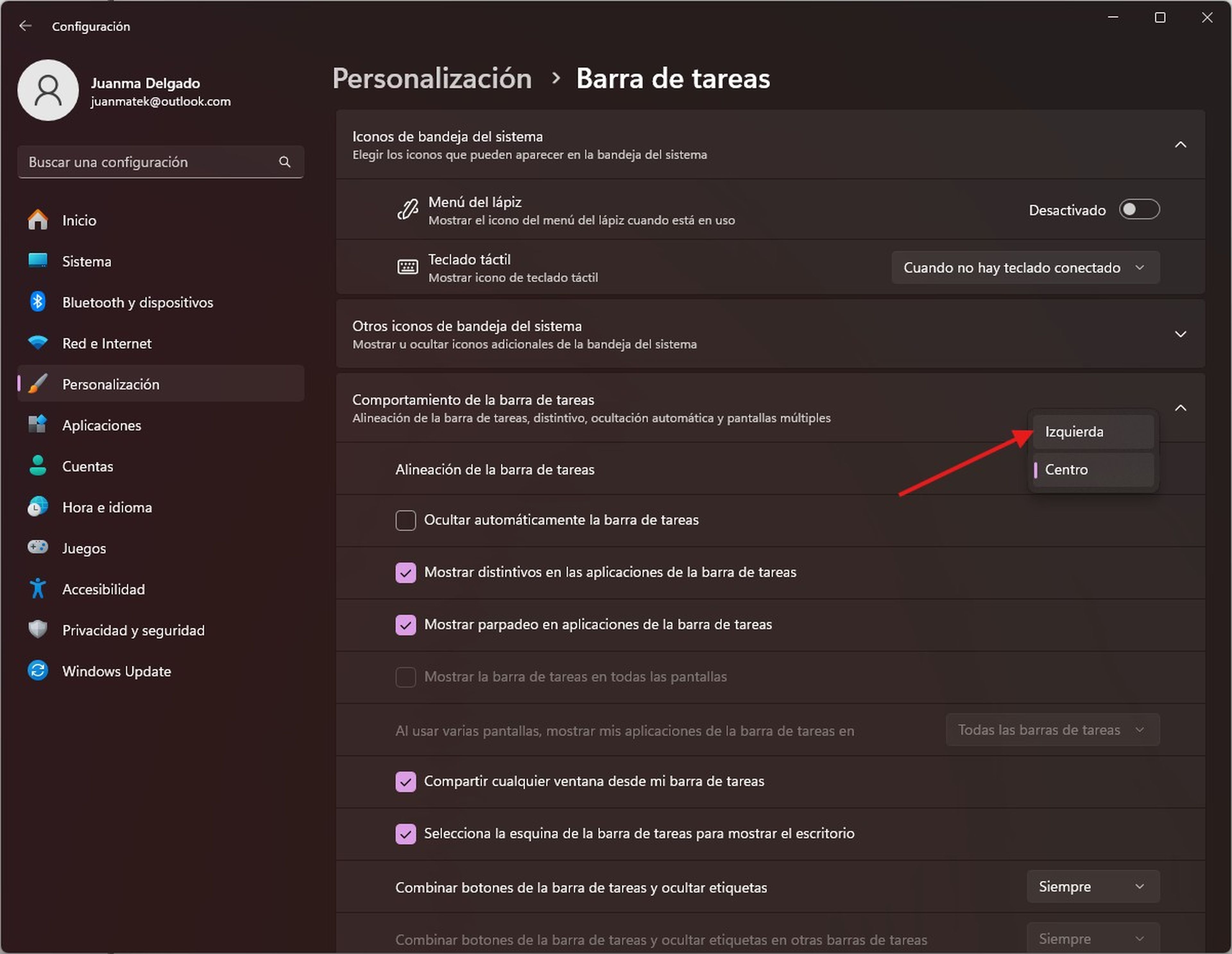
Mover los iconos de la barra de tareas
  • Restaurar el menú Inicio clásico: El menú Inicio rediseñado de Windows 11 simplifica la lista de aplicaciones y prioriza los elementos anclados, lo que puede resultar confuso para quienes estaban acostumbrados a las versiones anteriores. Si quieres volver a la interfaz clásica, puedes usar herramientas de terceros. Start11, una aplicación de pago, ofrece una variedad de opciones de personalización, permitiéndote elegir entre distintos estilos, incluyendo el clásico menú de Windows 7 o el más reciente de Windows 10.
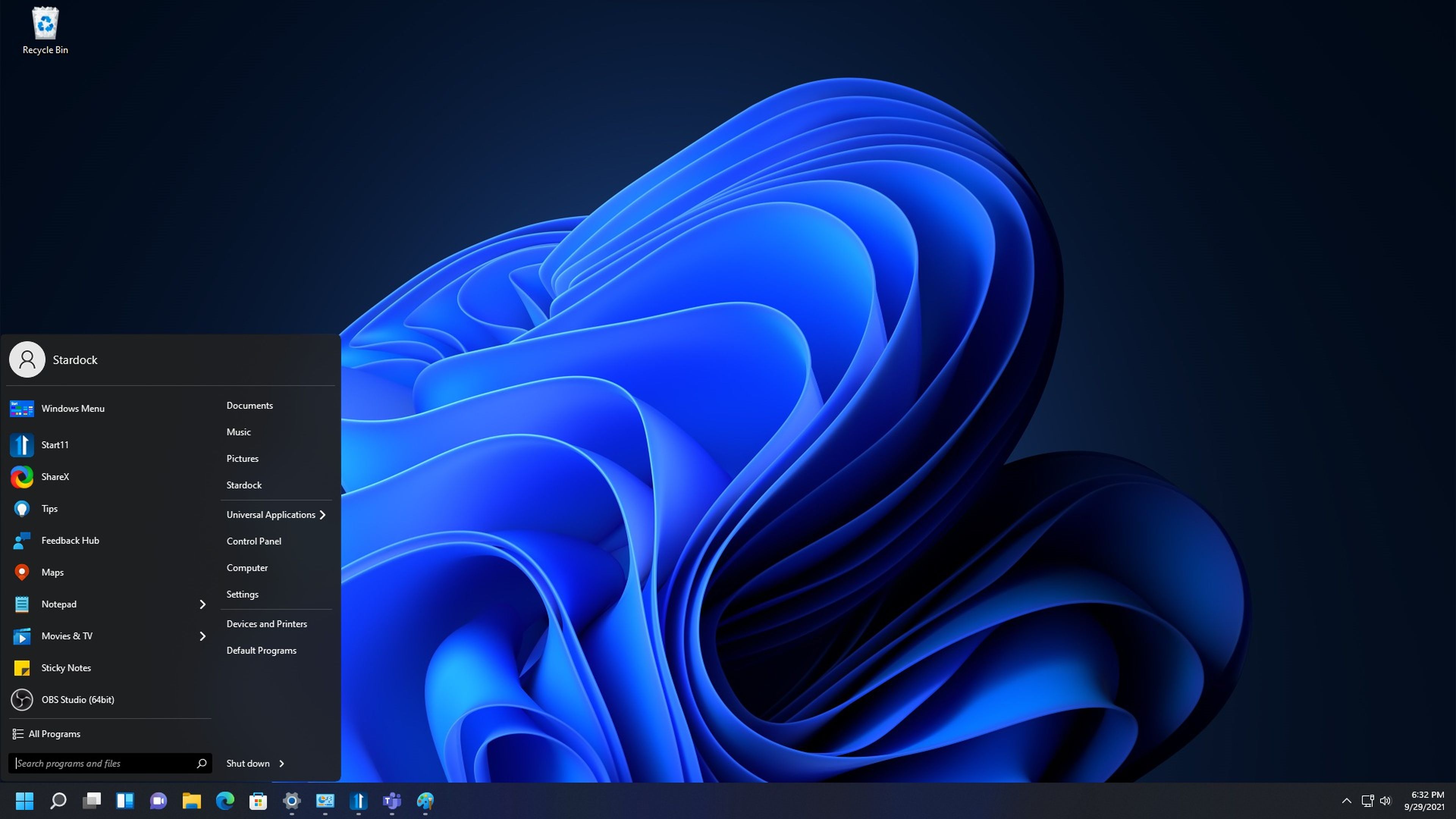
Restaurar el menú Inicio clásico
Star11
  • Volver al menú contextual clásico: El nuevo menú contextual del Explorador de archivos oculta opciones útiles bajo un botón adicional. Para recuperar el menú de siempre, haz clic derecho en un archivo o carpeta y selecciona Mostrar más opciones. También puedes mantener presionada la tecla Shift mientras haces clic derecho para acceder directamente al menú completo.
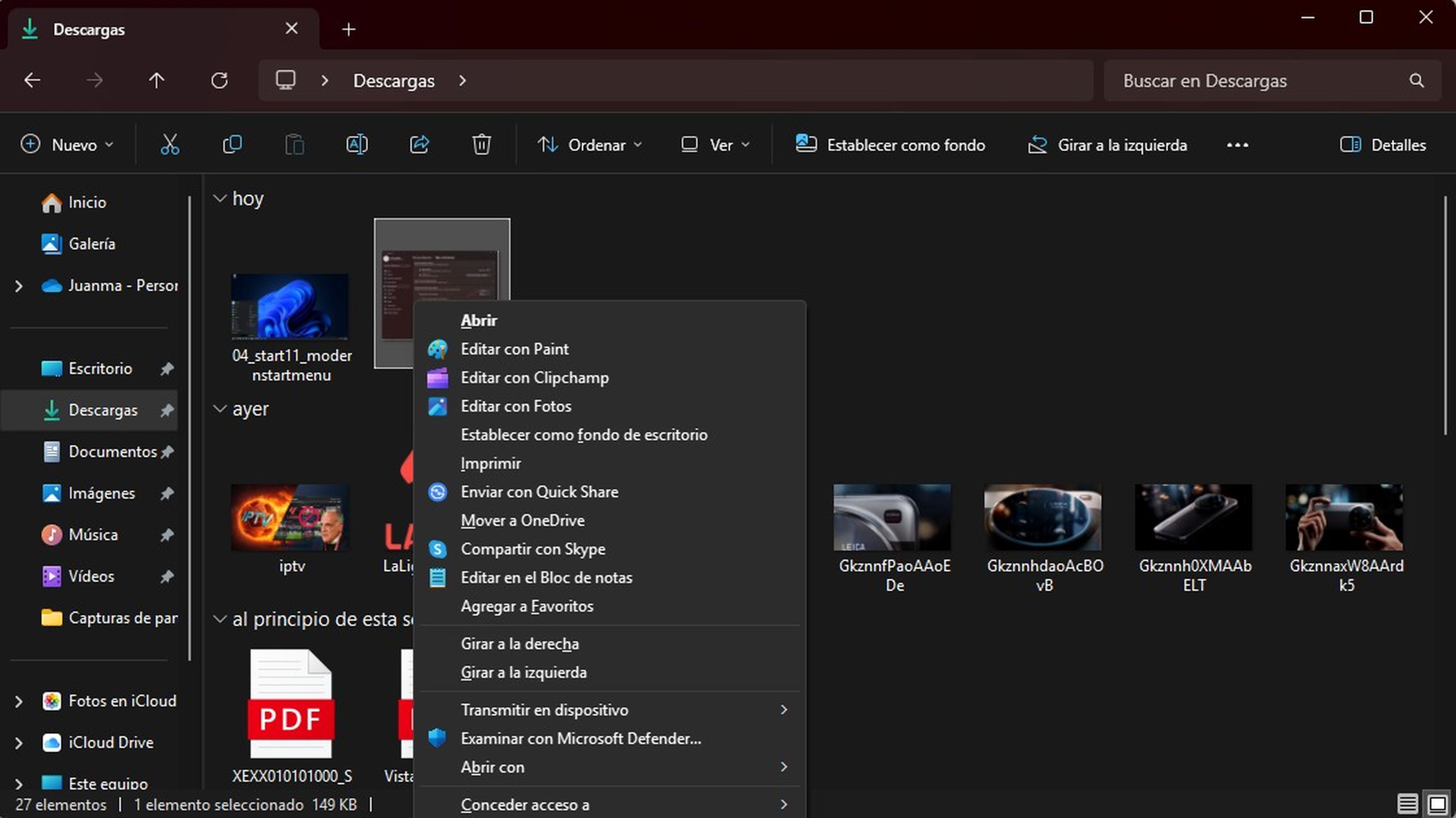
Volver al menú contextual clásico
  • Simplificar el Bloc de notas: La versión actualizada del Bloc de notas incluye nuevas funciones como pestañas e integración con cuentas de Microsoft. Si prefieres que funcione como antes, abre la configuración de la aplicación y selecciona Iniciar nueva sesión y descartar los cambios no guardados.
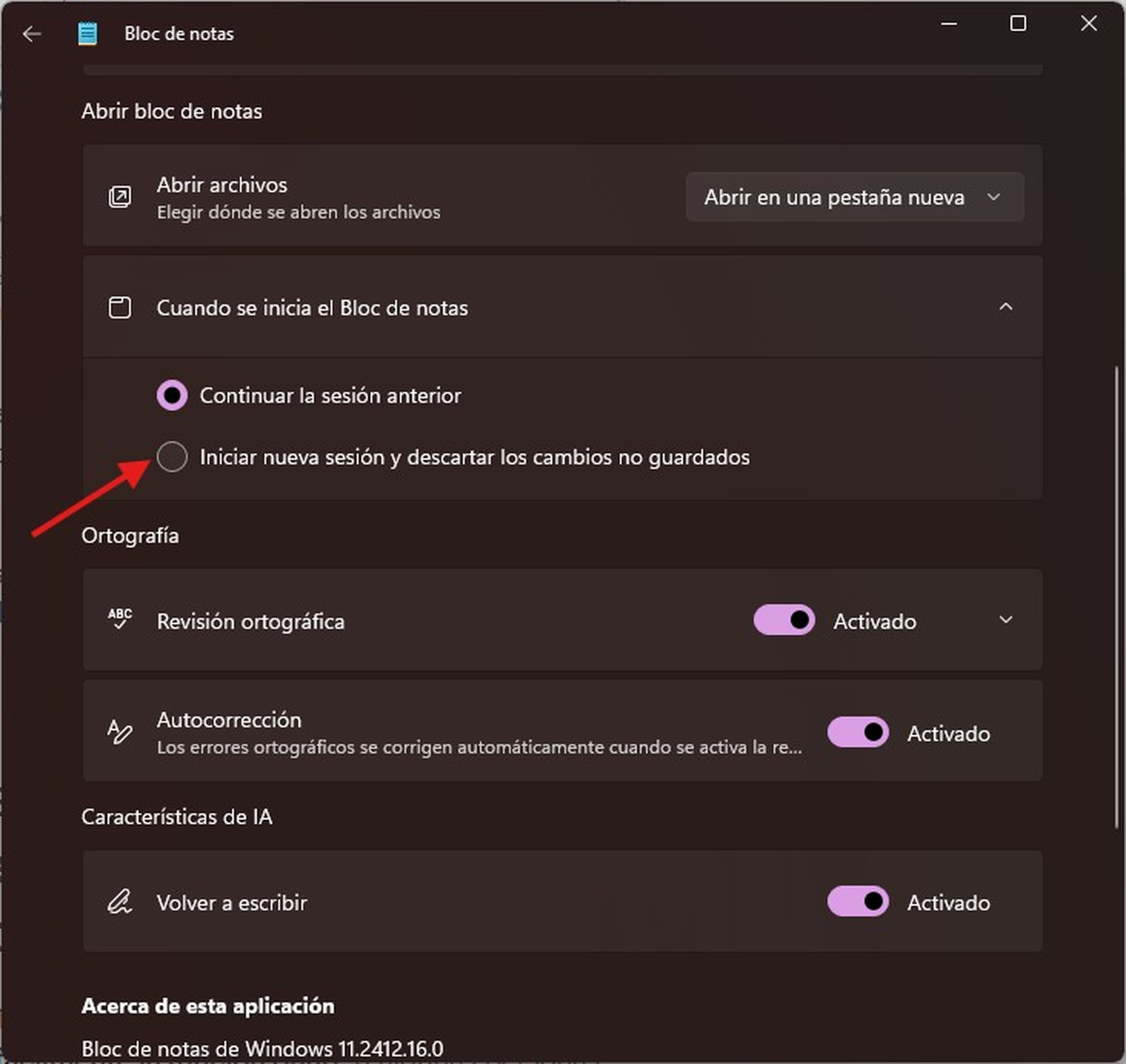
Simplificar el Bloc de notas
  • Desactivar los diseños de ajuste: Los Snap Layouts pueden ser útiles, pero para algunos usuarios son un poco molestos. Si deseas desactivarlos, ve a Configuración, selecciona Sistema, luego Multitarea y desmarca la opción Mostrar diseños de acoplamiento al mantener el mouse sobre el botón Maximizar de una ventana.
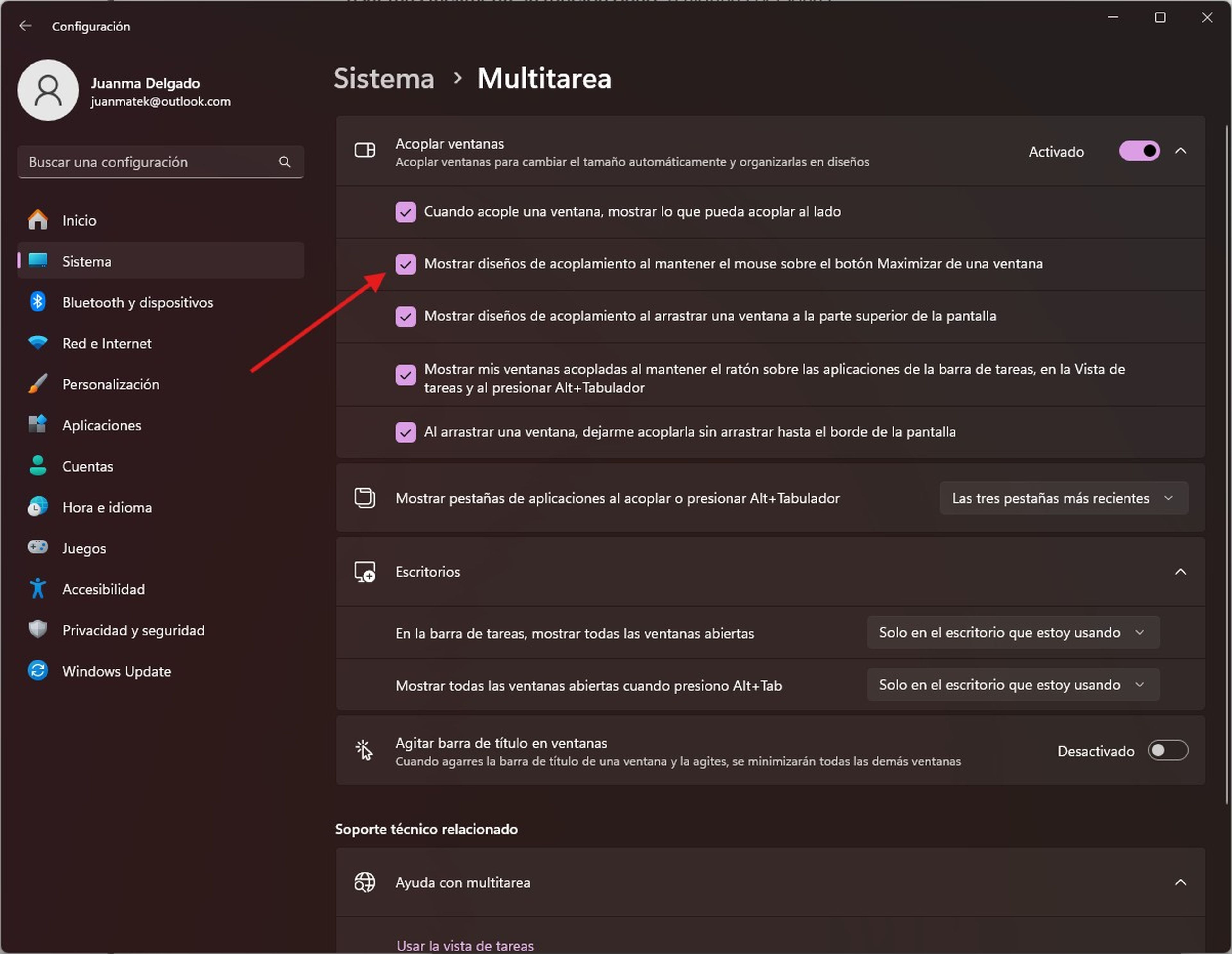
Desactivar los diseños de ajuste
  • Cambiar el Inicio del Explorador de archivos: Por defecto, el Explorador de archivos de Windows 11 se abre en la vista Inicio, mostrando archivos recientes y acceso rápido. Si prefieres que se abra en Esta PC como en Windows 10, ve a Opciones de carpeta, busca Abrir Explorador de archivos en: y selecciona Este equipo. Haz clic en Aplicar y luego en Aceptar para guardar los cambios.
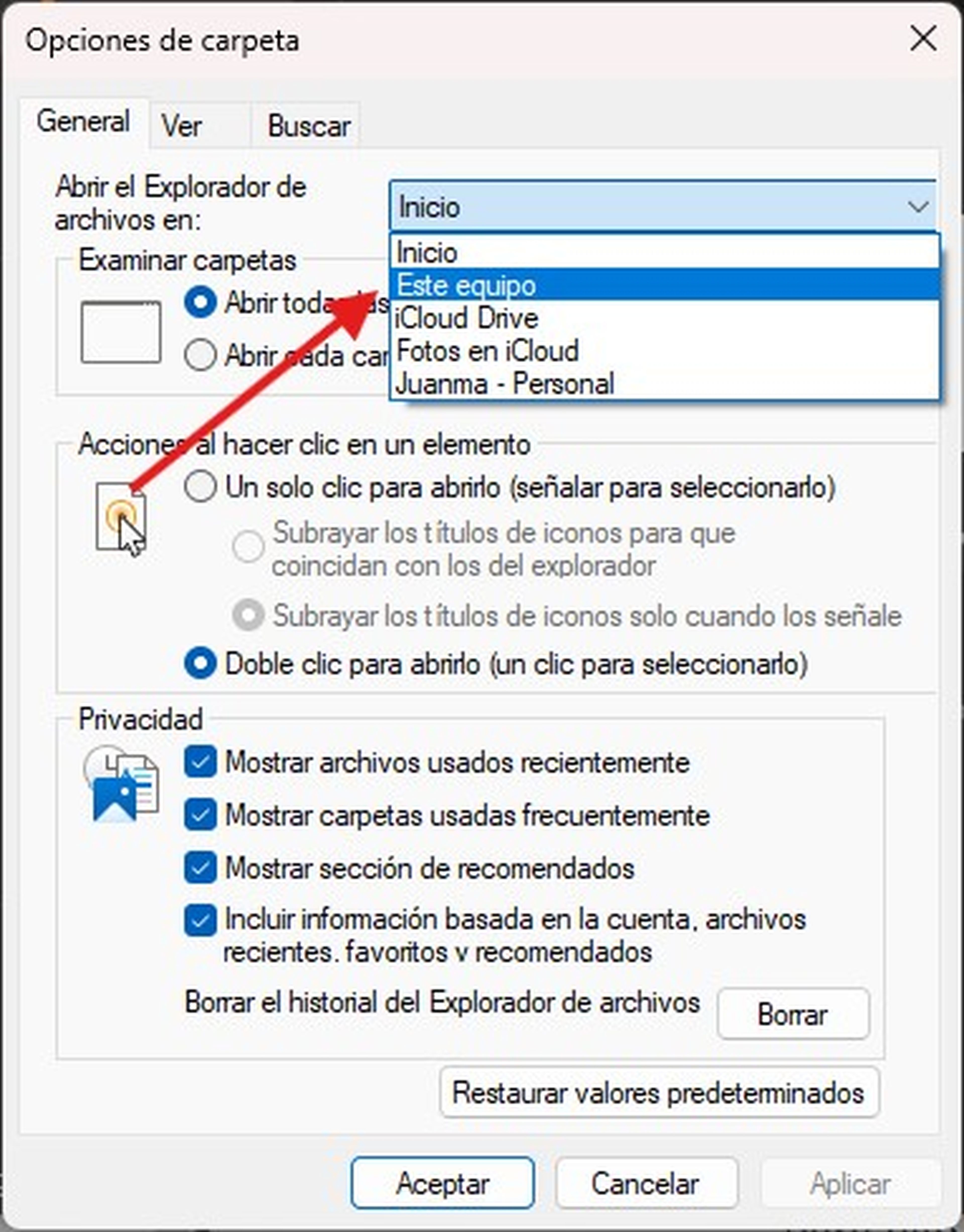
Cambiar el Inicio del Explorador de archivos
  • Desactivar los archivos y carpetas de uso frecuente: Si prefieres que el Explorador de archivos no muestre tus archivos y carpetas recientes, puedes desactivar esta opción en la configuración de privacidad. Al abrir el Explorador y dirigirte a Opciones, encontrarás la sección Privacidad. Allí, puedes desmarcar las opciones Mostrar archivos usados recientemente y Mostrar carpetas usadas frecuentemente. También puedes hacer clic en Borrar para eliminar el historial existente de archivos y carpetas.
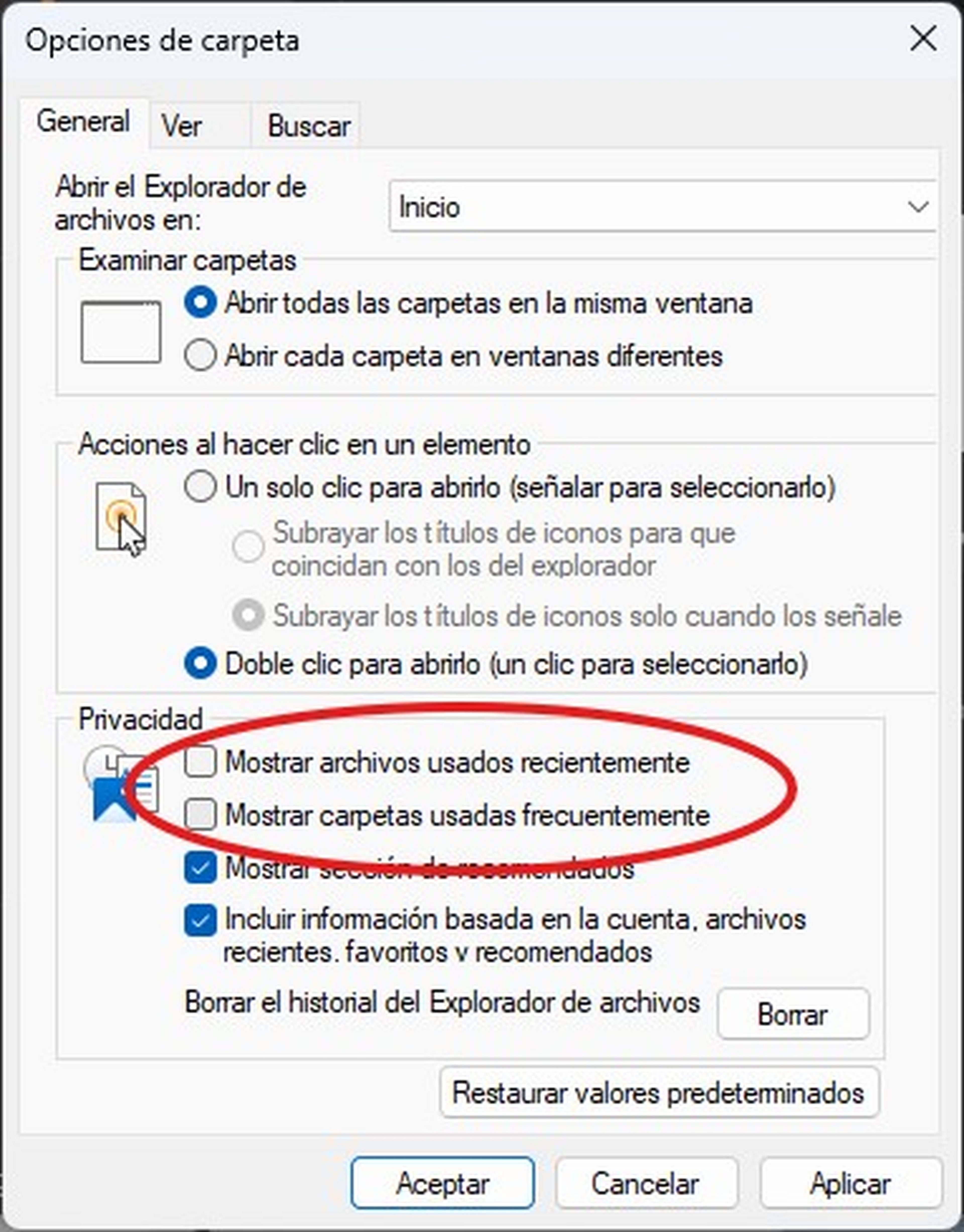
Desactivar los archivos y carpetas de uso frecuente
  • Desagrupar los botones de la barra de tareas: Windows 11 agrupa los iconos de las aplicaciones en la barra de tareas, lo que puede dificultar la identificación de ventanas individuales. Para corregir esto y mostrar cada ventana como un botón independiente, haz clic derecho en un área vacía de la barra de tareas y selecciona Configuración de la barra de tareas. Luego, expande la sección Comportamiento de la barra de tareas y en la opción Combinar botones de la barra de tareas y ocultar etiquetas, selecciona Nunca. De esta forma, cada ventana abierta aparecerá como un botón individual, al estilo de Windows 10. 🖱️
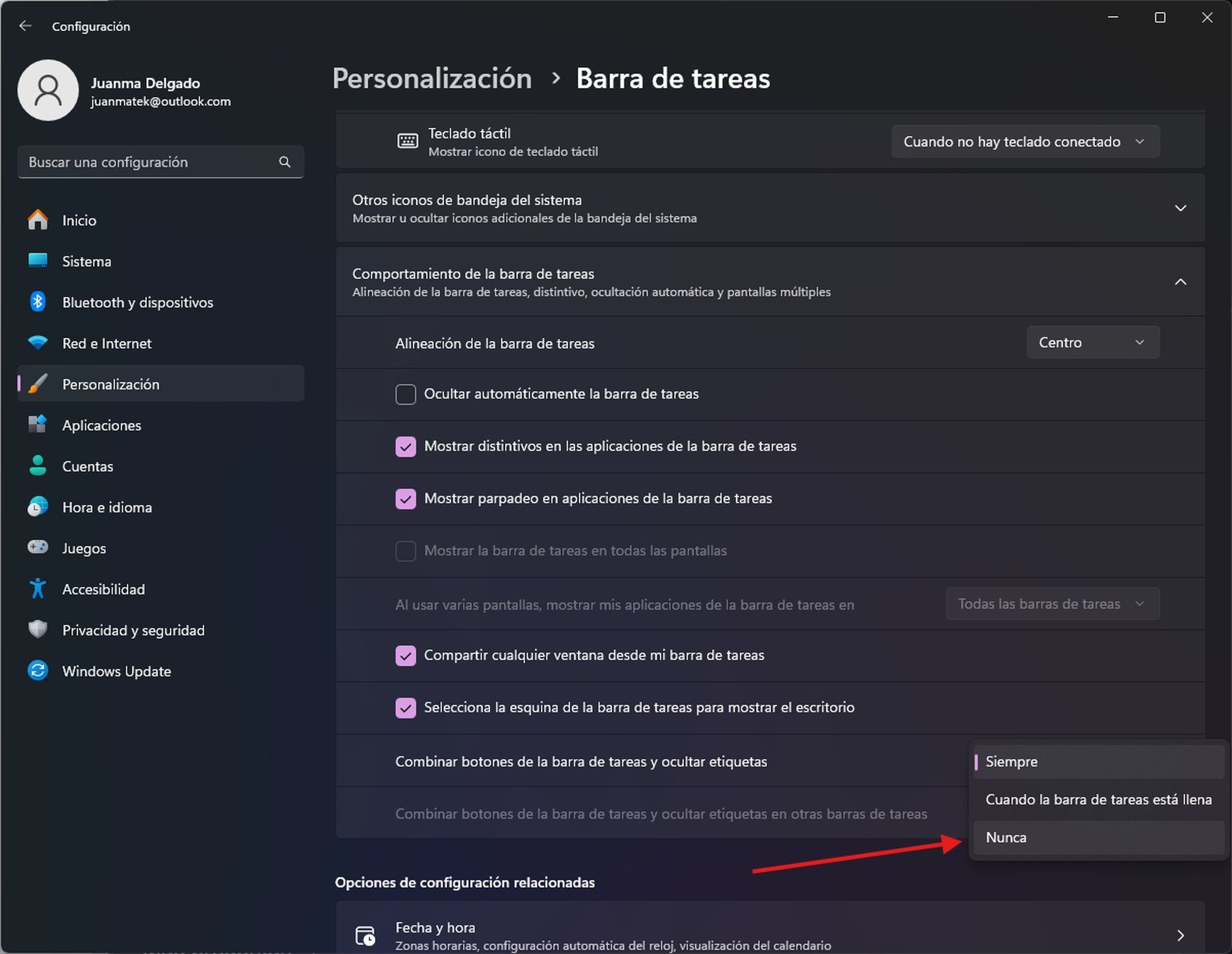
Desagrupar los botones de la barra de tareas

Si Windows 10 funciona bien, ¿por qué cambiar?

El rechazo a Windows 11 no es solo una cuestión de nostalgia, sino que Windows 10 sigue siendo una versión estable, confiable y adaptada a las necesidades de numerosos usuarios. Microsoft ha eliminado funciones clave y ha impuesto cambios que, en lugar de mejorar la experiencia, han generado frustración. 😩

Si bien esta nueva versión es el futuro, no significa que debas aceptar su interfaz sin realizar cambios. Con estos ajustes, puedes mantener la esencia de Windows 10 sin renunciar a las ventajas del nuevo sistema operativo. Esta versión sigue siendo la preferida por muchos debido a su interfaz familiar, su estabilidad y su amplia compatibilidad con software y hardware.


Etiquetas: EvergreenContentWindows11WindowsTips
Publicación Anterior

Comprimir PDFs rápido y gratis: ¡Reduce tamaño sin perder calidad! 📉✨

Próxima publicación

WhatsApp Ocultar Estado: La función secreta que pocos usan 🚀👀

Próxima publicación
WhatsApp Ocultar Estado

WhatsApp Ocultar Estado: La función secreta que pocos usan 🚀👀

Deja una respuesta Cancelar la respuesta

Tu dirección de correo electrónico no será publicada. Los campos obligatorios están marcados con *

  • Tendencias
  • Comentarios
  • Último
🖥️ Cómo abrir 'Dispositivos e impresoras' en Windows 11: 4 pasos sencillos

🌟 Cómo abrir ‘Dispositivos e impresoras’ en Windows 11: ¡Asombroso truco!

21 de junio de 2026
Reloj persistente Windows 11: opciones para mostrar un reloj persistente, limitaciones y decisiones prácticas, con fondo azul, icono de Windows y reloj analógico minimalista.

Reloj persistente Windows 11: Opciones, Límites Y Decisiones Reales

21 de junio de 2026
Ethernet no funciona en Windows 11: 9 trucos fáciles

Ethernet no funciona en Windows 11: solución en 3 minutos ⚡🌐

13 de noviembre de 2025
Cómo guardar partida en REPO

Cómo guardar partida en REPO 🔥 Descubre el secreto para no perder progreso

7 de julio de 2025
Funciones de Gmail en Android: Ahorra tiempo con 5 tips

Funciones de Gmail en Android: ¡5 trucos que no conocías! 📱✨

12
Reparacion de Placas Madres de notebooks: vista interna con motherboard, sistema de refrigeración, ventiladores y componentes clave a revisar en laptop abierta

Reparacion de Placas Madres de Notebooks – Diagnóstico paso a paso

10
Instalar Windows 11 Home sin Internet

Instalar Windows 11 Home sin Internet

10
Cómo respaldar controladores en Windows 11/10 ¡en 4 pasos!

Cómo respaldar controladores en Windows 11/10 ¡Evita errores! 🚨💾

10
Decisiones en The Expanse - Mujer soldado con armadura futurista dentro de una nave espacial, escena del RPG de ciencia ficción The Expanse centrada en decisiones que transforman la partida.

Decisiones en The Expanse: un RPG que transforma la partida

20 de agosto de 2026
Honkai Star Rail 4.3: ilustración promocional con Mortenax Blade, nuevos personajes, historia y modos de juego.

Honkai Star Rail 4.3: historia, Mortenax Blade y modos

20 de agosto de 2026
Audio en Windows 11 - Infografía sobre cómo mejorar el audio en Windows 11 con 6 ajustes: mejoras de audio, panel de sonido clásico, formato de salida, ecualizador, controladores y audio espacial.

Audio en Windows 11: 6 ajustes para mejorarlo

5 de agosto de 2026
Volumen de Android - Dos estudiantes consultan en un teléfono Android una aplicación para ajustar el volumen según un horario en el pasillo de una facultad de Derecho.

Volumen de Android según un horario

30 de julio de 2026

Noticias Recientes

Decisiones en The Expanse - Mujer soldado con armadura futurista dentro de una nave espacial, escena del RPG de ciencia ficción The Expanse centrada en decisiones que transforman la partida.

Decisiones en The Expanse: un RPG que transforma la partida

20 de agosto de 2026
Honkai Star Rail 4.3: ilustración promocional con Mortenax Blade, nuevos personajes, historia y modos de juego.

Honkai Star Rail 4.3: historia, Mortenax Blade y modos

20 de agosto de 2026
Audio en Windows 11 - Infografía sobre cómo mejorar el audio en Windows 11 con 6 ajustes: mejoras de audio, panel de sonido clásico, formato de salida, ecualizador, controladores y audio espacial.

Audio en Windows 11: 6 ajustes para mejorarlo

5 de agosto de 2026
Volumen de Android - Dos estudiantes consultan en un teléfono Android una aplicación para ajustar el volumen según un horario en el pasillo de una facultad de Derecho.

Volumen de Android según un horario

30 de julio de 2026
MasterTrend Info logo

MasterTrend Info es tu fuente de referencia en tecnología: descubre novedades, tutoriales y análisis sobre hardware, software, gaming, móviles e inteligencia artificial. Suscríbete a nuestro boletín y no te pierdas ninguna tendencia.

Síguenos

Browse by Category

  • Gaming & Experiencia Real
  • Hardware & Performance
  • IA Aplicada & Uso Real
  • Novedades
  • Redes, Wi-Fi & Internet
  • Seguridad Digital & Privacidad
  • Smartphones & Decisión de Compra
  • Software & Herramientas Útiles
  • Tutoriales (Resolución de Problemas)
  • Windows (Uso Real y Soluciones)

Recent News

Decisiones en The Expanse - Mujer soldado con armadura futurista dentro de una nave espacial, escena del RPG de ciencia ficción The Expanse centrada en decisiones que transforman la partida.

Decisiones en The Expanse: un RPG que transforma la partida

20 de agosto de 2026
Honkai Star Rail 4.3: ilustración promocional con Mortenax Blade, nuevos personajes, historia y modos de juego.

Honkai Star Rail 4.3: historia, Mortenax Blade y modos

20 de agosto de 2026
  • Anunciar
  • Blog
  • Contacta con nosotros
  • Loja MasterTrend
  • MasterTrend Info – Tu Blog de Tecnología y Tendencias Digitales
  • Newsletter
  • Política de privacidad
  • Sobre Nosotros

© 2026 JNews - Premium WordPress news & magazine theme by Jegtheme.

Sin resultado
Ver todos los resultados
  • Anunciar
  • Blog
  • Contacta con nosotros
  • Loja MasterTrend
  • MasterTrend Info – Tu Blog de Tecnología y Tendencias Digitales
  • Newsletter
  • Política de privacidad
  • Sobre Nosotros

© 2026 JNews - Premium WordPress news & magazine theme by Jegtheme.












