


• Anunciar
  • Blog
  • Contacta con nosotros
  • Loja MasterTrend
  • MasterTrend Info – Tu Blog de Tecnología y Tendencias Digitales
  • Newsletter
  • Política de privacidad
  • Sobre Nosotros
MasterTrend Info - Tecnologia, Notícias e Tutoriais
Sin resultado
Ver todos los resultados
Sin resultado
Ver todos los resultados
MasterTrend Info - Tecnologia, Notícias e Tutoriais
Sin resultado
Ver todos los resultados
Inicio Tutoriales (Resolución de Problemas)

Cerrar sesión en Google Play Store: guía definitiva para Android 🚀🔒

MasterTrend Insights por MasterTrend Insights
28 de abril de 2026
en Tutoriales (Resolución de Problemas)
0
Cerrar sesión en Google Play Store
0
COMPARTIDOS
1.6k
Vistas
Share on FacebookShare on Twitter

Contents

  1. Cerrar sesión en Google Play Store: 4 métodos fáciles y rápidos ⚡📱
  2. 1. Remover Cuenta de Google de la Play Store
  3. 2. Remover tu Cuenta de Google de las Configuraciones de Android
  4. 3. Borrar los Datos de la Google Play Store
  5. 4. Cerrar sesión en la Google Play Store usando Find My Device (Escritorio)
  6. 5. Cerrar Sesión en la Google Play Store en el Escritorio

Cerrar sesión en Google Play Store: 4 métodos fáciles y rápidos ⚡📱

Aunque la Google Play Store no cuenta con una opción de cierre de sesión, hay algunos métodos alternativos que te permiten eliminar tu cuenta de Google actual y crear una nueva. 🛠️

En este artículo exploraremos las mejores maneras de cerrar sesión en la Google Play Store desde Android. ¡Empecemos! 🚀

1. Remover Cuenta de Google de la Play Store

Una de las formas más sencillas de cerrar sesión en la Google Play Store en Android es eliminar la Cuenta de Google asociada. Aquí te explicamos cómo hacerlo. 👇

1. Abre la Google Play Store en tu teléfono Android.
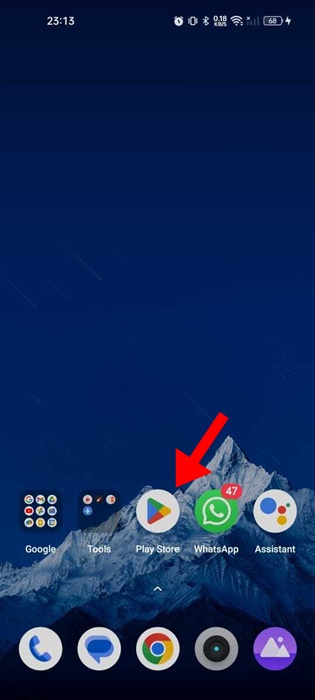
Google Play Store

2. Cuando se abra la Google Play Store, toca en la foto de perfil en la esquina superior derecha.
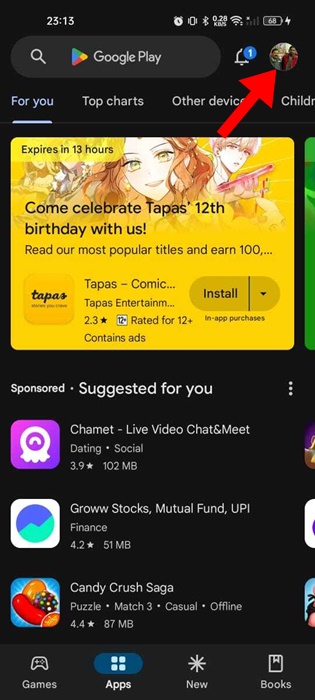
foto de perfil

3. En el aviso que aparece, toca la flecha desplegable junto a tu nombre de cuenta.
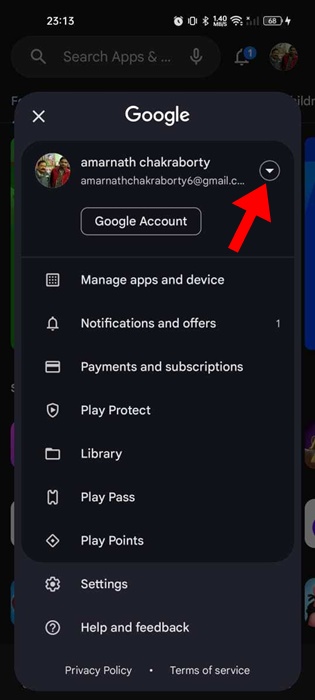
flecha desplegable

4. En el menú que aparece, selecciona Administrar cuentas en este dispositivo.
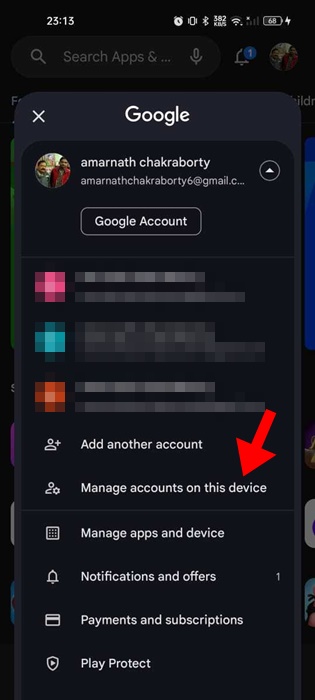
Administrar cuentas en este dispositivo

5. En la pantalla de Administrar cuenta, toca en la cuenta que deseas eliminar.
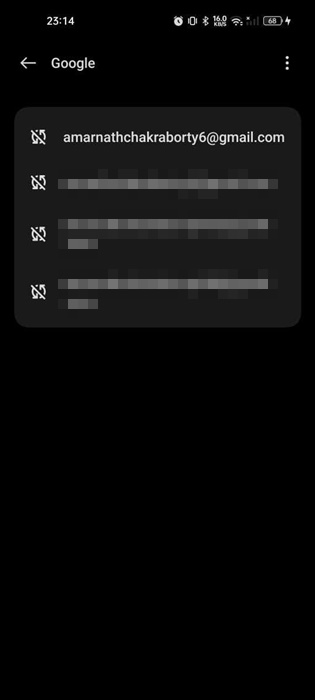
toca en la cuenta

6. En la siguiente pantalla, toca en Eliminar cuenta.
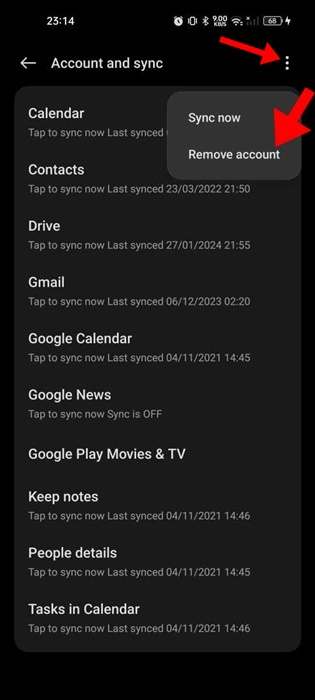
Eliminar cuenta

Confirma la acción para remover la Cuenta de Google. Esto te hará cerrar sesión inmediatamente en la Google Play Store. ⚡

2. Remover tu Cuenta de Google de las Configuraciones de Android

También puedes eliminar tu Cuenta de Google desde la configuración de Android para cerrar sesión en la Google Play Store. Sigue los pasos a continuación. 🔧

1. Abre la aplicación de Configuración en tu smartphone Android.
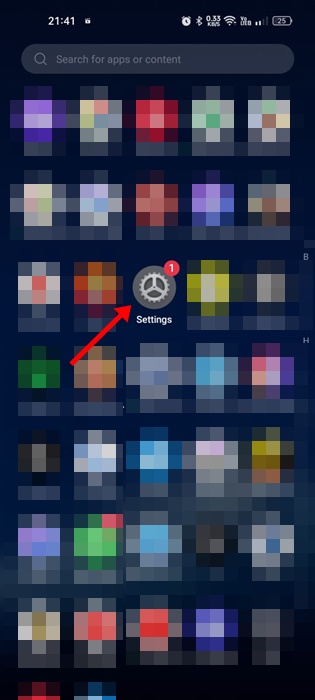
Configuración

2. Luego, desplázate hacia abajo y toca en Usuarios y cuentas.
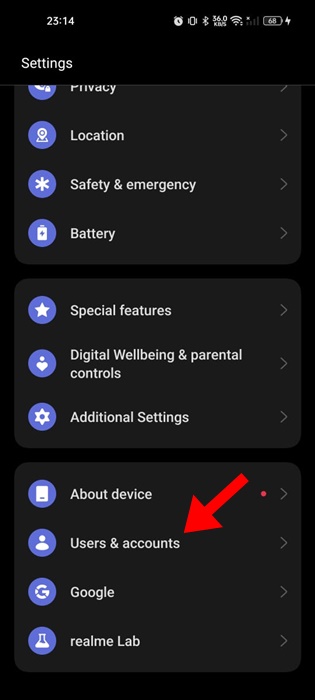
Usuarios y cuentas

3. En la pantalla de Usuarios y cuentas, toca en Google.
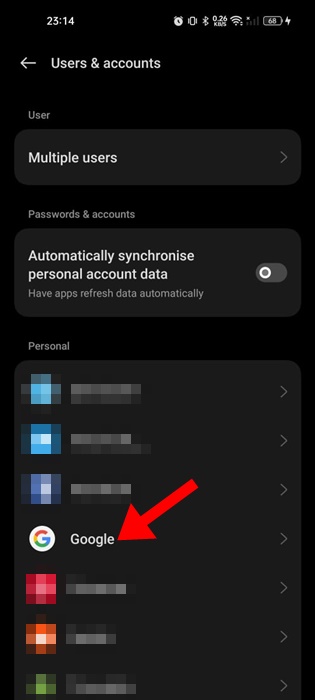
Google

4. Ahora toca en la cuenta de Google asociada a la Play Store.

toca en la cuenta

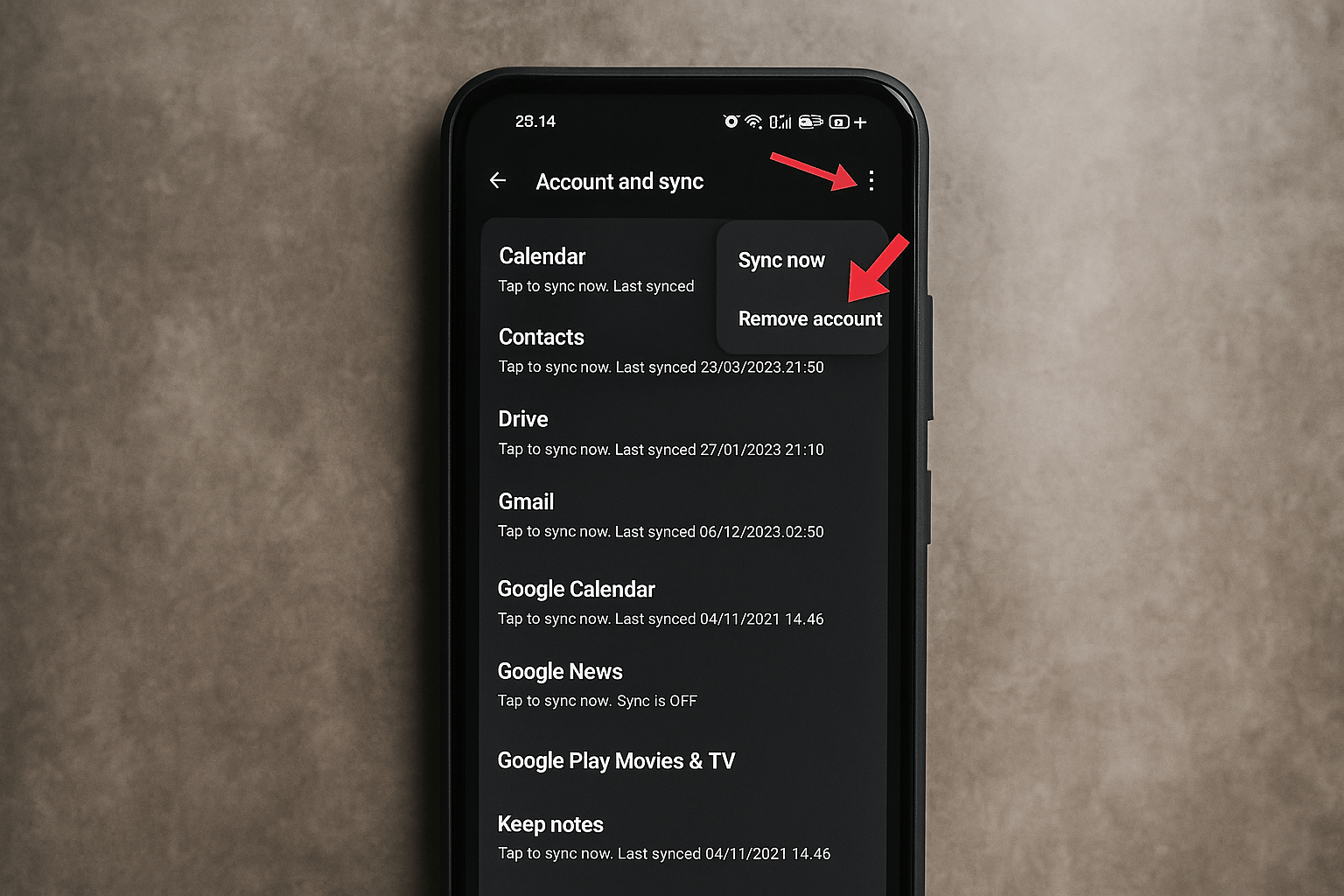
5. En la siguiente pantalla, toca los tres puntos en la esquina superior derecha. Luego, selecciona Eliminar cuenta.

Eliminar cuenta

Confirma la acción para eliminar la cuenta de Google. Una vez eliminada, te cerrarás sesión automáticamente en la Google Play Store. 🔒

3. Borrar los Datos de la Google Play Store

Borrar los datos de la Google Play Store te cerrará sesión de inmediato. Aquí te contamos cómo hacerlo. 🗑️

1. Mantén presionado el ícono de la aplicación Google Play Store en tu pantalla de inicio y selecciona Información de la aplicación.
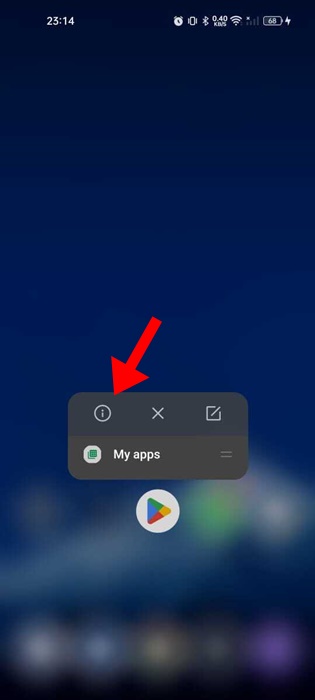
Información de la aplicación

2. En la pantalla de información de la aplicación Google Play Store, selecciona Uso de almacenamiento.
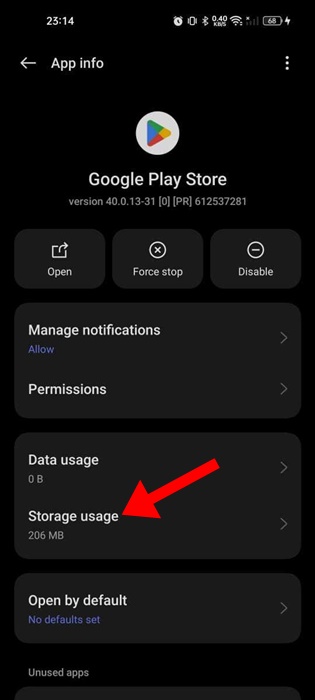
Almacenamiento

3. En la pantalla de Uso de almacenamiento, toca en Borrar datos.

Borrar datos

¡Eso es todo! Ahora abre la Google Play Store. Se te pedirá que inicies sesión nuevamente. 🔄

4. Cerrar sesión en la Google Play Store usando Find My Device (Escritorio)

Este método es especialmente útil si tu teléfono Android ha sido robado o está perdido. Te permitirá cerrar sesión de forma remota en tu cuenta de Google Play Store. Aquí te decimos qué hacer. 🔍

1. Abre tu navegador web de escritorio y visita la página de Find My Device.

2. Luego, inicia sesión en tu Cuenta de Google.

3. Verás todos los dispositivos conectados a tu Cuenta de Google.

ver todos los dispositivos

4. Selecciona el dispositivo y haz clic en Asegurar dispositivo.
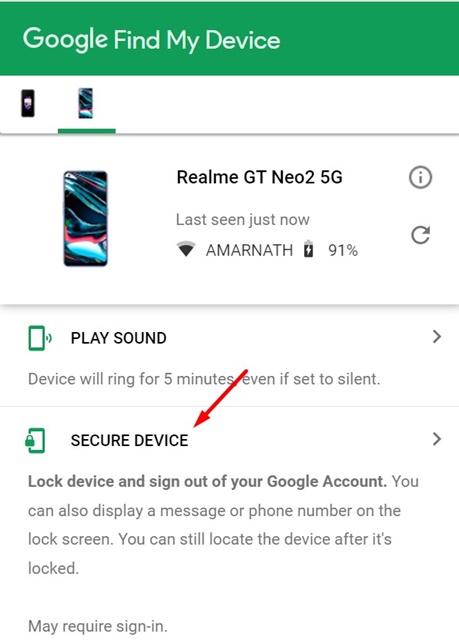
Asegurar dispositivo

5. Cerrar Sesión en la Google Play Store en el Escritorio

La versión de escritorio de la Google Play Store, que se puede acceder a través de un navegador web, cuenta con un botón de Cerrar sesión. Puedes cerrar sesión en la Google Play Store en tu escritorio con un solo clic. Aquí te contamos cómo hacerlo. 🖥️

1. Abre tu navegador web favorito en el escritorio y visita la Google Play Store.

2. Haz clic en la foto de perfil en la esquina superior derecha.

foto de perfil

3. En el menú que aparece, selecciona Cerrar sesión.
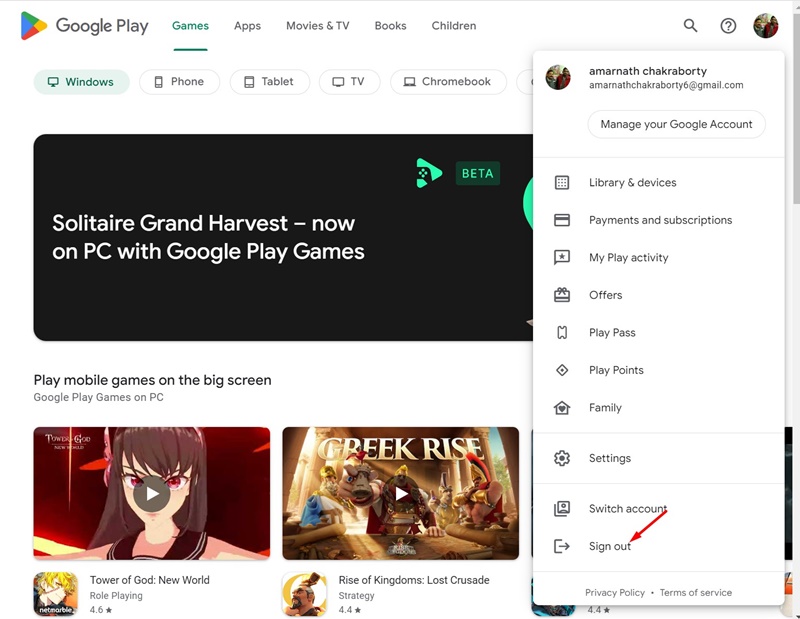
Cerrar sesión

Esto te cerrará sesión de inmediato en tu cuenta de Google en el escritorio. 📅

Estos son algunos de los mejores métodos para cerrar sesión en la Google Play Store desde un dispositivo Android. Si necesitas más ayuda para cerrar sesión en la Google Play Store, ¡déjanos saber! 👋 Además, si encuentras útil esta guía, no olvides compartirla con tus amigos. 🤗


Etiquetas: AndroidEvergreenContentTechTips
Publicación Anterior

Windows 11 como admin: Ejecuta aplicaciones fácil y rápido en 3 pasos 🚀💻

Próxima publicación

Google Pixel 9a vs iPhone 16e: ¡2 premium por menos de $600! 📱💥

Próxima publicación
Google Pixel 9a vs iPhone 16e

Google Pixel 9a vs iPhone 16e: ¡2 premium por menos de $600! 📱💥

Deja una respuesta Cancelar la respuesta

Tu dirección de correo electrónico no será publicada. Los campos obligatorios están marcados con *

  • Tendencias
  • Comentarios
  • Último
🖥️ Cómo abrir 'Dispositivos e impresoras' en Windows 11: 4 pasos sencillos

🌟 Cómo abrir ‘Dispositivos e impresoras’ en Windows 11: ¡Asombroso truco!

21 de junio de 2026
Reloj persistente Windows 11: opciones para mostrar un reloj persistente, limitaciones y decisiones prácticas, con fondo azul, icono de Windows y reloj analógico minimalista.

Reloj persistente Windows 11: Opciones, Límites Y Decisiones Reales

21 de junio de 2026
Ethernet no funciona en Windows 11: 9 trucos fáciles

Ethernet no funciona en Windows 11: solución en 3 minutos ⚡🌐

13 de noviembre de 2025
Cómo guardar partida en REPO

Cómo guardar partida en REPO 🔥 Descubre el secreto para no perder progreso

7 de julio de 2025
Funciones de Gmail en Android: Ahorra tiempo con 5 tips

Funciones de Gmail en Android: ¡5 trucos que no conocías! 📱✨

12
Reparacion de Placas Madres de notebooks: vista interna con motherboard, sistema de refrigeración, ventiladores y componentes clave a revisar en laptop abierta

Reparacion de Placas Madres de Notebooks – Diagnóstico paso a paso

10
Instalar Windows 11 Home sin Internet

Instalar Windows 11 Home sin Internet

10
Cómo respaldar controladores en Windows 11/10 ¡en 4 pasos!

Cómo respaldar controladores en Windows 11/10 ¡Evita errores! 🚨💾

10
Decisiones en The Expanse - Mujer soldado con armadura futurista dentro de una nave espacial, escena del RPG de ciencia ficción The Expanse centrada en decisiones que transforman la partida.

Decisiones en The Expanse: un RPG que transforma la partida

20 de agosto de 2026
Honkai Star Rail 4.3: ilustración promocional con Mortenax Blade, nuevos personajes, historia y modos de juego.

Honkai Star Rail 4.3: historia, Mortenax Blade y modos

20 de agosto de 2026
Audio en Windows 11 - Infografía sobre cómo mejorar el audio en Windows 11 con 6 ajustes: mejoras de audio, panel de sonido clásico, formato de salida, ecualizador, controladores y audio espacial.

Audio en Windows 11: 6 ajustes para mejorarlo

5 de agosto de 2026
Volumen de Android - Dos estudiantes consultan en un teléfono Android una aplicación para ajustar el volumen según un horario en el pasillo de una facultad de Derecho.

Volumen de Android según un horario

30 de julio de 2026

Noticias Recientes

Decisiones en The Expanse - Mujer soldado con armadura futurista dentro de una nave espacial, escena del RPG de ciencia ficción The Expanse centrada en decisiones que transforman la partida.

Decisiones en The Expanse: un RPG que transforma la partida

20 de agosto de 2026
Honkai Star Rail 4.3: ilustración promocional con Mortenax Blade, nuevos personajes, historia y modos de juego.

Honkai Star Rail 4.3: historia, Mortenax Blade y modos

20 de agosto de 2026
Audio en Windows 11 - Infografía sobre cómo mejorar el audio en Windows 11 con 6 ajustes: mejoras de audio, panel de sonido clásico, formato de salida, ecualizador, controladores y audio espacial.

Audio en Windows 11: 6 ajustes para mejorarlo

5 de agosto de 2026
Volumen de Android - Dos estudiantes consultan en un teléfono Android una aplicación para ajustar el volumen según un horario en el pasillo de una facultad de Derecho.

Volumen de Android según un horario

30 de julio de 2026
MasterTrend Info logo

MasterTrend Info es tu fuente de referencia en tecnología: descubre novedades, tutoriales y análisis sobre hardware, software, gaming, móviles e inteligencia artificial. Suscríbete a nuestro boletín y no te pierdas ninguna tendencia.

Síguenos

Browse by Category

  • Gaming & Experiencia Real
  • Hardware & Performance
  • IA Aplicada & Uso Real
  • Novedades
  • Redes, Wi-Fi & Internet
  • Seguridad Digital & Privacidad
  • Smartphones & Decisión de Compra
  • Software & Herramientas Útiles
  • Tutoriales (Resolución de Problemas)
  • Windows (Uso Real y Soluciones)

Recent News

Decisiones en The Expanse - Mujer soldado con armadura futurista dentro de una nave espacial, escena del RPG de ciencia ficción The Expanse centrada en decisiones que transforman la partida.

Decisiones en The Expanse: un RPG que transforma la partida

20 de agosto de 2026
Honkai Star Rail 4.3: ilustración promocional con Mortenax Blade, nuevos personajes, historia y modos de juego.

Honkai Star Rail 4.3: historia, Mortenax Blade y modos

20 de agosto de 2026
  • Anunciar
  • Blog
  • Contacta con nosotros
  • Loja MasterTrend
  • MasterTrend Info – Tu Blog de Tecnología y Tendencias Digitales
  • Newsletter
  • Política de privacidad
  • Sobre Nosotros

© 2026 JNews - Premium WordPress news & magazine theme by Jegtheme.

Sin resultado
Ver todos los resultados
  • Anunciar
  • Blog
  • Contacta con nosotros
  • Loja MasterTrend
  • MasterTrend Info – Tu Blog de Tecnología y Tendencias Digitales
  • Newsletter
  • Política de privacidad
  • Sobre Nosotros

© 2026 JNews - Premium WordPress news & magazine theme by Jegtheme.












