


• Anunciar
  • Blog
  • Contacta con nosotros
  • Loja MasterTrend
  • MasterTrend Info – Tu Blog de Tecnología y Tendencias Digitales
  • Newsletter
  • Política de privacidad
  • Sobre Nosotros
MasterTrend Info - Tecnologia, Notícias e Tutoriais
Sin resultado
Ver todos los resultados
Sin resultado
Ver todos los resultados
MasterTrend Info - Tecnologia, Notícias e Tutoriais
Sin resultado
Ver todos los resultados
Inicio Seguridad Digital & Privacidad

Umbral de bloqueo en Windows 11: Ajusta intentos y evita bloqueos 🚀💻

MasterTrend Insights por MasterTrend Insights
27 de junio de 2025
en Seguridad Digital & Privacidad
0
Umbral de bloqueo en Windows 11
0
COMPARTIDOS
982
Vistas
Share on FacebookShare on Twitter

Contents

  1. Umbral de bloqueo en Windows 11: ¡Cambia el límite fácil y rápido! 🔒⚡
  2. 1. Cambiar el Umbral de Bloqueo de Cuenta a través del Editor de Políticas de Grupo
  3. 2. Cambiar el Umbral de Bloqueo de Cuenta a través del Símbolo del Sistema
  4. ¿Cómo Cambiar la Duración del Bloqueo de Cuenta?

Umbral de bloqueo en Windows 11: ¡Cambia el límite fácil y rápido! 🔒⚡

Si estás utilizando el sistema operativo Windows, seguramente sabés que este bloquea automáticamente tu cuenta después de varios intentos de inicio de sesión fallidos. Por defecto, en Windows 11, tu cuenta se bloquea si alguien introduce la contraseña o PIN incorrecto 10 veces seguidas. 🔒

Pero lo bueno es que podés modificar fácilmente el umbral de bloqueo de cuenta para aumentar o disminuir la cantidad de intentos fallidos permitidos. Podés establecer un valor entre 1 y 999 intentos fallidos, o poner ‘0’ para eliminar por completo el umbral de bloqueo. 💪

1. Cambiar el Umbral de Bloqueo de Cuenta a través del Editor de Políticas de Grupo

Este método utiliza el Editor de Políticas de Grupo Local para cambiar el umbral de bloqueo de la cuenta. A continuación, te compartimos unos pasos simples a seguir. ➡️

1. Hacé clic en la búsqueda de Windows 11 y escribí Editor de Políticas de Grupo Local.
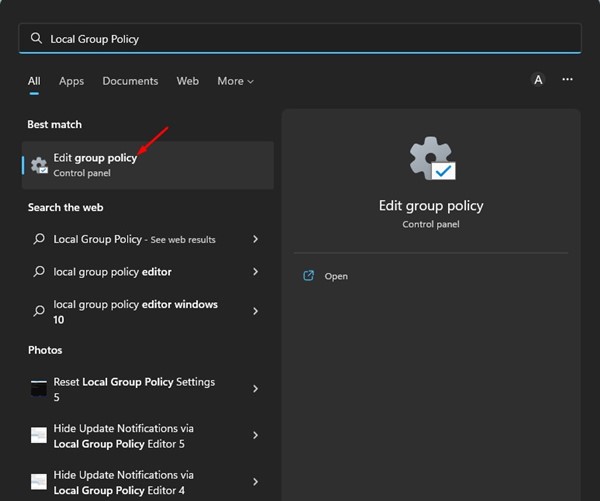
Editor de Políticas de Grupo Local

2. En el Editor de Políticas de Grupo Local, navega hasta la siguiente ruta:

Configuración del equipo > Configuración de Windows > Configuración de seguridad > Políticas de cuenta > Política de bloqueo de cuenta
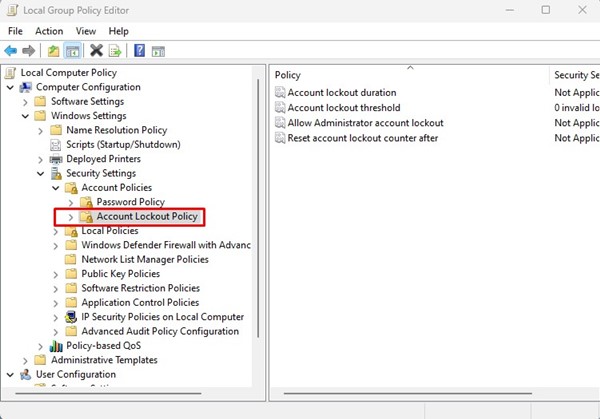
navegar a la siguiente ruta

3. Ahora, seleccioná la política de bloqueo de cuenta a la izquierda. A la derecha, hacé doble clic en Umbral de bloqueo de cuenta.
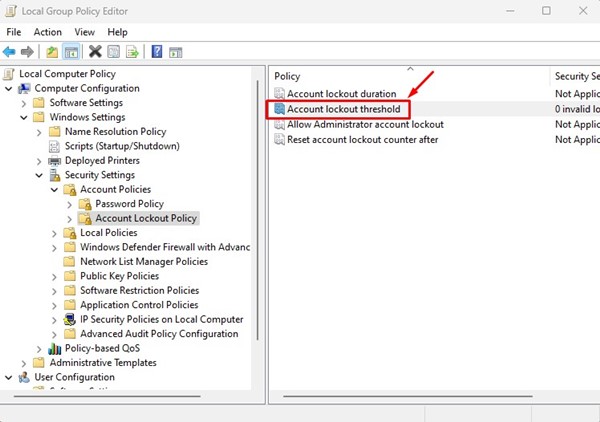
Umbral de bloqueo de cuenta

4. En la ventana de propiedades del umbral de bloqueo de cuenta, cambiate a la pestaña de Configuración de seguridad local.
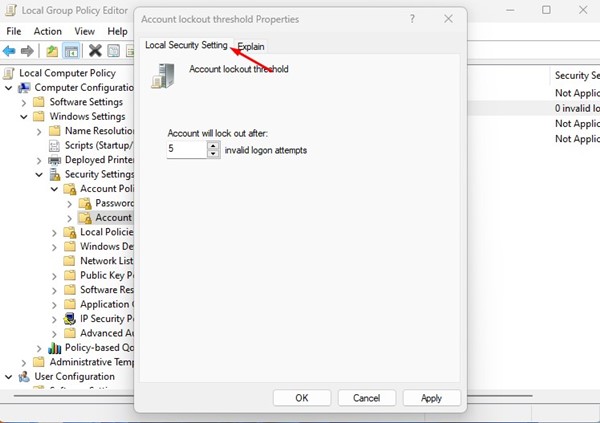
Configuración de seguridad local

5. En el campo de «la cuenta se bloqueará después de», establecé el número de intentos de inicio de sesión inválidos. Una vez que hayas terminado, hacé clic en el botón Aplicar y luego en Aceptar.
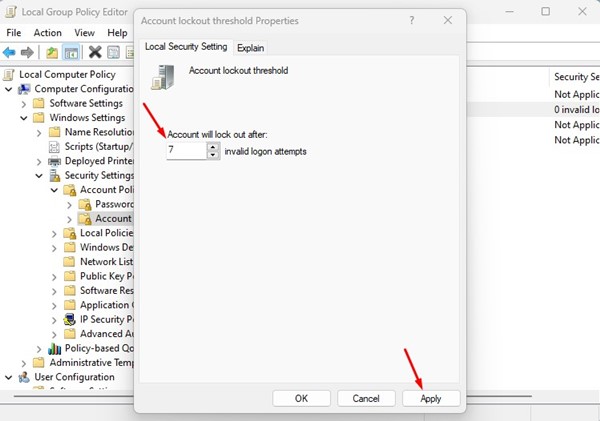
número de intentos de inicio de sesión inválidos

2. Cambiar el Umbral de Bloqueo de Cuenta a través del Símbolo del Sistema

Este método utilizará la utilidad del Símbolo del Sistema para modificar el umbral de bloqueo de la cuenta. Seguí estos pasos sencillos que compartimos a continuación. 🖥️

1. Hacé clic en la búsqueda de Windows 11 y escribí Símbolo del Sistema. Luego, abrí la utilidad de Símbolo del Sistema de la lista de resultados que coincidan.
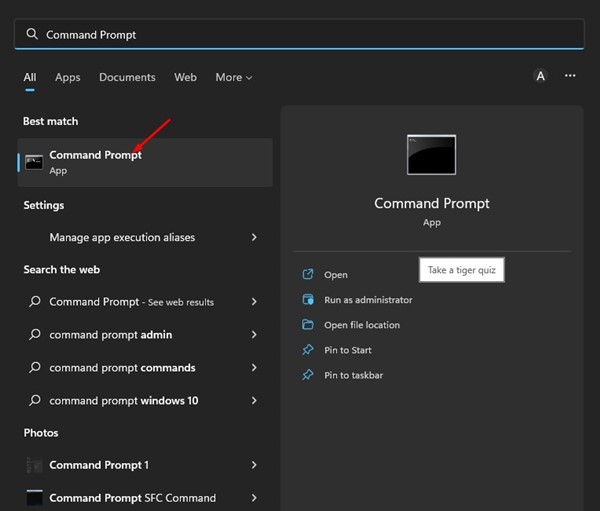
Símbolo del Sistema

2. En el Símbolo del Sistema, ejecutá el siguiente comando:

net accounts
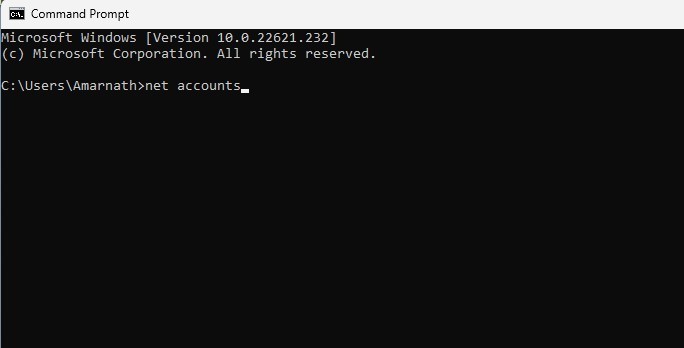
ejecutar el comando

3. Esto listará muchos detalles. Tenés que verificar el valor de umbral de bloqueo.
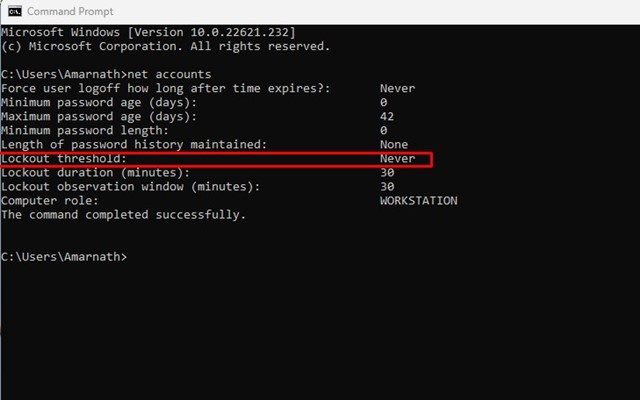
valor de umbral de bloqueo

4. Para cambiar el umbral de bloqueo de la cuenta, ingresá el siguiente comando y presioná Enter.

net accounts /lockoutthreshold:<número/>
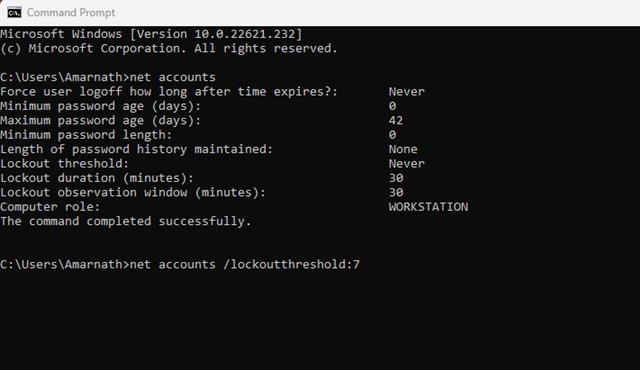
ingresar el siguiente comando

Importante: Asegurate de reemplazar el <número> por la cantidad que deseas establecer. Podés fijar un número entre 0 y 999. 0 significa que la cuenta nunca se bloqueará.

¿Cómo Cambiar la Duración del Bloqueo de Cuenta?

Las configuraciones de duración de bloqueo de cuenta determinan cuántos minutos una cuenta bloqueada permanecerá bloqueada antes de desbloquearse automáticamente. 🕒

La duración del bloqueo de cuenta está configurada en 30 minutos por defecto, pero puedes cambiarla fácilmente. A continuación te mostramos cómo cambiar la duración del bloqueo de cuenta en Windows 11.

1. Hacé clic en la búsqueda de Windows 11 y escribí Política de Grupo Local. Abrí la aplicación Editar Política de Grupo de la lista.

Editor de Políticas de Grupo Local

2. Cuando se abra el Editor de Políticas de Grupo Local, navega hasta esta ruta:

Configuración del equipo > Configuración de Windows > Configuración de seguridad > Políticas de cuenta > Política de bloqueo de cuenta

navegar a la siguiente ruta

3. En el lado derecho, hacé doble clic en la política de duración del bloqueo de cuenta.
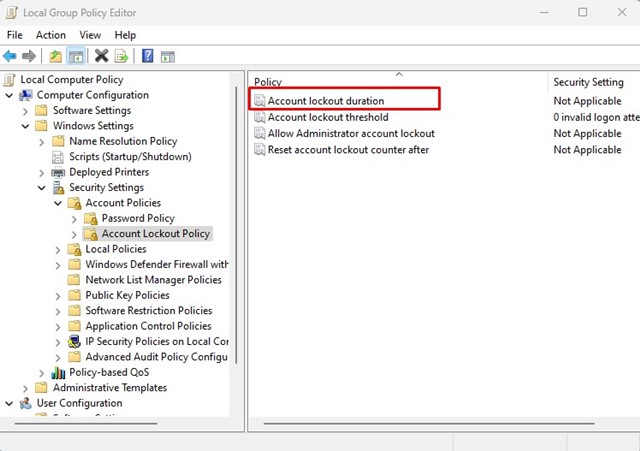
Duración del bloqueo de cuenta

4. En la ventana de Configuración de Seguridad Local, establecé el tiempo (en minutos) para el bloqueo de cuenta y hacé clic en el botón Aplicar.
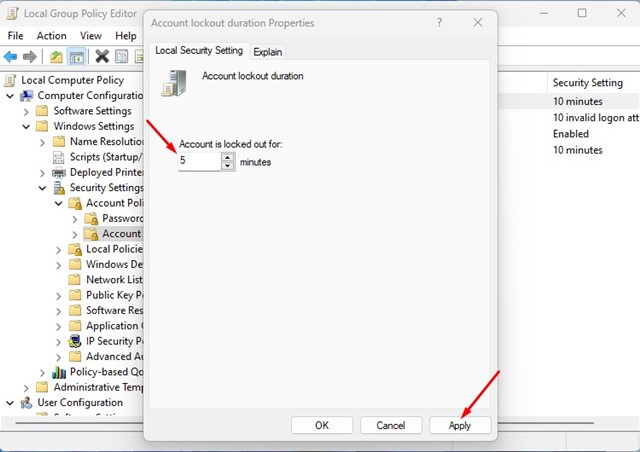
establecer el tiempo (en minutos)

También leé: Cómo desactivar el inicio de sesión tras la suspensión en Windows 11

Estas son las mejores maneras de cambiar el umbral de bloqueo de cuenta en computadoras con Windows 11. No deberías cambiar el Umbral de Bloqueo de Cuenta por razones de seguridad, pero si tenés razones personales, podés modificarlo siguiendo estos dos métodos. Si necesitás más ayuda para cambiar el umbral de bloqueo de cuenta en Windows 11, dejá tus comentarios abajo. 👇


Etiquetas: CiberSeguridadEvergreenContentWindows11
Publicación Anterior

Cómo usar UUP Dump para descargar Windows 11 ¡Fácil y rápido! 💻🚀

Próxima publicación

Cómo desagrupar aplicaciones y ver etiquetas en Windows 11 🖥️✨

Próxima publicación
Cómo desagrupar aplicaciones en Windows 11

Cómo desagrupar aplicaciones y ver etiquetas en Windows 11 🖥️✨

Deja una respuesta Cancelar la respuesta

Tu dirección de correo electrónico no será publicada. Los campos obligatorios están marcados con *

  • Tendencias
  • Comentarios
  • Último
🖥️ Cómo abrir 'Dispositivos e impresoras' en Windows 11: 4 pasos sencillos

🌟 Cómo abrir ‘Dispositivos e impresoras’ en Windows 11: ¡Asombroso truco!

21 de junio de 2026
Reloj persistente Windows 11: opciones para mostrar un reloj persistente, limitaciones y decisiones prácticas, con fondo azul, icono de Windows y reloj analógico minimalista.

Reloj persistente Windows 11: Opciones, Límites Y Decisiones Reales

21 de junio de 2026
Ethernet no funciona en Windows 11: 9 trucos fáciles

Ethernet no funciona en Windows 11: solución en 3 minutos ⚡🌐

13 de noviembre de 2025
Cómo guardar partida en REPO

Cómo guardar partida en REPO 🔥 Descubre el secreto para no perder progreso

7 de julio de 2025
Funciones de Gmail en Android: Ahorra tiempo con 5 tips

Funciones de Gmail en Android: ¡5 trucos que no conocías! 📱✨

12
Reparacion de Placas Madres de notebooks: vista interna con motherboard, sistema de refrigeración, ventiladores y componentes clave a revisar en laptop abierta

Reparacion de Placas Madres de Notebooks – Diagnóstico paso a paso

10
Instalar Windows 11 Home sin Internet

Instalar Windows 11 Home sin Internet

10
Cómo respaldar controladores en Windows 11/10 ¡en 4 pasos!

Cómo respaldar controladores en Windows 11/10 ¡Evita errores! 🚨💾

10
Decisiones en The Expanse - Mujer soldado con armadura futurista dentro de una nave espacial, escena del RPG de ciencia ficción The Expanse centrada en decisiones que transforman la partida.

Decisiones en The Expanse: un RPG que transforma la partida

20 de agosto de 2026
Honkai Star Rail 4.3: ilustración promocional con Mortenax Blade, nuevos personajes, historia y modos de juego.

Honkai Star Rail 4.3: historia, Mortenax Blade y modos

20 de agosto de 2026
Audio en Windows 11 - Infografía sobre cómo mejorar el audio en Windows 11 con 6 ajustes: mejoras de audio, panel de sonido clásico, formato de salida, ecualizador, controladores y audio espacial.

Audio en Windows 11: 6 ajustes para mejorarlo

5 de agosto de 2026
Volumen de Android - Dos estudiantes consultan en un teléfono Android una aplicación para ajustar el volumen según un horario en el pasillo de una facultad de Derecho.

Volumen de Android según un horario

30 de julio de 2026

Noticias Recientes

Decisiones en The Expanse - Mujer soldado con armadura futurista dentro de una nave espacial, escena del RPG de ciencia ficción The Expanse centrada en decisiones que transforman la partida.

Decisiones en The Expanse: un RPG que transforma la partida

20 de agosto de 2026
Honkai Star Rail 4.3: ilustración promocional con Mortenax Blade, nuevos personajes, historia y modos de juego.

Honkai Star Rail 4.3: historia, Mortenax Blade y modos

20 de agosto de 2026
Audio en Windows 11 - Infografía sobre cómo mejorar el audio en Windows 11 con 6 ajustes: mejoras de audio, panel de sonido clásico, formato de salida, ecualizador, controladores y audio espacial.

Audio en Windows 11: 6 ajustes para mejorarlo

5 de agosto de 2026
Volumen de Android - Dos estudiantes consultan en un teléfono Android una aplicación para ajustar el volumen según un horario en el pasillo de una facultad de Derecho.

Volumen de Android según un horario

30 de julio de 2026
MasterTrend Info logo

MasterTrend Info es tu fuente de referencia en tecnología: descubre novedades, tutoriales y análisis sobre hardware, software, gaming, móviles e inteligencia artificial. Suscríbete a nuestro boletín y no te pierdas ninguna tendencia.

Síguenos

Browse by Category

  • Gaming & Experiencia Real
  • Hardware & Performance
  • IA Aplicada & Uso Real
  • Novedades
  • Redes, Wi-Fi & Internet
  • Seguridad Digital & Privacidad
  • Smartphones & Decisión de Compra
  • Software & Herramientas Útiles
  • Tutoriales (Resolución de Problemas)
  • Windows (Uso Real y Soluciones)

Recent News

Decisiones en The Expanse - Mujer soldado con armadura futurista dentro de una nave espacial, escena del RPG de ciencia ficción The Expanse centrada en decisiones que transforman la partida.

Decisiones en The Expanse: un RPG que transforma la partida

20 de agosto de 2026
Honkai Star Rail 4.3: ilustración promocional con Mortenax Blade, nuevos personajes, historia y modos de juego.

Honkai Star Rail 4.3: historia, Mortenax Blade y modos

20 de agosto de 2026
  • Anunciar
  • Blog
  • Contacta con nosotros
  • Loja MasterTrend
  • MasterTrend Info – Tu Blog de Tecnología y Tendencias Digitales
  • Newsletter
  • Política de privacidad
  • Sobre Nosotros

© 2026 JNews - Premium WordPress news & magazine theme by Jegtheme.

Sin resultado
Ver todos los resultados
  • Anunciar
  • Blog
  • Contacta con nosotros
  • Loja MasterTrend
  • MasterTrend Info – Tu Blog de Tecnología y Tendencias Digitales
  • Newsletter
  • Política de privacidad
  • Sobre Nosotros

© 2026 JNews - Premium WordPress news & magazine theme by Jegtheme.












