


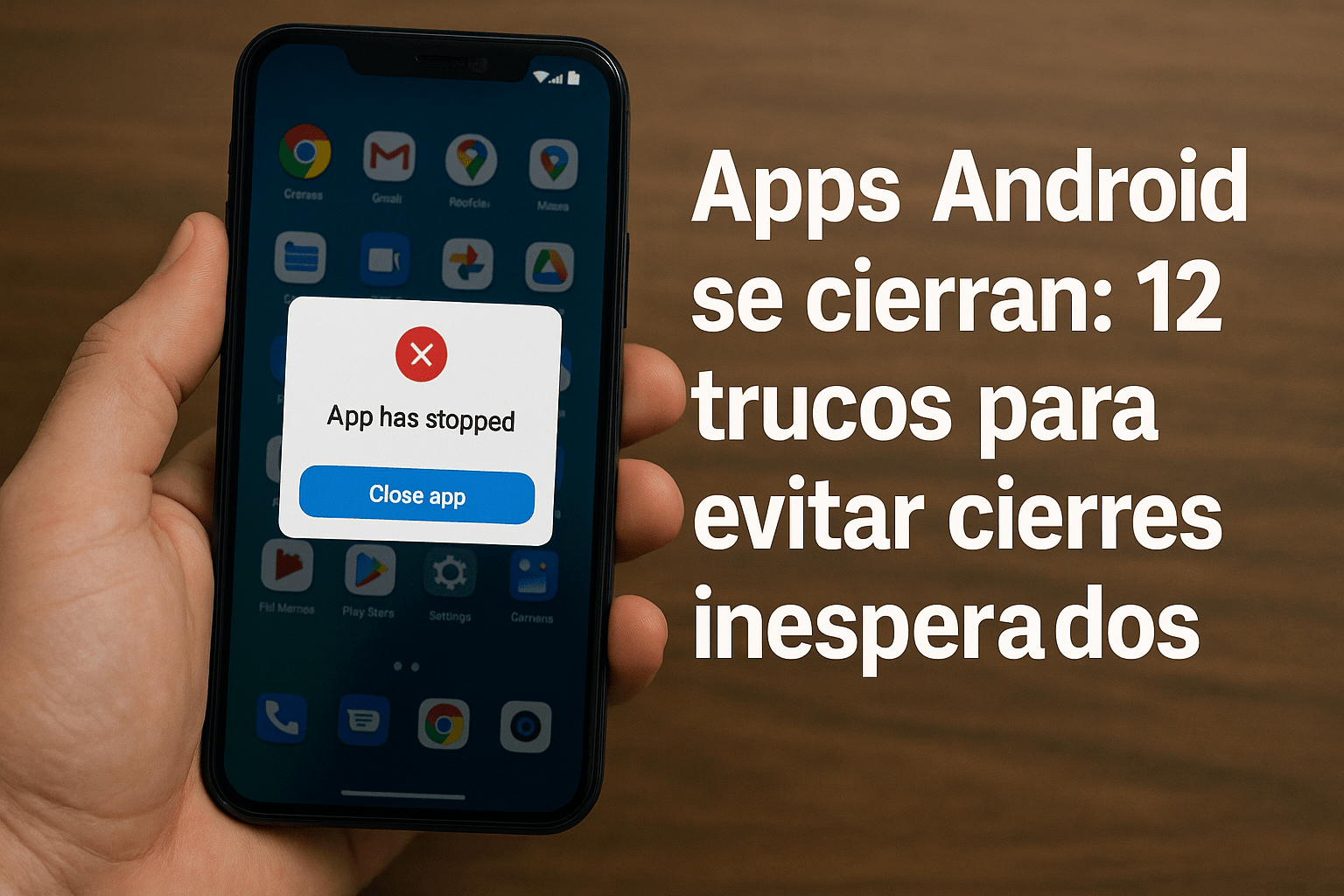
Apps Android se cierran: 12 trucos para evitar cierres inesperados 🚀
No hay una razón definida por la cual las aplicaciones pueden cerrarse inesperadamente en Android. El problema puede surgir por el archivo de instalación de la aplicación, la versión que estás usando, el espacio de almacenamiento disponible, o incluso por bugs o fallos en el sistema.
Sea cual sea la causa, aquí te compartimos algunas de las mejores acciones que puedes tomar para solucionar el problema. 💪
1. Reinicia la Aplicación
Si una aplicación específica se cierra en tu dispositivo Android, lo mejor que puedes hacer es volver a abrirla. Algunos bugs y fallos pueden impedir que tu dispositivo funcione correctamente, lo que provoca el cierre de una aplicación. 🔄
Antes de probar métodos más complicados, cierra la aplicación desde el fondo y vuelve a abrirla. Esto debería solucionar el problema de las aplicaciones que se cierran inesperadamente en tu Android.
2. Reinicia tu Dispositivo Android
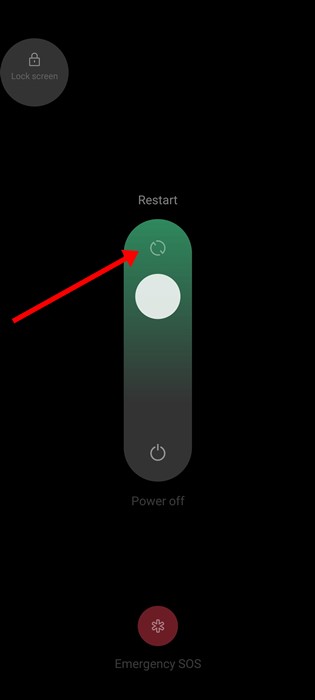
Otra buena opción para evitar que las aplicaciones se cierren en Android es reiniciar tu teléfono. Es recomendable reiniciarlo de vez en cuando, especialmente después de usarlo por un tiempo prolongado.
Reiniciar libera todas las aplicaciones y procesos de la RAM, dándole a tu dispositivo un momento para enfriarse. Si tus aplicaciones siguen fallando, presiona el botón de encendido y selecciona Reiniciar. 🔧
3. Forzar la Detención de la Aplicación Problemática

Si una aplicación sigue cerrándose incluso después de reiniciar el teléfono, debes forzar la detención de esa aplicación en particular. 🔕
Al forzar la detención de una aplicación en Android, se terminan todos los procesos y tareas que ejecuta la app. Si hay un proceso o tarea en conflicto, la mejor solución es forzar la detención de la app.
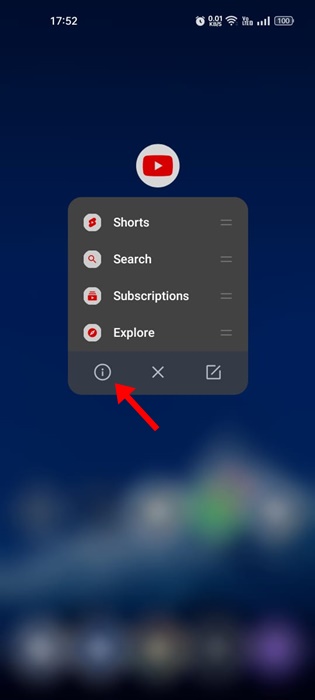
Mantén presionado el ícono de la aplicación en tu pantalla de inicio y selecciona Información de la Aplicación. En la pantalla de Información de la Aplicación, toca el botón de Forzar Detención. Esto forzará la detención de la aplicación en tu Android. Una vez hecho esto, vuélvela a abrir y continúa usándola sin problemas. 😊
4. Comprueba Tu Conexión a Internet

Algunas aplicaciones y juegos dependen de una conexión a Internet para funcionar. Pueden experimentar retrasos o cerrarse si no tienes una conexión activa o estable. 🌐
Si utilizas una app que requiere conexión a Internet, verifica si está funcionando. Puedes visitar tast.com para comprobar la conexión.
Incluso cuando el Internet funcione, necesitas verificar y descartar problemas de filtración de conexión. Si hay problemas de conexión, intenta activar/desactivar el Modo Avión o reiniciar la configuración de red en Android. ⚡
5. Verifica la Compatibilidad de la Aplicación con Tu Teléfono
Debes buscar problemas de compatibilidad si descargaste la app desde tiendas de terceros. 🧐
Ciertas aplicaciones no funcionarán en versiones viejas de Android porque son incompatibles. Los problemas de compatibilidad pueden hacer que las aplicaciones se cierren o incluso que tu teléfono se vuelva inoperable.
Puedes verificar la compatibilidad de la aplicación desde la Google Play Store. Abre la tienda, busca la aplicación y abre la sección Acerca de esta aplicación para ver los detalles de compatibilidad.
6. Asegúrate de que Tu Teléfono Tenga Suficiente Espacio de Almacenamiento

Si los juegos se cierran en Android, debes chequear el espacio de almacenamiento disponible. Tener suficiente espacio es fundamental para el correcto rendimiento de las aplicaciones. 💾
Cuando el almacenamiento de tu teléfono es demasiado bajo, puedes experimentar problemas al usar ciertas funciones de la aplicación. En el peor de los casos, las aplicaciones pueden tener retrasos o cerrarse al iniciar.
Es importante asegurarse de que tu teléfono tenga suficiente espacio de almacenamiento. Mantén el almacenamiento de tu teléfono libre tanto como sea posible para evitar problemas de retraso o cierre de aplicaciones. 🧹
Puedes utilizar aplicaciones de análisis de almacenamiento para analizar el espacio y encontrar aplicaciones que consumen más espacio. Si encuentras alguna aplicación que ya no usas, desinstálala para liberar datos y archivos innecesarios.
7. Borra los Datos y Caché de la Aplicación Problema
A veces, las aplicaciones pueden cerrarse debido a datos y archivos de caché corruptos. Si el archivo de caché se corrompe, puedes experimentar varios problemas al usar la aplicación. 🛠️
En el peor de los escenarios, la aplicación incluso puede no iniciar. Por lo tanto, es importante borrar los datos y caché de la aplicación problemática para solucionar el problema de cierre de aplicaciones en Android. Debes hacerlo con cada aplicación que esté fallando en tu dispositivo. ¿Cómo hacerlo?
1. Mantén presionado el ícono de la aplicación y selecciona Información de la Aplicación.
2. En la pantalla de Información de la Aplicación, toca en Uso de Almacenamiento.
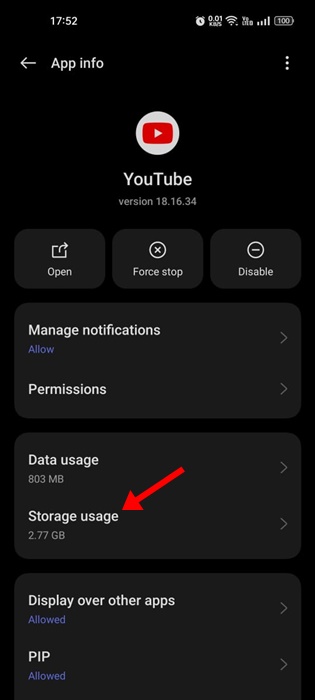
3. En la pantalla de Uso de Almacenamiento, toca en Borrar Caché & Borrar Datos.
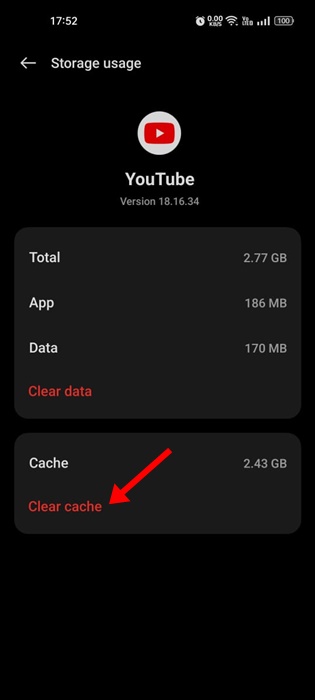
Después de hacer los cambios, vuelve a abrir la aplicación. Esta vez, podrás usar la aplicación de Android sin cierres ni retrasos. 🎉
8. Actualiza la Aplicación de Android
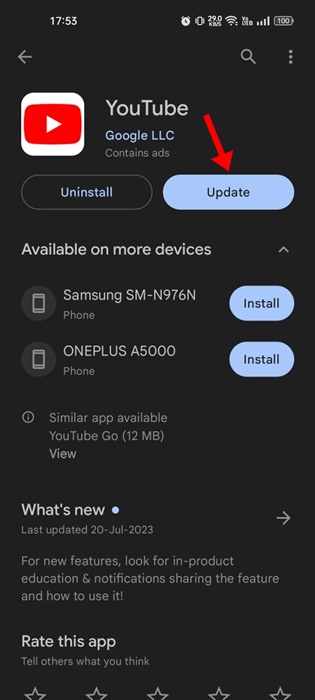
En ocasiones, una versión específica de una aplicación puede tener errores y fallos que afectan su funcionamiento, causando cierres y retrasos. Puedes evitar estos problemas al actualizar la aplicación a la versión más reciente. 🔄
También es buena idea mantener las aplicaciones de Android actualizadas para asegurar un mejor rendimiento. Mantener las aplicaciones actualizadas también elimina muchos riesgos de seguridad y privacidad.
Abre la Google Play Store y busca la aplicación que se está cerrando. Abre la lista de la aplicación y toca el botón Actualizar. Esto actualizará la aplicación a la última versión y solucionará el problema de cierre inesperado en Android.
9. Reinstala la Aplicación
Reinstalar es la mejor opción si todo lo demás ha fallado. Sin embargo, al reinstalar aplicaciones en Android, perderás todos los datos asociados a la aplicación. 📥
Asegúrate de tener una copia de seguridad de los datos de la aplicación antes de reinstalarla.
1. Abre la Google Play Store y busca la aplicación problemática.
2. Abre la página oficial de la lista de aplicaciones. Luego, toca el botón Desinstalar. Esto desinstalará la aplicación.

3. Una vez que se complete la desinstalación, toca el botón Instalar para instalar la aplicación nuevamente en tu teléfono.

10. Actualiza Tu Versión de Android
Al igual que las actualizaciones de la aplicación, las actualizaciones de la versión de Android son igual de importantes. Las actualizaciones de Android garantizan una mejor estabilidad y compatibilidad con las aplicaciones. ⏳
Es probable que un bug en la versión del sistema operativo esté causando el cierre de todas tus aplicaciones, por lo que se recomienda actualizar tu versión de Android a la última. Aquí te mostramos cómo hacerlo:
1. Abre la aplicación de Configuración en tu teléfono.
2. Cuando se abra la aplicación de Configuración, desplázate hacia abajo y toca en Acerca del Dispositivo.
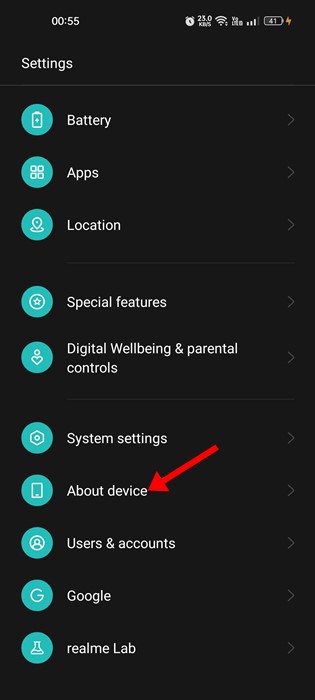
3. En Acerca del Dispositivo, toca en Actualización del Sistema o Actualizar.
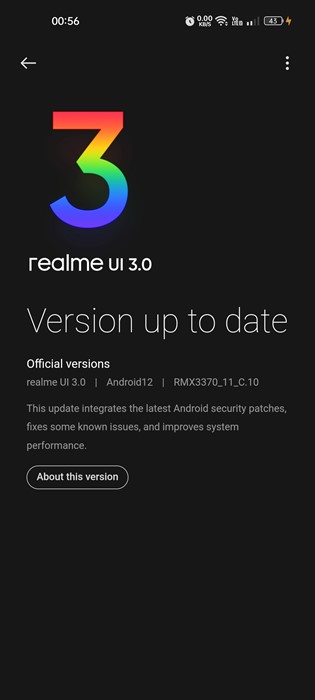
4. Verás todas las actualizaciones pendientes de Android. En esta pantalla, tu teléfono descargará e instalará automáticamente todas las actualizaciones disponibles. Asegúrate de que tu teléfono tenga suficiente batería. 🔋
11. Restablecimiento de Fábrica de Tu Teléfono
Si nada de esto funciona, un restablecimiento de fábrica es tu última solución. Cuando realizas un restablecimiento de fábrica en tu teléfono, se borran todos los datos almacenados en el almacenamiento interno. ⚠️
Siempre ten un plan de respaldo antes de restablecer de fábrica tu dispositivo. Aquí te mostramos cómo restablecer un dispositivo Android:
1. Abre la aplicación de Configuración en tu teléfono. Ahora, desplázate hacia abajo y toca en Configuración del Sistema.

2. En Configuración del Sistema, toca en Respaldo y Restablecimiento.

3. En la pantalla siguiente, toca la opción Restablecer Teléfono.

4. En la siguiente pantalla, toca en Restablecer Todos los Ajustes.

12. Limpiar la Partición de Caché
Este es un método más complicado, pero puede solucionar los problemas de aplicaciones que se cierran en Android. Esto limpiará todos los archivos de caché y hará que tu Android funcione mejor y más rápido. 🚀 Aquí tienes lo que debes hacer:
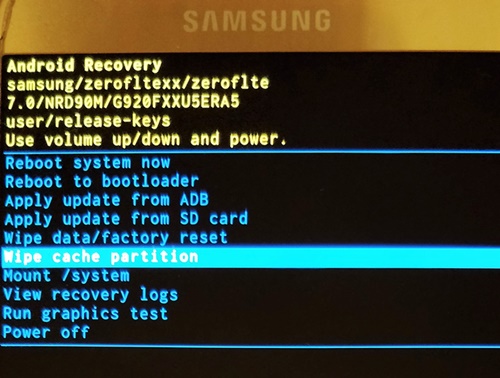
- Apaga tu dispositivo Android.
- Luego presiona Encender + Inicio + Volumen Abajo al mismo tiempo.
- Esto te llevará al modo de recuperación.
- Usa el botón de Volumen Abajo para seleccionar limpiar partición de caché.
- Ahora presiona el botón de Encendido para seleccionar la opción de Limpiar Partición de Caché.
Así que ya sabes, aquí tienes algunos de los mejores métodos para solucionar las aplicaciones que se cierran inesperadamente en los dispositivos Android. ¡Cuéntanos cuál de estos métodos te funcionó! 🥳















