


• Anunciar
  • Blog
  • Contacta con nosotros
  • Loja MasterTrend
  • MasterTrend Info – Tu Blog de Tecnología y Tendencias Digitales
  • Newsletter
  • Política de privacidad
  • Sobre Nosotros
MasterTrend Info - Tecnologia, Notícias e Tutoriais
Sin resultado
Ver todos los resultados
Sin resultado
Ver todos los resultados
MasterTrend Info - Tecnologia, Notícias e Tutoriais
Sin resultado
Ver todos los resultados
Inicio Tutoriales (Resolución de Problemas)

Windows Security no funciona en Windows 11? Solución rápida 🔧💻

MasterTrend Insights por MasterTrend Insights
11 de noviembre de 2025
en Tutoriales (Resolución de Problemas)
0
Windows Security no funciona
0
COMPARTIDOS
96
Vistas
Share on FacebookShare on Twitter

Contents

  1. Windows Security no funciona: 5 trucos para arreglar fallos YA 🛡️⚡
  2. 1. Reinicia tu Windows 11
  3. 2. Cierra otros Programas de Seguridad
  4. 3. Reinicia el Servicio del Centro de Seguridad
  5. 4. Ejecuta el Escaneo SFC y DISM
  6. 5. Restablece la Aplicación Windows Security
  7. 6. Restablece tu PC con Windows 11

Windows Security no funciona: 5 trucos para arreglar fallos YA 🛡️⚡

Aunque Windows Security es una aplicación de seguridad confiable, aún presenta algunos errores que impiden a los usuarios realizar un escaneo. Además, muchos usuarios han reportado recientemente que la aplicación Windows Defender no se abre tras actualizar a Windows 11. 🛡️💻

Si estás utilizando Windows 11 y la aplicación de seguridad no está funcionando, es fundamental identificar y solucionar el problema lo antes posible. 🕵️‍♂️

1. Reinicia tu Windows 11

Reinicia tu Windows 11

Si estás enfrentando problemas como que Windows Security no se abre o que no puedes ejecutar un escaneo, el primer paso es reiniciar tu computadora. 🤔 A menudo, esta acción se pasa por alto, pero puede resolver la mayoría de los problemas.

Antes de seguir con los próximos métodos, asegúrate de reiniciar tu PC. Haz clic en el botón de encendido y selecciona Reiniciar. 🔄

2. Cierra otros Programas de Seguridad

Si Windows 11 detecta una herramienta de seguridad de terceros, desactiva automáticamente Windows Security. Si acabas de instalar un nuevo programa de seguridad en tu Windows 11, no podrás activar la protección que ofrece Windows Security. 🚫

Así que, para realizar un escaneo completo o activar la protección en tiempo real de Windows Security, necesitarás deshabilitar tu otro software de seguridad de terceros. 🔒

3. Reinicia el Servicio del Centro de Seguridad

El servicio del Centro de Seguridad es responsable de la protección en tiempo real proporcionada por la aplicación Windows Security. Si este servicio está desactivado, la aplicación no funcionará. Por lo tanto, es recomendable reiniciar el servicio. 🔄

1. Presiona las teclas Windows + R en tu teclado. Esto abrirá el cuadro de diálogo Ejecutar.

Cuadro de diálogo Ejecutar

2. En el cuadro de diálogo Ejecutar, escribe services.msc y presiona el botón Enter.
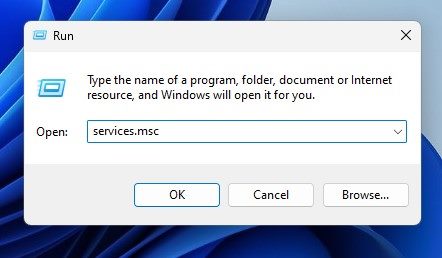
services.msc

3. En los Servicios de Windows, busca Centro de Seguridad.

Centro de Seguridad

4. Haz clic derecho sobre el Centro de Seguridad y selecciona Reiniciar.

4. Ejecuta el Escaneo SFC y DISM

SFC (Comprobador de Archivos del Sistema) y DISM (Servicio y Gestión de Imagen de Implementación) son herramientas de línea de comandos que ayudan a encontrar y reparar archivos del sistema dañados. La corrupción de archivos del sistema puede impedir que Windows Security funcione correctamente. Puedes ejecutar estos dos comandos para resolver las posibilidades de archivos del sistema dañados. ⚙️🛠️

1. Primero, haz clic en la búsqueda de Windows 11 y escribe Símbolo del Sistema. Haz clic derecho en el Símbolo del Sistema y selecciona Ejecutar como administrador.

Ejecutar como administrador

2. En el Símbolo del Sistema, ingresa sfc /scannow y presiona el botón Enter.
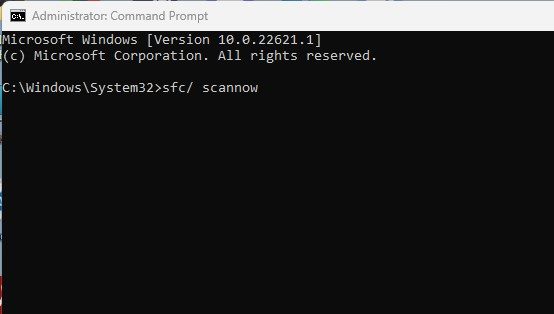
sfc / scannow

3. La utilidad de comprobación de archivos del sistema se ejecutará y tratará de reemplazar los archivos del sistema dañados. Si retorna un error, deberás ejecutar otro comando:

DISM /Online /Cleanup-Image /ScanHealth
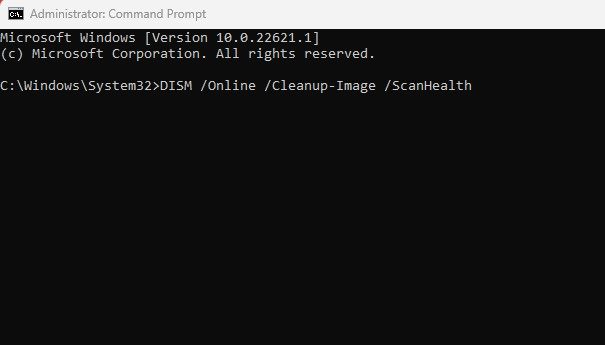
Ejecutar el escaneo SFC y DISM 3

Estos dos comandos probablemente solucionarán el problema de que la aplicación Windows Security no funcione en tu PC con Windows 11. ⚙️✅

5. Restablece la Aplicación Windows Security

Aunque Windows Security es una aplicación del sistema, aún puedes restablecerla si no está funcionando correctamente. Aquí te mostramos cómo puedes restablecer la aplicación Windows Security. 🔄🛡️

1. Abre la aplicación de Configuración y haz clic en Apps.

Apps

2. En el lado derecho, haz clic en Apps instaladas.

Apps instaladas

3. Busca la aplicación Windows Security y haz clic en los tres puntos al lado.

tres puntos

4. En el menú que aparece, selecciona Opciones avanzadas.

Opciones avanzadas

5. En la siguiente pantalla, haz clic en Restablecer.

Restablecer

6. Restablece tu PC con Windows 11

Si ninguno de los métodos funciona, necesitarás restablecer tu PC con Windows 11. Restablecer Windows 11 restaurará tu PC a su estado de fábrica, pero también eliminará todas las aplicaciones instaladas en tu dispositivo. ⚠️

Asegúrate de hacer una copia de seguridad de tus aplicaciones y archivos esenciales antes de restablecer Windows 11. Esto evitará la pérdida de datos. 📂

1. Haz clic en el menú de inicio de Windows 11 y selecciona Configuración.

Configuración

2. En la aplicación de Configuración, navega a Sistema > Recuperación.

Sistema > Recuperación

3. En la pantalla de Recuperación, haz clic en la opción Restablecer PC.
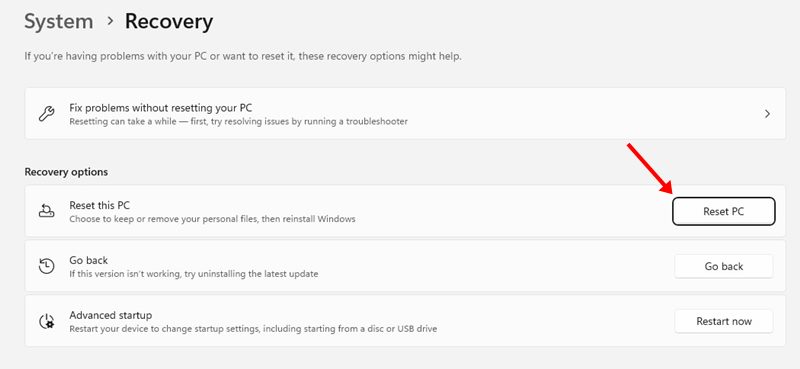
Restablecer PC

4. Selecciona si deseas mantener tus archivos o eliminar todo en el siguiente aviso. Se recomienda elegir la opción Conservar mis archivos.
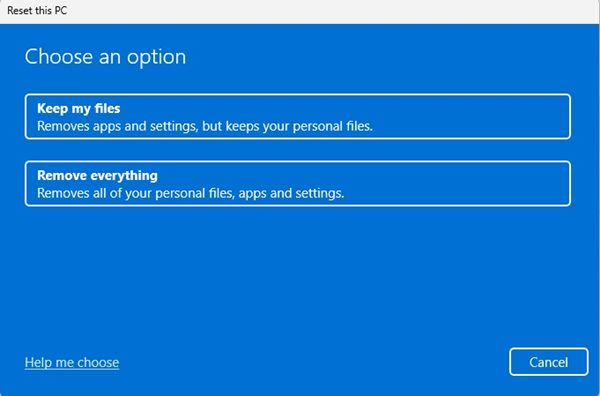
Opción Conservar mis archivos

Después del restablecimiento, intenta ejecutar nuevamente la aplicación Windows Security. Esta vez, la aplicación funcionará correctamente. Ahora, sigue las instrucciones en pantalla para completar el proceso de restablecimiento. 🌟

Estas son algunas de las mejores maneras de solucionar el problema de que la aplicación Windows Security no funciona en Windows 11. Estos métodos seguramente resolverán los problemas relacionados con la aplicación Windows Security en tu PC. Si tienes alguna duda sobre la aplicación de seguridad de Windows, no dudes en comentarnos. 💬


Etiquetas: CiberSeguridadEvergreenContentWindowsTips
Publicación Anterior

¿Spotify Volumen Bajo? 🔊 Solución rápida para que la app suene más fuerte ¡Funciona!

Próxima publicación

Fortnite Escorpión: Cómo conseguir la Medalla Primera Sangre 🥷🔥

Próxima publicación
Fortnite Escorpión Cómo conseguir la Medalla Primera Sangre

Fortnite Escorpión: Cómo conseguir la Medalla Primera Sangre 🥷🔥

Deja una respuesta Cancelar la respuesta

Tu dirección de correo electrónico no será publicada. Los campos obligatorios están marcados con *

  • Tendencias
  • Comentarios
  • Último
🖥️ Cómo abrir 'Dispositivos e impresoras' en Windows 11: 4 pasos sencillos

🌟 Cómo abrir ‘Dispositivos e impresoras’ en Windows 11: ¡Asombroso truco!

21 de junio de 2026
Reloj persistente Windows 11: opciones para mostrar un reloj persistente, limitaciones y decisiones prácticas, con fondo azul, icono de Windows y reloj analógico minimalista.

Reloj persistente Windows 11: Opciones, Límites Y Decisiones Reales

21 de junio de 2026
Ethernet no funciona en Windows 11: 9 trucos fáciles

Ethernet no funciona en Windows 11: solución en 3 minutos ⚡🌐

13 de noviembre de 2025
Cómo guardar partida en REPO

Cómo guardar partida en REPO 🔥 Descubre el secreto para no perder progreso

7 de julio de 2025
Funciones de Gmail en Android: Ahorra tiempo con 5 tips

Funciones de Gmail en Android: ¡5 trucos que no conocías! 📱✨

12
Reparacion de Placas Madres de notebooks: vista interna con motherboard, sistema de refrigeración, ventiladores y componentes clave a revisar en laptop abierta

Reparacion de Placas Madres de Notebooks – Diagnóstico paso a paso

10
Instalar Windows 11 Home sin Internet

Instalar Windows 11 Home sin Internet

10
Cómo respaldar controladores en Windows 11/10 ¡en 4 pasos!

Cómo respaldar controladores en Windows 11/10 ¡Evita errores! 🚨💾

10
Decisiones en The Expanse - Mujer soldado con armadura futurista dentro de una nave espacial, escena del RPG de ciencia ficción The Expanse centrada en decisiones que transforman la partida.

Decisiones en The Expanse: un RPG que transforma la partida

20 de agosto de 2026
Honkai Star Rail 4.3: ilustración promocional con Mortenax Blade, nuevos personajes, historia y modos de juego.

Honkai Star Rail 4.3: historia, Mortenax Blade y modos

20 de agosto de 2026
Audio en Windows 11 - Infografía sobre cómo mejorar el audio en Windows 11 con 6 ajustes: mejoras de audio, panel de sonido clásico, formato de salida, ecualizador, controladores y audio espacial.

Audio en Windows 11: 6 ajustes para mejorarlo

5 de agosto de 2026
Volumen de Android - Dos estudiantes consultan en un teléfono Android una aplicación para ajustar el volumen según un horario en el pasillo de una facultad de Derecho.

Volumen de Android según un horario

30 de julio de 2026

Noticias Recientes

Decisiones en The Expanse - Mujer soldado con armadura futurista dentro de una nave espacial, escena del RPG de ciencia ficción The Expanse centrada en decisiones que transforman la partida.

Decisiones en The Expanse: un RPG que transforma la partida

20 de agosto de 2026
Honkai Star Rail 4.3: ilustración promocional con Mortenax Blade, nuevos personajes, historia y modos de juego.

Honkai Star Rail 4.3: historia, Mortenax Blade y modos

20 de agosto de 2026
Audio en Windows 11 - Infografía sobre cómo mejorar el audio en Windows 11 con 6 ajustes: mejoras de audio, panel de sonido clásico, formato de salida, ecualizador, controladores y audio espacial.

Audio en Windows 11: 6 ajustes para mejorarlo

5 de agosto de 2026
Volumen de Android - Dos estudiantes consultan en un teléfono Android una aplicación para ajustar el volumen según un horario en el pasillo de una facultad de Derecho.

Volumen de Android según un horario

30 de julio de 2026
MasterTrend Info logo

MasterTrend Info es tu fuente de referencia en tecnología: descubre novedades, tutoriales y análisis sobre hardware, software, gaming, móviles e inteligencia artificial. Suscríbete a nuestro boletín y no te pierdas ninguna tendencia.

Síguenos

Browse by Category

  • Gaming & Experiencia Real
  • Hardware & Performance
  • IA Aplicada & Uso Real
  • Novedades
  • Redes, Wi-Fi & Internet
  • Seguridad Digital & Privacidad
  • Smartphones & Decisión de Compra
  • Software & Herramientas Útiles
  • Tutoriales (Resolución de Problemas)
  • Windows (Uso Real y Soluciones)

Recent News

Decisiones en The Expanse - Mujer soldado con armadura futurista dentro de una nave espacial, escena del RPG de ciencia ficción The Expanse centrada en decisiones que transforman la partida.

Decisiones en The Expanse: un RPG que transforma la partida

20 de agosto de 2026
Honkai Star Rail 4.3: ilustración promocional con Mortenax Blade, nuevos personajes, historia y modos de juego.

Honkai Star Rail 4.3: historia, Mortenax Blade y modos

20 de agosto de 2026
  • Anunciar
  • Blog
  • Contacta con nosotros
  • Loja MasterTrend
  • MasterTrend Info – Tu Blog de Tecnología y Tendencias Digitales
  • Newsletter
  • Política de privacidad
  • Sobre Nosotros

© 2026 JNews - Premium WordPress news & magazine theme by Jegtheme.

Sin resultado
Ver todos los resultados
  • Anunciar
  • Blog
  • Contacta con nosotros
  • Loja MasterTrend
  • MasterTrend Info – Tu Blog de Tecnología y Tendencias Digitales
  • Newsletter
  • Política de privacidad
  • Sobre Nosotros

© 2026 JNews - Premium WordPress news & magazine theme by Jegtheme.












