



Pantalla Negra en Instagram: 11 Trucos Rápidos para Solucionarla 🖤🚀
A medida que la base de usuarios activos en Instagram sigue creciendo, muchos han reportado recientemente problemas con la aplicación. Los usuarios de Android están experimentando el famoso problema de la pantalla negra. 🖤
En la mayoría de los casos, la aplicación de Instagram se queda atascada en una pantalla negra durante el inicio, o aparece mientras se están reproduciendo reels.
1. Reiniciar la App de Instagram/Reiniciar Android
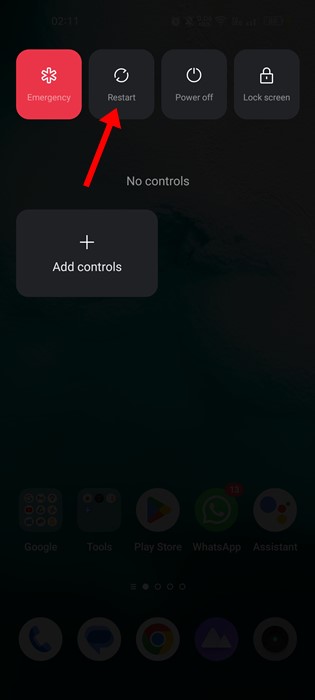
Si te enfrentas al problema de la pantalla negra cuando inicias o usas algunas funciones de la app, deberías reiniciar la aplicación.
Abrí el menú de aplicaciones recientes y cerrá la app de Instagram. Luego, lanzá la aplicación nuevamente desde el cajón de aplicaciones de Android. Si eso no ayuda, también reinicia tu teléfono. 🔄
2. Prueba este truco de Reddit
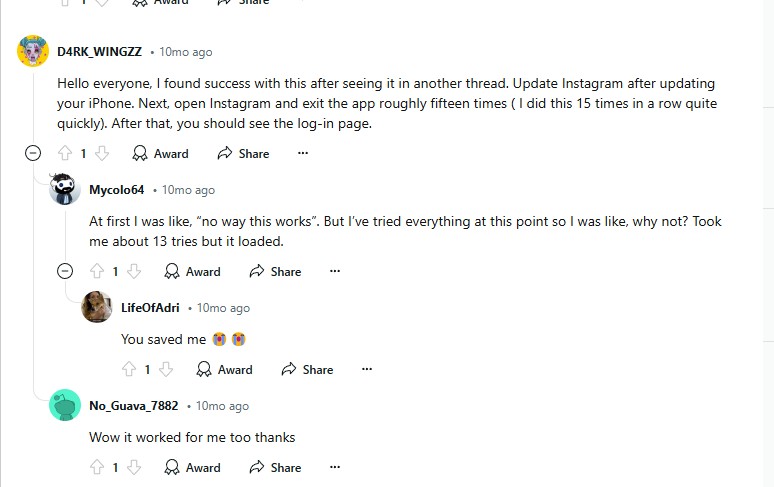
Algunos usuarios compartieron un truco para superar la pantalla de carga negra de Instagram. Si estás atrapado en ella, podés probar este truco.
Abrí Instagram y salí de la app aproximadamente quince veces. Deberías poder ver la página de inicio de sesión. 🤷♂️
No sé cómo funciona, pero ha ayudado a muchos usuarios de Reddit a solucionar el problema. ¿No lo creés? Mirá esta captura de pantalla de Reddit:
3. Forzar la detención de la app de Instagram
Forzar la detención de la aplicación de Instagram probablemente eliminará errores y fallos que puedan estar impidiendo que pases de la pantalla negra. Aquí te explicamos cómo hacerlo.
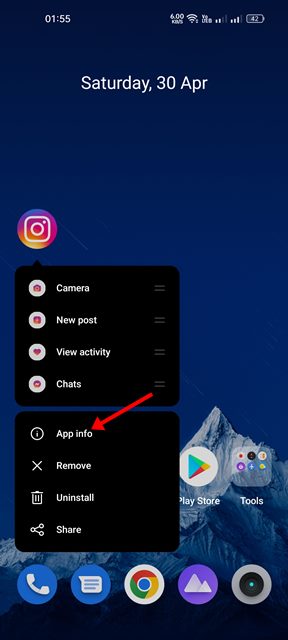
1. Presioná largamente el ícono de la app de Instagram y seleccioná Información de la app.
2. En la pantalla de Información de la app de Instagram, pulsá el botón Forzar detención.
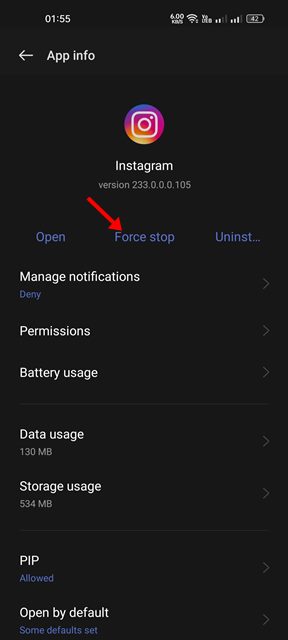
Abre la aplicación nuevamente para resolver el problema de la pantalla negra en Instagram. 🚀
4. Verifica si tu internet funciona
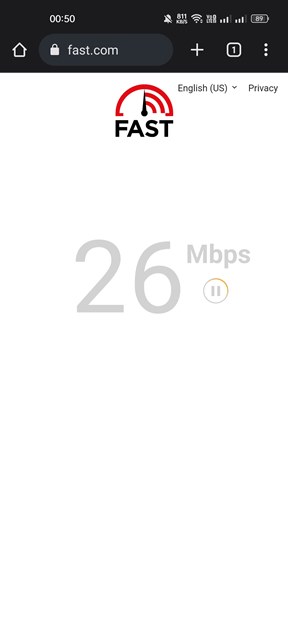
Lo siguiente que debes asegurarte es que tu teléfono esté conectado a internet activamente. Si tu internet no está funcionando, no podrás usar la app. 📶
Incluso si la app se abre, solo verás el contenido antiguo. Al intentar refrescar el contenido de Instagram, enfrentarás un mensaje de error.
Si tu app de Instagram está atrapada en la pantalla negra, tenés que comprobar si tu internet está funcionando y es estable.
5. Verifica si Instagram está caído
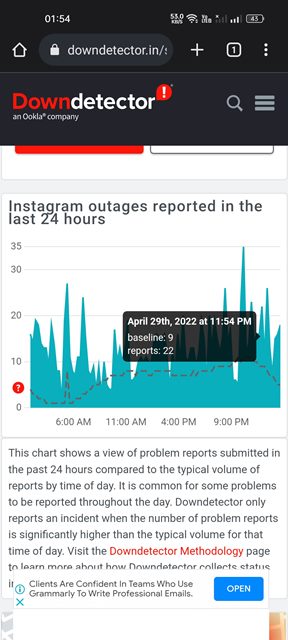
Al igual que otros sitios de redes sociales, Instagram enfrenta problemas de caída en sus servidores. Si enfrentas un problema de pantalla negra en Instagram debido a caídas del servidor, tendrás que esperar pacientemente hasta que se restablezcan. ⏳
Para confirmar si los servidores de Instagram están funcionando, abrí la página de estado de Instagram en Downdetector y revisá el estado en tiempo real.
6. Actualiza la App de Instagram
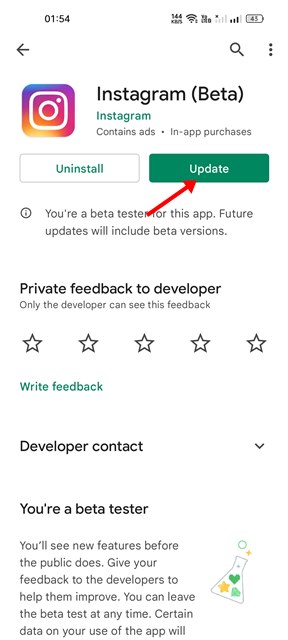
Muchos usuarios han afirmado haber resuelto el problema de la pantalla negra en Instagram instalando las actualizaciones de la app. Las apps desactualizadas suelen presentar errores que impiden a los usuarios aprovechar al máximo sus funciones. ⚙️
En el pasado, los usuarios han enfrentado problemas de pantalla negra en Instagram tras instalar una actualización; esto ocurría debido a un bug. Sin embargo, la empresa ha arreglado el problema al lanzar otra actualización.
Si estás utilizando la versión de Instagram con problema de pantalla negra, necesitas actualizar la app de Instagram lo antes posible.
7. Borra la caché y datos de la app de Instagram
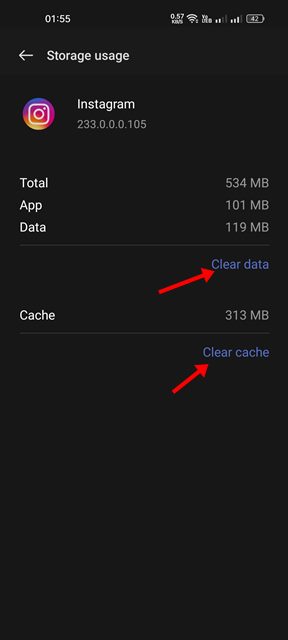
Si sigues experimentando el problema de la pantalla negra en Instagram, necesitás borrar la caché y los datos de la app. Aquí te mostramos cómo hacerlo.
1. Presioná largamente el ícono de Instagram en la pantalla de inicio y seleccioná Información de la app.
2. En la pantalla de Información de la app, toca en Uso de almacenamiento.
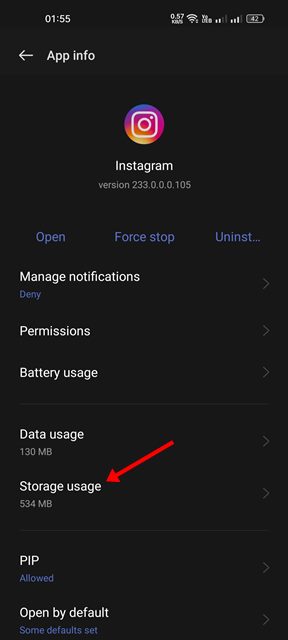
3. En la pantalla de Uso de almacenamiento, tocá en Borrar caché y luego en Borrar datos.
8. Desactivar el Modo Oscuro en Instagram
El Modo Oscuro no está directamente relacionado con el problema de la pantalla negra en Instagram, pero esta función puede desencadenar tales problemas. A veces, el modo oscuro oscurece completamente la pantalla debido a un fallo. 😵💫
1. Abre la app de Instagram en tu Android. Toca en tu foto de perfil en la esquina inferior derecha.
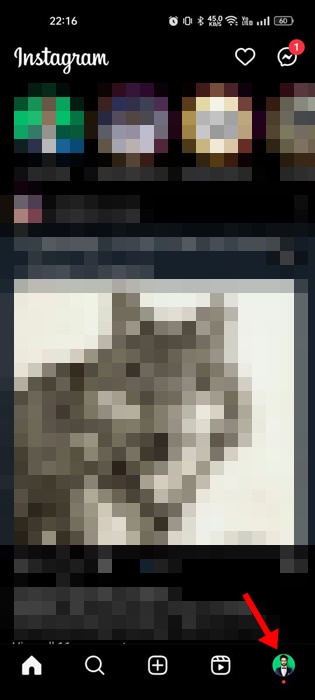
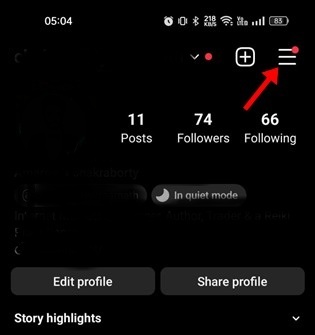
2. En la pantalla de perfil, toca el menú hamburguesa en la parte superior derecha.
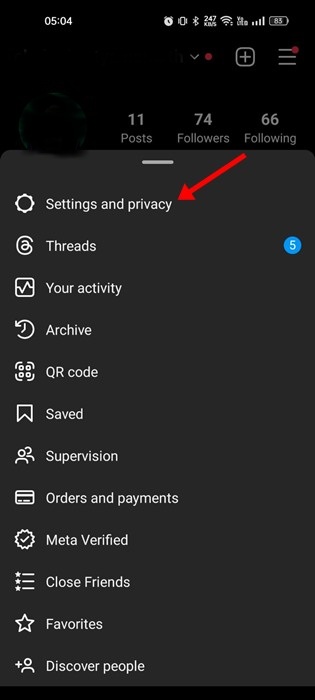
 3. En el menú que aparece, seleccioná Ajustes y privacidad.
 4. Ahora desplázate hacia abajo y toca en Accesibilidad.
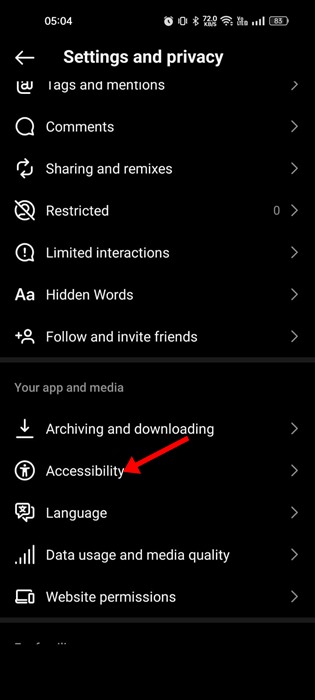
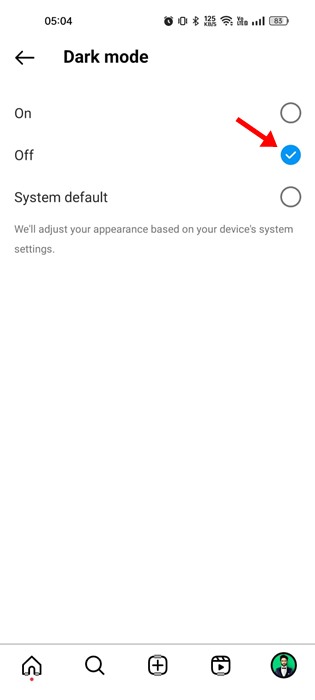
5. En la siguiente pantalla, toca en Modo Oscuro.
6. En la pantalla del Modo Oscuro, selecciona Desactivado.
9. Permitir la actividad en primer y segundo plano de la app de Instagram
Los smartphones Android más recientes restringen ciertas actividades en segundo plano de la app de Instagram para conservar la batería. Si el modo de ahorro de batería de tu teléfono es demasiado agresivo, te enfrentarás al problema de la pantalla negra. 🍃
1. Abre la app de Ajustes en tu dispositivo Android. Luego, toca en Apps.

2. En la sección de Apps, toca en Gestión de Apps.
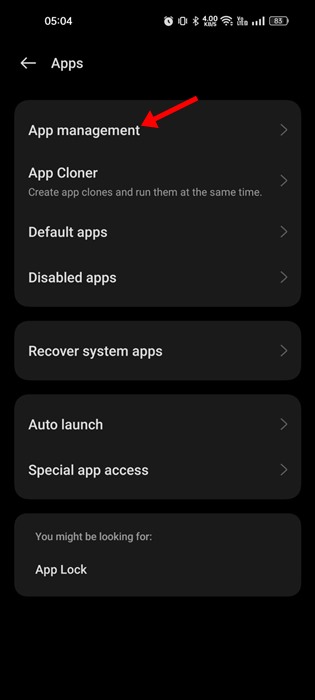
3. Ahora buscá y seleccioná la app de Instagram.
4. En la siguiente pantalla, toca en Uso de batería.
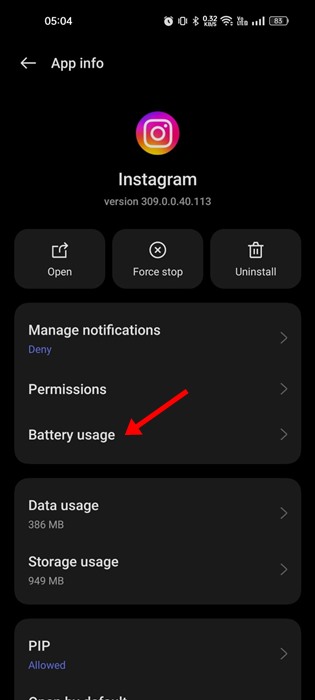
5. En la siguiente pantalla, habilitá el interruptor para la actividad en primer y segundo plano.
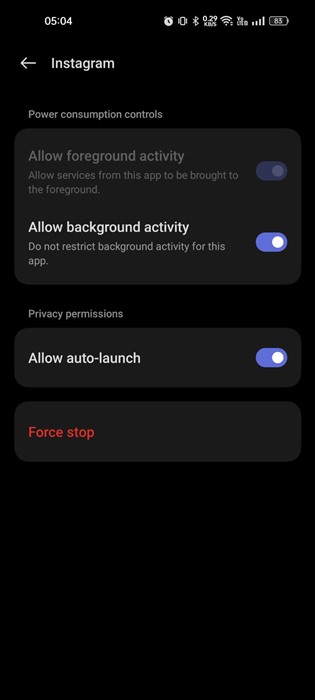
Después de realizar estos cambios, reinicia tu dispositivo Android. Esto debería solucionar el problema de la pantalla negra en Instagram. 💻
10. Desactivar el modo de ahorro de datos en Instagram
Instagram tiene un modo de ahorro de datos que promete preservar tus datos móviles mientras usas la app. Esta función es muy útil, pero a veces puede impedir que el contenido se cargue correctamente. Así que, es posible que el modo de ahorro de datos sea el culpable del contenido que no carga; por lo tanto, solo obtendrás la pantalla negra. 📵
Para resolver el problema, podés intentar desactivar el modo de ahorro de datos en tu cuenta de Instagram.
1. Abre la app de Instagram y toca tu foto de perfil.
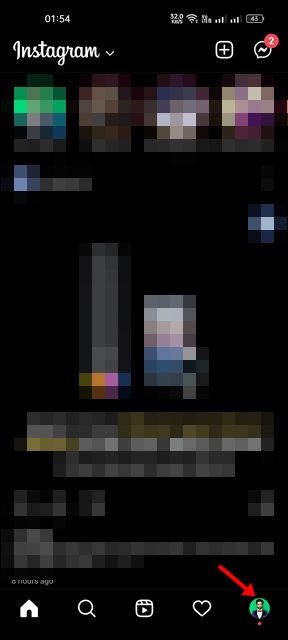
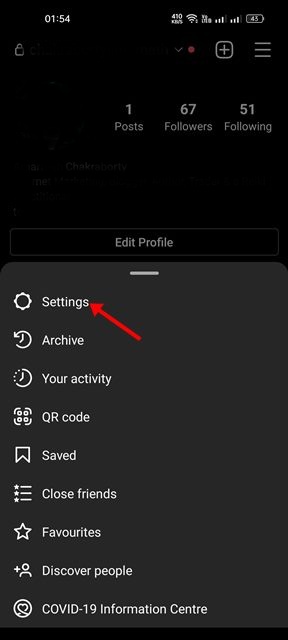
2. En la página de perfil, toca el menú hamburguesa y selecciona Ajustes.
 3. En la pantalla de Ajustes, toca en Cuenta.

4. Luego, en la pantalla de Cuenta, desplázate hacia abajo y toca en Uso de datos móviles.
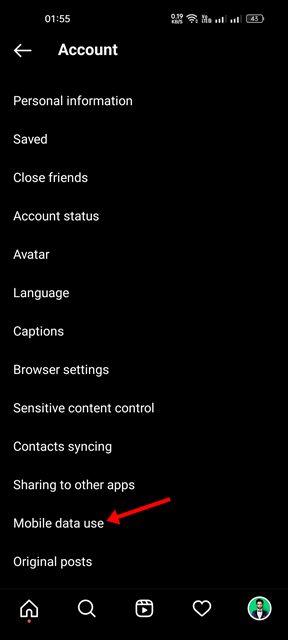
5. En la configuración de uso de datos móviles, habilitá el interruptor de Ahorro de datos.

Después de desactivar el ahorrador de datos, reinicia la app de Instagram. 🔄
11. Reinstalar la app de Instagram
Es necesario reinstalar la aplicación si todos los demás métodos fallan para resolver el problema de la pantalla negra de Instagram en Android.
La reinstalación puede eliminar errores, archivos de instalación corruptos y fallos. Para reinstalar Instagram en Android, presiona largo sobre el ícono de Instagram y selecciona ‘Desinstalar’. 🚀
Una vez desinstalada, abrí Google Play Store e instala Instagram de nuevo. Luego, inicia sesión con tu usuario y contraseña de Instagram y continúa usándola. No enfrentarás más el problema de la pantalla negra. 🙌
Estos son los mejores métodos para solucionar el problema de la pantalla negra en Instagram para Android. Si necesitas más ayuda para resolver la pantalla negra en Instagram después de iniciar sesión, háznoslo saber en los comentarios. Además, si el artículo te ayudó, compártelo con tus amigos. 📣















