


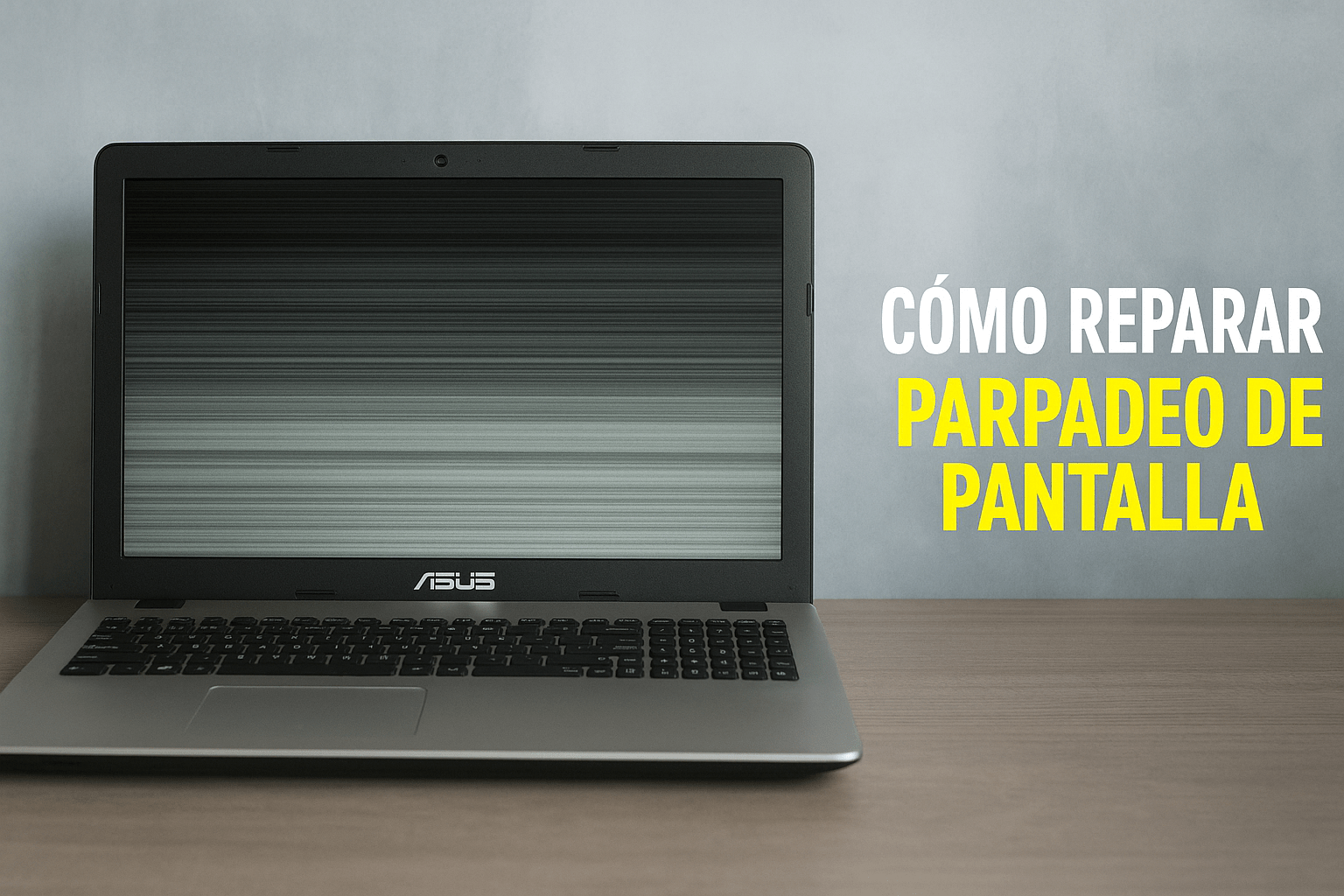
Parpadeo de pantalla en Windows 11: ¡Solución en 5 pasos! 💻✨
Windows 11 no es perfecto y, además de los problemas de compatibilidad, podrías encontrarte con parpadeo de pantalla, problemas de brillo o incluso texto borroso. Ya hemos visto cómo solucionar el texto borroso, así que ahora vamos a abordar el parpadeo de pantalla. 💻✨
No hay una única causa para el parpadeo de pantalla. Pero no te preocupes, te guiaremos a través de algunos pasos rápidos de solución de problemas para que todo vuelva a la normalidad. 👍
1. Revisa los Cables (Monitor)
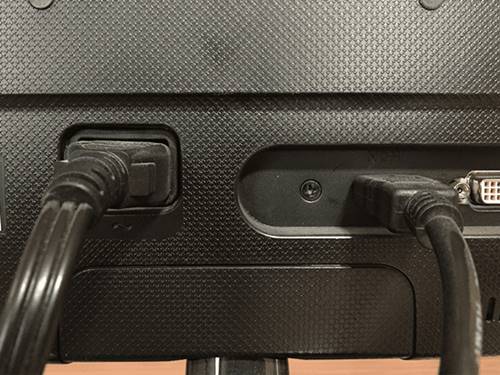
Primero lo primero: revisa los cables de tu monitor. Una conexión floja o defectuosa es la razón más común del parpadeo de pantalla.🔌
Asegúrate de que el cable de video esté correctamente conectado a tu monitor. Si el parpadeo no se detiene, desconéctalo y vuelve a conectarlo.
¿Tienes una laptop? Verifica la bisagra. Si está rota o dañada, repararla resolverá el problema.
2. Instala las Actualizaciones de Windows
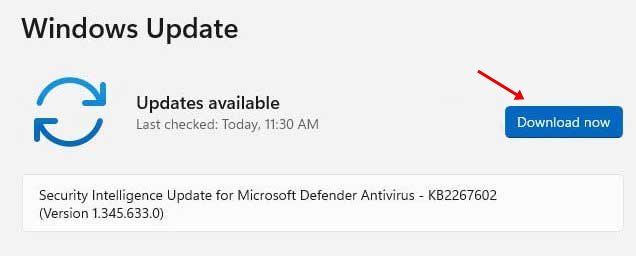
Dado que Windows 11 no está completamente libre de errores, una actualización defectuosa podría ser la razón del problema. 🔄
Si tu pantalla comenzó a parpadear después de actualizar a Windows 11, verifica las actualizaciones disponibles e instálalas.
Además, instala las actualizaciones adicionales y opcionales, ya que estas incluyen los controladores importantes necesarios para que tu pantalla y adaptador de GPU funcionen sin problemas.
3. Actualiza tu Controlador de Pantalla
Si la actualización de Windows no ayudó, necesitas actualizar tu controlador de pantalla. Puedes actualizar manualmente el controlador de pantalla o usar el administrador de dispositivos para actualizar tus adaptadores de pantalla. 🖼️
Hemos compartido una guía detallada sobre cómo actualizar el controlador de pantalla en Windows. Sigue los pasos para actualizar correctamente los controladores de pantalla en Windows 11.
4. Reconecta tu GPU
Si te sientes cómodo manejando hardware, intenta reconectar tu tarjeta gráfica (GPU). Una conexión floja de la GPU puede causar a veces parpadeo de pantalla. 🎮
Aprovecha y limpia rápidamente tu GPU y placa base. La acumulación de polvo y residuos también puede afectar el rendimiento, así que un poco de limpieza puede resolver el problema.
5. Cambia el Color y Fondo de Énfasis
Windows 11 tiene una función que elige automáticamente el color de énfasis del fondo del escritorio. Este color automático puede activar el problema de parpadeo de pantalla tanto en Windows 10 como en 11. 🎨
Por lo tanto, deberías cambiar el color de énfasis y la configuración de fondo en Windows 11 para solucionar el parpadeo de pantalla. Aquí te mostramos qué hacer.
1. Presiona las teclas Windows + I y selecciona la pestaña Personalización. Luego, en el panel derecho, haz clic en la opción Colores.
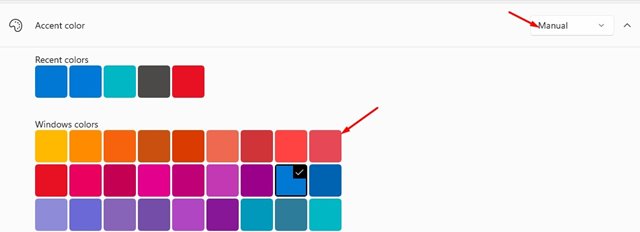
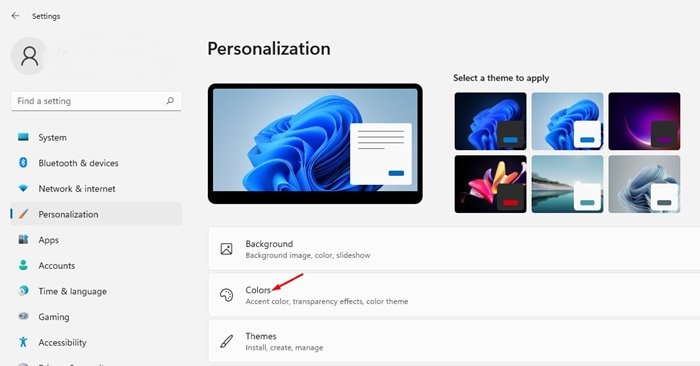 2. En el color de énfasis, selecciona la opción “Manual” y elige el color de énfasis que desees.
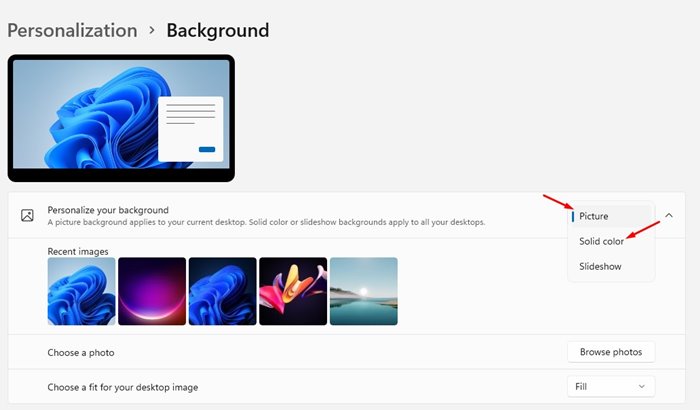
3. Ahora, vuelve a la página anterior y haz clic en la opción Fondo.
4. En la sección Personalizar tu Fondo, selecciona ya sea Imagen o Color sólido como fondo.
6. Desactiva los Efectos Visuales en Windows 11
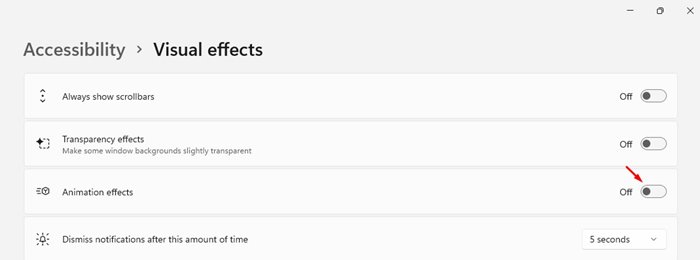
Algunos usuarios han informado que habilitar el efecto de animación provocó parpadeo en sus pantallas. Así que, para solucionar el parpadeo en Windows 11, necesitas desactivar los efectos de animación. 🚫
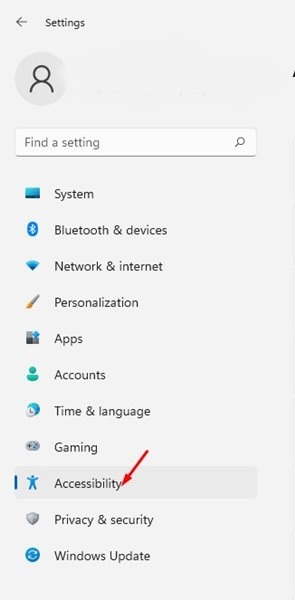
1. Haz clic en la tecla Windows + I en tu teclado. Luego, en Configuración, haz clic en la pestaña Accesibilidad.
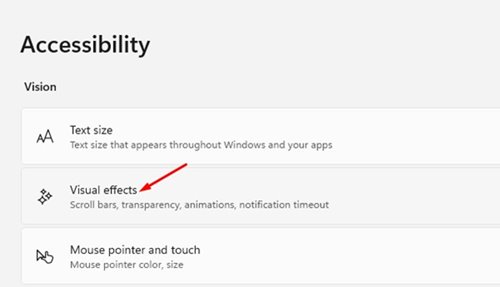
 2. En el panel derecho, haz clic en la opción Efectos Visuales.
3. Desactiva el botón de alternancia que hay detrás de Efectos de animación bajo Efectos Visuales.
7. Desactiva la Aceleración de Hardware en Windows 11
La aceleración de hardware es una gran función, pero a veces puede causar problemas como el parpadeo de pantalla. Muchos usuarios han informado que desactivarla ayuda a solucionar el problema. Si usas Google Chrome, así es como puedes desactivar la aceleración de hardware. ⚙️
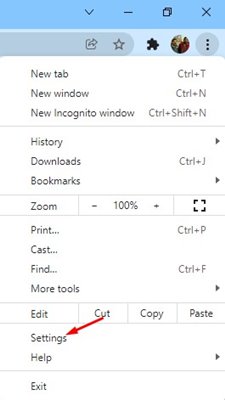
1. Abre el navegador Google Chrome y haz clic en los tres puntos de la parte superior. En la lista de opciones, haz clic en Configuración.
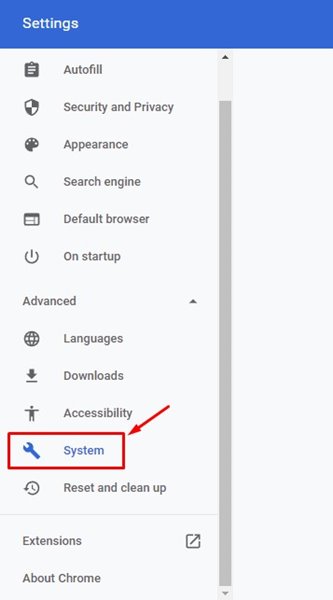
2. En la Configuración de Chrome, haz clic en Configuración Avanzada en la barra lateral izquierda y luego en la pestaña Sistema.
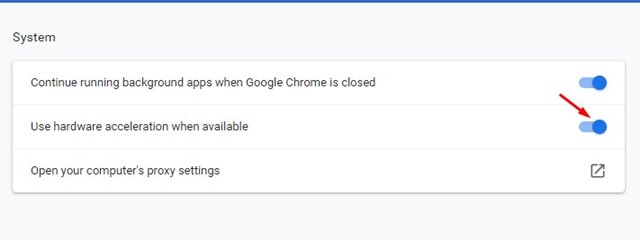
3. En la barra lateral derecha, desactiva el botón de Usar aceleración de hardware cuando esté disponible.
8. Ajusta la Frecuencia de Actualización de la Pantalla
La frecuencia de actualización del display es un factor importante que puede provocar problemas de parpadeo. Cuanto mayor sea la frecuencia de actualización, más rápido cambian las imágenes. Así que, si usas un monitor antiguo, la frecuencia de actualización podría ser la culpable del parpadeo. 🖥️
No te preocupes, es bastante fácil ajustar la frecuencia de actualización en Windows 11. Hemos compartido una guía detallada sobre cómo ajustar la frecuencia de actualización en Windows 11. Debes seguir esa guía y ajustar la frecuencia manualmente.
9. Verifica la Incompatibilidad de Aplicaciones
a veces, las aplicaciones incompatibles parecen activar problemas de parpadeo de pantalla. Si instalaste una nueva aplicación y experimentas un problema de parpadeo, deberías encontrar y desinstalar esa aplicación. ❌
Es mejor desinstalar las aplicaciones que instalas antes de que comience el problema de parpadeo. Si no puedes identificar la aplicación, es mejor reiniciar o restaurar tu PC con Windows 11. De todos modos, aquí te mostramos cómo desinstalar aplicaciones en Windows 11.
1. Abre la aplicación Configuración y haz clic en la sección Aplicaciones en la barra lateral izquierda.
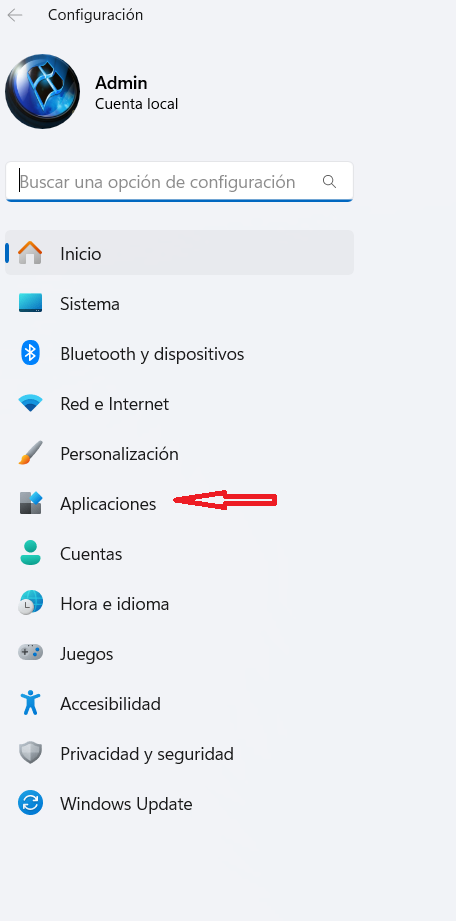 2. En el panel derecho, haz clic en la sección Aplicaciones y Características.
3. A continuación, haz clic en el menú desplegable Ordenar por y selecciona la opción Última instalada.
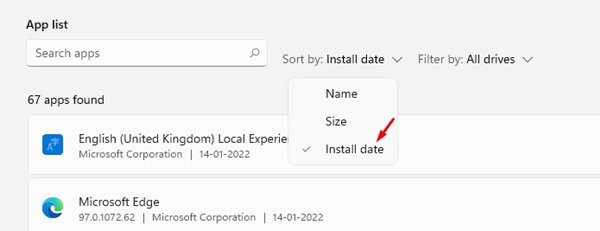
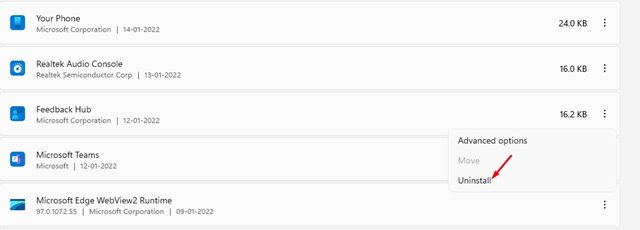
4. Esto clasificará las aplicaciones según su fecha de instalación. Ahora, haz clic en los tres puntos junto al nombre de cada aplicación y selecciona Desinstalar.
10. Realiza una Restauración del Sistema
Si la pantalla parpadea por un fallo de software y no se ha solucionado aún, realizar una restauración del sistema es el último recurso. Aquí te mostramos cómo realizar una restauración en Windows. 🔧
1. Escribe en la búsqueda de Windows «Recuperación». A continuación, abre la aplicación Recuperación de la lista de los mejores resultados.

2. Cuando se abra la aplicación Recuperación, haz clic en Abrir Restauración del Sistema.

3. A continuación, selecciona Elegir un punto de restauración diferente y haz clic en Siguiente.

4. Selecciona un Punto de restauración de una fecha anterior y haz clic en Siguiente.

5. En el aviso de confirmación, haz clic en Finalizar.

El parpadeo de pantalla es un problema común en Windows 11. Si todos los métodos fallan para solucionarlo, necesitas verificar tu monitor. Es mejor conectar un monitor diferente y comprobar el problema. Si el parpadeo no aparece en otro monitor, necesitas reparar tu monitor. Si tienes alguna duda, ¡déjanos saber en el cuadro de comentarios! 💬















