



Estado WhatsApp atascado: ¡Descubre cómo arreglarlo YA! ⚡📲
Muchos usuarios han enfrentado problemas al actualizar su estado en WhatsApp. Según algunos de ellos, el estado de WhatsApp se queda atascado en «enviando» y muestra un error de ‘No se pudo enviar’. 📱❌
Así que, si eres un usuario de WhatsApp que enfrenta el mismo problema, aquí tienes algunas soluciones para resolverlo. 🤔💡
1. Actualiza tu aplicación de WhatsApp
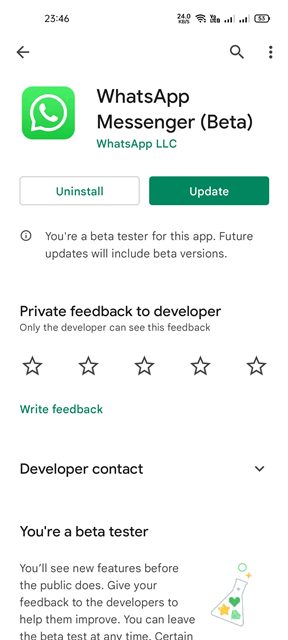
Asegúrate de que tu aplicación de WhatsApp esté actualizada. Dirígete a la Google Play Store y busca WhatsApp para verificar si hay actualizaciones disponibles. 📲✨
Si hay una opción de actualización, tóquela y continúa usando la aplicación. Si el estado de WhatsApp no se envía debido a una versión desactualizada de la app, este problema se solucionará. 😉
2. Verifica tu conexión a Internet

Si tu teléfono está perdiendo conexión, tu estado de WhatsApp no se enviará. La aplicación de WhatsApp puede quedarse atascada en «Enviando» mientras se actualiza un nuevo estado. 🔄📶
Como cualquier otra aplicación de mensajería instantánea, WhatsApp requiere una conexión a Internet activa y estable para actualizar nuevos mensajes. 🌐📩
Sin una conexión a Internet estable, tendrás problemas para sincronizar nuevos mensajes, archivos multimedia y el estado. 🚫
3. Reinicia tu dispositivo
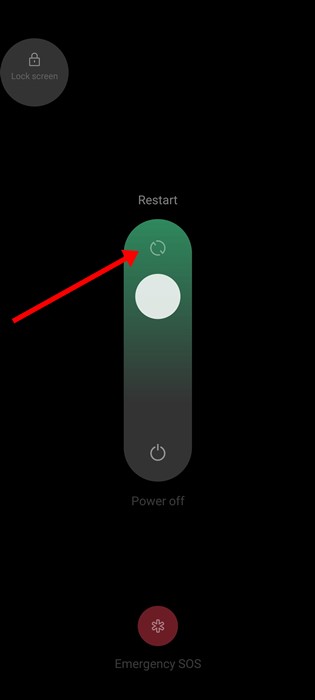
Los errores en el sistema operativo pueden generar conflictos con la funcionalidad de la aplicación. Reiniciar tu smartphone regularmente es una buena práctica que deberías adoptar. 🔧🔄
Esto no solo le da tiempo a tu teléfono para enfriarse, sino que también elimina muchos problemas y errores. Mantén presionado el botón de encendido de tu smartphone y selecciona Reiniciar. Después del reinicio, intenta subir el estado nuevamente en WhatsApp. 🔁
4. Verifica el tipo y tamaño del archivo
Puedes compartir archivos multimedia grandes en tu estado de WhatsApp, pero normalmente tardan más en subir. ⏳📸
Si el tamaño del archivo es enorme, espera un poco más. Otra cosa que debes revisar son los formatos de archivo multimedia compatibles. 📁🔍
Actualmente, WhatsApp permite subir archivos multimedia en varios formatos como AVI, MKV, MP4, 3GP, etc. 📼🎥
Puedes convertir tu estado de WhatsApp a estos formatos compatibles y luego compartirlo para descartar problemas de incompatibilidad de medios. ✔️
5. Verifica la fecha y hora de tu smartphone
Algunas funcionalidades de WhatsApp se ven afectadas por la configuración incorrecta de la fecha y hora de tu teléfono. Si tu teléfono tiene la fecha y la hora equivocadas, tendrás problemas al enviar mensajes o subir un estado. ⏲️📅
Para solucionar este problema, primero debes verificar la fecha y hora en tu teléfono y asegurarte de que sea correcta. Aquí te explico cómo hacerlo.
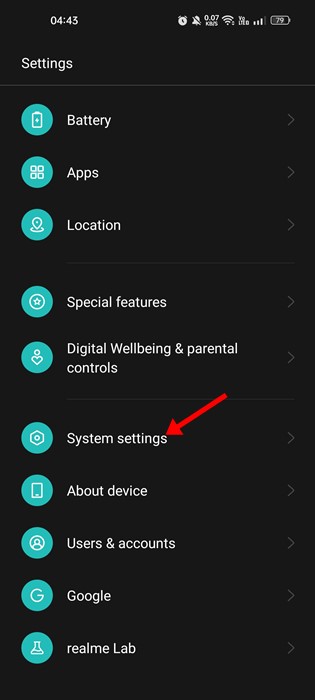
1. Abre la aplicación de Configuración y toca en Configuración del sistema.
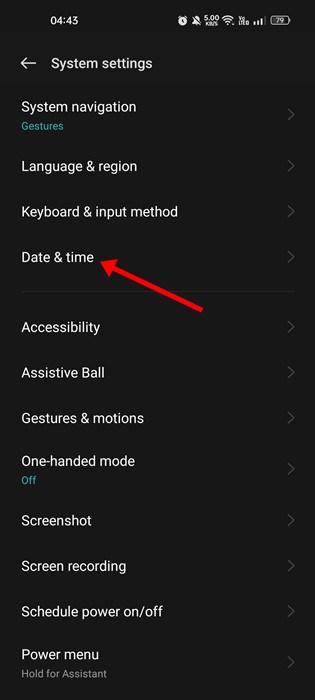
2. En la Configuración del sistema, toca en Fecha y hora.
3. En la siguiente pantalla, activa el interruptor para Establecer hora automáticamente y Establecer zona horaria automáticamente.
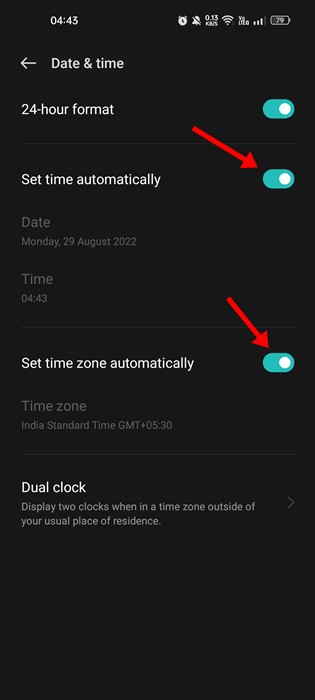
Tu teléfono ahora corregirá la fecha y hora tan pronto tenga acceso a Internet. 🌍🕑
6. Verifica si los servidores de WhatsApp están caídos
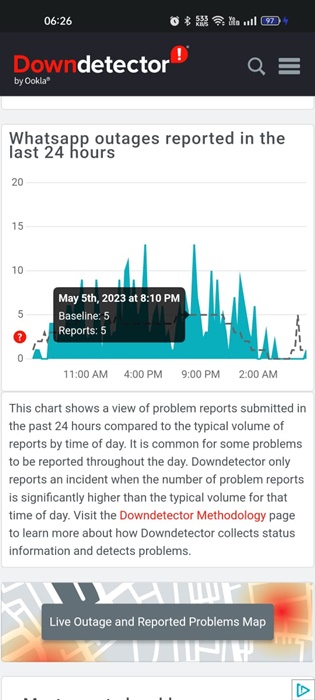
Cuando los servidores de WhatsApp están caídos por mantenimiento, no importa cuánto lo intentes, el estado de WhatsApp no se subirá. 🚧
Muchos usuarios han informado que su estado de WhatsApp no se envía cuando los servidores están caídos. No solo el estado, sino que la mayoría de las funcionalidades de la aplicación dejarán de funcionar si los servidores están bajo mantenimiento. ⚠️
Puedes utilizar sitios como Downdetector para verificar el estado de los servidores de WhatsApp. Si los servidores están caídos, tendrás que esperar hasta que se restablezcan. ⏳
7. Verifica los permisos de la aplicación de WhatsApp
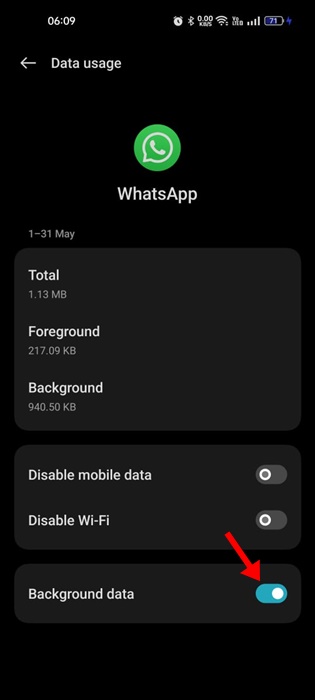
Si el estado de WhatsApp se queda atascado en «enviando» incluso después de seguir todos los métodos, debes verificar los permisos de la aplicación. Si has denegado a la aplicación de WhatsApp el uso de los datos móviles en segundo plano, el estado no se subirá, sin importar cuántas veces lo intentes. 🚫📱
Por lo tanto, debes asegurarte de que el uso de datos en segundo plano y el uso de datos sin restricciones estén habilitados para la aplicación de WhatsApp en tu smartphone. Aquí tienes qué hacer. 🛠️
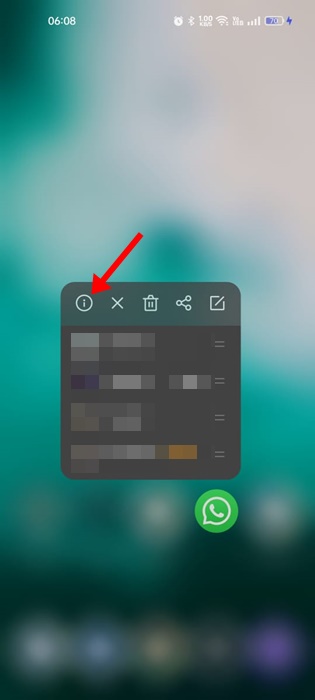
1. Mantén presionada la aplicación de WhatsApp en tu pantalla de inicio y selecciona Información de la aplicación.
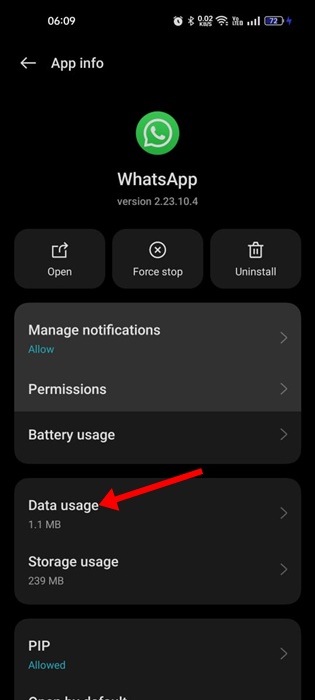
2. En la pantalla de Información de la aplicación, toca en Datos móviles y WiFi o Uso de datos.
3. A continuación, asegúrate de que el interruptor para Datos en segundo plano y Uso de datos sin restricciones esté habilitado.
8. Desactiva el servidor VPN/Proxy
El uso de una VPN o servidor proxy es una de las principales razones por las cuales el estado de WhatsApp no se envía. El problema surge cuando tu teléfono intenta conectarse a un servidor de WhatsApp que está lejos de tu ubicación. 🌍✈️
Utilizar aplicaciones VPN o servidores proxy causa inestabilidad en la conexión, lo que lleva a problemas al enviar el estado. Para resolver este problema, asegúrate de que tu teléfono no esté conectado a ninguna aplicación VPN o servidor proxy. ⚠️
9. Limpia la caché de WhatsApp
Un archivo de caché corrupto o desactualizado es otra de las razones por las que el estado de WhatsApp no se envía. Por lo tanto, si todo lo demás falla, es momento de limpiar la caché de WhatsApp. Aquí te explico cómo hacerlo en Android. 🗑️📲
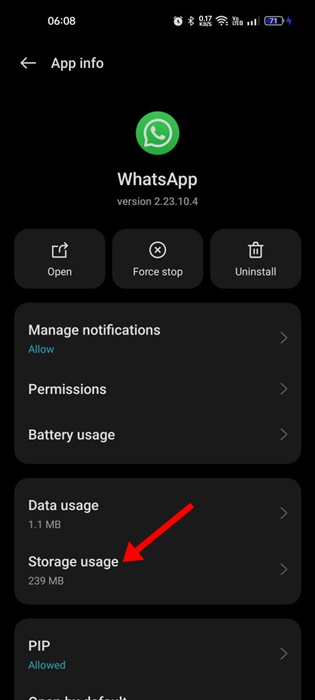
1. Mantén presionado el ícono de la aplicación de WhatsApp en tu pantalla de inicio y selecciona Información de la aplicación.
2. Selecciona Almacenamiento y caché en la pantalla de Información de la aplicación.
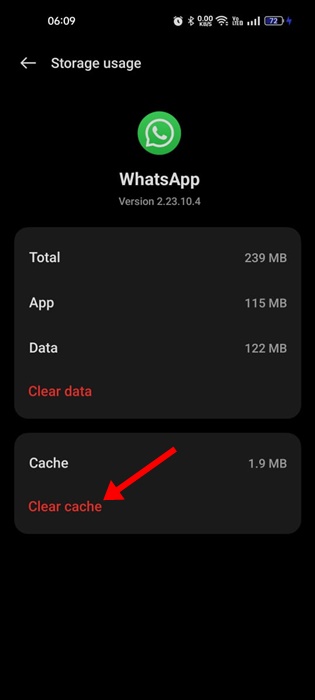
3. A continuación, toca el botón de Limpia caché.
4. Después de tocar el botón de limpiar caché, toca el botón de Forzar detención.
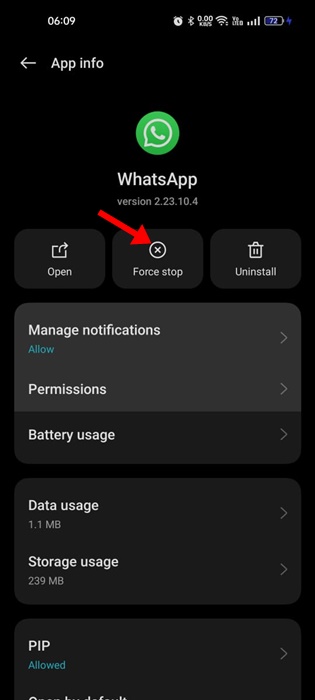
Ahora relanza la aplicación de WhatsApp y sube el estado. Esta vez, el estado se subirá sin problemas. 👍🎉
10. Reinstala la aplicación de WhatsApp
Si todos los métodos fallan, la última opción es reinstalar la aplicación de WhatsApp. 🔄🚀
La reinstalación posiblemente eliminará todos los archivos de instalación de la aplicación que estén faltando o corruptos. Así que, si el estado de WhatsApp no se envía debido a archivos de instalación corruptos, debes reinstalar la aplicación. ⚙️
Para reinstalar WhatsApp, mantén presionado el ícono de la app de WhatsApp y selecciona Desinstalar. Una vez desinstalado, abre la Google Play Store e instala nuevamente la última versión de WhatsApp en tu teléfono. 📥
Preguntas Frecuentes:
¿Por qué no se envía el estado de WhatsApp?
Pueden haber varias razones detrás de esto, pero una de las más prominentes es un problema con internet o del lado del servidor. Debes verificar si tu internet está funcionando y si los servidores de WhatsApp están activos. 📡
¿Por qué mi estado no se muestra a los demás?
Si tu estado de WhatsApp no se muestra a otros, debes revisar la Configuración de Privacidad de tu estado. Dirígete a Configuración > Privacidad > Estado para ver quiénes pueden ver tu estado de WhatsApp. 🔒
¿Cómo arreglar la visualización del estado en WhatsApp?
Si la aplicación de WhatsApp no cuenta las visualizaciones del estado, debes comprobar el estado del servidor de WhatsApp. También puedes intentar reiniciar tu Android o iPhone y ver si eso ayuda. 🔄✨
¿Quién vio mi estado en secreto?
WhatsApp solo muestra quién vio tu estado. No revela cuántas veces una persona en particular lo ha visto. Tampoco puedes ver quién lo vio si has desactivado las confirmaciones de lectura. 👀🚫
El problema de que el estado de WhatsApp no se envíe puede ser frustrante, especialmente si dependes mucho de la aplicación. Sin embargo, los métodos que compartimos te ayudarán a resolver el problema. ¡Déjanos saber en los comentarios si tienes dudas y comparte el artículo con tus amigos! 🤗💬















