


• Anunciar
  • Blog
  • Contacta con nosotros
  • Loja MasterTrend
  • MasterTrend Info – Tu Blog de Tecnología y Tendencias Digitales
  • Newsletter
  • Política de privacidad
  • Sobre Nosotros
MasterTrend Info - Tecnologia, Notícias e Tutoriais
Sin resultado
Ver todos los resultados
Sin resultado
Ver todos los resultados
MasterTrend Info - Tecnologia, Notícias e Tutoriais
Sin resultado
Ver todos los resultados
Inicio Tutoriales (Resolución de Problemas)

Barra de tareas Windows 11 no se oculta: Solución rápida

MasterTrend Insights por MasterTrend Insights
12 de diciembre de 2025
en Tutoriales (Resolución de Problemas)
0
Barra de tareas Windows 11 no se oculta
0
COMPARTIDOS
237
Vistas
Share on FacebookShare on Twitter

Contents

  1. Barra de tareas Windows 11: ¡7 trucos para ocultarla YA! 🚀
  2. 1. Reinicia tu PC con Windows 11
  3. 2. Asegúrate de que la función de ocultar automáticamente esté habilitada
  4. 3. Desactiva la opción Mostrar insignias en la barra de tareas de Windows 11
  5. 4. Alinea la barra de tareas al centro
  6. 5. Reiniciar el proceso del explorador de Windows
  7. 6. Ejecutar los comandos SFC y DISM
  8. 7. Realiza una restauración del sistema
  9. 8. Instala las actualizaciones pendientes de Windows

Barra de tareas Windows 11: ¡7 trucos para ocultarla YA! 🚀

Recientemente, tras instalar la última actualización de Windows 11, muchos usuarios han enfrentado problemas con la barra de tareas. Según los relatos, la barra de tareas de Windows 11 no se esconde como debería.

Si eres un usuario de Windows 11 y te topas con este inconveniente, sigue esta guía. Abajo, hemos compartido algunos consejos sencillos para solucionar el problema de que la barra de tareas de Windows 11 no se esconda automáticamente.

1. Reinicia tu PC con Windows 11
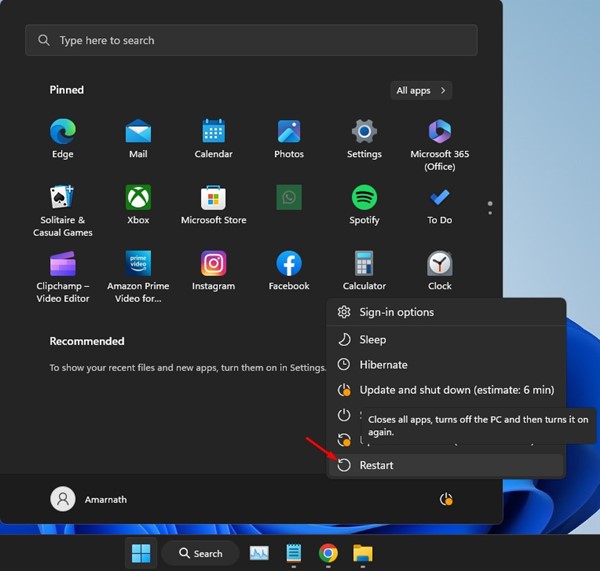
Reinicia tu computadora

Si la barra de tareas de Windows 11 no funciona como debería, es buena idea reiniciar tu PC.

Reiniciar tu computadora puede solucionar fallos y errores que impiden que la barra de tareas de Windows funcione correctamente.

Así que, haz clic en el menú de inicio de Windows 11 y luego en el botón de encendido. En el menú de encendido, selecciona Reiniciar. Después del reinicio, verifica si la barra de tareas de Windows 11 ya se esconde automáticamente. ¡Esperemos que el problema se haya solucionado!

2. Asegúrate de que la función de ocultar automáticamente esté habilitada

Antes de hacer más cambios, es importante verificar si la función de ocultar automáticamente está activada. Aquí te mostramos cómo hacerlo en Windows 11.

1. Haz clic en el botón de inicio de Windows 11 y selecciona Configuración.
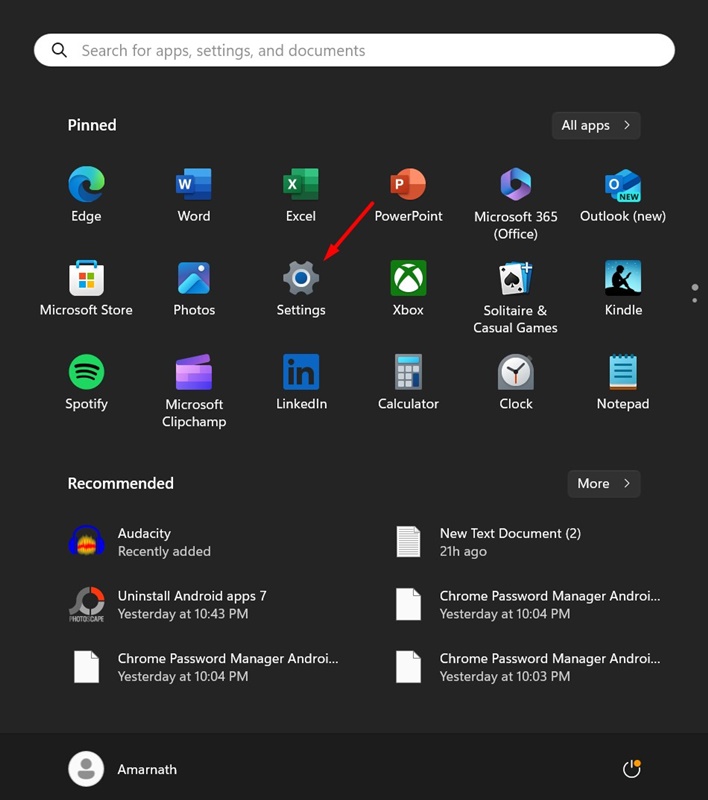
Configuración

2. Cuando se abra la aplicación de Configuración, cambia a la pestaña de Personalización en el panel izquierdo.
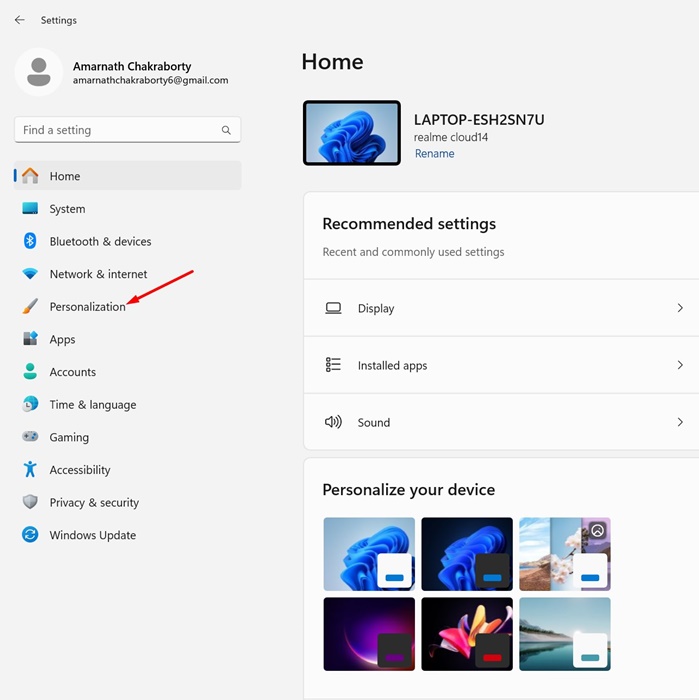
Personalización

3. A la derecha, haz clic en la barra de tareas.
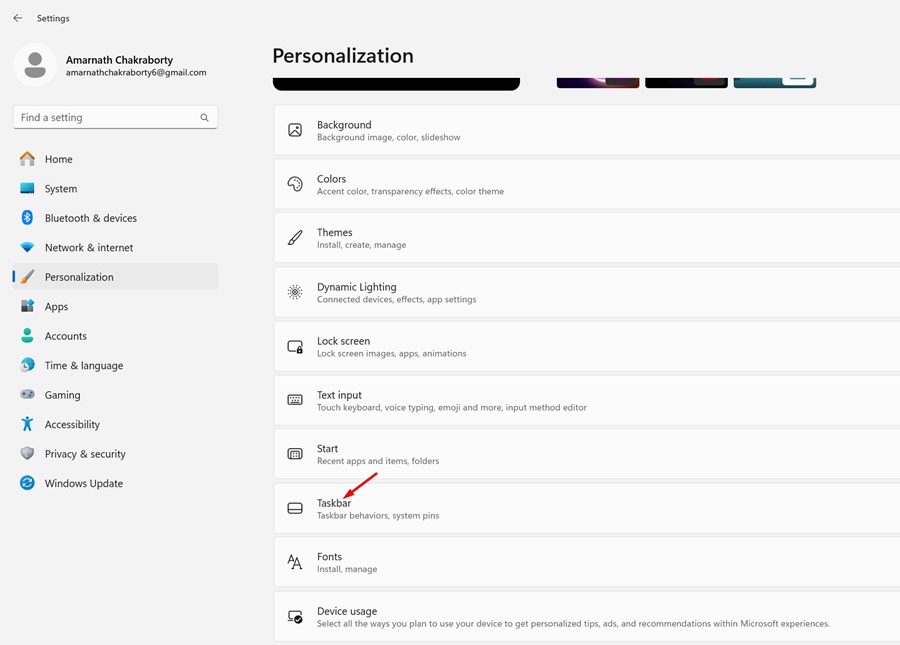
Configuración > Personalización > Barra de tareas Personalización > Barra de tareas» width=»900″ height=»645″ />

4. Expande la sección de comportamientos de la barra de tareas.
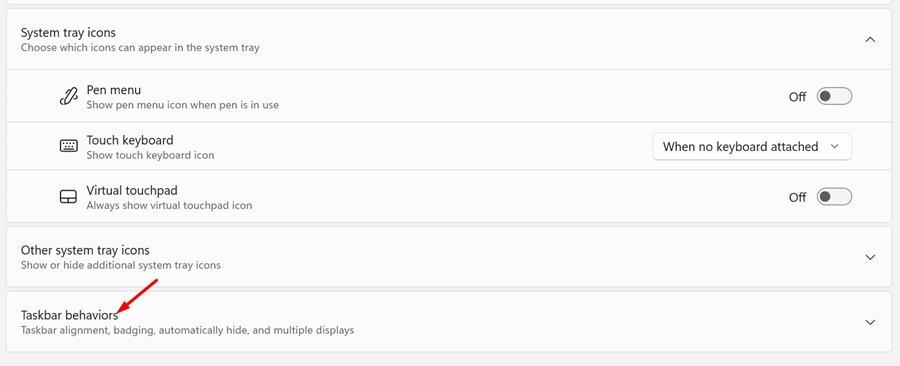
Comportamientos de la barra de tareas

5. Asegúrate de que la casilla ‘Ocultar automáticamente la barra de tareas’ esté habilitada.
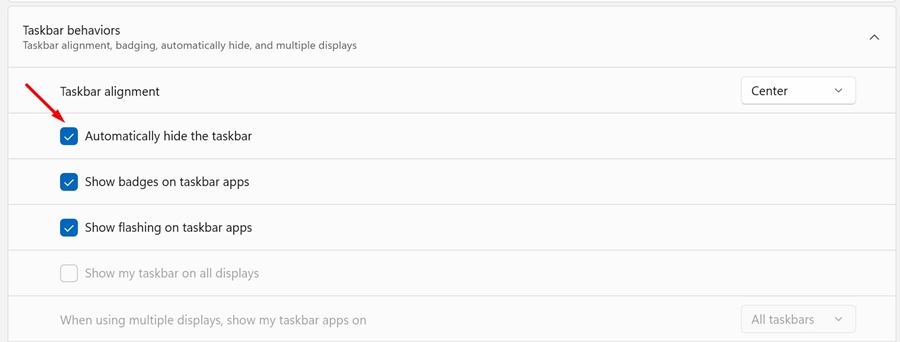
Ocultar automáticamente la barra de tareas

3. Desactiva la opción Mostrar insignias en la barra de tareas de Windows 11

Muchos usuarios de Windows 11 han afirmado que resolvieron el problema de la barra de tareas que no se oculta automáticamente desactivando la opción de Mostrar insignias en la configuración de comportamiento de la barra de tareas. Así que tú también puedes intentarlo y ver si funciona.

1. Haz clic en el botón de inicio de Windows 11 y selecciona Configuración.

Configuración

2. Cuando se abra la aplicación de Configuración, cambia a la pestaña de Personalización en el panel izquierdo.
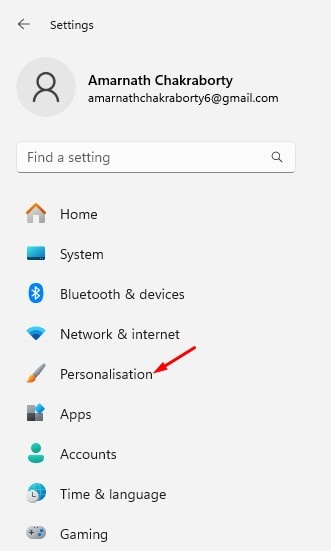
Personalización

3. A la derecha, haz clic en la barra de tareas.

Configuración > Personalización > Barra de tareas

4. Expande la sección de comportamientos de la barra de tareas.

Comportamientos de la barra de tareas

5. A continuación, desmarca la opción ‘Mostrar insignias en las aplicaciones de la barra de tareas’.
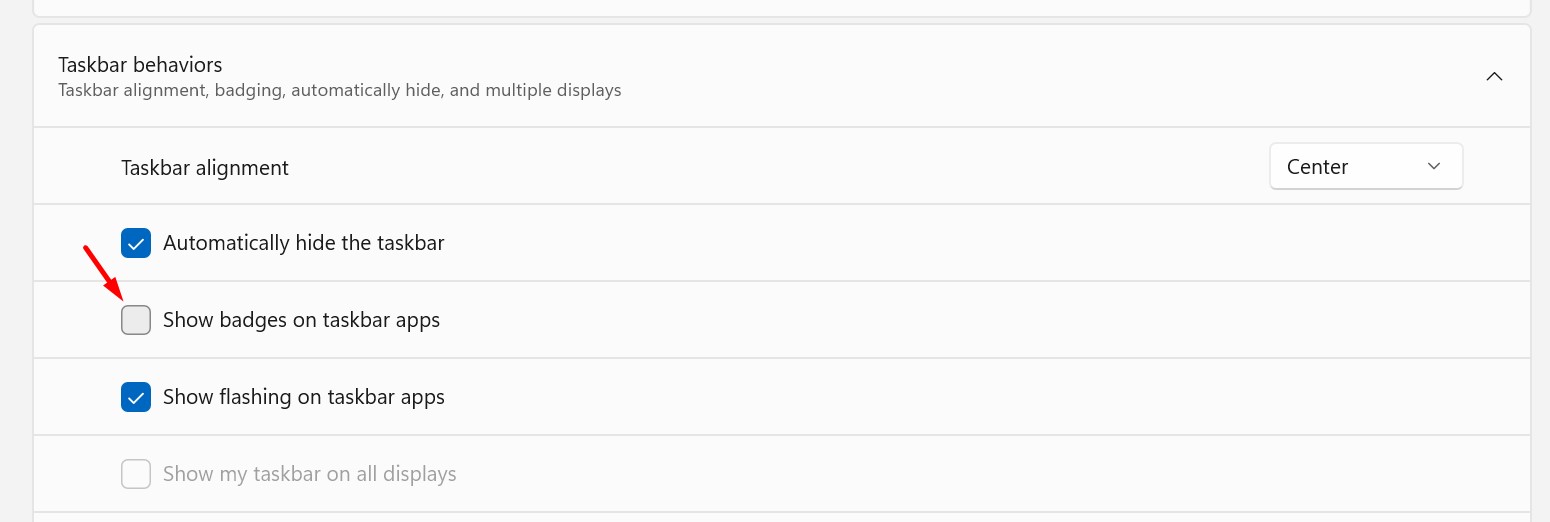
Mostrar insignias en las aplicaciones de la barra de tareas

4. Alinea la barra de tareas al centro

Muchos usuarios en el foro de Microsoft han encontrado que al alinear la barra de tareas al centro, el problema de no ocultarse automáticamente se resolvió. También puedes probar esta opción; aquí te mostramos cómo hacerlo.

1. Haz clic en el botón de inicio de Windows 11 y selecciona Configuración.

Configuración

2. Cuando se abra la aplicación de Configuración, cambia a la pestaña de Personalización en el panel izquierdo.
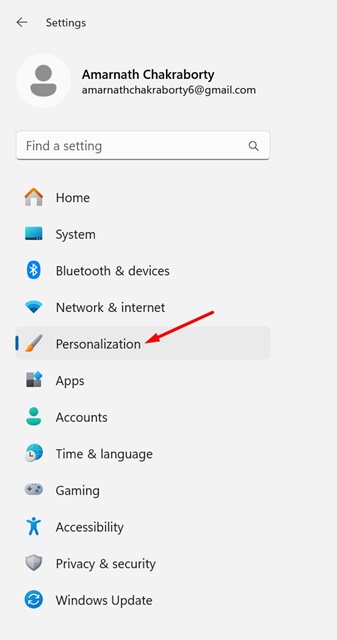
Personalización

3. A la derecha, haz clic en la barra de tareas.

Configuración > Personalización > Barra de tareas

4. Expande la sección de comportamientos de la barra de tareas.

Comportamientos de la barra de tareas

5. A continuación, haz clic en el menú desplegable junto a la alineación de la barra de tareas y selecciona Centrado.
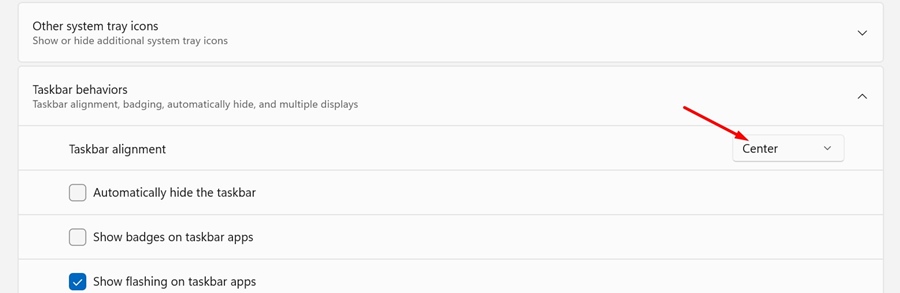
Centrado

5. Reiniciar el proceso del explorador de Windows

Si hay un problema con el proceso del explorador de Windows en tu PC, ciertas funciones visuales (como la barra que se oculta automáticamente) pueden no funcionar.

Debes acceder al administrador de tareas de Windows 11 y reiniciar el proceso del explorador de Windows. Aquí te explicamos cómo.

1. Escribe Administrador de tareas en la búsqueda de Windows 11. Luego, abre la aplicación de Administrador de tareas de la lista de resultados.
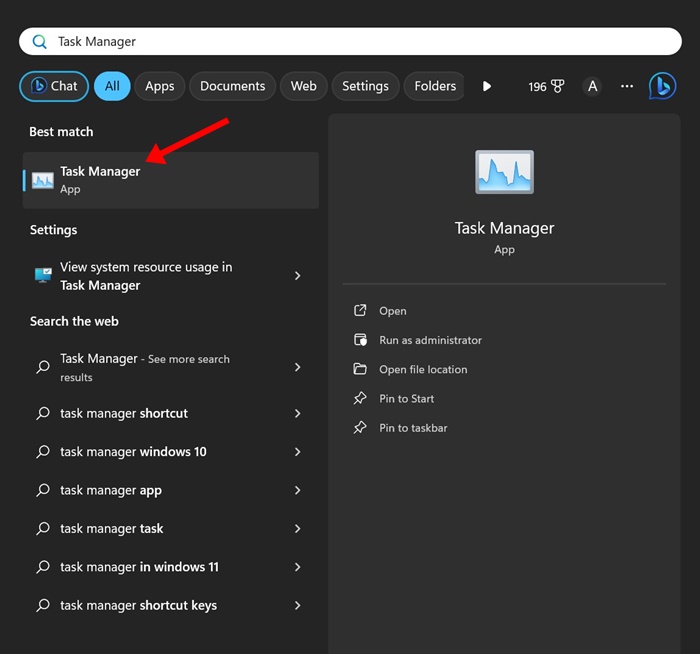
Administrador de tareas

2. Cuando se abra el Administrador de tareas, cambia a la pestaña de Procesos.
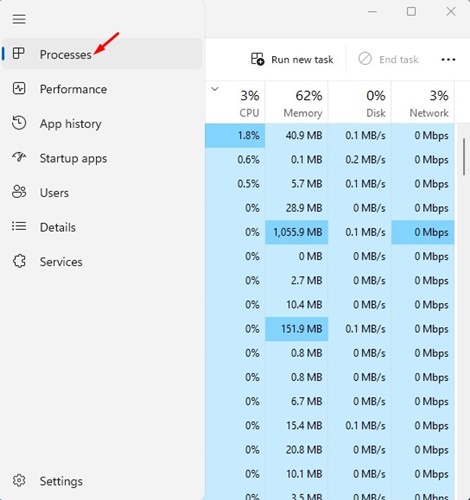
Procesos

3. A la derecha, busca el proceso de Windows Explorer.

4. Haz clic derecho en el proceso de Windows Explorer y selecciona Reiniciar.
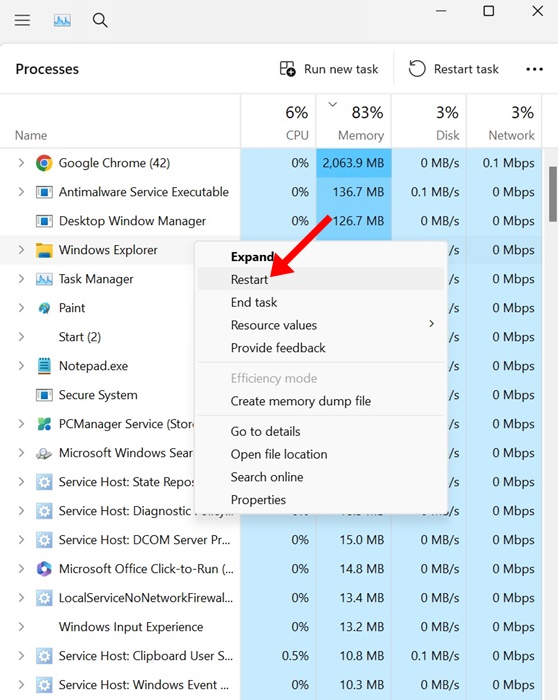
Reiniciar el proceso del explorador de Windows

La pantalla de tu PC se volverá negra por un segundo, indicando que el proceso del explorador de Windows ha sido reiniciado.

6. Ejecutar los comandos SFC y DISM

Si hay archivos del sistema dañados, esto puede ser la causa de que la barra de tareas no se oculte automáticamente en Windows 11. Debes ejecutar los comandos SFC y DISM a través de la utilidad del símbolo del sistema. Aquí te mostramos cómo hacerlo.

1. Escribe Símbolo del sistema en la búsqueda de Windows 11. Luego, haz clic derecho en el Símbolo del sistema y selecciona Ejecutar como administrador.
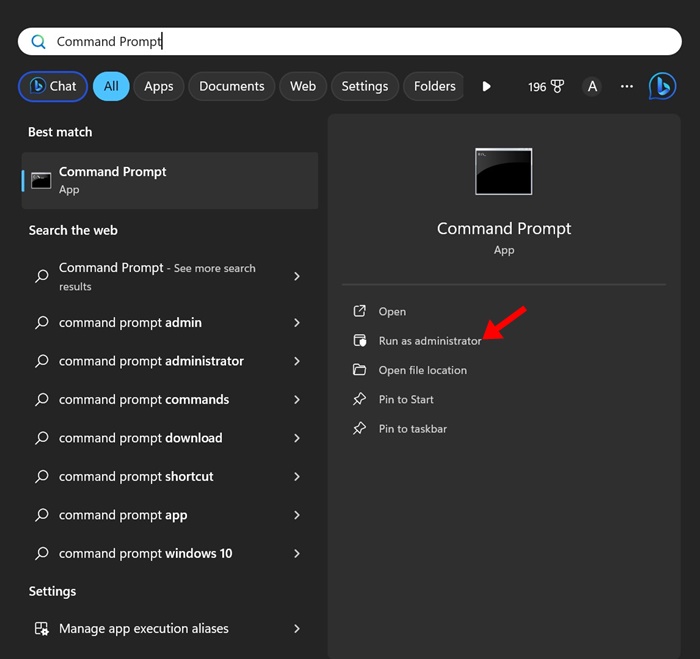
Ejecutar como administrador

2. Cuando se abra el símbolo del sistema, ejecuta el siguiente comando:

sfc /scannow
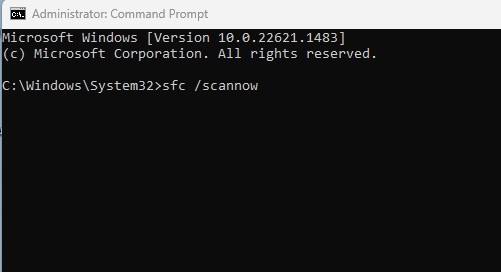
sfc /scannow

3. Si el análisis SFC devuelve un error, ejecuta estos comandos uno por uno:

Dism /Online /Cleanup-Image /CheckHealth
 Dism /Online /Cleanup-Image /ScanHealth
 Dism /Online /Cleanup-Image /RestoreHealth
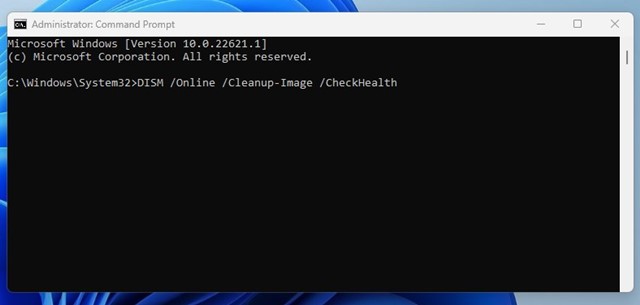
DISM /Online /Cleanup-Image /CheckHealth

Luego de ejecutar todos estos comandos, reinicia tu PC con Windows 11. Luego, verifica si la barra de tareas de Windows 11 se está ocultando automáticamente.

7. Realiza una restauración del sistema

Si la función de ocultar automáticamente la barra de tareas de Windows 11 aún no funciona, lo mejor es realizar una restauración del sistema. La restauración del sistema revertirá la configuración de tu dispositivo a una fecha en la que todo funcionaba correctamente. Aquí te explicamos cómo hacerlo en Windows.

1. Escribe Recuperación en la búsqueda de Windows 11. Luego, abre la aplicación de Recuperación de la lista de resultados.
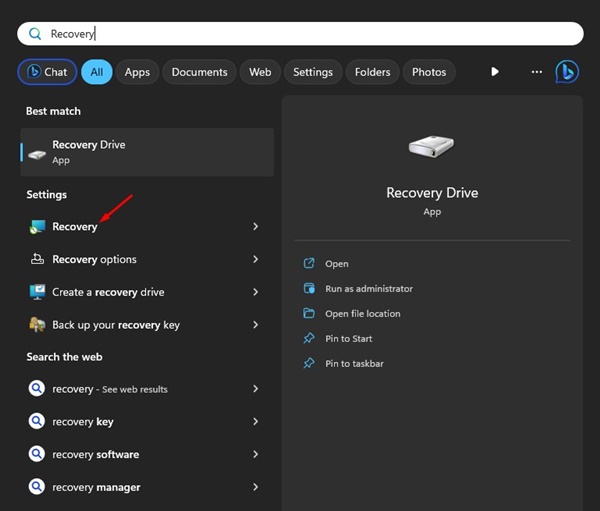
Recuperación

2. En la pantalla de recuperación, haz clic en Abrir restauración del sistema.
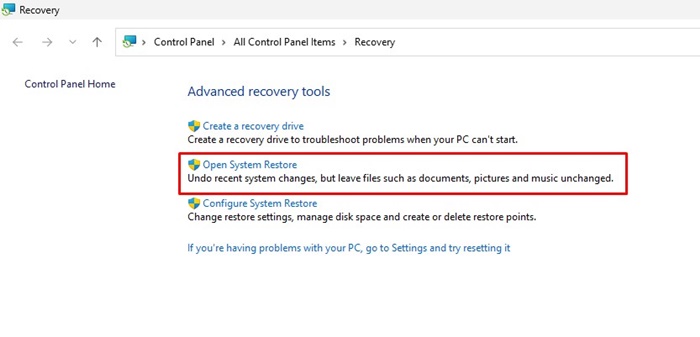
Abrir restauración del sistema

3. En la siguiente pantalla, selecciona Elegir un punto de restauración diferente.
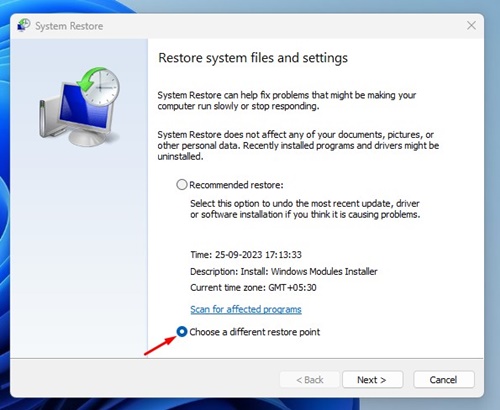
Elegir un punto de restauración diferente

4. Selecciona un punto de restauración creado en una fecha en la que la función de ocultar automáticamente la barra de tareas funcionaba correctamente y haz clic en Siguiente.
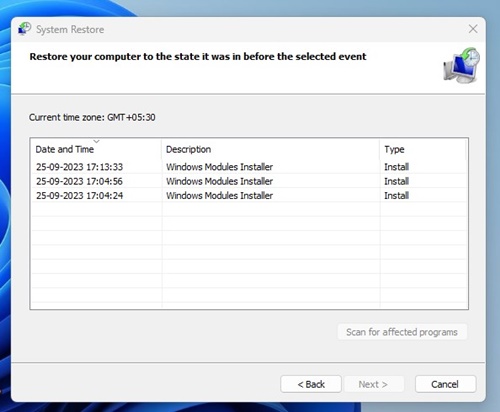
Siguiente

5. En el mensaje de confirmación, haz clic en Finalizar.
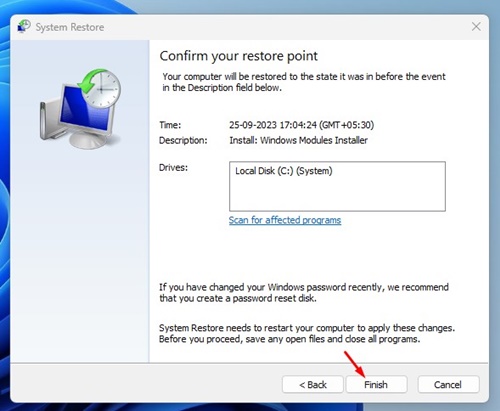
Finalizar

8. Instala las actualizaciones pendientes de Windows

Es posible que la versión de Windows que estás usando tenga un error o fallos que impiden que funcione correctamente la función de ocultar automáticamente la barra de tareas.

Puedes solucionar estos errores instalando las actualizaciones pendientes de Windows. Aquí te explicamos cómo actualizar tu PC con Windows 11.

1. Haz clic en el botón de inicio de Windows 11 y selecciona Configuración.

Configuración

2. Cuando se abra la aplicación de Configuración, cambia a Actualización de Windows.
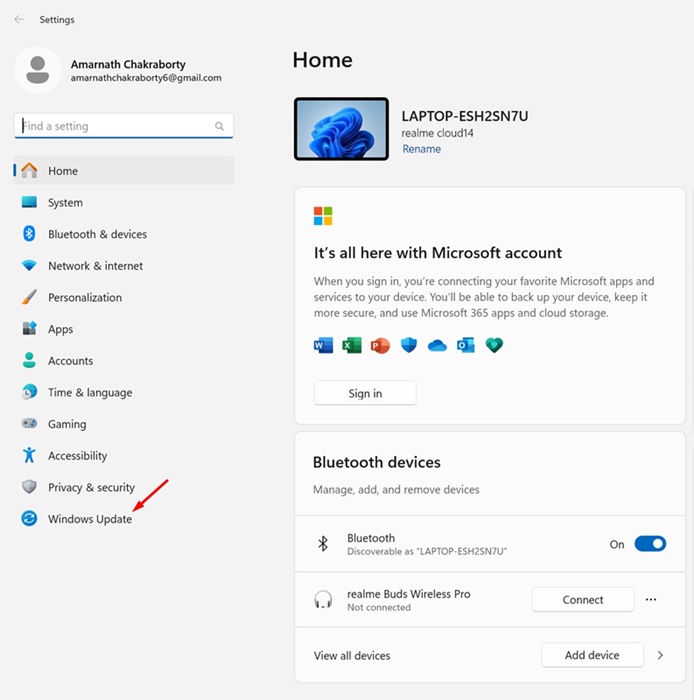
Actualización de Windows

3. A la derecha, haz clic en Buscar actualizaciones.
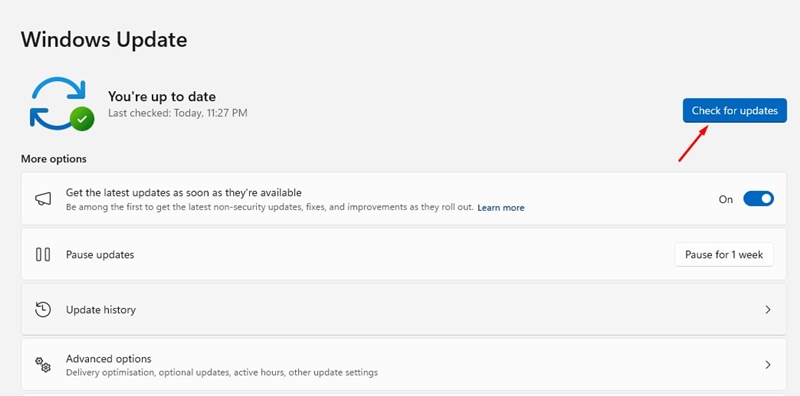
Buscar actualizaciones

Estos son algunos métodos sencillos para solucionar el problema de que la barra de tareas no se oculta automáticamente en Windows 11. Si necesitas más ayuda sobre este tema, no dudes en dejar tu comentario. ¡Y si encontraste útil esta guía, no olvides compartirla con tus amigos!✨


Etiquetas: EvergreenContentWindows11WindowsTips
Publicación Anterior

Príncipe Azul la caja fuerte del Boudoir: Cómo abrirla rápido con un truco sorprendente ✨🎁

Próxima publicación

Estado WhatsApp: 10 soluciones rápidas si se queda «enviando»

Próxima publicación
Estado WhatsApp atascado

Estado WhatsApp: 10 soluciones rápidas si se queda "enviando"

Deja una respuesta Cancelar la respuesta

Tu dirección de correo electrónico no será publicada. Los campos obligatorios están marcados con *

  • Tendencias
  • Comentarios
  • Último
🖥️ Cómo abrir 'Dispositivos e impresoras' en Windows 11: 4 pasos sencillos

🌟 Cómo abrir ‘Dispositivos e impresoras’ en Windows 11: ¡Asombroso truco!

21 de junio de 2026
Reloj persistente Windows 11: opciones para mostrar un reloj persistente, limitaciones y decisiones prácticas, con fondo azul, icono de Windows y reloj analógico minimalista.

Reloj persistente Windows 11: Opciones, Límites Y Decisiones Reales

21 de junio de 2026
Ethernet no funciona en Windows 11: 9 trucos fáciles

Ethernet no funciona en Windows 11: solución en 3 minutos ⚡🌐

13 de noviembre de 2025
Cómo guardar partida en REPO

Cómo guardar partida en REPO 🔥 Descubre el secreto para no perder progreso

7 de julio de 2025
Funciones de Gmail en Android: Ahorra tiempo con 5 tips

Funciones de Gmail en Android: ¡5 trucos que no conocías! 📱✨

12
Reparacion de Placas Madres de notebooks: vista interna con motherboard, sistema de refrigeración, ventiladores y componentes clave a revisar en laptop abierta

Reparacion de Placas Madres de Notebooks – Diagnóstico paso a paso

10
Instalar Windows 11 Home sin Internet

Instalar Windows 11 Home sin Internet

10
Cómo respaldar controladores en Windows 11/10 ¡en 4 pasos!

Cómo respaldar controladores en Windows 11/10 ¡Evita errores! 🚨💾

10
Decisiones en The Expanse - Mujer soldado con armadura futurista dentro de una nave espacial, escena del RPG de ciencia ficción The Expanse centrada en decisiones que transforman la partida.

Decisiones en The Expanse: un RPG que transforma la partida

20 de agosto de 2026
Honkai Star Rail 4.3: ilustración promocional con Mortenax Blade, nuevos personajes, historia y modos de juego.

Honkai Star Rail 4.3: historia, Mortenax Blade y modos

20 de agosto de 2026
Audio en Windows 11 - Infografía sobre cómo mejorar el audio en Windows 11 con 6 ajustes: mejoras de audio, panel de sonido clásico, formato de salida, ecualizador, controladores y audio espacial.

Audio en Windows 11: 6 ajustes para mejorarlo

5 de agosto de 2026
Volumen de Android - Dos estudiantes consultan en un teléfono Android una aplicación para ajustar el volumen según un horario en el pasillo de una facultad de Derecho.

Volumen de Android según un horario

30 de julio de 2026

Noticias Recientes

Decisiones en The Expanse - Mujer soldado con armadura futurista dentro de una nave espacial, escena del RPG de ciencia ficción The Expanse centrada en decisiones que transforman la partida.

Decisiones en The Expanse: un RPG que transforma la partida

20 de agosto de 2026
Honkai Star Rail 4.3: ilustración promocional con Mortenax Blade, nuevos personajes, historia y modos de juego.

Honkai Star Rail 4.3: historia, Mortenax Blade y modos

20 de agosto de 2026
Audio en Windows 11 - Infografía sobre cómo mejorar el audio en Windows 11 con 6 ajustes: mejoras de audio, panel de sonido clásico, formato de salida, ecualizador, controladores y audio espacial.

Audio en Windows 11: 6 ajustes para mejorarlo

5 de agosto de 2026
Volumen de Android - Dos estudiantes consultan en un teléfono Android una aplicación para ajustar el volumen según un horario en el pasillo de una facultad de Derecho.

Volumen de Android según un horario

30 de julio de 2026
MasterTrend Info logo

MasterTrend Info es tu fuente de referencia en tecnología: descubre novedades, tutoriales y análisis sobre hardware, software, gaming, móviles e inteligencia artificial. Suscríbete a nuestro boletín y no te pierdas ninguna tendencia.

Síguenos

Browse by Category

  • Gaming & Experiencia Real
  • Hardware & Performance
  • IA Aplicada & Uso Real
  • Novedades
  • Redes, Wi-Fi & Internet
  • Seguridad Digital & Privacidad
  • Smartphones & Decisión de Compra
  • Software & Herramientas Útiles
  • Tutoriales (Resolución de Problemas)
  • Windows (Uso Real y Soluciones)

Recent News

Decisiones en The Expanse - Mujer soldado con armadura futurista dentro de una nave espacial, escena del RPG de ciencia ficción The Expanse centrada en decisiones que transforman la partida.

Decisiones en The Expanse: un RPG que transforma la partida

20 de agosto de 2026
Honkai Star Rail 4.3: ilustración promocional con Mortenax Blade, nuevos personajes, historia y modos de juego.

Honkai Star Rail 4.3: historia, Mortenax Blade y modos

20 de agosto de 2026
  • Anunciar
  • Blog
  • Contacta con nosotros
  • Loja MasterTrend
  • MasterTrend Info – Tu Blog de Tecnología y Tendencias Digitales
  • Newsletter
  • Política de privacidad
  • Sobre Nosotros

© 2026 JNews - Premium WordPress news & magazine theme by Jegtheme.

Sin resultado
Ver todos los resultados
  • Anunciar
  • Blog
  • Contacta con nosotros
  • Loja MasterTrend
  • MasterTrend Info – Tu Blog de Tecnología y Tendencias Digitales
  • Newsletter
  • Política de privacidad
  • Sobre Nosotros

© 2026 JNews - Premium WordPress news & magazine theme by Jegtheme.












