



• Anunciar
  • Blog
  • Contacta con nosotros
  • Loja MasterTrend
  • MasterTrend Info – Tu Blog de Tecnología y Tendencias Digitales
  • Newsletter
  • Política de privacidad
  • Sobre Nosotros
MasterTrend Info - Tecnologia, Notícias e Tutoriais
Sin resultado
Ver todos los resultados
Sin resultado
Ver todos los resultados
MasterTrend Info - Tecnologia, Notícias e Tutoriais
Sin resultado
Ver todos los resultados
Inicio Tutoriales (Resolución de Problemas)

SafeSearch en Google: Descubre por qué y cómo quitar el filtro 🔥

MasterTrend Insights por MasterTrend Insights
10 de noviembre de 2025
en Tutoriales (Resolución de Problemas)
0
SafeSearch en Google 5 pasos fáciles para desactivarlo

Aprende cómo desactivar SafeSearch en Google fácilmente con estos 5 pasos sencillos. Mejora tu experiencia de búsqueda eliminando el filtro de contenido explícito y accede a resultados más amplios. Sigue nuestra guía práctica para desactivar SafeSearch en Google rápido y sin complicaciones.

0
COMPARTIDOS
446
Vistas
Share on FacebookShare on Twitter

Contents

  1. SafeSearch en Google: 5 pasos fáciles para desactivarlo ¡Ya! 🚀
  2. ¿Por qué desactivar Google SafeSearch?
  3. ¿Cómo desactivar Google SafeSearch en el escritorio?
  4. ¿Cómo desactivar Google SafeSearch en Android?
  5. ¿Cómo desactivar Google SafeSearch en iPhone?
  6. ¿Cómo desactivar Google SafeSearch en la app de Google?

SafeSearch en Google: 5 pasos fáciles para desactivarlo ¡Ya! 🚀

En los Resultados de Búsqueda de Google, tienes una herramienta llamada SafeSearch que te ayuda a gestionar el contenido explícito, ya sea en el trabajo, con niños, o para ti mismo. 🔍✨

SafeSearch está activado por defecto en todas las cuentas de Google, pero algunos usuarios pueden preferir desactivarlo.

¿Por qué desactivar Google SafeSearch?

No hay una razón específica para desactivar el filtro de Google SafeSearch, pero a veces, podrías querer acceder a contenido que ya está bloqueado por el filtro. 🤔💡

En ocasiones, es importante informarse sobre un tema controvertido, lo cual solo será posible desactivando Google SafeSearch.

¿Cómo desactivar Google SafeSearch en el escritorio?

Si utilizas Google Search desde tu computadora de escritorio o laptop, sigue estos simples pasos para desactivar el filtro de Google SafeSearch:

1. Abre tu navegador web favorito.

2. Visita la página de inicio de Google Search.

3. En la esquina inferior derecha, haz clic en Configuración.
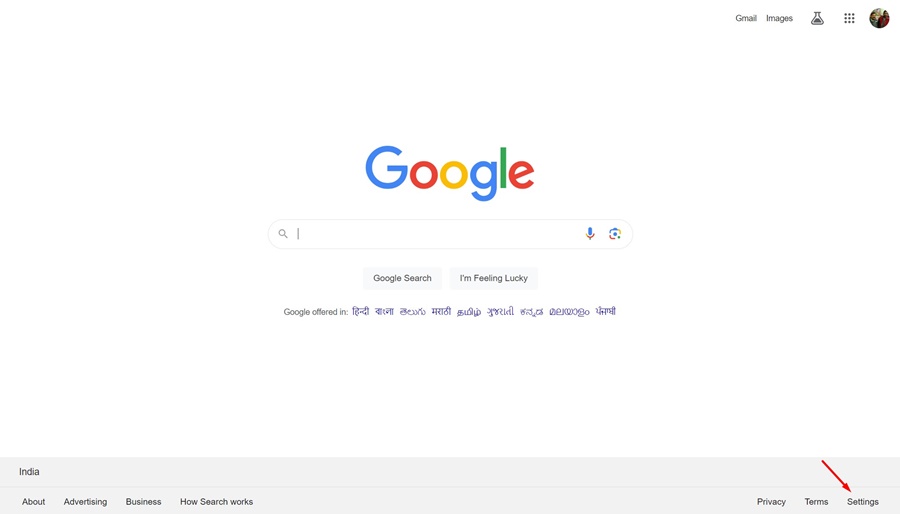
Configuración

4. En el menú que aparece, selecciona Configuración de búsqueda.
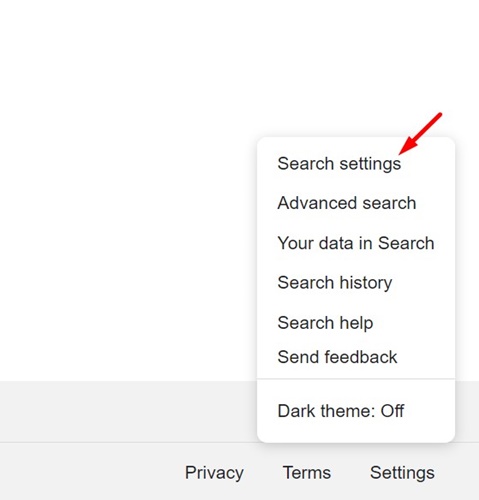
Configuración de búsqueda

5. En la pantalla de Configuración de búsqueda de Google, cambia a Privacidad y seguridad.
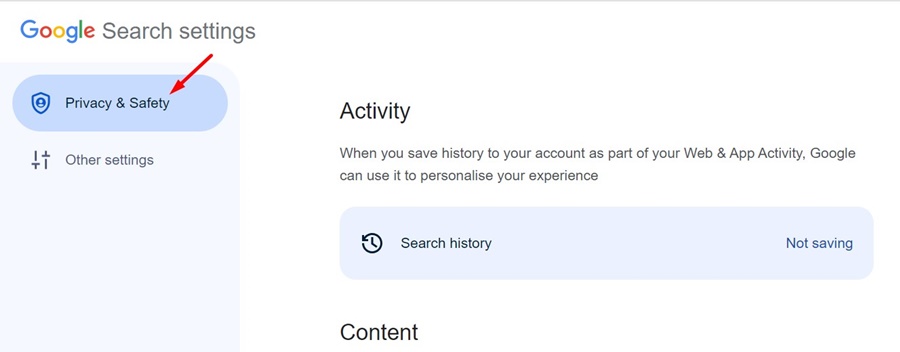
Privacidad y seguridad

6. Haz clic en SafeSearch dentro de la sección de Contenido.
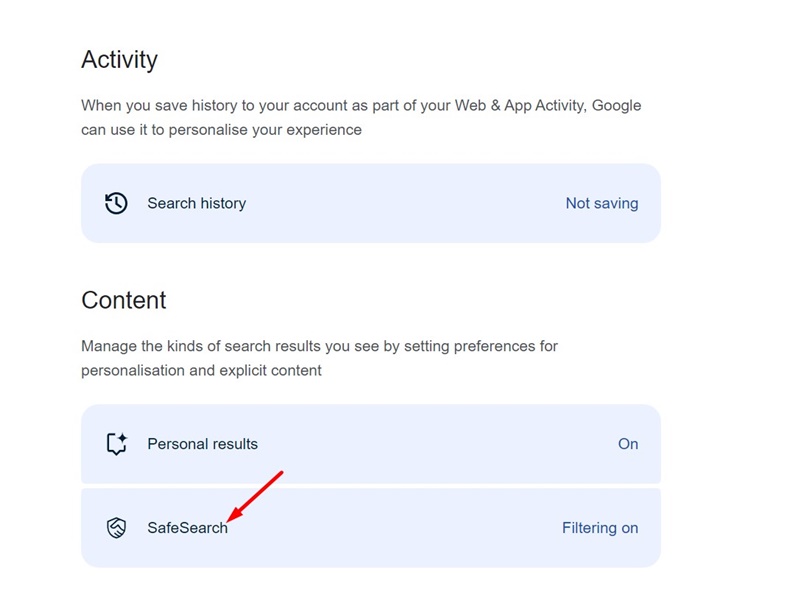
SafeSearch

7. En la ventana de SafeSearch, selecciona Desactivado.
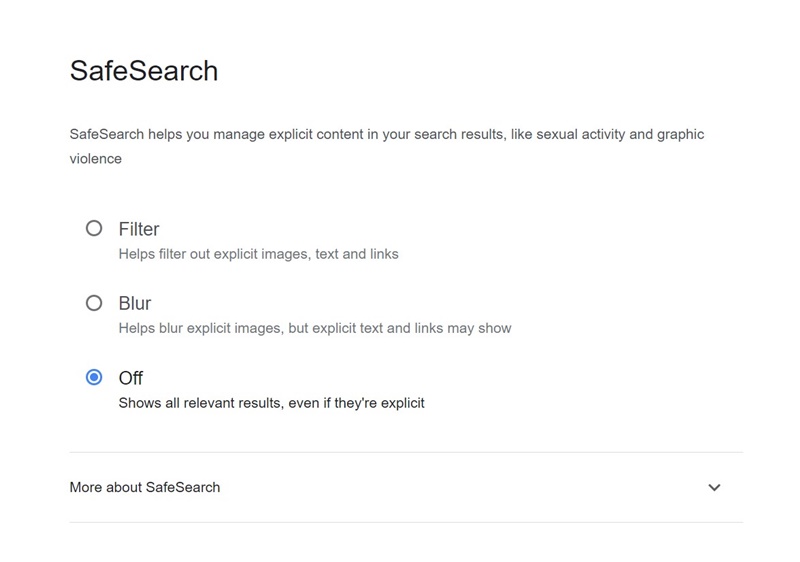
Desactivado

Esto desactivará el filtro SafeSearch. Ahora puedes hacer clic en el ícono de Google en la esquina superior derecha para volver a la página de inicio de Google Search.

¿Cómo desactivar Google SafeSearch en Android?

Si utilizas Google Search desde tu teléfono Android, sigue estos sencillos pasos para desactivar Google SafeSearch. Esto es lo que debes hacer:

1. Abre tu navegador web favorito en un teléfono Android.

2. Visita la página de Google.com.

3. En la página de búsqueda de Google, toca el menú (hamburguesa) en la esquina superior derecha o desplázate hacia abajo hasta el final y selecciona Configuración.
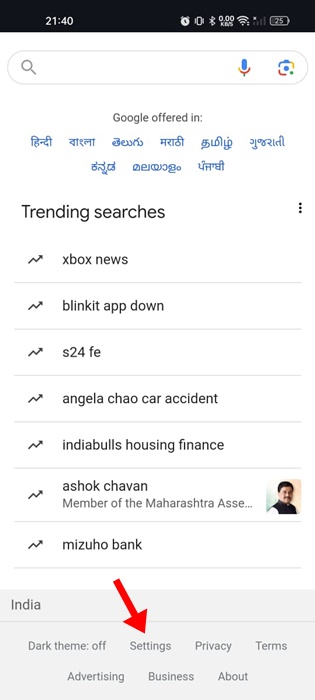
Configuración

4. En el menú que aparece, toca SafeSearch o Configuración de búsqueda.
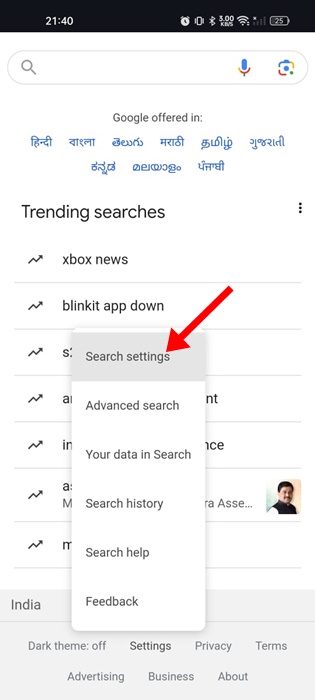
Configuración de búsqueda

5. En la configuración de SafeSearch, elige Desactivado.
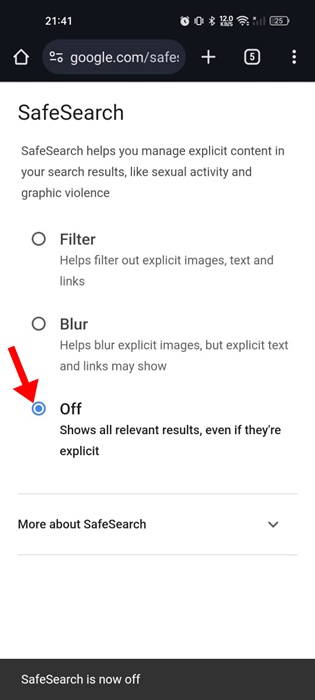
Después de realizar los cambios, puedes tocar la flecha de regreso en la esquina superior derecha para volver a la página de búsqueda de Google.

¿Cómo desactivar Google SafeSearch en iPhone?

Si eres usuario de iPhone, debes seguir estos sencillos pasos para desactivar Google SafeSearch. Aquí tienes qué hacer:

1. Abre tu navegador web favorito y visita Google.com.

2. Cuando se abra la página de búsqueda de Google, desplázate hacia abajo hasta el final y selecciona Configuración.
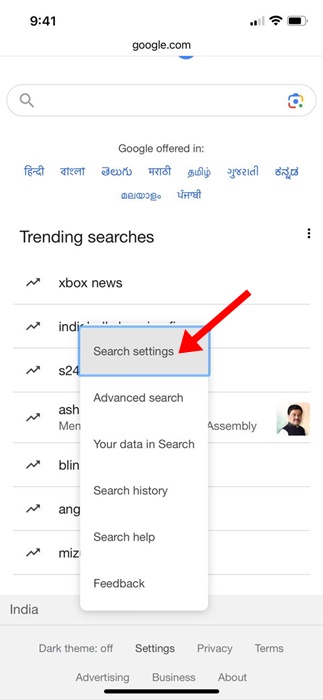
Configuración de búsqueda

3. En el menú que aparece, selecciona Configuración de búsqueda.

Configuración de búsqueda

4. En la siguiente pantalla, toca en SafeSearch.
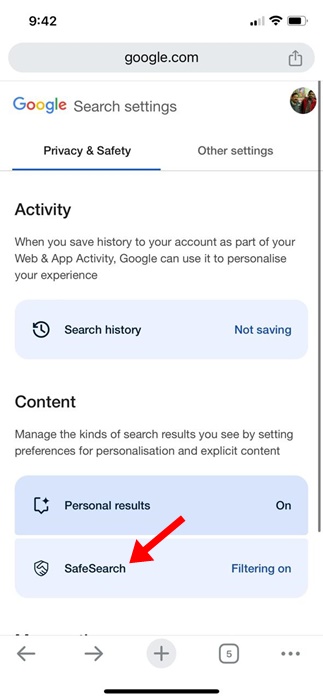
SafeSearch

5. En la configuración de SafeSearch, selecciona Desactivado.
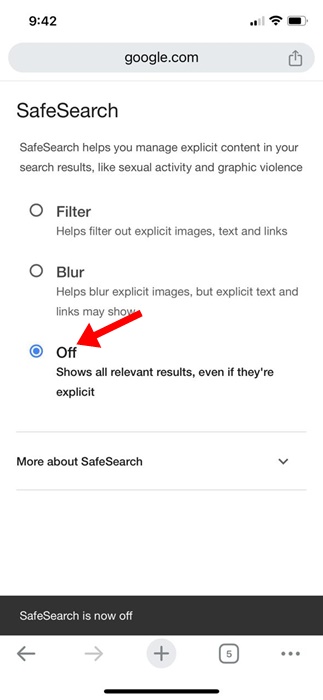
Desactivado

¿Cómo desactivar Google SafeSearch en la app de Google?

Si utilizas la app de Google para Android o iPhone para acceder a los resultados de búsqueda, debes seguir estos pasos para desactivar Google SafeSearch:

1. Abre la app de Google en tu Android o iPhone.

2. Toca tu ícono de perfil en la esquina superior derecha.
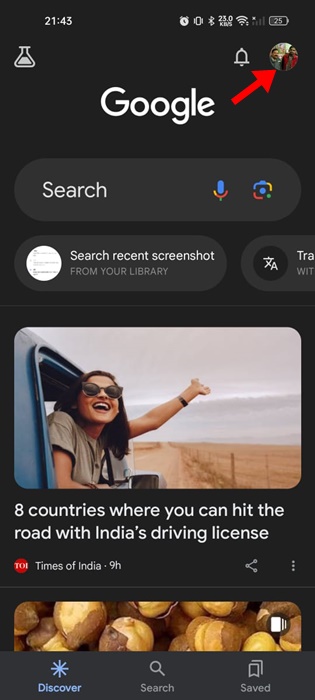
ícono de perfil

3. En la ventana que aparece, selecciona Configuración.
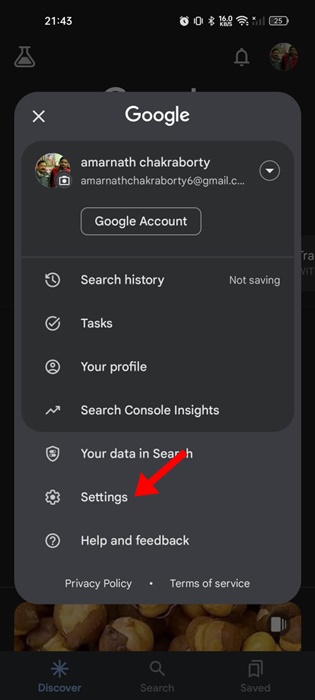
Configuración

4. En Configuración, toca SafeSearch.
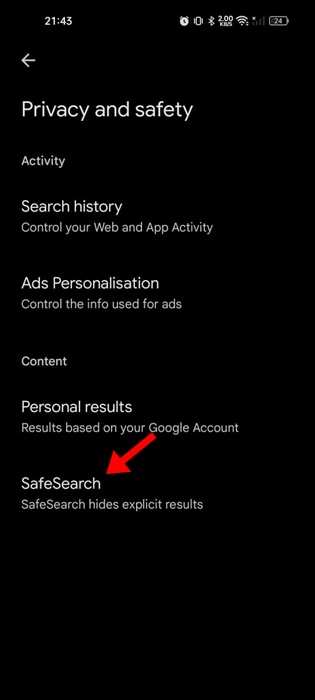
SafeSearch

5. En la configuración de SafeSearch, elige Desactivado.
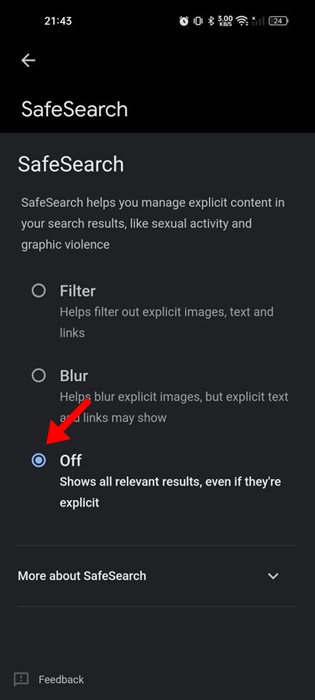
Desactivado

Después de realizar los cambios, vuelve a la página de inicio de búsqueda de Google y haz una búsqueda. 🆕🔍

Estas son algunas de las mejores formas de desactivar Google SafeSearch. Hemos compartido los pasos para desactivar Google SafeSearch en escritorio, Android, iPhone, y la app de Google. ¡Déjanos saber en los comentarios si necesitas más ayuda sobre este tema! 💬👍


Etiquetas: BrowserTipsEvergreenContentTechTips
Publicación Anterior

Windows 11 Modo Seguro: ¡Soluciona el pantallazo azul ya! 💻⚠️

Próxima publicación

Forzar cerraduras en Oblivion Remastered: domina el minijuego rápido

Próxima publicación
Forzar cerraduras en Oblivion Remastered: ¡10 ganzúas fáciles ya!

Forzar cerraduras en Oblivion Remastered: domina el minijuego rápido

Deja una respuesta Cancelar la respuesta

Tu dirección de correo electrónico no será publicada. Los campos obligatorios están marcados con *

  • Tendencias
  • Comentarios
  • Último
🖥️ Cómo abrir 'Dispositivos e impresoras' en Windows 11: 4 pasos sencillos

🌟 Cómo abrir ‘Dispositivos e impresoras’ en Windows 11: ¡Asombroso truco!

21 de junio de 2026
Reloj persistente Windows 11: opciones para mostrar un reloj persistente, limitaciones y decisiones prácticas, con fondo azul, icono de Windows y reloj analógico minimalista.

Reloj persistente Windows 11: Opciones, Límites Y Decisiones Reales

21 de junio de 2026
Ethernet no funciona en Windows 11: 9 trucos fáciles

Ethernet no funciona en Windows 11: solución en 3 minutos ⚡🌐

13 de noviembre de 2025
Cómo guardar partida en REPO

Cómo guardar partida en REPO 🔥 Descubre el secreto para no perder progreso

7 de julio de 2025
Funciones de Gmail en Android: Ahorra tiempo con 5 tips

Funciones de Gmail en Android: ¡5 trucos que no conocías! 📱✨

12
Reparacion de Placas Madres de notebooks: vista interna con motherboard, sistema de refrigeración, ventiladores y componentes clave a revisar en laptop abierta

Reparacion de Placas Madres de Notebooks – Diagnóstico paso a paso

10
Instalar Windows 11 Home sin Internet

Instalar Windows 11 Home sin Internet

10
Cómo respaldar controladores en Windows 11/10 ¡en 4 pasos!

Cómo respaldar controladores en Windows 11/10 ¡Evita errores! 🚨💾

10
Decisiones en The Expanse - Mujer soldado con armadura futurista dentro de una nave espacial, escena del RPG de ciencia ficción The Expanse centrada en decisiones que transforman la partida.

Decisiones en The Expanse: un RPG que transforma la partida

20 de agosto de 2026
Honkai Star Rail 4.3: ilustración promocional con Mortenax Blade, nuevos personajes, historia y modos de juego.

Honkai Star Rail 4.3: historia, Mortenax Blade y modos

20 de agosto de 2026
Audio en Windows 11 - Infografía sobre cómo mejorar el audio en Windows 11 con 6 ajustes: mejoras de audio, panel de sonido clásico, formato de salida, ecualizador, controladores y audio espacial.

Audio en Windows 11: 6 ajustes para mejorarlo

5 de agosto de 2026
Volumen de Android - Dos estudiantes consultan en un teléfono Android una aplicación para ajustar el volumen según un horario en el pasillo de una facultad de Derecho.

Volumen de Android según un horario

30 de julio de 2026

Noticias Recientes

Decisiones en The Expanse - Mujer soldado con armadura futurista dentro de una nave espacial, escena del RPG de ciencia ficción The Expanse centrada en decisiones que transforman la partida.

Decisiones en The Expanse: un RPG que transforma la partida

20 de agosto de 2026
Honkai Star Rail 4.3: ilustración promocional con Mortenax Blade, nuevos personajes, historia y modos de juego.

Honkai Star Rail 4.3: historia, Mortenax Blade y modos

20 de agosto de 2026
Audio en Windows 11 - Infografía sobre cómo mejorar el audio en Windows 11 con 6 ajustes: mejoras de audio, panel de sonido clásico, formato de salida, ecualizador, controladores y audio espacial.

Audio en Windows 11: 6 ajustes para mejorarlo

5 de agosto de 2026
Volumen de Android - Dos estudiantes consultan en un teléfono Android una aplicación para ajustar el volumen según un horario en el pasillo de una facultad de Derecho.

Volumen de Android según un horario

30 de julio de 2026
MasterTrend Info logo

MasterTrend Info es tu fuente de referencia en tecnología: descubre novedades, tutoriales y análisis sobre hardware, software, gaming, móviles e inteligencia artificial. Suscríbete a nuestro boletín y no te pierdas ninguna tendencia.

Síguenos

Browse by Category

  • Gaming & Experiencia Real
  • Hardware & Performance
  • IA Aplicada & Uso Real
  • Novedades
  • Redes, Wi-Fi & Internet
  • Seguridad Digital & Privacidad
  • Smartphones & Decisión de Compra
  • Software & Herramientas Útiles
  • Tutoriales (Resolución de Problemas)
  • Windows (Uso Real y Soluciones)

Recent News

Decisiones en The Expanse - Mujer soldado con armadura futurista dentro de una nave espacial, escena del RPG de ciencia ficción The Expanse centrada en decisiones que transforman la partida.

Decisiones en The Expanse: un RPG que transforma la partida

20 de agosto de 2026
Honkai Star Rail 4.3: ilustración promocional con Mortenax Blade, nuevos personajes, historia y modos de juego.

Honkai Star Rail 4.3: historia, Mortenax Blade y modos

20 de agosto de 2026
  • Anunciar
  • Blog
  • Contacta con nosotros
  • Loja MasterTrend
  • MasterTrend Info – Tu Blog de Tecnología y Tendencias Digitales
  • Newsletter
  • Política de privacidad
  • Sobre Nosotros

© 2026 JNews - Premium WordPress news & magazine theme by Jegtheme.

Sin resultado
Ver todos los resultados
  • Anunciar
  • Blog
  • Contacta con nosotros
  • Loja MasterTrend
  • MasterTrend Info – Tu Blog de Tecnología y Tendencias Digitales
  • Newsletter
  • Política de privacidad
  • Sobre Nosotros

© 2026 JNews - Premium WordPress news & magazine theme by Jegtheme.












