• Anunciar
  • Blog
  • Contacta con nosotros
  • Loja MasterTrend
  • MasterTrend Info – Tu Blog de Tecnología y Tendencias Digitales
  • Newsletter
  • Política de privacidad
  • Sobre Nosotros
MasterTrend Info - Tecnologia, Notícias e Tutoriais
Sin resultado
Ver todos los resultados
Sin resultado
Ver todos los resultados
MasterTrend Info - Tecnologia, Notícias e Tutoriais
Sin resultado
Ver todos los resultados
Inicio Smartphones & Decisión de Compra

Play Store no actualiza: Solución en 1 min ⏱️

MasterTrend Insights por MasterTrend Insights
7 de noviembre de 2025
en Smartphones & Decisión de Compra
0
Play Store no actualiza - Solución: Google Play Store no actualiza aplicaciones en Android; imagen con logo de Play y texto 'No actualizando apps'.

Play Store no actualiza: cómo solucionar que Google Play no actualiza aplicaciones en Android - limpia caché, verifica conexión y almacenamiento para forzar las actualizaciones.

0
COMPARTIDOS
349
Vistas
Share on FacebookShare on Twitter

Contents

  1. Play Store no actualiza: 5 fixes al instante ⚡
  2. 1. Asegúrate de que la Autoactualización esté activada
  3. 2. Verifica si tu Internet está funcionando
  4. 3. Verifica el Espacio de Almacenamiento
  5. 4. Verifica la Fecha y Hora
  6. 5. Borra la Caché de Google Play Store
  7. 6. Borra la Caché de Google Play Services
  8. 7. Cierra sesión y vuelve a entrar en tu cuenta de Google
  9. 8. Actualiza tu Android

Play Store no actualiza: 5 fixes al instante ⚡

La Google Play Store para Android tiene una función que permite la actualización automática de aplicaciones. Sin embargo, en ocasiones, esta función de autoactualización no funciona como debería. 😕

Si has estado enfrentando este problema, aquí te contamos cómo solucionarlo. A continuación, te compartimos qué hacer si la Play Store no está actualizando automáticamente las aplicaciones. 📱✨

1. Asegúrate de que la Autoactualización esté activada

La Google Play Store solo actualizará tus aplicaciones si la función de «Autoactualización de aplicaciones» está habilitada. Si la desactivaste para ahorrar datos, deberás activarla nuevamente.

1. Abre la Google Play Store en tu teléfono Android.

2. Luego, toca tu foto de perfil en la parte superior derecha. 🖼️
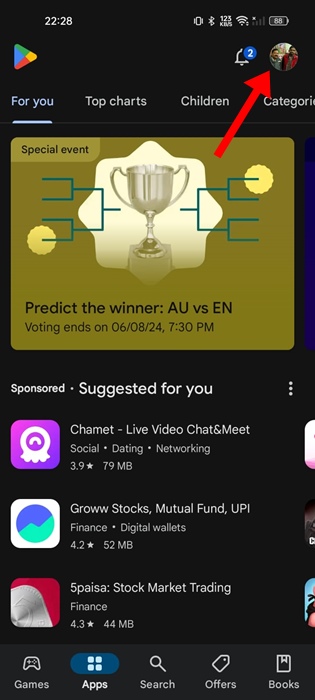
foto de perfil

3. En el menú que aparece, selecciona Configuración.
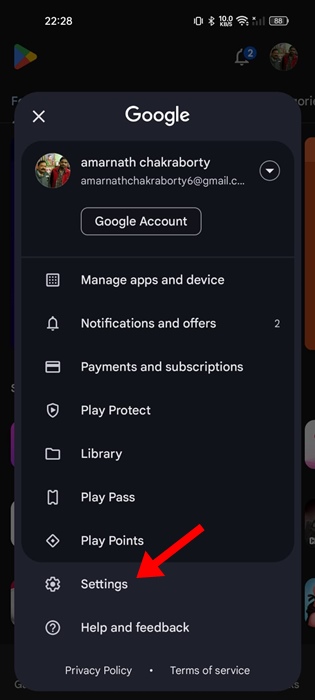
Configuración

4. En la Configuración, expande la sección de Preferencias de red. 📶
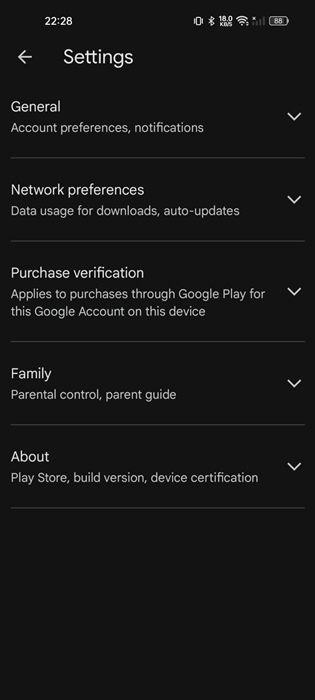
Preferencias de red

5. Toca en Autoactualizar aplicaciones.

6. En la ventana que aparece, selecciona Desde cualquier red.
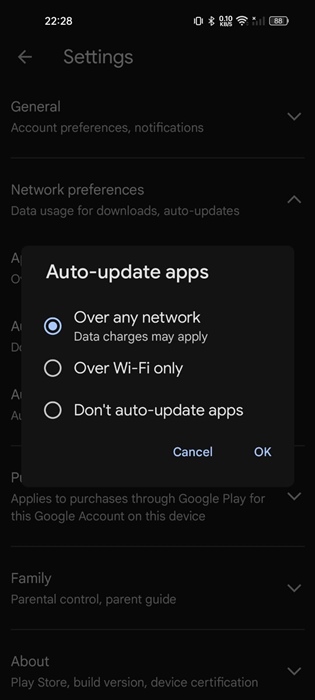
Desde cualquier red

7. Si prefieres que tus aplicaciones solo se actualicen cuando estés conectado a WiFi, selecciona la opción “Solo por WiFi”. 🌀

2. Verifica si tu Internet está funcionando
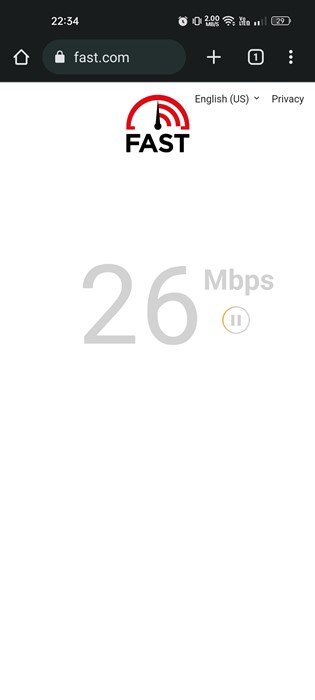
Verifica tu conexión a Internet

Tu teléfono necesita estar conectado a una red activa para realizar las actualizaciones automáticas.

Si tu dispositivo no está conectado a Internet o si hay algún problema con la conexión, la autoactualización fallará. ⛔

Puedes visitar el sitio web fast.com para comprobar si tu Internet está funcionando. Incluso si lo está, asegúrate de que sea estable.

3. Verifica el Espacio de Almacenamiento

Si tu teléfono Android no tiene suficiente espacio de almacenamiento, la función de autoactualización fallará. 📦

Se recomienda mantener al menos unos pocos gigas de espacio libre para la instalación de nuevas aplicaciones y actualizaciones.

Para liberar espacio, puedes eliminar fotos, videos, SMS duplicados, etc. También puedes usar aplicaciones de terceros para optimizar el espacio de almacenamiento en tu dispositivo Android.

4. Verifica la Fecha y Hora

Varias aplicaciones de Android, incluida la Google Play Store, dependen de los datos de fecha y hora para funcionar correctamente. Aquí te mostramos cómo corregir la fecha y la hora. ⏰

1. Abre la aplicación de Configuración en tu teléfono Android.

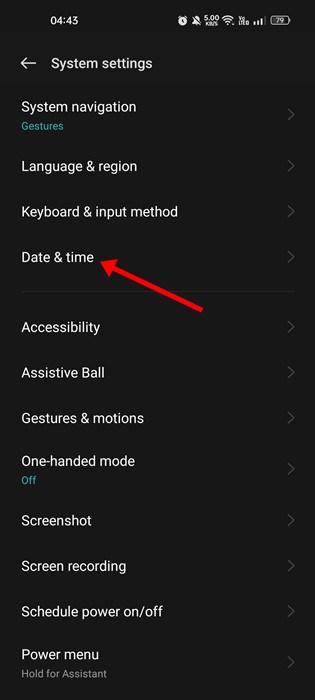
2. Cuando se abra la aplicación de Configuración, toca en Ajustes adicionales o en Configuración del sistema.
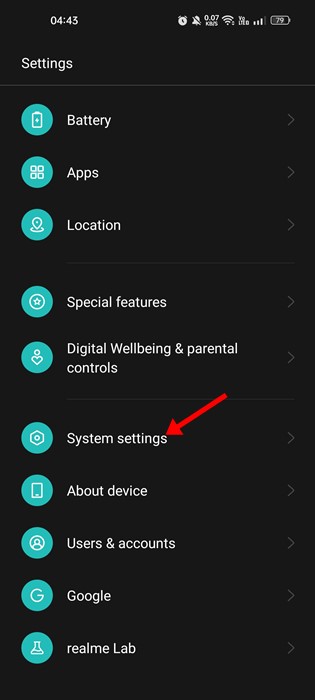
Configuración del sistema

3. Luego, toca en Fecha y hora.

Fecha y hora

4. En la siguiente pantalla, activa el interruptor para Establecer hora automáticamente y Establecer zona horaria automáticamente.
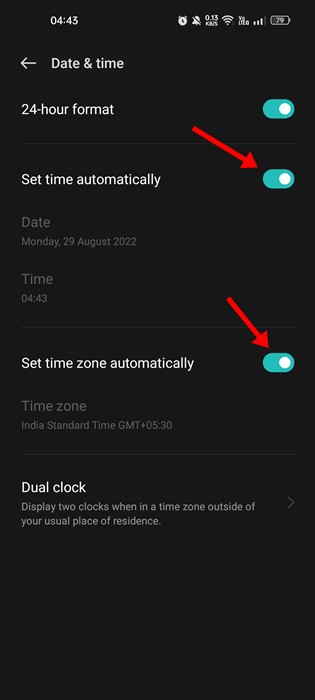
Establecer hora automáticamente

5. Borra la Caché de Google Play Store

Una caché de Google Play Store obsoleta o dañada puede impedir que las aplicaciones se actualicen automáticamente. Puedes solucionar este problema borrando el archivo de caché existente guardado por la Play Store. 💨

1. Mantén presionado el ícono de Play Store en tu pantalla de inicio y selecciona Información de la aplicación.
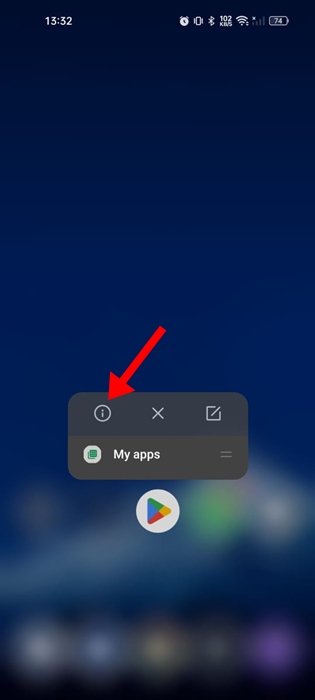
Información de la aplicación

2. En la pantalla de Información de la aplicación, toca en Uso de almacenamiento.
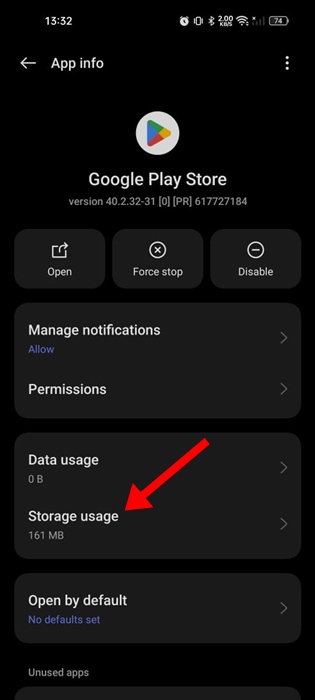
Uso de almacenamiento

3. En Uso de almacenamiento, toca en Borrar caché.
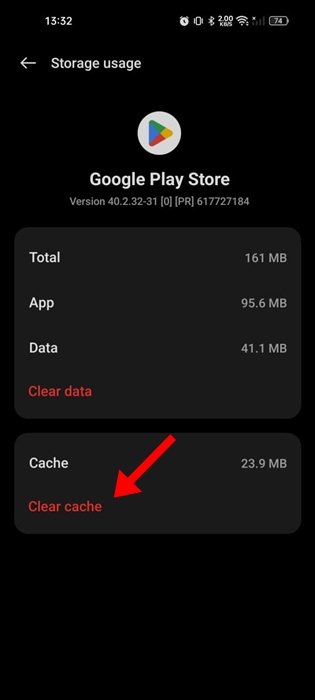
Borrar caché

6. Borra la Caché de Google Play Services

Al igual que con la caché de Google Play Store, también necesitas borrar el archivo de caché guardado por los Google Play Services. 🧹

1. Abre la aplicación de Configuración en tu teléfono Android.
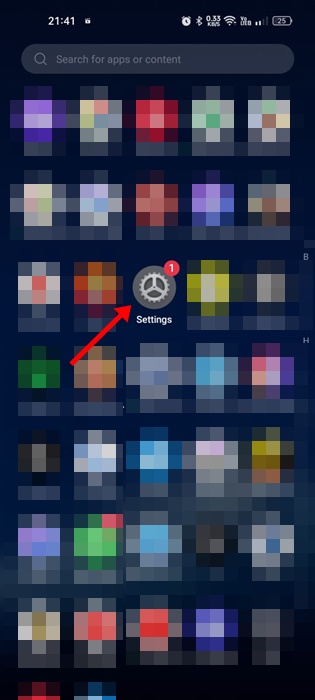
Configuración

2. Cuando se abra la aplicación de Configuración, toca en Aplicaciones.
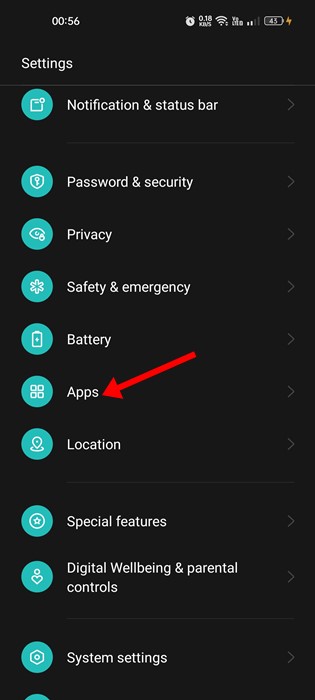
Aplicaciones

3. En la pantalla de Aplicaciones, toca en Gestión de aplicaciones.
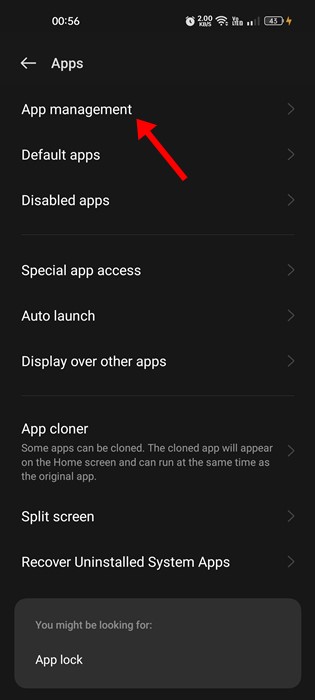
Gestión de aplicaciones

4. Encuentra y toca en Google Play Services.
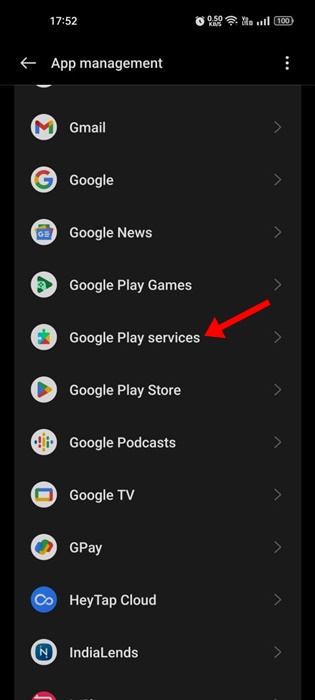
Google Play Services

5. Selecciona Uso de almacenamiento y toca en Borrar caché.
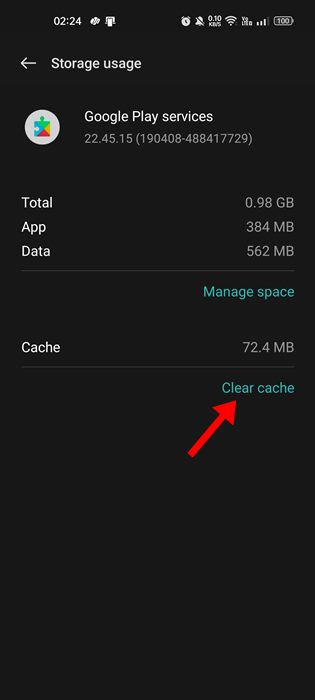
borrar caché para Google Play Services

7. Cierra sesión y vuelve a entrar en tu cuenta de Google

Varios usuarios de Android han afirmado resolver el problema de la Play Store que no actualiza aplicaciones simplemente cerrando sesión y volviendo a entrar en su cuenta de Google. Si aún enfrentas el problema, prueba esta solución. 🔄

1. Abre la aplicación de Configuración y toca en Usuarios y cuentas.
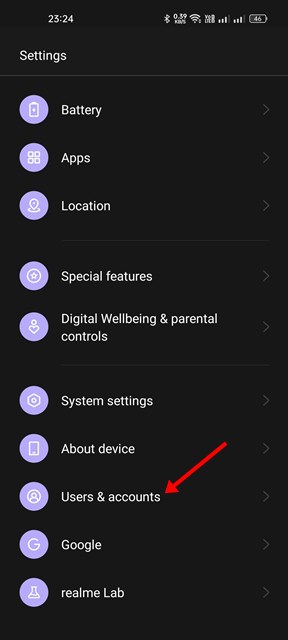
Cuenta de Google

2. En la pantalla de Usuarios y cuentas, toca en tu Cuenta de Google. 📧
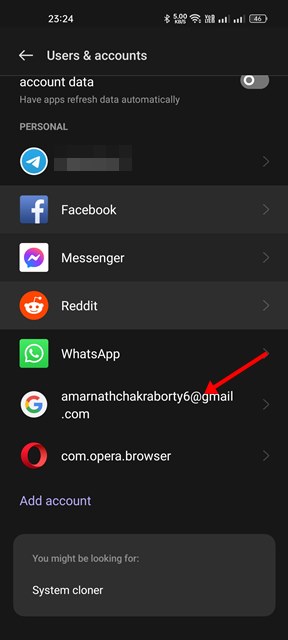
Cuenta de Google

3. Toca los tres puntos en la esquina superior derecha y selecciona Eliminar cuenta.
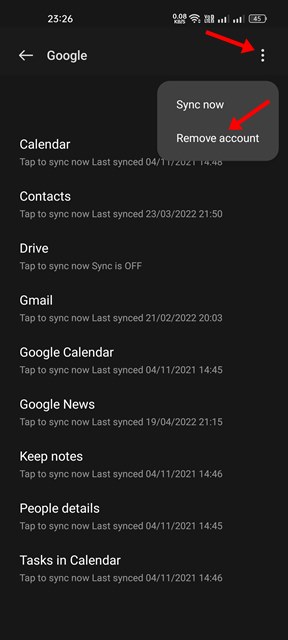
Eliminar cuenta

4. Después de eliminar la cuenta, abre la Play Store e inicia sesión nuevamente con tu cuenta de Google. 🔑

8. Actualiza tu Android
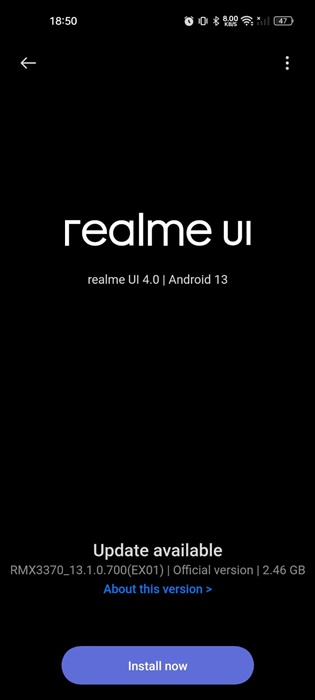
Actualiza tu teléfono Android

La versión de Android instalada en tu teléfono puede tener un bug que impida que la función de auto actualización de Play Store funcione correctamente. 😤

Instalar las actualizaciones del sistema pendientes puede eliminar tales errores. Es buena práctica mantener Android al día por motivos de seguridad.

Actualizar la versión de Android trae muchos beneficios, como parches de seguridad, mayor estabilidad y compatibilidad, nuevas funciones, entre otros.

Para actualizar tu Android, ve a Configuración > Acerca del Dispositivo. En la pantalla Acerca del Dispositivo, busca actualizaciones pendientes e instálalas. ✔️

Estas son algunas maneras simples de solucionar el problema de que la Google Play Store no autoactualice las aplicaciones en Android. Cuéntanos si necesitas más ayuda sobre este tema en los comentarios. ¡Si esta guía te ayudó a resolver el problema, no dudes en compartirla con otros! 🤝✨


Etiquetas: AndroidEvergreenContentTechTips
Publicación Anterior

Android volando: menú secreto para 50% más velocidad.

Próxima publicación

Optimización del controlador de gráficos: +40 % de FPS con una sola actualización.

Próxima publicación
Optimización del controlador de gráficos - Jugadora de PC con auriculares frente a un equipo gaming, optimizando el controlador de gráficos y la configuración de la GPU para mejorar FPS y rendimiento.

Optimización del controlador de gráficos: +40 % de FPS con una sola actualización.

Deja una respuesta Cancelar la respuesta

Tu dirección de correo electrónico no será publicada. Los campos obligatorios están marcados con *

  • Tendencias
  • Comentarios
  • Último
🖥️ Cómo abrir 'Dispositivos e impresoras' en Windows 11: 4 pasos sencillos

🌟 Cómo abrir ‘Dispositivos e impresoras’ en Windows 11: ¡Asombroso truco!

21 de junio de 2026
Reloj persistente Windows 11: opciones para mostrar un reloj persistente, limitaciones y decisiones prácticas, con fondo azul, icono de Windows y reloj analógico minimalista.

Reloj persistente Windows 11: Opciones, Límites Y Decisiones Reales

21 de junio de 2026
Ethernet no funciona en Windows 11: 9 trucos fáciles

Ethernet no funciona en Windows 11: solución en 3 minutos ⚡🌐

13 de noviembre de 2025
Cómo guardar partida en REPO

Cómo guardar partida en REPO 🔥 Descubre el secreto para no perder progreso

7 de julio de 2025
Funciones de Gmail en Android: Ahorra tiempo con 5 tips

Funciones de Gmail en Android: ¡5 trucos que no conocías! 📱✨

12
Reparacion de Placas Madres de notebooks: vista interna con motherboard, sistema de refrigeración, ventiladores y componentes clave a revisar en laptop abierta

Reparacion de Placas Madres de Notebooks – Diagnóstico paso a paso

10
Instalar Windows 11 Home sin Internet

Instalar Windows 11 Home sin Internet

10
Cómo respaldar controladores en Windows 11/10 ¡en 4 pasos!

Cómo respaldar controladores en Windows 11/10 ¡Evita errores! 🚨💾

10
Decisiones en The Expanse - Mujer soldado con armadura futurista dentro de una nave espacial, escena del RPG de ciencia ficción The Expanse centrada en decisiones que transforman la partida.

Decisiones en The Expanse: un RPG que transforma la partida

20 de agosto de 2026
Honkai Star Rail 4.3: ilustración promocional con Mortenax Blade, nuevos personajes, historia y modos de juego.

Honkai Star Rail 4.3: historia, Mortenax Blade y modos

20 de agosto de 2026
Audio en Windows 11 - Infografía sobre cómo mejorar el audio en Windows 11 con 6 ajustes: mejoras de audio, panel de sonido clásico, formato de salida, ecualizador, controladores y audio espacial.

Audio en Windows 11: 6 ajustes para mejorarlo

5 de agosto de 2026
Volumen de Android - Dos estudiantes consultan en un teléfono Android una aplicación para ajustar el volumen según un horario en el pasillo de una facultad de Derecho.

Volumen de Android según un horario

30 de julio de 2026

Noticias Recientes

Decisiones en The Expanse - Mujer soldado con armadura futurista dentro de una nave espacial, escena del RPG de ciencia ficción The Expanse centrada en decisiones que transforman la partida.

Decisiones en The Expanse: un RPG que transforma la partida

20 de agosto de 2026
Honkai Star Rail 4.3: ilustración promocional con Mortenax Blade, nuevos personajes, historia y modos de juego.

Honkai Star Rail 4.3: historia, Mortenax Blade y modos

20 de agosto de 2026
Audio en Windows 11 - Infografía sobre cómo mejorar el audio en Windows 11 con 6 ajustes: mejoras de audio, panel de sonido clásico, formato de salida, ecualizador, controladores y audio espacial.

Audio en Windows 11: 6 ajustes para mejorarlo

5 de agosto de 2026
Volumen de Android - Dos estudiantes consultan en un teléfono Android una aplicación para ajustar el volumen según un horario en el pasillo de una facultad de Derecho.

Volumen de Android según un horario

30 de julio de 2026
MasterTrend Info logo

MasterTrend Info es tu fuente de referencia en tecnología: descubre novedades, tutoriales y análisis sobre hardware, software, gaming, móviles e inteligencia artificial. Suscríbete a nuestro boletín y no te pierdas ninguna tendencia.

Síguenos

Browse by Category

  • Gaming & Experiencia Real
  • Hardware & Performance
  • IA Aplicada & Uso Real
  • Novedades
  • Redes, Wi-Fi & Internet
  • Seguridad Digital & Privacidad
  • Smartphones & Decisión de Compra
  • Software & Herramientas Útiles
  • Tutoriales (Resolución de Problemas)
  • Windows (Uso Real y Soluciones)

Recent News

Decisiones en The Expanse - Mujer soldado con armadura futurista dentro de una nave espacial, escena del RPG de ciencia ficción The Expanse centrada en decisiones que transforman la partida.

Decisiones en The Expanse: un RPG que transforma la partida

20 de agosto de 2026
Honkai Star Rail 4.3: ilustración promocional con Mortenax Blade, nuevos personajes, historia y modos de juego.

Honkai Star Rail 4.3: historia, Mortenax Blade y modos

20 de agosto de 2026
  • Anunciar
  • Blog
  • Contacta con nosotros
  • Loja MasterTrend
  • MasterTrend Info – Tu Blog de Tecnología y Tendencias Digitales
  • Newsletter
  • Política de privacidad
  • Sobre Nosotros

© 2026 JNews - Premium WordPress news & magazine theme by Jegtheme.

Sin resultado
Ver todos los resultados
  • Anunciar
  • Blog
  • Contacta con nosotros
  • Loja MasterTrend
  • MasterTrend Info – Tu Blog de Tecnología y Tendencias Digitales
  • Newsletter
  • Política de privacidad
  • Sobre Nosotros

© 2026 JNews - Premium WordPress news & magazine theme by Jegtheme.