


• Anunciar
  • Blog
  • Contacta con nosotros
  • Loja MasterTrend
  • MasterTrend Info – Tu Blog de Tecnología y Tendencias Digitales
  • Newsletter
  • Política de privacidad
  • Sobre Nosotros
MasterTrend Info - Tecnologia, Notícias e Tutoriais
Sin resultado
Ver todos los resultados
Sin resultado
Ver todos los resultados
MasterTrend Info - Tecnologia, Notícias e Tutoriais
Sin resultado
Ver todos los resultados
Inicio Tutoriales (Resolución de Problemas)

Símbolo del sistema: soluciona errores en segundos ¡sin miedo! 🚀💻

MasterTrend Insights por MasterTrend Insights
21 de enero de 2026
en Tutoriales (Resolución de Problemas)
0
Símbolo del sistema 5 trucos rápidos para arreglar Windows
0
COMPARTIDOS
243
Vistas
Share on FacebookShare on Twitter

Contents

  1. Símbolo del sistema: 5 trucos rápidos para arreglar Windows ⚡🖥️
  2. 1. Reparar Archivos del Sistema Corruptos
  3. 2. Resolver Problemas de Conectividad de Red
  4. 3. Examinar y Diagnosticar Errores del Disco Duro
  5. 4. Forzar Cierre de Aplicaciones No Responsivas
  6. 5. Solucionar Problemas de la Microsoft Store y Aplicaciones

Símbolo del sistema: 5 trucos rápidos para arreglar Windows ⚡🖥️

No recuerdo un solo mes desde que uso Windows en el que no haya enfrentado algún problema. Cada vez que algo falla, recurro a la herramienta integrada de Windows: el Símbolo del sistema (Command Prompt). Al principio puede parecer intimidante, pero una vez que le agarras el ritmo, se convierte en un aliado potentísimo para resolver inconvenientes.

1. Reparar Archivos del Sistema Corruptos

Cuando mi computadora comienza a fallar, mostrar la temida Pantalla Azul de la Muerte (BSOD), se vuelve lenta o presenta comportamientos extraños, lo primero que hago es verificar si los archivos del sistema están dañados. Afortunadamente, el Símbolo del sistema facilita este proceso. Abro la consola y escribo sfc /scannow, que escanea y repara automáticamente archivos corruptos o faltantes del sistema.
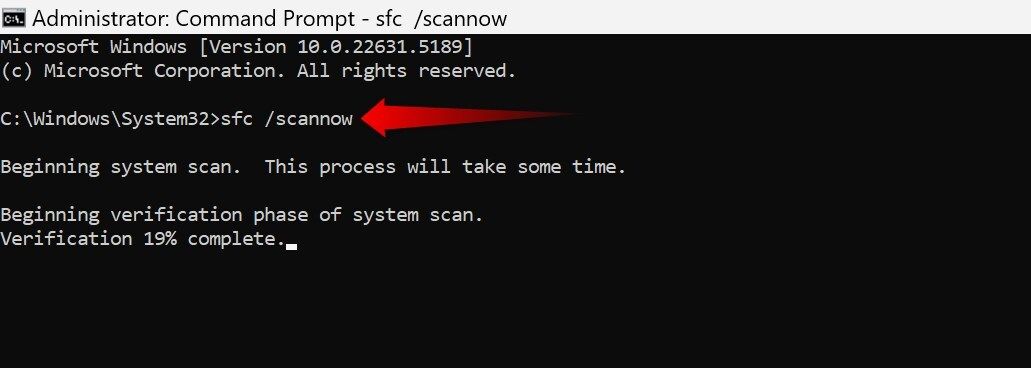
Ejecutando el escaneo SFC en el Símbolo del sistema para reparar archivos de Windows.

Al finalizar, se genera un informe que detalla las fallas encontradas y si se lograron reparar. Si persiste el problema, uso la herramienta DISM para reparar la imagen de Windows escribiendo DISM /Online /Cleanup-Image /RestoreHealth. Luego repito sfc /scannow, y normalmente así se soluciona el inconveniente.
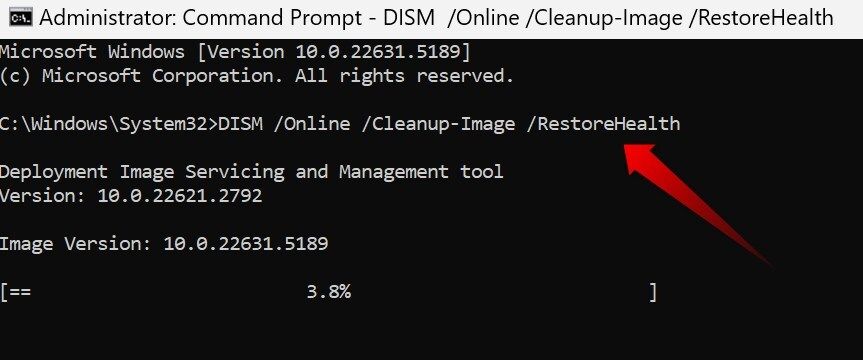
Uso de la herramienta DISM en Windows para reparar la imagen del sistema.

Estos comandos son mi recurso principal para resolver la mayoría de problemas del sistema operativo con el Símbolo del sistema.

2. Resolver Problemas de Conectividad de Red

Todos hemos sufrido interrupciones de internet justo cuando más lo necesitamos. Ya sea que el Wi-Fi se desconecte, la señal sea lenta o la conexión caiga por completo, antes de culpar a mi proveedor, realizo algunos chequeos clave desde el Símbolo del sistema para descartar problemas locales.

Estos comandos suelen ser mis primeros pasos:

  • ipconfig /release y ipconfig /renew: Liberan la dirección IP actual y solicitan una nueva al router.
  • ipconfig /flushdns: Limpian las entradas DNS corruptas u obsoletas para obtener registros frescos.
  • netsh int ip reset: Restablece la pila TCP/IP a su estado original. Lo uso solo como último recurso.
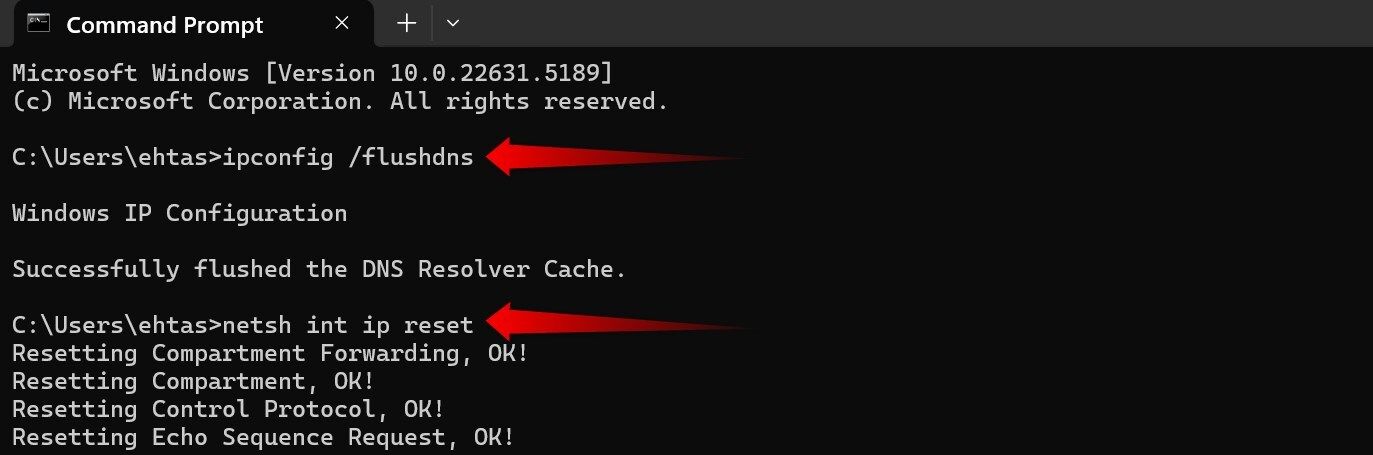
Ejemplo de comandos para solucionar problemas de red en Windows desde Símbolo del sistema.

Con estos comandos básicos suelo resolver la mayoría de inconvenientes de conectividad. Para análisis más profundos, existen comandos avanzados que pueden ayudarte a diagnosticar la red con mayor detalle.

Relacionado

Internet no funciona? 10 consejos para solucionar problemas

¿El internet dejó de funcionar de repente? Aquí tienes cómo solucionarlo.

3. Examinar y Diagnosticar Errores del Disco Duro

Windows cuenta con la herramienta Check Disk, que forma parte de mi mantenimiento periódico. Este escaneo detecta archivos corruptos, sectores dañados, y errores en el sistema de archivos que, si se ignoran, pueden provocar congelamientos o corrupción.

Para usarla, abro el Símbolo del sistema y escribo chkdsk C: /f /r. Donde C: es la unidad a revisar, /f arregla errores y /r localiza sectores defectuosos y recupera datos legibles.
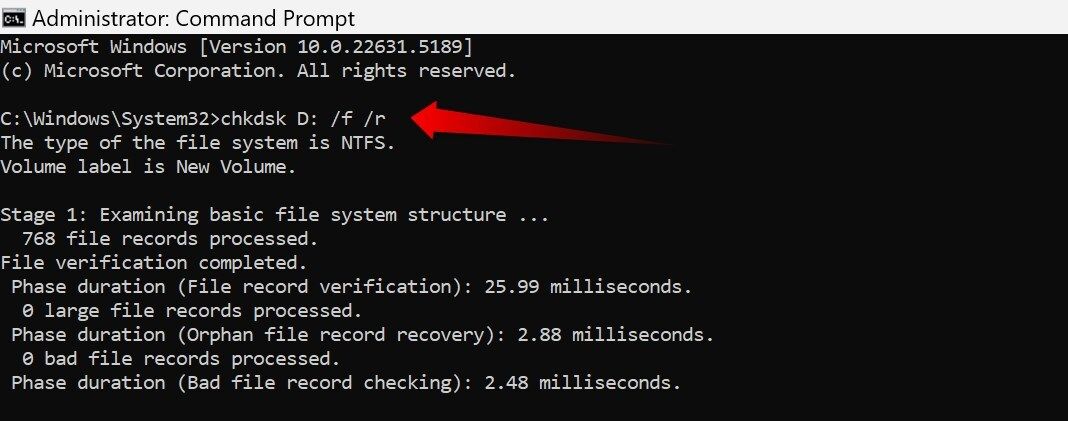
Comando Check Disk ejecutándose para revisar errores en el disco duro desde Símbolo del sistema.

Si notas errores frecuentes, empleo wmic diskdrive get status para evaluar la salud del disco. El resultado “OK” indica que está en buen estado, pero “Pred Fail” o “Unknown” son señales de posible fallo. En ese caso, siempre respaldo mis datos importantes de inmediato.
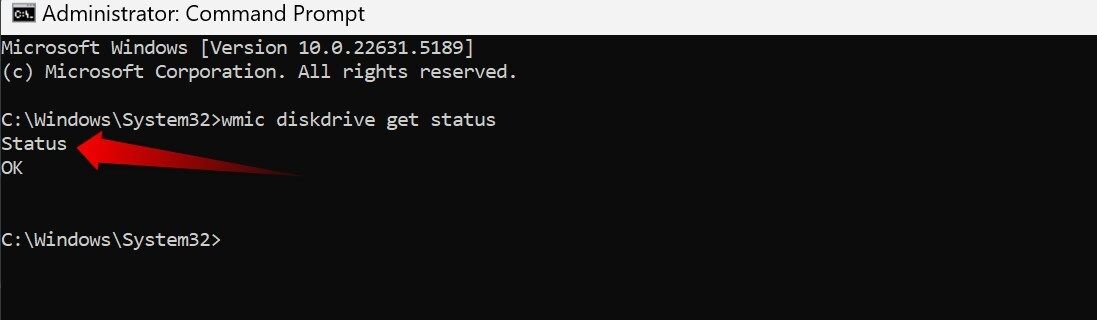
Comprobando estado del disco duro utilizando Símbolo del sistema en Windows.

4. Forzar Cierre de Aplicaciones No Responsivas

Cuando una aplicación se queda congelada, lo primero es abrir el Administrador de tareas. Si este no responde, uso el comando taskkill desde el Símbolo del sistema, que termina procesos difíciles.

Para cerrar una app específica, escribe taskkill /IM nombredeproceso.exe /F. Por ejemplo, para cerrar el Bloc de notas: taskkill /IM notepad.exe /F. Aquí, /IM indica el nombre de la imagen/proceso y /F fuerza el cierre.
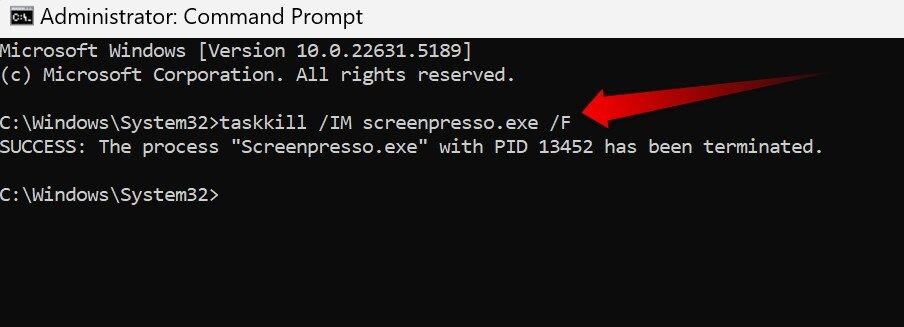
Ejemplo de cierre forzado de tarea usando taskkill en Símbolo del sistema.

También puedes cerrar varios procesos a la vez separándolos con más etiquetas /IM, por ejemplo: taskkill /IM app1.exe /IM app2.exe /F. Solo agrega los nombres correctos.

5. Solucionar Problemas de la Microsoft Store y Aplicaciones

Uso diversas apps de la Microsoft Store, pero a veces dejan de funcionar, no se actualizan o la tienda misma se bloquea. Cuando esto sucede, limpiar su caché suele ser la solución rápida.

Abre el Símbolo del sistema y escribe wsreset.exe. Aparecerá una ventana negra unos segundos y luego la tienda se abrirá automáticamente, lista para usar.
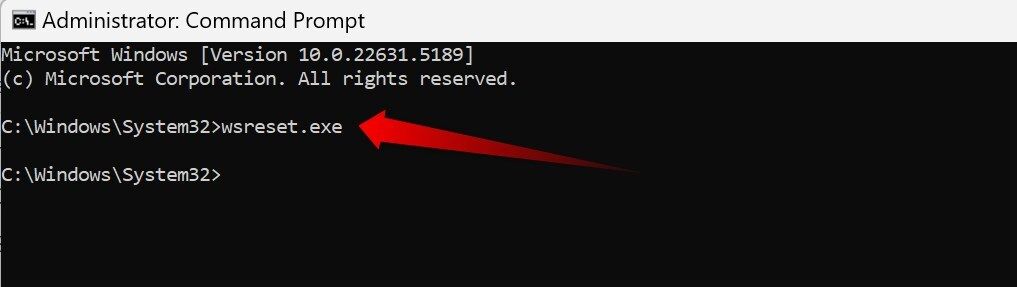
Proceso para restablecer la caché de la Microsoft Store en Windows usando Símbolo del sistema.

Si el problema persiste, puedes también reinstalar o volver a registrar las aplicaciones de Microsoft Store para todos los usuarios y así resolver fallos persistentes.


El Símbolo del sistema no es una reliquia anticuada; sigo usándolo a diario para solucionar problemas de Windows. Ahora que sabes cómo resolver inconvenientes sin interfaces complicadas, la próxima vez que tu PC falle, ¡prueba con esta poderosa ventana negra! 🚀💻


Etiquetas: EvergreenContentWindows10WindowsTips
Publicación Anterior

Aplicaciones de Código Abierto: 7 Herramientas Gratis para Windows que Sorprenden 💻✨

Próxima publicación

Amazon Fire TV: ¡Accede a su línea de comandos y controla todo! 🔥🖥️

Próxima publicación
Amazon Fire TV

Amazon Fire TV: ¡Accede a su línea de comandos y controla todo! 🔥🖥️

Deja una respuesta Cancelar la respuesta

Tu dirección de correo electrónico no será publicada. Los campos obligatorios están marcados con *

  • Tendencias
  • Comentarios
  • Último
🖥️ Cómo abrir 'Dispositivos e impresoras' en Windows 11: 4 pasos sencillos

🌟 Cómo abrir ‘Dispositivos e impresoras’ en Windows 11: ¡Asombroso truco!

21 de junio de 2026
Reloj persistente Windows 11: opciones para mostrar un reloj persistente, limitaciones y decisiones prácticas, con fondo azul, icono de Windows y reloj analógico minimalista.

Reloj persistente Windows 11: Opciones, Límites Y Decisiones Reales

21 de junio de 2026
Ethernet no funciona en Windows 11: 9 trucos fáciles

Ethernet no funciona en Windows 11: solución en 3 minutos ⚡🌐

13 de noviembre de 2025
Cómo guardar partida en REPO

Cómo guardar partida en REPO 🔥 Descubre el secreto para no perder progreso

7 de julio de 2025
Funciones de Gmail en Android: Ahorra tiempo con 5 tips

Funciones de Gmail en Android: ¡5 trucos que no conocías! 📱✨

12
Reparacion de Placas Madres de notebooks: vista interna con motherboard, sistema de refrigeración, ventiladores y componentes clave a revisar en laptop abierta

Reparacion de Placas Madres de Notebooks – Diagnóstico paso a paso

10
Instalar Windows 11 Home sin Internet

Instalar Windows 11 Home sin Internet

10
Cómo respaldar controladores en Windows 11/10 ¡en 4 pasos!

Cómo respaldar controladores en Windows 11/10 ¡Evita errores! 🚨💾

10
Decisiones en The Expanse - Mujer soldado con armadura futurista dentro de una nave espacial, escena del RPG de ciencia ficción The Expanse centrada en decisiones que transforman la partida.

Decisiones en The Expanse: un RPG que transforma la partida

20 de agosto de 2026
Honkai Star Rail 4.3: ilustración promocional con Mortenax Blade, nuevos personajes, historia y modos de juego.

Honkai Star Rail 4.3: historia, Mortenax Blade y modos

20 de agosto de 2026
Audio en Windows 11 - Infografía sobre cómo mejorar el audio en Windows 11 con 6 ajustes: mejoras de audio, panel de sonido clásico, formato de salida, ecualizador, controladores y audio espacial.

Audio en Windows 11: 6 ajustes para mejorarlo

5 de agosto de 2026
Volumen de Android - Dos estudiantes consultan en un teléfono Android una aplicación para ajustar el volumen según un horario en el pasillo de una facultad de Derecho.

Volumen de Android según un horario

30 de julio de 2026

Noticias Recientes

Decisiones en The Expanse - Mujer soldado con armadura futurista dentro de una nave espacial, escena del RPG de ciencia ficción The Expanse centrada en decisiones que transforman la partida.

Decisiones en The Expanse: un RPG que transforma la partida

20 de agosto de 2026
Honkai Star Rail 4.3: ilustración promocional con Mortenax Blade, nuevos personajes, historia y modos de juego.

Honkai Star Rail 4.3: historia, Mortenax Blade y modos

20 de agosto de 2026
Audio en Windows 11 - Infografía sobre cómo mejorar el audio en Windows 11 con 6 ajustes: mejoras de audio, panel de sonido clásico, formato de salida, ecualizador, controladores y audio espacial.

Audio en Windows 11: 6 ajustes para mejorarlo

5 de agosto de 2026
Volumen de Android - Dos estudiantes consultan en un teléfono Android una aplicación para ajustar el volumen según un horario en el pasillo de una facultad de Derecho.

Volumen de Android según un horario

30 de julio de 2026
MasterTrend Info logo

MasterTrend Info es tu fuente de referencia en tecnología: descubre novedades, tutoriales y análisis sobre hardware, software, gaming, móviles e inteligencia artificial. Suscríbete a nuestro boletín y no te pierdas ninguna tendencia.

Síguenos

Browse by Category

  • Gaming & Experiencia Real
  • Hardware & Performance
  • IA Aplicada & Uso Real
  • Novedades
  • Redes, Wi-Fi & Internet
  • Seguridad Digital & Privacidad
  • Smartphones & Decisión de Compra
  • Software & Herramientas Útiles
  • Tutoriales (Resolución de Problemas)
  • Windows (Uso Real y Soluciones)

Recent News

Decisiones en The Expanse - Mujer soldado con armadura futurista dentro de una nave espacial, escena del RPG de ciencia ficción The Expanse centrada en decisiones que transforman la partida.

Decisiones en The Expanse: un RPG que transforma la partida

20 de agosto de 2026
Honkai Star Rail 4.3: ilustración promocional con Mortenax Blade, nuevos personajes, historia y modos de juego.

Honkai Star Rail 4.3: historia, Mortenax Blade y modos

20 de agosto de 2026
  • Anunciar
  • Blog
  • Contacta con nosotros
  • Loja MasterTrend
  • MasterTrend Info – Tu Blog de Tecnología y Tendencias Digitales
  • Newsletter
  • Política de privacidad
  • Sobre Nosotros

© 2026 JNews - Premium WordPress news & magazine theme by Jegtheme.

Sin resultado
Ver todos los resultados
  • Anunciar
  • Blog
  • Contacta con nosotros
  • Loja MasterTrend
  • MasterTrend Info – Tu Blog de Tecnología y Tendencias Digitales
  • Newsletter
  • Política de privacidad
  • Sobre Nosotros

© 2026 JNews - Premium WordPress news & magazine theme by Jegtheme.












