


• Anunciar
  • Blog
  • Contacta con nosotros
  • Loja MasterTrend
  • MasterTrend Info – Tu Blog de Tecnología y Tendencias Digitales
  • Newsletter
  • Política de privacidad
  • Sobre Nosotros
MasterTrend Info - Tecnologia, Notícias e Tutoriais
Sin resultado
Ver todos los resultados
Sin resultado
Ver todos los resultados
MasterTrend Info - Tecnologia, Notícias e Tutoriais
Sin resultado
Ver todos los resultados
Inicio Tutoriales (Resolución de Problemas)

Crear múltiples carpetas en Windows 🚀 Ahorra tiempo YA con CMD y PowerShell

MasterTrend Insights por MasterTrend Insights
23 de julio de 2025
en Tutoriales (Resolución de Problemas)
0
Crear múltiples carpetas en Windows - Alt text: Interfaz digital con comandos de PowerShell en Windows mostrando el texto "Crear múltiples carpetas", ilustrando el proceso de crear varias carpetas simultáneamente en el sistema operativo Windows.

Aprende a crear múltiples carpetas en Windows fácilmente usando PowerShell o comandos rápidos. Optimiza la organización de tus archivos con tutorial paso a paso para gestionar carpetas de forma eficiente en Windows.

0
COMPARTIDOS
255
Vistas
Share on FacebookShare on Twitter

Contents

  1. Crear múltiples carpetas en Windows 🔥 ¡Hazlo en segundos!
  2. Cómo crear múltiples carpetas usando CMD en Windows
    1. Pasos para usar CMD y generar carpetas múltiples
  3. Crear múltiples carpetas con PowerShell: guía rápida
    1. Pasos para crear carpetas múltiples usando PowerShell
  4. Consejos extra para maximizar tu productividad

Crear múltiples carpetas en Windows 🔥 ¡Hazlo en segundos!

¿Cansado de crear carpetas una a una? 🕒 Optimiza tu tiempo aprendiendo cómo crear múltiples carpetas y subcarpetas de forma rápida y sencilla en Windows. Con herramientas integradas como el Símbolo del sistema (CMD) y PowerShell, este proceso se vuelve rápido y efectivo.

Además, puedes seleccionar cualquier directorio antes de crear tus carpetas para organizarlas mejor. ¿Quieres saber cómo? Sigue leyendo para dominar esta práctica técnica.

Cómo crear múltiples carpetas usando CMD en Windows

El Símbolo del sistema (CMD) es tu aliado para crear varias carpetas con un solo comando. Aquí te explico paso a paso cómo hacerlo fácilmente.

Pasos para usar CMD y generar carpetas múltiples

1️⃣ Haz clic en el botón de inicio de Windows y escribe CMD. Abre Símbolo del sistema en la lista de resultados.

Pantalla de inicio con búsqueda de CMD en Windows

2️⃣ Cambia al directorio donde deseas crear las carpetas con el comando cd. Por ejemplo:

cd C:\NuevaCarpeta

Uso del comando cd para cambiar carpeta en CMD

3️⃣ Crea múltiples carpetas con un solo comando. Por ejemplo, para crear carpetas llamadas «Ayer», «Hoy» y «Mañana», escribe:

md Ayer Hoy Mañana

Importante: deja un espacio entre cada nombre de carpeta.
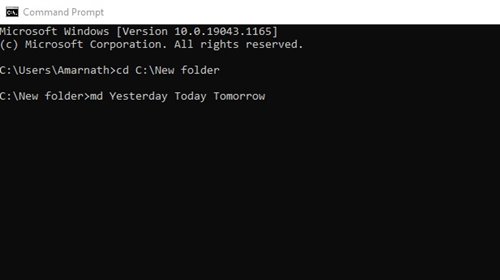
Comando md para crear carpetas Ayer Hoy Mañana en CMD

4️⃣ Una vez ejecutado el comando, cierra el CMD y verifica en la carpeta destino. ¡Ahí estarán todas las carpetas creadas automáticamente!
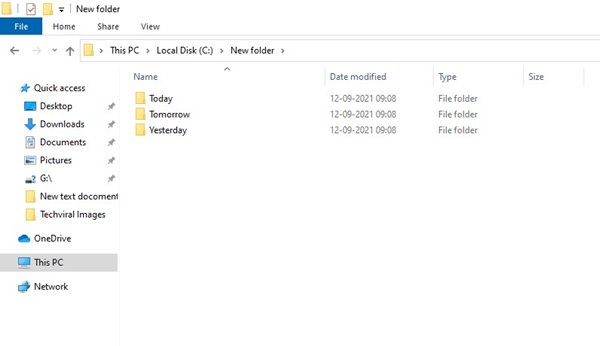
Carpetas creadas en el directorio Windows

Crear múltiples carpetas con PowerShell: guía rápida

PowerShell es otra poderosa herramienta de Windows que te permite generar varias carpetas al instante. Te guío para que aproveches esta función sin complicaciones.

Pasos para crear carpetas múltiples usando PowerShell

1️⃣ Busca PowerShell desde el botón de inicio y ábrelo.
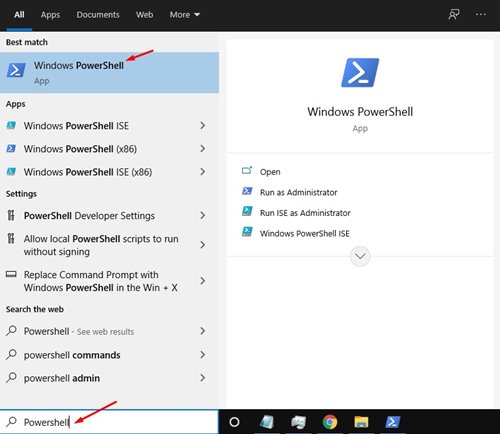
Interfaz de PowerShell abierta en Windows

2️⃣ Para crear una nueva carpeta, usa este comando como ejemplo:

New-Item -Path 'D:\temp\CarpetaPrueba' -ItemType Directory

Comando para crear carpeta en PowerShell

Nota: Cambia la ruta y el nombre de la carpeta según necesites. Por ejemplo, para crear «Ayer», «Hoy» y «Mañana» crea cada carpeta con comandos separados o un script.

3️⃣ Presiona Enter y luego abre la ubicación para ver tus nuevas carpetas creadas rápidamente.
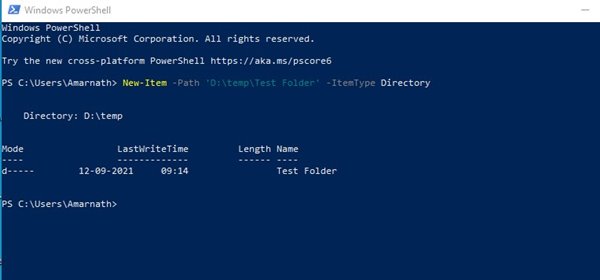
Carpetas visibles en directorio después de usar PowerShell

Consejos extra para maximizar tu productividad

Para usuarios avanzados, crear scripts personalizados en PowerShell puede automatizar la creación de muchas carpetas con nombres específicos, fechas o patrones. Aprovecha las variables y loops para acelerar aún más tu organización digital.

👉 ¿Te fue útil esta guía? ¡No olvides compartirla con tu comunidad para que más personas ahorren tiempo y esfuerzo! También puedes explorar otros tutoriales relacionados sobre Windows y productividad desde nuestro sitio con enlaces internos recomendados.


Etiquetas: EvergreenContentProductividadWindowsTips
Publicación Anterior

¿Tu móvil Android va lento? ⚡ Activa esto y olvida la lentitud ¡Hoy!

Próxima publicación

Curar el vampirismo en Oblivion Remastered: ¿vale la pena? 🤔✨

Próxima publicación
Curar el vampirismo en Oblivion Remastered: 3 métodos - Alt text: Personaje vampiro con ojos pálidos y piel pálida en una habitación medieval con paredes de piedra y fuego encendido, escena del videojuego The Elder Scrolls IV: Oblivion, ilustrando cómo curar el vampirismo.

Curar el vampirismo en Oblivion Remastered: ¿vale la pena? 🤔✨

Deja una respuesta Cancelar la respuesta

Tu dirección de correo electrónico no será publicada. Los campos obligatorios están marcados con *

  • Tendencias
  • Comentarios
  • Último
🖥️ Cómo abrir 'Dispositivos e impresoras' en Windows 11: 4 pasos sencillos

🌟 Cómo abrir ‘Dispositivos e impresoras’ en Windows 11: ¡Asombroso truco!

21 de junio de 2026
Reloj persistente Windows 11: opciones para mostrar un reloj persistente, limitaciones y decisiones prácticas, con fondo azul, icono de Windows y reloj analógico minimalista.

Reloj persistente Windows 11: Opciones, Límites Y Decisiones Reales

21 de junio de 2026
Ethernet no funciona en Windows 11: 9 trucos fáciles

Ethernet no funciona en Windows 11: solución en 3 minutos ⚡🌐

13 de noviembre de 2025
Cómo guardar partida en REPO

Cómo guardar partida en REPO 🔥 Descubre el secreto para no perder progreso

7 de julio de 2025
Funciones de Gmail en Android: Ahorra tiempo con 5 tips

Funciones de Gmail en Android: ¡5 trucos que no conocías! 📱✨

12
Reparacion de Placas Madres de notebooks: vista interna con motherboard, sistema de refrigeración, ventiladores y componentes clave a revisar en laptop abierta

Reparacion de Placas Madres de Notebooks – Diagnóstico paso a paso

10
Instalar Windows 11 Home sin Internet

Instalar Windows 11 Home sin Internet

10
Cómo respaldar controladores en Windows 11/10 ¡en 4 pasos!

Cómo respaldar controladores en Windows 11/10 ¡Evita errores! 🚨💾

10
Decisiones en The Expanse - Mujer soldado con armadura futurista dentro de una nave espacial, escena del RPG de ciencia ficción The Expanse centrada en decisiones que transforman la partida.

Decisiones en The Expanse: un RPG que transforma la partida

20 de agosto de 2026
Honkai Star Rail 4.3: ilustración promocional con Mortenax Blade, nuevos personajes, historia y modos de juego.

Honkai Star Rail 4.3: historia, Mortenax Blade y modos

20 de agosto de 2026
Audio en Windows 11 - Infografía sobre cómo mejorar el audio en Windows 11 con 6 ajustes: mejoras de audio, panel de sonido clásico, formato de salida, ecualizador, controladores y audio espacial.

Audio en Windows 11: 6 ajustes para mejorarlo

5 de agosto de 2026
Volumen de Android - Dos estudiantes consultan en un teléfono Android una aplicación para ajustar el volumen según un horario en el pasillo de una facultad de Derecho.

Volumen de Android según un horario

30 de julio de 2026

Noticias Recientes

Decisiones en The Expanse - Mujer soldado con armadura futurista dentro de una nave espacial, escena del RPG de ciencia ficción The Expanse centrada en decisiones que transforman la partida.

Decisiones en The Expanse: un RPG que transforma la partida

20 de agosto de 2026
Honkai Star Rail 4.3: ilustración promocional con Mortenax Blade, nuevos personajes, historia y modos de juego.

Honkai Star Rail 4.3: historia, Mortenax Blade y modos

20 de agosto de 2026
Audio en Windows 11 - Infografía sobre cómo mejorar el audio en Windows 11 con 6 ajustes: mejoras de audio, panel de sonido clásico, formato de salida, ecualizador, controladores y audio espacial.

Audio en Windows 11: 6 ajustes para mejorarlo

5 de agosto de 2026
Volumen de Android - Dos estudiantes consultan en un teléfono Android una aplicación para ajustar el volumen según un horario en el pasillo de una facultad de Derecho.

Volumen de Android según un horario

30 de julio de 2026
MasterTrend Info logo

MasterTrend Info es tu fuente de referencia en tecnología: descubre novedades, tutoriales y análisis sobre hardware, software, gaming, móviles e inteligencia artificial. Suscríbete a nuestro boletín y no te pierdas ninguna tendencia.

Síguenos

Browse by Category

  • Gaming & Experiencia Real
  • Hardware & Performance
  • IA Aplicada & Uso Real
  • Novedades
  • Redes, Wi-Fi & Internet
  • Seguridad Digital & Privacidad
  • Smartphones & Decisión de Compra
  • Software & Herramientas Útiles
  • Tutoriales (Resolución de Problemas)
  • Windows (Uso Real y Soluciones)

Recent News

Decisiones en The Expanse - Mujer soldado con armadura futurista dentro de una nave espacial, escena del RPG de ciencia ficción The Expanse centrada en decisiones que transforman la partida.

Decisiones en The Expanse: un RPG que transforma la partida

20 de agosto de 2026
Honkai Star Rail 4.3: ilustración promocional con Mortenax Blade, nuevos personajes, historia y modos de juego.

Honkai Star Rail 4.3: historia, Mortenax Blade y modos

20 de agosto de 2026
  • Anunciar
  • Blog
  • Contacta con nosotros
  • Loja MasterTrend
  • MasterTrend Info – Tu Blog de Tecnología y Tendencias Digitales
  • Newsletter
  • Política de privacidad
  • Sobre Nosotros

© 2026 JNews - Premium WordPress news & magazine theme by Jegtheme.

Sin resultado
Ver todos los resultados
  • Anunciar
  • Blog
  • Contacta con nosotros
  • Loja MasterTrend
  • MasterTrend Info – Tu Blog de Tecnología y Tendencias Digitales
  • Newsletter
  • Política de privacidad
  • Sobre Nosotros

© 2026 JNews - Premium WordPress news & magazine theme by Jegtheme.












