


• Anunciar
  • Blog
  • Contacta con nosotros
  • Loja MasterTrend
  • MasterTrend Info – Tu Blog de Tecnología y Tendencias Digitales
  • Newsletter
  • Política de privacidad
  • Sobre Nosotros
MasterTrend Info - Tecnologia, Notícias e Tutoriais
Sin resultado
Ver todos los resultados
Sin resultado
Ver todos los resultados
MasterTrend Info - Tecnologia, Notícias e Tutoriais
Sin resultado
Ver todos los resultados
Inicio Tutoriales (Resolución de Problemas)

Conectar PC a Smart TV: ¡Adiós HDMI! Truco rápido ⚡

MasterTrend Insights por MasterTrend Insights
7 de octubre de 2025
en Tutoriales (Resolución de Problemas)
0
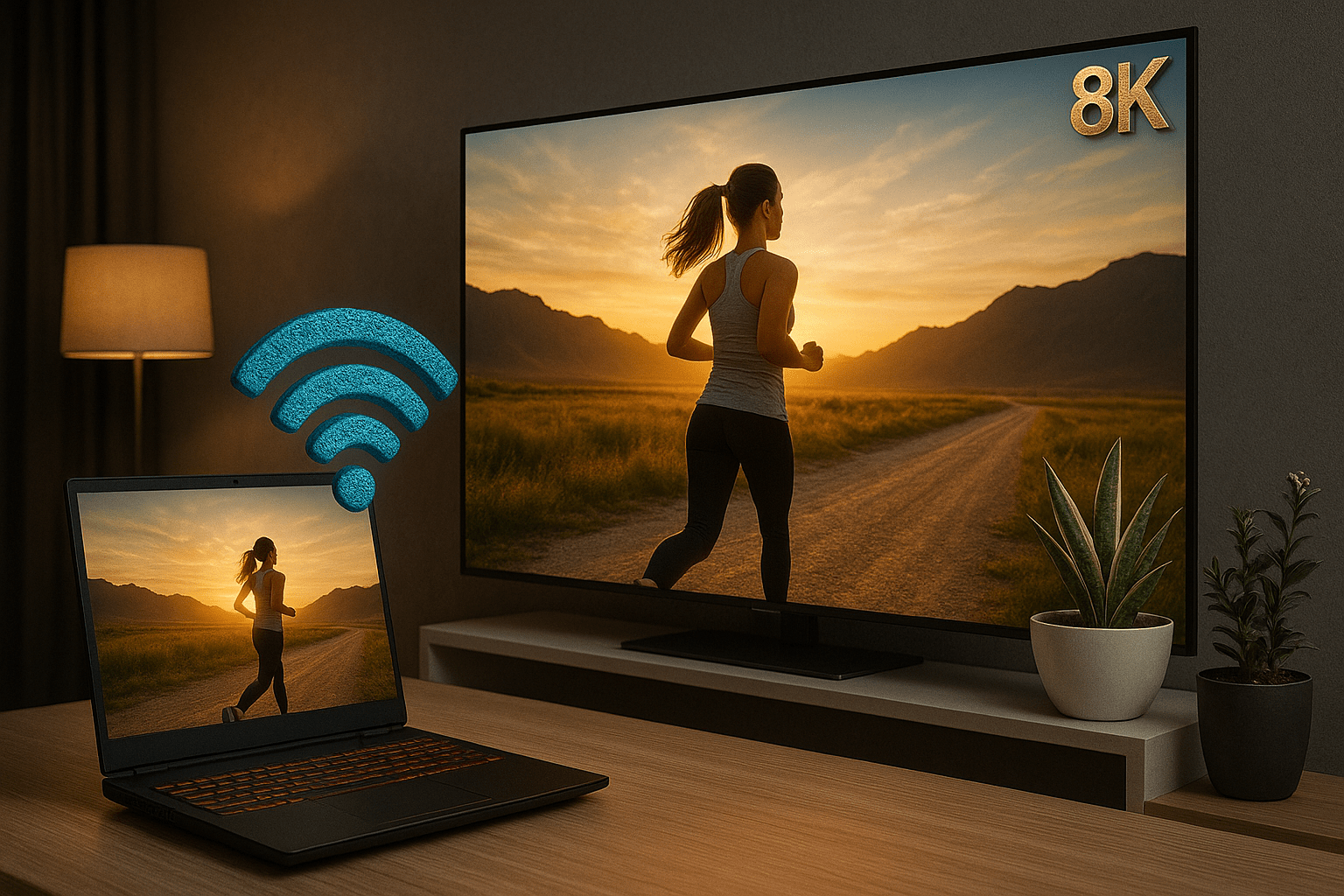
Conectar PC a Smart TV: portátil transmite por Wi‑Fi a televisor 8K, duplicando la pantalla y reproduciendo video en casa.

Conectar PC a Smart TV: duplica la pantalla de tu laptop por Wi‑Fi (Miracast) o cable HDMI y disfruta películas, juegos y presentaciones en 4K/8K.

0
COMPARTIDOS
826
Vistas
Share on FacebookShare on Twitter

Contents

  1. Conectar PC a Smart TV: 2 teclas y sin cables 🚀
  2. Cómo transmitir la pantalla de tu ordenador al Smart TV sin cables 📺✨
    1. Transmisión inalámbrica en Windows 10 y 11
    2. Conectar tu Mac a un Smart TV inalámbricamente
  3. HDMI vs WiFi: ¿qué método es mejor para transmitir pantalla? ⚔️

Conectar PC a Smart TV: 2 teclas y sin cables 🚀

¿Sabías que existen múltiples formas fáciles y rápidas para conectar tu ordenador Windows o macOS a tu Smart TV? La conexión más común es por HDMI, ya que solo necesitas conectar ambos dispositivos y la imagen se refleja al instante, igual que con consolas como Xbox Series X|S o PlayStation 5.

Sin embargo, también puedes usar cables como VGA o DVI, aunque tienen la desventaja de no transmitir audio y su uso es poco frecuente para esta función. Entonces, surge la pregunta: ¿es HDMI la única opción? La respuesta es no, porque existe un método inalámbrico mucho más sencillo y sin necesidad de accesorios extras.

Si no puedes usar cables o prefieres eliminar los obstáculos visibles, solo necesitas dos teclas en tu PC para activar esta conexión inalámbrica. Te sorprenderá lo rápido y fácil que es con este comando.

Cómo transmitir la pantalla de tu ordenador al Smart TV sin cables 📺✨
Conexión inalámbrica de PC a Smart TV para transmitir pantalla

Tienes un televisor Samsung Neo QLED 4K, LG 4K o cualquier Smart TV compatible con aplicaciones de streaming como Netflix o Amazon Prime Video, pero a veces solo quieres reflejar la pantalla de tu ordenador portátil o de escritorio.

Quizás deseas mostrar vídeos, fotografías, presentaciones o incluso utilizar la pantalla grande para videojuegos. Además del HDMI, existe una forma inalámbrica súper sencilla y práctica que elimina cables y complicaciones.

Transmisión inalámbrica en Windows 10 y 11

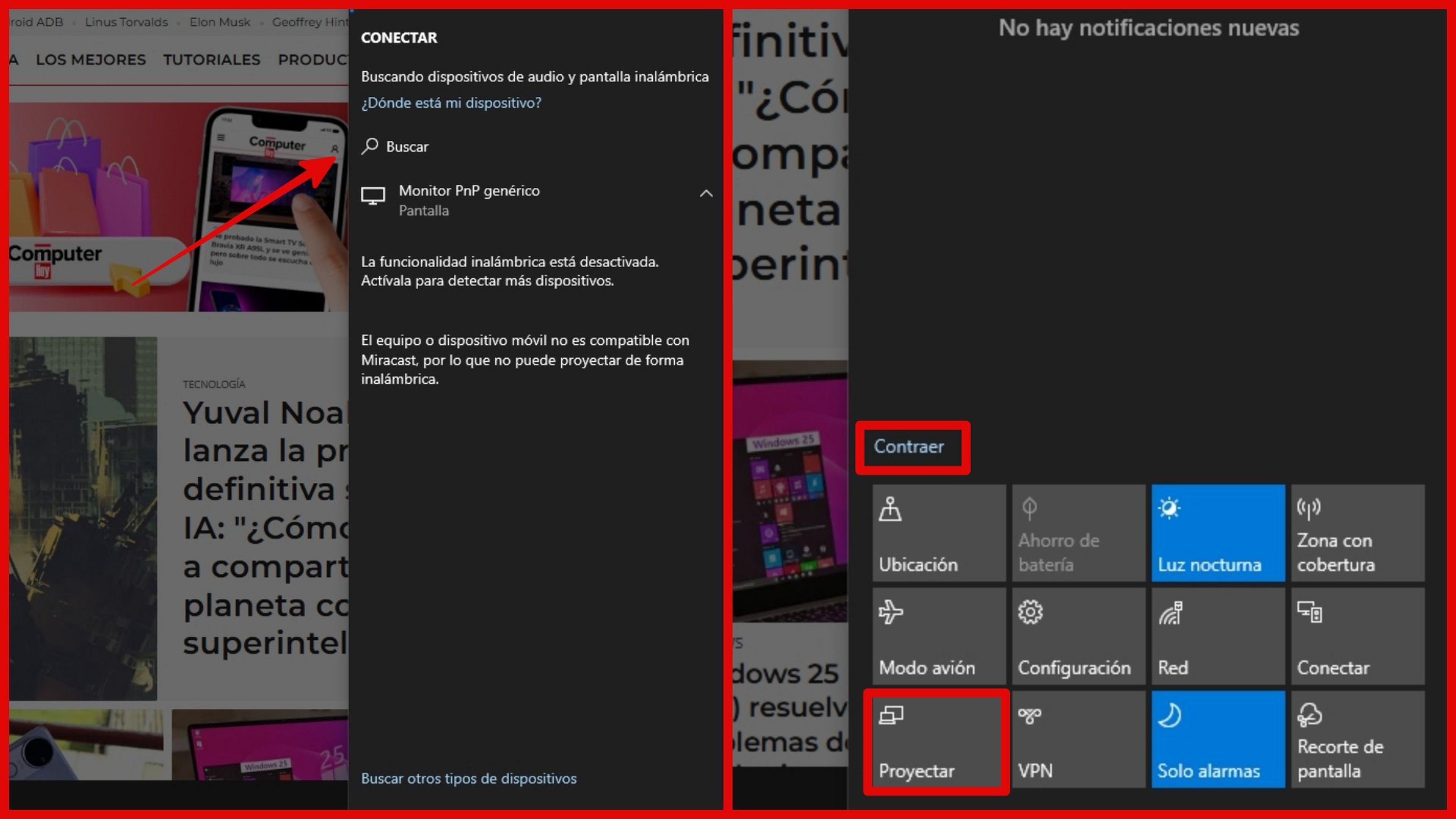
En tu PC con Windows 10 u 11 solo tienes que pulsar Windows + K para abrir el panel “Conectar” y activar la sincronización con dispositivos compatibles con Miracast, WiGig o ScreenShare. Allí verás una lista con todos los dispositivos cercanos, incluyendo tu Smart TV.

Selecciona tu televisor y espera a que la conexión se establezca. Si tu pantalla no aparece, puedes abrir el centro de notificaciones en la esquina inferior derecha de tu escritorio, expandir opciones y elegir Proyectar. Las modalidades disponibles son Duplicar, Ampliar o Sólo pantalla del PC.

Conectar tu Mac a un Smart TV inalámbricamente

En ordenadores Mac el proceso varía un poco. Ve a Preferencias del Sistema > Pantallas y en la opción AirPlay, selecciona el dispositivo Smart TV para emitir la pantalla. Configura resolución y otros parámetros para una mejor experiencia.

Recuerda que en ambos casos los aparatos deben estar conectados a la misma red WiFi para funcionar correctamente. Sin esta condición, la conexión inalámbrica no es posible.

HDMI vs WiFi: ¿qué método es mejor para transmitir pantalla? ⚔️
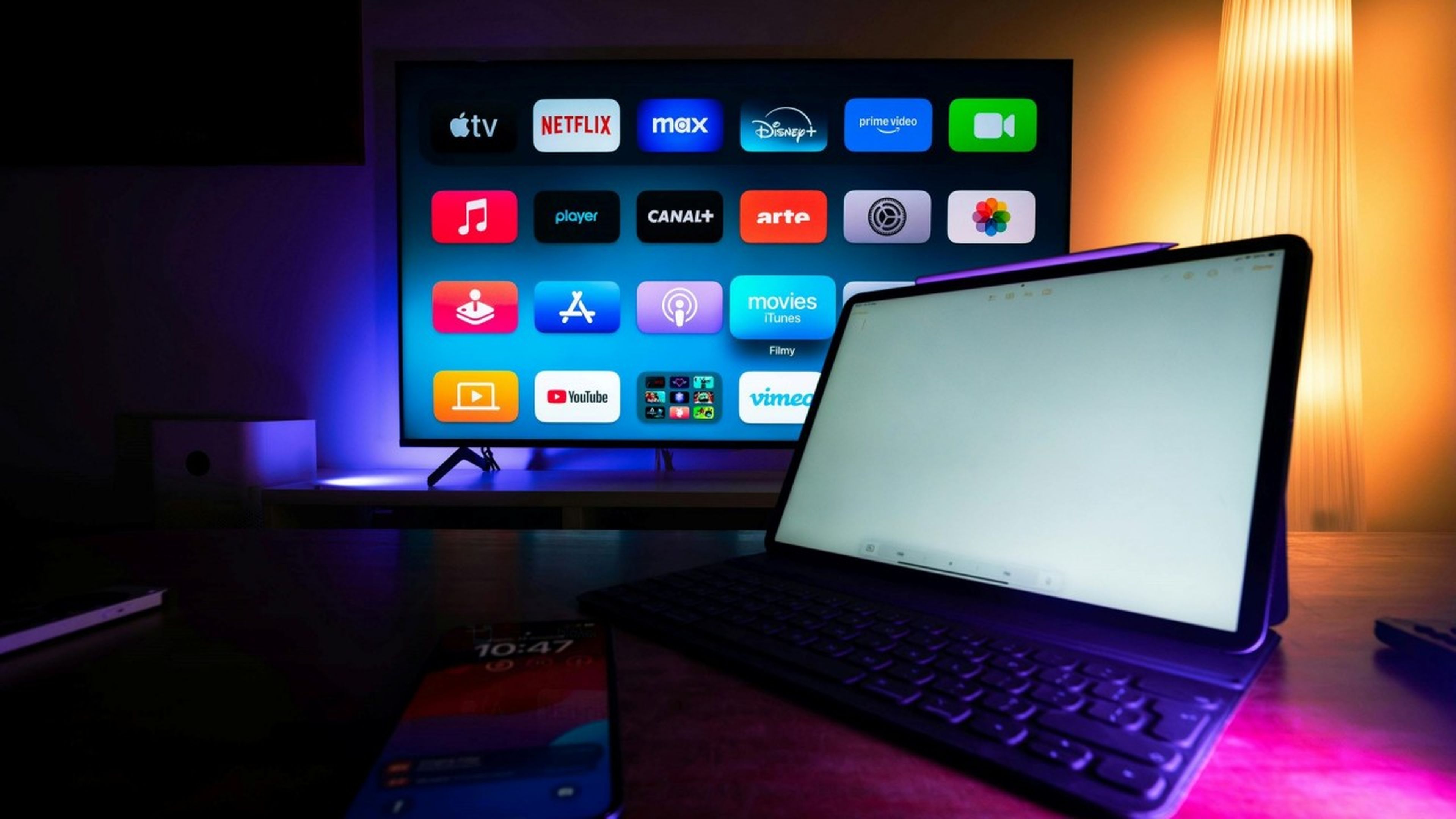
Comparativa entre conexión HDMI y transmisión WiFi de pantalla desde PC a Smart TV

La conexión inalámbrica es muy práctica y cómoda, pero para obtener una experiencia fluida, es fundamental contar con una red WiFi estable que evite interrupciones, latencia o baja resolución. Sin embargo, su mayor ventaja es la rapidez y facilidad para activar la proyección cuando quieras.

Por otro lado, el cable HDMI proporciona una calidad superior, soportando resoluciones 4K y 8K sin problemas de latencia o pérdida de frames por segundo (FPS). Esto es ideal si vas a jugar videojuegos en tu Smart TV o disfrutar películas y series en plataformas como Disney+ sin interrupciones técnicas.

Te recomendamos probar ambos métodos para elegir el que mejor se adapte a tus necesidades. Si priorizas la calidad y estabilidad, HDMI es la opción más segura. Pero si buscas comodidad y rapidez, la transmisión inalámbrica te sorprenderá.


Etiquetas: EvergreenContentMacTipsWindowsTips
Publicación Anterior

Git vs GitHub: ¿Cuál elegir hoy? 🔥

Próxima publicación

Requisitos de Battlefield 6 Ultra++ en PC: cómo lograrlo ⚡

Próxima publicación
Requisitos de Battlefield 6 Ultra++ en PC: tanques, helicóptero y soldados en combate en desierto montañoso, enfoque en rendimiento y gráficos.

Requisitos de Battlefield 6 Ultra++ en PC: cómo lograrlo ⚡

Deja una respuesta Cancelar la respuesta

Tu dirección de correo electrónico no será publicada. Los campos obligatorios están marcados con *

  • Tendencias
  • Comentarios
  • Último
🖥️ Cómo abrir 'Dispositivos e impresoras' en Windows 11: 4 pasos sencillos

🌟 Cómo abrir ‘Dispositivos e impresoras’ en Windows 11: ¡Asombroso truco!

21 de junio de 2026
Reloj persistente Windows 11: opciones para mostrar un reloj persistente, limitaciones y decisiones prácticas, con fondo azul, icono de Windows y reloj analógico minimalista.

Reloj persistente Windows 11: Opciones, Límites Y Decisiones Reales

21 de junio de 2026
Ethernet no funciona en Windows 11: 9 trucos fáciles

Ethernet no funciona en Windows 11: solución en 3 minutos ⚡🌐

13 de noviembre de 2025
Cómo guardar partida en REPO

Cómo guardar partida en REPO 🔥 Descubre el secreto para no perder progreso

7 de julio de 2025
Funciones de Gmail en Android: Ahorra tiempo con 5 tips

Funciones de Gmail en Android: ¡5 trucos que no conocías! 📱✨

12
Reparacion de Placas Madres de notebooks: vista interna con motherboard, sistema de refrigeración, ventiladores y componentes clave a revisar en laptop abierta

Reparacion de Placas Madres de Notebooks – Diagnóstico paso a paso

10
Instalar Windows 11 Home sin Internet

Instalar Windows 11 Home sin Internet

10
Cómo respaldar controladores en Windows 11/10 ¡en 4 pasos!

Cómo respaldar controladores en Windows 11/10 ¡Evita errores! 🚨💾

10
Decisiones en The Expanse - Mujer soldado con armadura futurista dentro de una nave espacial, escena del RPG de ciencia ficción The Expanse centrada en decisiones que transforman la partida.

Decisiones en The Expanse: un RPG que transforma la partida

20 de agosto de 2026
Honkai Star Rail 4.3: ilustración promocional con Mortenax Blade, nuevos personajes, historia y modos de juego.

Honkai Star Rail 4.3: historia, Mortenax Blade y modos

20 de agosto de 2026
Audio en Windows 11 - Infografía sobre cómo mejorar el audio en Windows 11 con 6 ajustes: mejoras de audio, panel de sonido clásico, formato de salida, ecualizador, controladores y audio espacial.

Audio en Windows 11: 6 ajustes para mejorarlo

5 de agosto de 2026
Volumen de Android - Dos estudiantes consultan en un teléfono Android una aplicación para ajustar el volumen según un horario en el pasillo de una facultad de Derecho.

Volumen de Android según un horario

30 de julio de 2026

Noticias Recientes

Decisiones en The Expanse - Mujer soldado con armadura futurista dentro de una nave espacial, escena del RPG de ciencia ficción The Expanse centrada en decisiones que transforman la partida.

Decisiones en The Expanse: un RPG que transforma la partida

20 de agosto de 2026
Honkai Star Rail 4.3: ilustración promocional con Mortenax Blade, nuevos personajes, historia y modos de juego.

Honkai Star Rail 4.3: historia, Mortenax Blade y modos

20 de agosto de 2026
Audio en Windows 11 - Infografía sobre cómo mejorar el audio en Windows 11 con 6 ajustes: mejoras de audio, panel de sonido clásico, formato de salida, ecualizador, controladores y audio espacial.

Audio en Windows 11: 6 ajustes para mejorarlo

5 de agosto de 2026
Volumen de Android - Dos estudiantes consultan en un teléfono Android una aplicación para ajustar el volumen según un horario en el pasillo de una facultad de Derecho.

Volumen de Android según un horario

30 de julio de 2026
MasterTrend Info logo

MasterTrend Info es tu fuente de referencia en tecnología: descubre novedades, tutoriales y análisis sobre hardware, software, gaming, móviles e inteligencia artificial. Suscríbete a nuestro boletín y no te pierdas ninguna tendencia.

Síguenos

Browse by Category

  • Gaming & Experiencia Real
  • Hardware & Performance
  • IA Aplicada & Uso Real
  • Novedades
  • Redes, Wi-Fi & Internet
  • Seguridad Digital & Privacidad
  • Smartphones & Decisión de Compra
  • Software & Herramientas Útiles
  • Tutoriales (Resolución de Problemas)
  • Windows (Uso Real y Soluciones)

Recent News

Decisiones en The Expanse - Mujer soldado con armadura futurista dentro de una nave espacial, escena del RPG de ciencia ficción The Expanse centrada en decisiones que transforman la partida.

Decisiones en The Expanse: un RPG que transforma la partida

20 de agosto de 2026
Honkai Star Rail 4.3: ilustración promocional con Mortenax Blade, nuevos personajes, historia y modos de juego.

Honkai Star Rail 4.3: historia, Mortenax Blade y modos

20 de agosto de 2026
  • Anunciar
  • Blog
  • Contacta con nosotros
  • Loja MasterTrend
  • MasterTrend Info – Tu Blog de Tecnología y Tendencias Digitales
  • Newsletter
  • Política de privacidad
  • Sobre Nosotros

© 2026 JNews - Premium WordPress news & magazine theme by Jegtheme.

Sin resultado
Ver todos los resultados
  • Anunciar
  • Blog
  • Contacta con nosotros
  • Loja MasterTrend
  • MasterTrend Info – Tu Blog de Tecnología y Tendencias Digitales
  • Newsletter
  • Política de privacidad
  • Sobre Nosotros

© 2026 JNews - Premium WordPress news & magazine theme by Jegtheme.












