• Anunciar
  • Blog
  • Contacta con nosotros
  • Loja MasterTrend
  • MasterTrend Info – Tu Blog de Tecnología y Tendencias Digitales
  • Newsletter
  • Política de privacidad
  • Sobre Nosotros
MasterTrend Info - Tecnologia, Notícias e Tutoriais
Sin resultado
Ver todos los resultados
Sin resultado
Ver todos los resultados
MasterTrend Info - Tecnologia, Notícias e Tutoriais
Sin resultado
Ver todos los resultados
Inicio Windows (Uso Real y Soluciones)

Reiniciar Windows Explorer truco rápido que salva tu PC ⚡

MasterTrend Insights por MasterTrend Insights
28 de enero de 2026
en Windows (Uso Real y Soluciones)
0
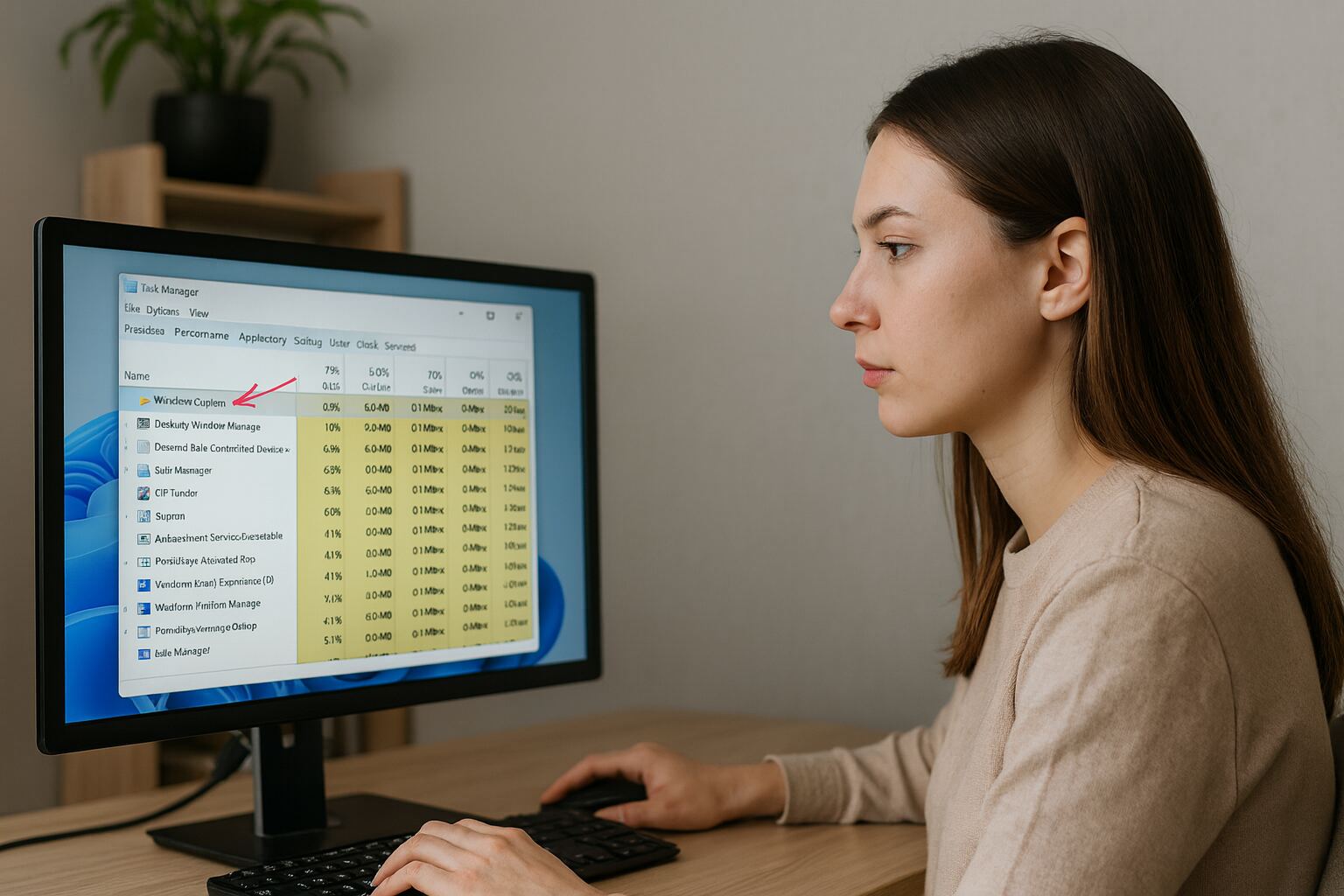
Reiniciar Windows Explorer - Mujer reiniciando Windows Explorer desde el Administrador de tareas en Windows para arreglar fallos del sistema en segundos.

Reiniciar Windows Explorer arregla fallos en segundos: usuaria utilizando el Administrador de tareas de Windows 11 para reiniciar el proceso "Windows Explorer" y solucionar cuelgues del escritorio, barra de tareas y el Explorador de archivos rápidamente sin reiniciar el PC.

0
COMPARTIDOS
440
Vistas
Share on FacebookShare on Twitter

Contents

  1. Reiniciar Windows Explorer arregla fallos en segundos 🔥
  2. ¿Qué es y para qué sirve Windows Explorer?
  3. 1. Reiniciar Windows Explorer desde el Administrador de tareas
  4. 2. Reiniciar Windows Explorer usando el Símbolo del sistema (CMD)
  5. 3. Reiniciar Explorer.exe creando un archivo Batch en Windows 11

Reiniciar Windows Explorer arregla fallos en segundos 🔥

¿Sabías que puedes solucionar problemas específicos en tu PC con Windows sin necesidad de reiniciarla por completo? Muchas veces, un simple reinicio arregla fallos como lentitud o congelamientos. Pero existe una manera más rápida: reiniciando el proceso de Windows Explorer.

¿Qué es y para qué sirve Windows Explorer?

Antes de reiniciar Windows Explorer, es esencial entender su función. El proceso explorer.exe es el gestor principal que ofrece la interfaz gráfica para manejar elementos clave de Windows como el Menú Inicio, la Barra de tareas, Acceso rápido y el Explorador de archivos.

Si tu escritorio se queda congelado o alguna parte no responde, es probable que uno de estos elementos tenga problemas. Reiniciar Windows Explorer puede ser la solución rápida que necesitas para que todo vuelva a funcionar sin reiniciar tu computadora.

1. Reiniciar Windows Explorer desde el Administrador de tareas

El método más sencillo para reiniciar explorer.exe es usando el Administrador de tareas. Sigue estos pasos fáciles:

1. Haz clic en la búsqueda de Windows 11 y escribe Administrador de tareas. Ábrelo desde los resultados.
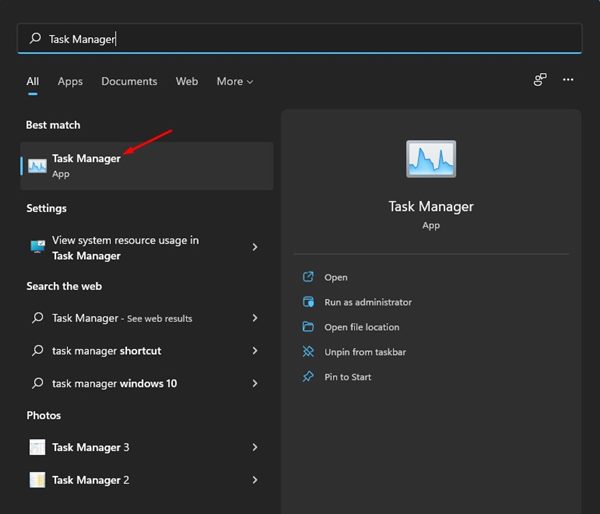
Administrador de tareas en Windows 11 mostrando procesos activos

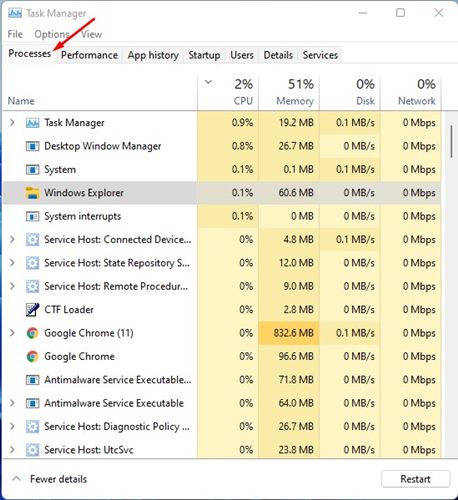
2. Cambia a la pestaña Procesos.

Lista de procesos activos en el Administrador de tareas de Windows 11

3. Busca Explorador de Windows, haz clic derecho y selecciona Reiniciar.
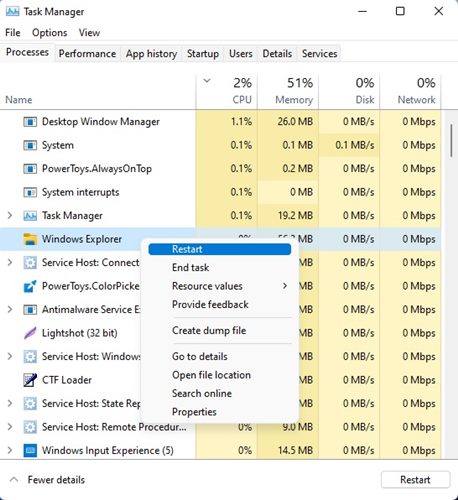
Opción Reiniciar para Windows Explorer en el Administrador de tareas

4. Como alternativa, puedes Finalizar tarea y luego reiniciar el proceso manualmente. Para ello, haz clic derecho y selecciona Finalizar tarea.
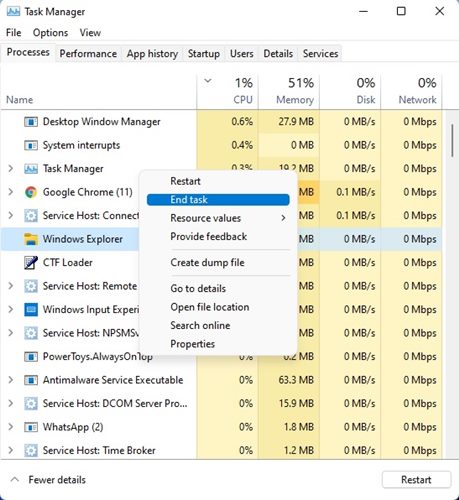
Opción Finalizar tarea para Windows Explorer

5. Luego, en el menú Archivo, elige Ejecutar nueva tarea. Escribe explorer.exe y presiona Aceptar para reiniciar el Explorador de Windows.
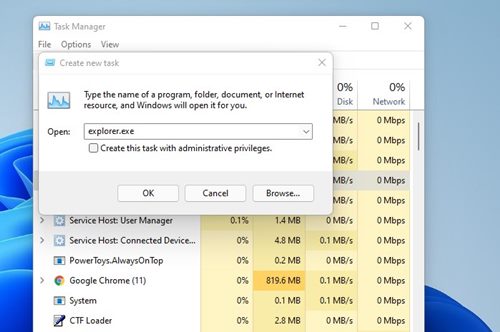
Crear nueva tarea en Administrador de tareas para reiniciar explorer.exe

2. Reiniciar Windows Explorer usando el Símbolo del sistema (CMD)

El Símbolo del sistema es una herramienta potente, que también te permite reiniciar Explorer de forma rápida. Así lo haces en Windows 11:

1. Busca CMD en el menú de búsqueda de Windows, haz clic derecho y selecciona Ejecutar como administrador.
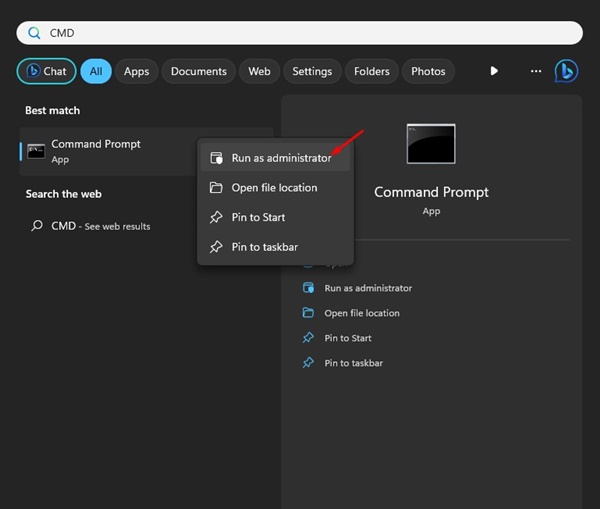
Ejecutar CMD como administrador en Windows 11

2. En la ventana de CMD, escribe:

taskkill /f /im explorer.exe

Esto termina el proceso Explorer en segundo plano.
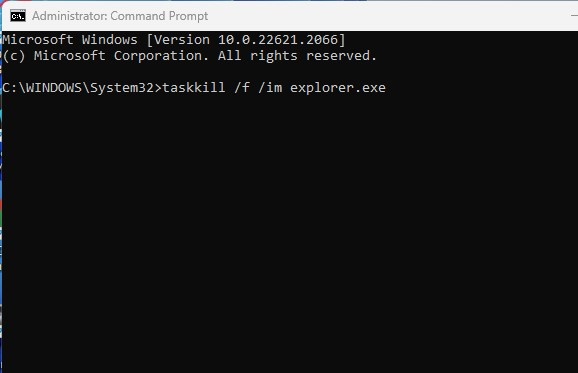
Comando para detener explorer.exe en CMD

3. Luego, reinicia el explorador con:

start explorer.exe
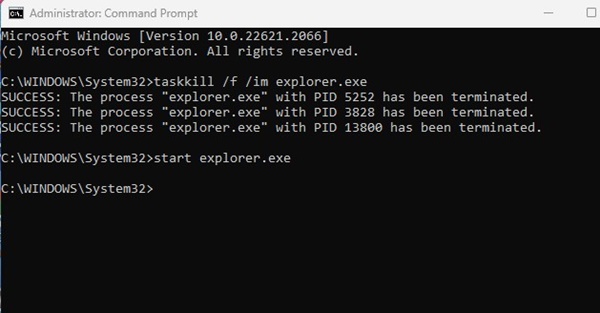
Comando para iniciar explorer.exe en CMD

3. Reiniciar Explorer.exe creando un archivo Batch en Windows 11

Si prefieres no abrir el Administrador de tareas o CMD constantemente, crea un archivo batch para reiniciar Windows Explorer con un doble clic.

1. Haz clic derecho en el escritorio o en una carpeta, selecciona Nuevo > Documento de texto.
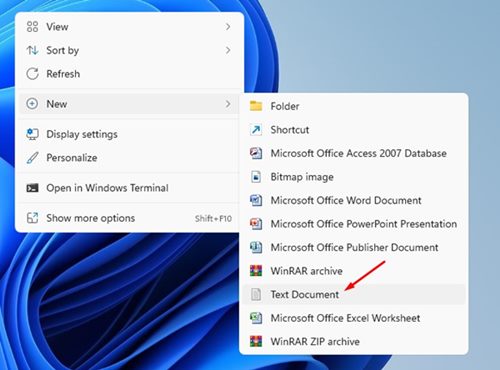
Crear nuevo documento de texto en Windows 11

2. Abre el archivo en el Bloc de notas y pega este código:

taskkill /f /IM explorer.exe
start explorer.exe
exit

3. En el menú Archivo, selecciona Guardar como.
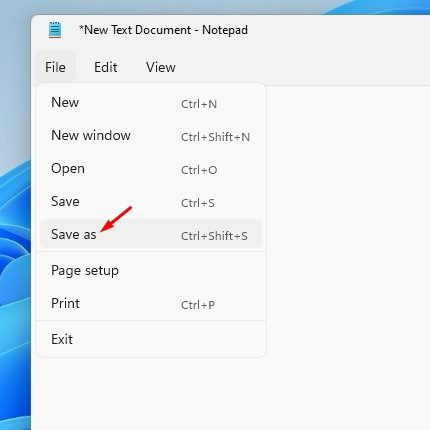
Guardar archivo batch en Windows 11

4. Elige la ubicación para guardar, cambia el tipo a Todos los archivos, y asegúrate de que el nombre tenga la extensión .bat. Por ejemplo: reiniciar-explorer.bat. Haz clic en Guardar.
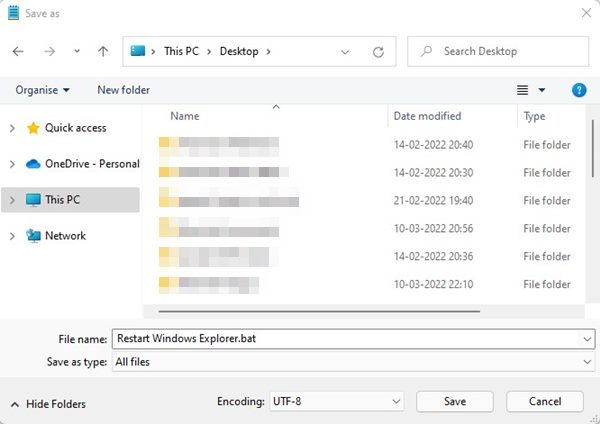
Archivo guardado con extensión .bat para reiniciar explorer

Con estos métodos, podrás restablecer el proceso de Windows Explorer rápida y eficazmente, evitando reinicios completos que ralentizan tu flujo de trabajo. 🚀 ¿Quieres aprender más trucos para optimizar tu PC con Windows? ¡Explora nuestros tutoriales sobre Windows y mejora tu experiencia digital!


 

Etiquetas: EvergreenContentWindows11WindowsTips
Publicación Anterior

ASUS ROG XG27ACMS el QHD más rápido revela su poder 🚀

Próxima publicación

Actualización en segundo plano Actívala bien y acelera tu iPhone 🚀

Próxima publicación
Actualización en segundo plano . Mujer joven en un aula mostrando en su iPhone la opción de "Actualización en segundo plano" activada en la configuración de aplicaciones.

Actualización en segundo plano Actívala bien y acelera tu iPhone 🚀

Deja una respuesta Cancelar la respuesta

Tu dirección de correo electrónico no será publicada. Los campos obligatorios están marcados con *

  • Tendencias
  • Comentarios
  • Último
🖥️ Cómo abrir 'Dispositivos e impresoras' en Windows 11: 4 pasos sencillos

🌟 Cómo abrir ‘Dispositivos e impresoras’ en Windows 11: ¡Asombroso truco!

21 de junio de 2026
Reloj persistente Windows 11: opciones para mostrar un reloj persistente, limitaciones y decisiones prácticas, con fondo azul, icono de Windows y reloj analógico minimalista.

Reloj persistente Windows 11: Opciones, Límites Y Decisiones Reales

21 de junio de 2026
Ethernet no funciona en Windows 11: 9 trucos fáciles

Ethernet no funciona en Windows 11: solución en 3 minutos ⚡🌐

13 de noviembre de 2025
Cómo guardar partida en REPO

Cómo guardar partida en REPO 🔥 Descubre el secreto para no perder progreso

7 de julio de 2025
Funciones de Gmail en Android: Ahorra tiempo con 5 tips

Funciones de Gmail en Android: ¡5 trucos que no conocías! 📱✨

12
Reparacion de Placas Madres de notebooks: vista interna con motherboard, sistema de refrigeración, ventiladores y componentes clave a revisar en laptop abierta

Reparacion de Placas Madres de Notebooks – Diagnóstico paso a paso

10
Instalar Windows 11 Home sin Internet

Instalar Windows 11 Home sin Internet

10
Cómo respaldar controladores en Windows 11/10 ¡en 4 pasos!

Cómo respaldar controladores en Windows 11/10 ¡Evita errores! 🚨💾

10
Decisiones en The Expanse - Mujer soldado con armadura futurista dentro de una nave espacial, escena del RPG de ciencia ficción The Expanse centrada en decisiones que transforman la partida.

Decisiones en The Expanse: un RPG que transforma la partida

20 de agosto de 2026
Honkai Star Rail 4.3: ilustración promocional con Mortenax Blade, nuevos personajes, historia y modos de juego.

Honkai Star Rail 4.3: historia, Mortenax Blade y modos

20 de agosto de 2026
Audio en Windows 11 - Infografía sobre cómo mejorar el audio en Windows 11 con 6 ajustes: mejoras de audio, panel de sonido clásico, formato de salida, ecualizador, controladores y audio espacial.

Audio en Windows 11: 6 ajustes para mejorarlo

5 de agosto de 2026
Volumen de Android - Dos estudiantes consultan en un teléfono Android una aplicación para ajustar el volumen según un horario en el pasillo de una facultad de Derecho.

Volumen de Android según un horario

30 de julio de 2026

Noticias Recientes

Decisiones en The Expanse - Mujer soldado con armadura futurista dentro de una nave espacial, escena del RPG de ciencia ficción The Expanse centrada en decisiones que transforman la partida.

Decisiones en The Expanse: un RPG que transforma la partida

20 de agosto de 2026
Honkai Star Rail 4.3: ilustración promocional con Mortenax Blade, nuevos personajes, historia y modos de juego.

Honkai Star Rail 4.3: historia, Mortenax Blade y modos

20 de agosto de 2026
Audio en Windows 11 - Infografía sobre cómo mejorar el audio en Windows 11 con 6 ajustes: mejoras de audio, panel de sonido clásico, formato de salida, ecualizador, controladores y audio espacial.

Audio en Windows 11: 6 ajustes para mejorarlo

5 de agosto de 2026
Volumen de Android - Dos estudiantes consultan en un teléfono Android una aplicación para ajustar el volumen según un horario en el pasillo de una facultad de Derecho.

Volumen de Android según un horario

30 de julio de 2026
MasterTrend Info logo

MasterTrend Info es tu fuente de referencia en tecnología: descubre novedades, tutoriales y análisis sobre hardware, software, gaming, móviles e inteligencia artificial. Suscríbete a nuestro boletín y no te pierdas ninguna tendencia.

Síguenos

Browse by Category

  • Gaming & Experiencia Real
  • Hardware & Performance
  • IA Aplicada & Uso Real
  • Novedades
  • Redes, Wi-Fi & Internet
  • Seguridad Digital & Privacidad
  • Smartphones & Decisión de Compra
  • Software & Herramientas Útiles
  • Tutoriales (Resolución de Problemas)
  • Windows (Uso Real y Soluciones)

Recent News

Decisiones en The Expanse - Mujer soldado con armadura futurista dentro de una nave espacial, escena del RPG de ciencia ficción The Expanse centrada en decisiones que transforman la partida.

Decisiones en The Expanse: un RPG que transforma la partida

20 de agosto de 2026
Honkai Star Rail 4.3: ilustración promocional con Mortenax Blade, nuevos personajes, historia y modos de juego.

Honkai Star Rail 4.3: historia, Mortenax Blade y modos

20 de agosto de 2026
  • Anunciar
  • Blog
  • Contacta con nosotros
  • Loja MasterTrend
  • MasterTrend Info – Tu Blog de Tecnología y Tendencias Digitales
  • Newsletter
  • Política de privacidad
  • Sobre Nosotros

© 2026 JNews - Premium WordPress news & magazine theme by Jegtheme.

Sin resultado
Ver todos los resultados
  • Anunciar
  • Blog
  • Contacta con nosotros
  • Loja MasterTrend
  • MasterTrend Info – Tu Blog de Tecnología y Tendencias Digitales
  • Newsletter
  • Política de privacidad
  • Sobre Nosotros

© 2026 JNews - Premium WordPress news & magazine theme by Jegtheme.