


• Anunciar
  • Blog
  • Contacta con nosotros
  • Loja MasterTrend
  • MasterTrend Info – Tu Blog de Tecnología y Tendencias Digitales
  • Newsletter
  • Política de privacidad
  • Sobre Nosotros
MasterTrend Info - Tecnologia, Notícias e Tutoriais
Sin resultado
Ver todos los resultados
Sin resultado
Ver todos los resultados
MasterTrend Info - Tecnologia, Notícias e Tutoriais
Sin resultado
Ver todos los resultados
Inicio Tutoriales (Resolución de Problemas)

Desinstalar Linux El truco para borrar apps ocultas 😱

MasterTrend Insights por MasterTrend Insights
2 de diciembre de 2025
en Tutoriales (Resolución de Problemas)
0
Desinstalar Linux - Portátil tipo Chromebook con Linux y terminal en pantalla junto a la mascota Tux, ilustrando cómo desinstalar Linux y limpiar tu Chromebook en 1 minuto.

Desinstalar Linux de tu Chromebook es fácil y rápido. En esta guía aprenderás paso a paso cómo quitar Linux de ChromeOS, liberar espacio de almacenamiento y dejar tu Chromebook limpio en menos de 1 minuto, sin perder tu información importante.

0
COMPARTIDOS
269
Vistas
Share on FacebookShare on Twitter

Contents

  1. Desinstalar Linux Limpia tu Chromebook en 1 minuto ⚡
    1. Resumen Clave
  2. Formas Comunes de Instalar Aplicaciones Linux
  3. Cómo Desinstalar Paquetes .deb y apt
  4. Cómo Desinstalar Paquetes Flatpak
  5. Cómo Desinstalar Paquetes Snap

Desinstalar Linux Limpia tu Chromebook en 1 minuto ⚡

Resumen Clave

  • Para desinstalar aplicaciones Linux debes usar el mismo método con el que las instalaste (apt, Flatpak, Snap, etc.).
  • Si olvidaste el nombre del paquete, usa los sitios oficiales de Snap y Flatpak para buscarlo fácilmente.
  • En caso de duda, utiliza el comando purge para eliminar completamente la aplicación y sus configuraciones.

¿Tienes aplicaciones Linux en tu Chromebook que ya no usas? Desinstalarlas es sencillo, pero debes elegir el comando correcto según cómo las instalaste. Aquí te mostramos la mejor manera de eliminar apps Linux en tu Chromebook.

Formas Comunes de Instalar Aplicaciones Linux

En tu Chromebook, una app Linux puede haberse instalado vía apt, Flatpak, Snap o archivos .deb offline usando dpkg o apt. Cada método requiere un proceso distinto para desinstalar.
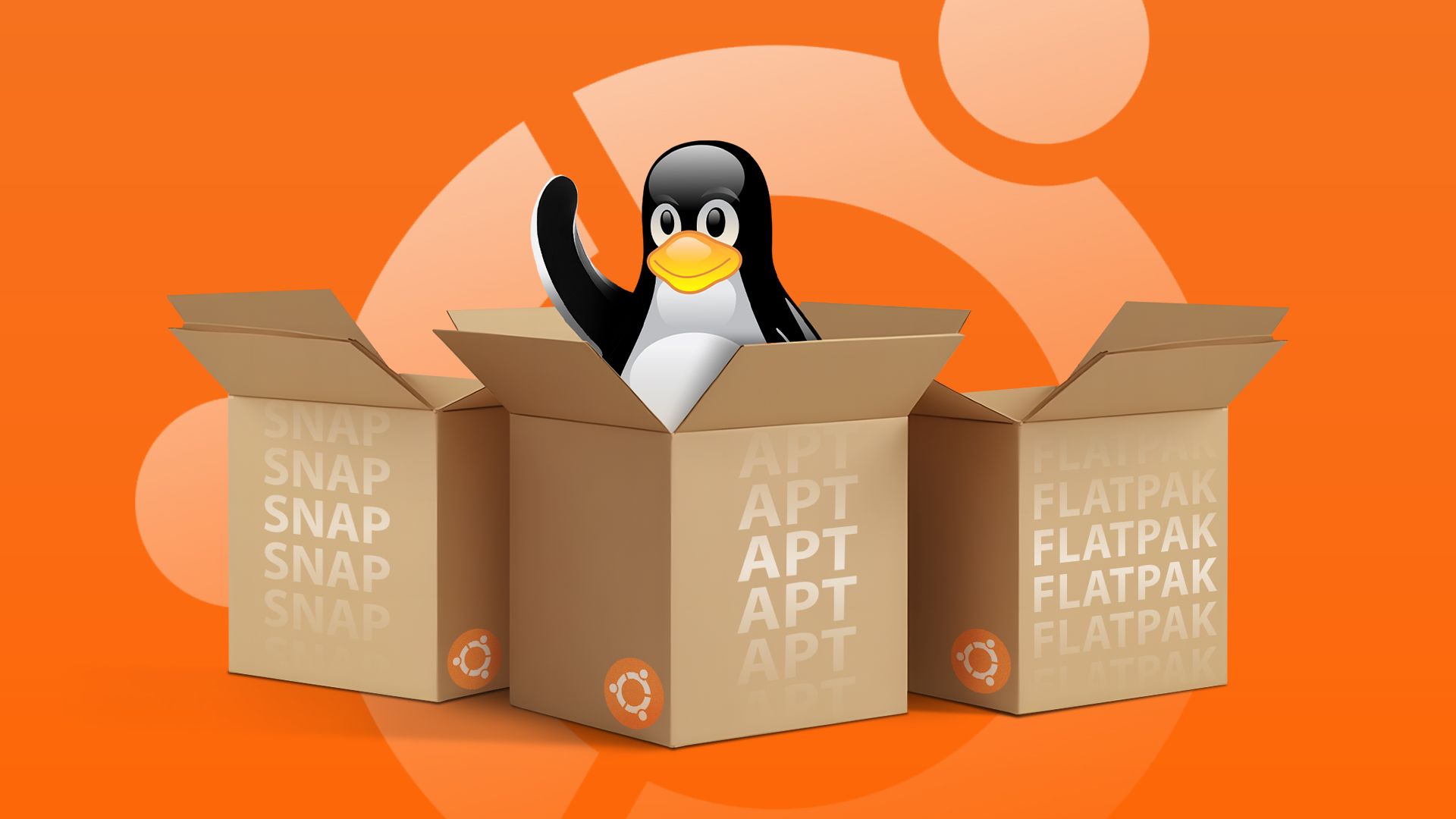
Mascota de Linux dentro de una caja, dos cajas al lado y logo de Ubuntu al fondo.

Linux ofrece opciones para todos los gustos, conoce las diferencias y cuándo usar cada gestor.

Para desinstalar una app Linux, usa el mismo método con el que la instalaste, pero si no recuerdas cuál fue, prueba cada comando hasta encontrar el correcto. Por ejemplo, Slack instalado con Flatpak no se puede quitar usando apt.
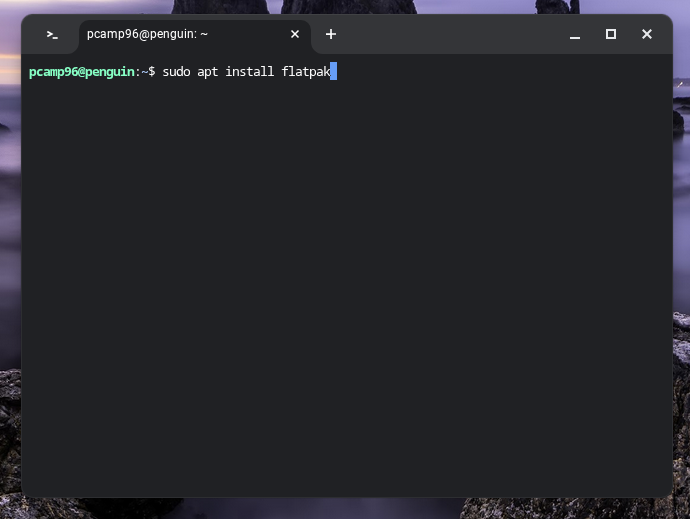
Proceso de instalación de Flatpak usando apt en Linux en un Chromebook.

Si no recuerdas el nombre del paquete, visitar los sitios oficiales de Snap (snapcraft.io) y Flatpak (flathub.org) puede ayudarte a identificarlo para su desinstalación.

Cómo Desinstalar Paquetes .deb y apt

Los paquetes Debian y apt son los más sencillos de eliminar en Linux dentro de tu Chromebook.
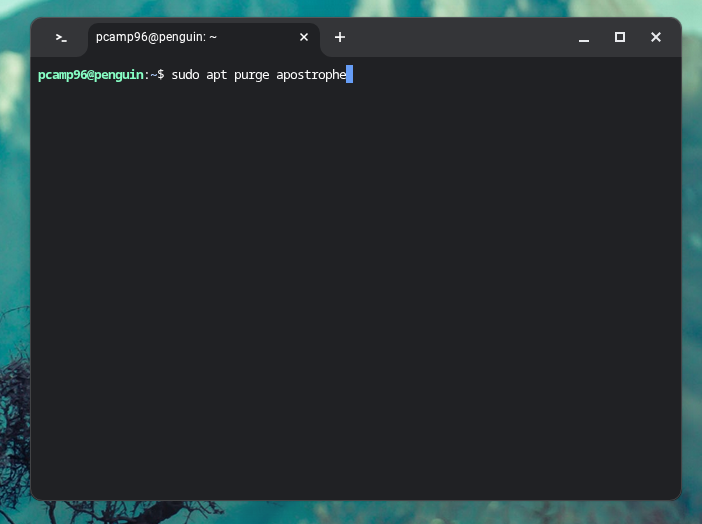
Proceso para desinstalar app con apt en Linux en Chromebook.

Ejecuta sudo apt remove nombre_paquete para eliminar solo la app, o sudo apt purge nombre_paquete para borrar la app y sus archivos de configuración. Luego, usa sudo apt autoremove para limpiar dependencias u archivos sobrantes.

Cómo Desinstalar Paquetes Flatpak

Eliminar apps instaladas con Flatpak es muy sencillo, ideal para mantener tu Chromebook limpio y optimizado.
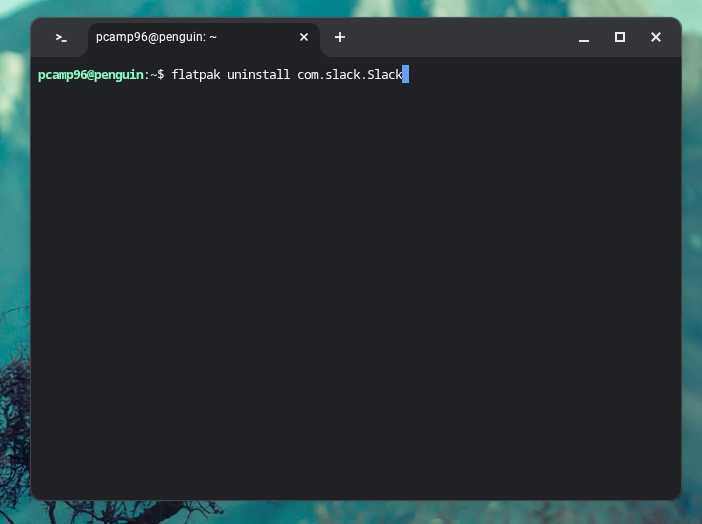
Proceso de desinstalación de app con Flatpak en Linux en Chromebook.

Visita Flathub para localizar el paquete que quieres quitar y cambia el comando de instalación flatpak install ... a flatpak uninstall ... para borrarlo con sus dependencias no usadas.

Cómo Desinstalar Paquetes Snap

Snap puede ser tanto fácil como complicado para desinstalar aplicaciones en Linux sobre Chromebook.

Para eliminar la app, ejecuta sudo snap remove nombre_paquete, pero este método puede dejar dependencias y archivos residuales ocupando espacio valioso.

Usa sudo snap remove –purge nombre_paquete para borrar app y datos, aunque algunos usuarios reportan que a veces la app permanece accesible incluso tras la purga. Por eso, recomendamos verificar manualmente la eliminación.
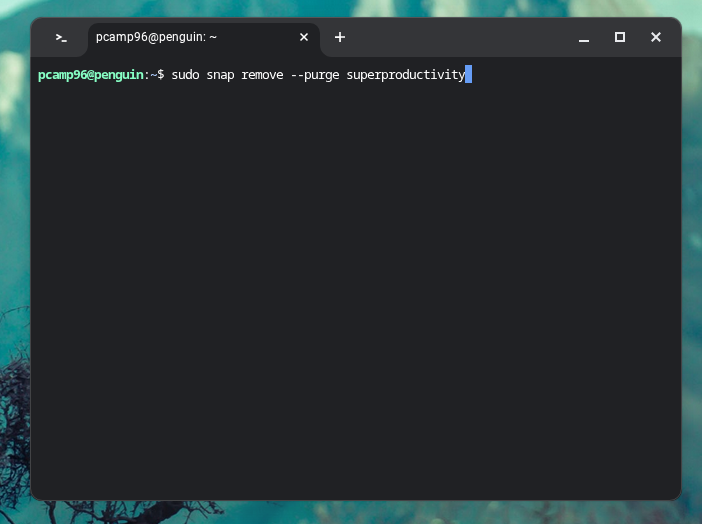
Proceso para desinstalar app con Snap en Linux en Chromebook.

El acceso a Linux en ChromeOS potencia tu Chromebook al permitirte instalar y eliminar software fuera de la tienda de aplicaciones de Chrome. Esto amplía tus opciones y te permite probar aplicaciones Linux sin necesidad de un equipo dedicado.

Personalmente, usar apps Linux en mi Chromebook ha mejorado mucho mi productividad en movilidad. Si aún no lo has probado, te invitamos a descubrir 7 aplicaciones Linux imprescindibles para tu Chromebook y mejorar tu experiencia hoy mismo. 🚀


Etiquetas: EvergreenContentLinuxTechTips
Publicación Anterior

Modo Dios Android Auto desbloquea ajustes ocultos 🔥

Próxima publicación

Motores alternativos Rendimiento épico sin Unreal Engine ⚡🎮

Próxima publicación
Motores alternativos - Caballeros medievales luchando con espadas y escudos en un juego de rol realista, ejemplo de título "Los 10 mejores juegos que no utilizan Unreal Engine 5", mostrando espectaculares gráficos sin usar Unreal Engine 5.

Motores alternativos Rendimiento épico sin Unreal Engine ⚡🎮

Deja una respuesta Cancelar la respuesta

Tu dirección de correo electrónico no será publicada. Los campos obligatorios están marcados con *

  • Tendencias
  • Comentarios
  • Último
🖥️ Cómo abrir 'Dispositivos e impresoras' en Windows 11: 4 pasos sencillos

🌟 Cómo abrir ‘Dispositivos e impresoras’ en Windows 11: ¡Asombroso truco!

21 de junio de 2026
Reloj persistente Windows 11: opciones para mostrar un reloj persistente, limitaciones y decisiones prácticas, con fondo azul, icono de Windows y reloj analógico minimalista.

Reloj persistente Windows 11: Opciones, Límites Y Decisiones Reales

21 de junio de 2026
Ethernet no funciona en Windows 11: 9 trucos fáciles

Ethernet no funciona en Windows 11: solución en 3 minutos ⚡🌐

13 de noviembre de 2025
Cómo guardar partida en REPO

Cómo guardar partida en REPO 🔥 Descubre el secreto para no perder progreso

7 de julio de 2025
Funciones de Gmail en Android: Ahorra tiempo con 5 tips

Funciones de Gmail en Android: ¡5 trucos que no conocías! 📱✨

12
Reparacion de Placas Madres de notebooks: vista interna con motherboard, sistema de refrigeración, ventiladores y componentes clave a revisar en laptop abierta

Reparacion de Placas Madres de Notebooks – Diagnóstico paso a paso

10
Instalar Windows 11 Home sin Internet

Instalar Windows 11 Home sin Internet

10
Cómo respaldar controladores en Windows 11/10 ¡en 4 pasos!

Cómo respaldar controladores en Windows 11/10 ¡Evita errores! 🚨💾

10
Decisiones en The Expanse - Mujer soldado con armadura futurista dentro de una nave espacial, escena del RPG de ciencia ficción The Expanse centrada en decisiones que transforman la partida.

Decisiones en The Expanse: un RPG que transforma la partida

20 de agosto de 2026
Honkai Star Rail 4.3: ilustración promocional con Mortenax Blade, nuevos personajes, historia y modos de juego.

Honkai Star Rail 4.3: historia, Mortenax Blade y modos

20 de agosto de 2026
Audio en Windows 11 - Infografía sobre cómo mejorar el audio en Windows 11 con 6 ajustes: mejoras de audio, panel de sonido clásico, formato de salida, ecualizador, controladores y audio espacial.

Audio en Windows 11: 6 ajustes para mejorarlo

5 de agosto de 2026
Volumen de Android - Dos estudiantes consultan en un teléfono Android una aplicación para ajustar el volumen según un horario en el pasillo de una facultad de Derecho.

Volumen de Android según un horario

30 de julio de 2026

Noticias Recientes

Decisiones en The Expanse - Mujer soldado con armadura futurista dentro de una nave espacial, escena del RPG de ciencia ficción The Expanse centrada en decisiones que transforman la partida.

Decisiones en The Expanse: un RPG que transforma la partida

20 de agosto de 2026
Honkai Star Rail 4.3: ilustración promocional con Mortenax Blade, nuevos personajes, historia y modos de juego.

Honkai Star Rail 4.3: historia, Mortenax Blade y modos

20 de agosto de 2026
Audio en Windows 11 - Infografía sobre cómo mejorar el audio en Windows 11 con 6 ajustes: mejoras de audio, panel de sonido clásico, formato de salida, ecualizador, controladores y audio espacial.

Audio en Windows 11: 6 ajustes para mejorarlo

5 de agosto de 2026
Volumen de Android - Dos estudiantes consultan en un teléfono Android una aplicación para ajustar el volumen según un horario en el pasillo de una facultad de Derecho.

Volumen de Android según un horario

30 de julio de 2026
MasterTrend Info logo

MasterTrend Info es tu fuente de referencia en tecnología: descubre novedades, tutoriales y análisis sobre hardware, software, gaming, móviles e inteligencia artificial. Suscríbete a nuestro boletín y no te pierdas ninguna tendencia.

Síguenos

Browse by Category

  • Gaming & Experiencia Real
  • Hardware & Performance
  • IA Aplicada & Uso Real
  • Novedades
  • Redes, Wi-Fi & Internet
  • Seguridad Digital & Privacidad
  • Smartphones & Decisión de Compra
  • Software & Herramientas Útiles
  • Tutoriales (Resolución de Problemas)
  • Windows (Uso Real y Soluciones)

Recent News

Decisiones en The Expanse - Mujer soldado con armadura futurista dentro de una nave espacial, escena del RPG de ciencia ficción The Expanse centrada en decisiones que transforman la partida.

Decisiones en The Expanse: un RPG que transforma la partida

20 de agosto de 2026
Honkai Star Rail 4.3: ilustración promocional con Mortenax Blade, nuevos personajes, historia y modos de juego.

Honkai Star Rail 4.3: historia, Mortenax Blade y modos

20 de agosto de 2026
  • Anunciar
  • Blog
  • Contacta con nosotros
  • Loja MasterTrend
  • MasterTrend Info – Tu Blog de Tecnología y Tendencias Digitales
  • Newsletter
  • Política de privacidad
  • Sobre Nosotros

© 2026 JNews - Premium WordPress news & magazine theme by Jegtheme.

Sin resultado
Ver todos los resultados
  • Anunciar
  • Blog
  • Contacta con nosotros
  • Loja MasterTrend
  • MasterTrend Info – Tu Blog de Tecnología y Tendencias Digitales
  • Newsletter
  • Política de privacidad
  • Sobre Nosotros

© 2026 JNews - Premium WordPress news & magazine theme by Jegtheme.












