


• Anunciar
  • Blog
  • Contacta con nosotros
  • Loja MasterTrend
  • MasterTrend Info – Tu Blog de Tecnología y Tendencias Digitales
  • Newsletter
  • Política de privacidad
  • Sobre Nosotros
MasterTrend Info - Tecnologia, Notícias e Tutoriais
Sin resultado
Ver todos los resultados
Sin resultado
Ver todos los resultados
MasterTrend Info - Tecnologia, Notícias e Tutoriais
Sin resultado
Ver todos los resultados
Inicio Tutoriales (Resolución de Problemas)

VPN Fire TV Protege tus datos y accede más contenido 🔒🔥

MasterTrend Insights por MasterTrend Insights
6 de diciembre de 2025
en Tutoriales (Resolución de Problemas)
0
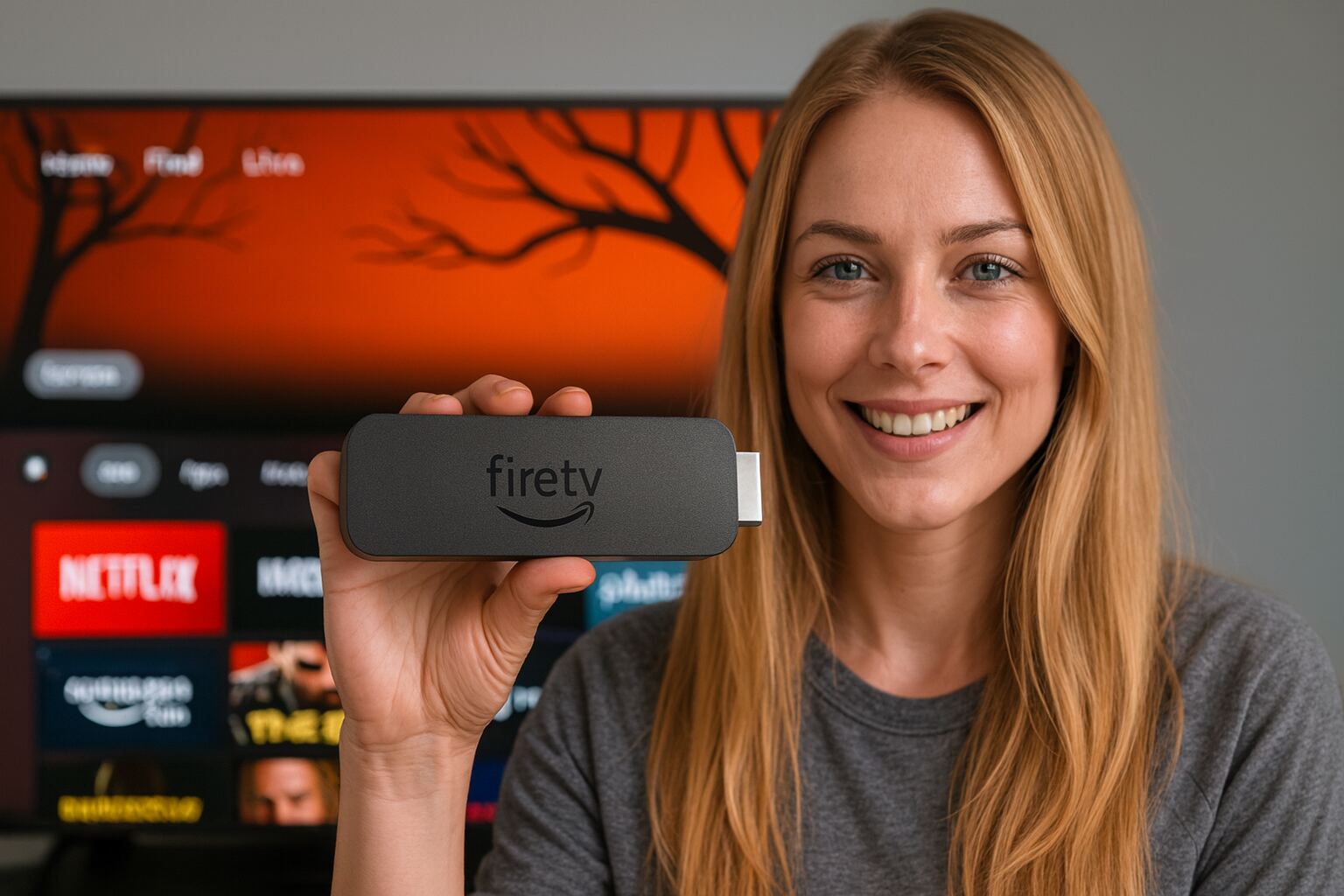
VPN Fire TV - Mujer usando Fire TV Stick en la televisión para ver Netflix y otras apps de streaming con VPN, protegiendo sus datos y desbloqueando más contenido.

Disfruta de tu Fire TV con total privacidad: usa una VPN para proteger tus datos, evitar rastreos y desbloquear más contenido en Netflix, Prime Video y tus plataformas de streaming favoritas. Ideal para ver series y películas con seguridad desde cualquier país.

0
COMPARTIDOS
203
Vistas
Share on FacebookShare on Twitter

Contents

  1. VPN Fire TV Desbloquea streaming global en 1 minuto ⚡
  2. Configura tu Fire TV Stick antes de instalar una VPN
  3. Instala la aplicación VPN en tu Fire TV Stick
  4. Verifica que la VPN funcione correctamente en tu Fire TV Stick
  5. ¿Qué hacer si tu VPN no tiene app para Fire TV Stick?

VPN Fire TV Desbloquea streaming global en 1 minuto ⚡

¿Quieres acceder a contenido restringido por ubicación en plataformas de streaming o proteger tus datos de ser vendidos a anunciantes? Usar una VPN en tu Fire TV Stick es una práctica esencial para cuidar tu privacidad y expandir tus opciones de entretenimiento. 🔐📺

Aquí te guiaré paso a paso para instalar y configurar fácilmente una VPN en tu Fire TV Stick. Hoy en día, la mayoría de los servicios VPN cuentan con aplicaciones nativas para Fire TV, pero si no es tu caso, también te mostraré una alternativa útil y consejos para solucionar problemas comunes.

Además, no olvides revisar nuestra lista actualizada de las mejores VPN para Fire TV Stick y otros dispositivos para asegurarte de elegir la opción perfecta para ti.

Configura tu Fire TV Stick antes de instalar una VPN

Antes de instalar cualquier aplicación, debes asegurarte de que tu Fire TV Stick esté correctamente configurado. Si ya lo tienes listo, puedes saltarte esta sección. Aquí te dejo los pasos:

  1. Conecta el Fire TV Stick al puerto HDMI de tu televisor y enchufa el cable de alimentación a una toma cercana.
  2. Verifica que el control remoto tenga baterías. Si no, inserta las baterías que vienen incluidas.
  3. Enciende tu televisor y selecciona la entrada HDMI correspondiente (HDMI 1, HDMI 2, etc.) con tu control remoto.
  4. El Fire TV Stick debería encenderse automáticamente.
  5. Sigue las instrucciones en pantalla para completar la configuración y accede con tu cuenta de Amazon.
  6. Si tu Fire TV Stick no se actualiza automáticamente, ve a Configuración > Dispositivo > Buscar actualizaciones para asegurarte de tener la última versión del sistema.

¡Perfecto! Ahora tu Fire TV Stick está actualizado y listo para descargar aplicaciones, incluyendo tu VPN favorita. 🚀

Instala la aplicación VPN en tu Fire TV Stick

La mayoría de las aplicaciones VPN se instalan como cualquier otra app en Fire TV. Solo necesitas buscar la aplicación oficial del servicio VPN que tengas o quieras contratar, siempre y cuando cuente con una app nativa para Fire TV. Aquí tienes un resumen fácil:

  1. Selecciona la pestaña de búsqueda y escribe “VPN”.
  2. Elige la aplicación VPN que prefieras y para la que tengas suscripción activa.
  3. Haz clic en “Descargar” para instalar la aplicación en tu Fire TV Stick.
  4. Una vez instalada, abre la app e inicia sesión con tu usuario y contraseña.
  5. Si no tienes suscripción, puedes registrarte directamente desde la aplicación en tu Fire TV Stick.

Verifica que la VPN funcione correctamente en tu Fire TV Stick
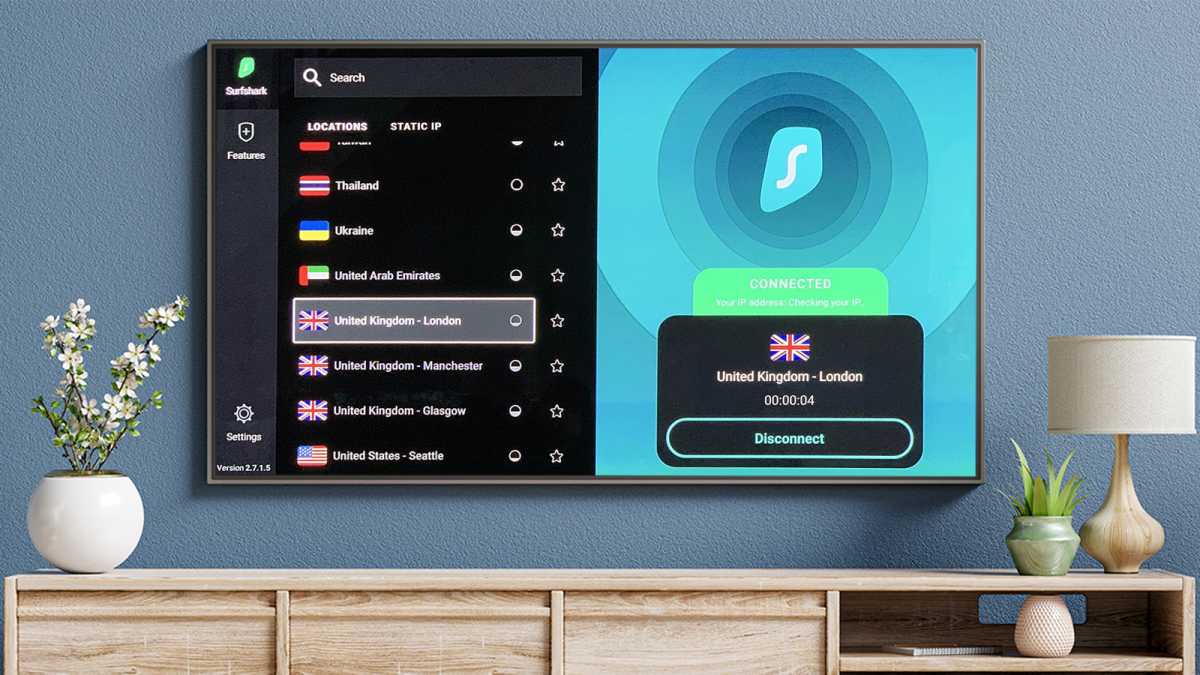
Mejor VPN para Fire TV Stick Surfshark asegurando privacidad y desbloqueo

Con la VPN ya instalada y lista, es fundamental comprobar que esté funcionando para proteger tu conexión y acceder sin limitaciones.

  1. Abre un navegador web en tu Fire TV Stick.
  2. Entra a un sitio que muestre tu dirección IP, como whatismyipaddress.com, y anota tu IP actual.
  3. Regresa a la aplicación VPN y conéctate a un servidor de tu preferencia. Verifica que muestre estado “Conectado” o “Activo”.
  4. Reabre el navegador y entra nuevamente al sitio para comprobar tu IP.
  5. Si la IP mostrada es distinta a la inicial, tu VPN está funcionando correctamente. ✅
  6. Si no cambia, reinicia el Fire TV, la app VPN y el navegador, luego intenta de nuevo desde el paso 3.

¿Qué hacer si tu VPN no tiene app para Fire TV Stick?

Aunque la mayoría de las VPN principales cuentan con aplicaciones para Fire TV, algunas no. Si ese es tu caso, esta solución alternativa puede ayudarte.

Puedes instalar la VPN usando un APK de Android (paquete de instalación). Solo funcionará si la VPN es compatible con Android. Ten en cuenta que este método es menos garantizado y puede requerir pasos adicionales:

  1. En tu Fire TV, ve a Configuración > Dispositivo > Opciones de desarrollador y habilita “Permitir aplicaciones de orígenes desconocidos”.
  2. Busca la aplicación “Downloader” en la tienda de apps de Fire TV y descárgala.
  3. Abre Downloader y escribe la URL exacta del APK de Android de tu VPN. Por ejemplo, para Windscribe Pro: https://windscribe.com/install/mobile/android-direct-tv.
  4. Presiona “Descargar .apk”.
  5. Inicia el instalador y sigue las instrucciones en pantalla para completar la instalación y configurar la VPN.

Recuerda que no todos los APKs funcionan bien con Fire TV Stick. Sin embargo, esta opción puede ser un buen recurso si no tienes otra alternativa. ⚙️

¿Listo para proteger tu streaming y navegación? Instala tu VPN hoy y disfruta de la libertad digital sin límites. 🌐🔥


Etiquetas: CiberSeguridadEvergreenContentPrivacidadOnline
Publicación Anterior

CCXProcess.exe El proceso oculto que ralentiza tu PC 😱

Próxima publicación

Cliente de torrents Arregla fallos en minutos con este truco 🔧

Próxima publicación
Cliente de torrents - Logo de cliente de torrents en Android con mensaje de error 'Android Torrent Client funktioniert nicht mehr', guía para arreglar fallos del cliente de torrents.

Cliente de torrents Arregla fallos en minutos con este truco 🔧

Deja una respuesta Cancelar la respuesta

Tu dirección de correo electrónico no será publicada. Los campos obligatorios están marcados con *

  • Tendencias
  • Comentarios
  • Último
🖥️ Cómo abrir 'Dispositivos e impresoras' en Windows 11: 4 pasos sencillos

🌟 Cómo abrir ‘Dispositivos e impresoras’ en Windows 11: ¡Asombroso truco!

21 de junio de 2026
Reloj persistente Windows 11: opciones para mostrar un reloj persistente, limitaciones y decisiones prácticas, con fondo azul, icono de Windows y reloj analógico minimalista.

Reloj persistente Windows 11: Opciones, Límites Y Decisiones Reales

21 de junio de 2026
Ethernet no funciona en Windows 11: 9 trucos fáciles

Ethernet no funciona en Windows 11: solución en 3 minutos ⚡🌐

13 de noviembre de 2025
Cómo guardar partida en REPO

Cómo guardar partida en REPO 🔥 Descubre el secreto para no perder progreso

7 de julio de 2025
Funciones de Gmail en Android: Ahorra tiempo con 5 tips

Funciones de Gmail en Android: ¡5 trucos que no conocías! 📱✨

12
Reparacion de Placas Madres de notebooks: vista interna con motherboard, sistema de refrigeración, ventiladores y componentes clave a revisar en laptop abierta

Reparacion de Placas Madres de Notebooks – Diagnóstico paso a paso

10
Instalar Windows 11 Home sin Internet

Instalar Windows 11 Home sin Internet

10
Cómo respaldar controladores en Windows 11/10 ¡en 4 pasos!

Cómo respaldar controladores en Windows 11/10 ¡Evita errores! 🚨💾

10
Decisiones en The Expanse - Mujer soldado con armadura futurista dentro de una nave espacial, escena del RPG de ciencia ficción The Expanse centrada en decisiones que transforman la partida.

Decisiones en The Expanse: un RPG que transforma la partida

20 de agosto de 2026
Honkai Star Rail 4.3: ilustración promocional con Mortenax Blade, nuevos personajes, historia y modos de juego.

Honkai Star Rail 4.3: historia, Mortenax Blade y modos

20 de agosto de 2026
Audio en Windows 11 - Infografía sobre cómo mejorar el audio en Windows 11 con 6 ajustes: mejoras de audio, panel de sonido clásico, formato de salida, ecualizador, controladores y audio espacial.

Audio en Windows 11: 6 ajustes para mejorarlo

5 de agosto de 2026
Volumen de Android - Dos estudiantes consultan en un teléfono Android una aplicación para ajustar el volumen según un horario en el pasillo de una facultad de Derecho.

Volumen de Android según un horario

30 de julio de 2026

Noticias Recientes

Decisiones en The Expanse - Mujer soldado con armadura futurista dentro de una nave espacial, escena del RPG de ciencia ficción The Expanse centrada en decisiones que transforman la partida.

Decisiones en The Expanse: un RPG que transforma la partida

20 de agosto de 2026
Honkai Star Rail 4.3: ilustración promocional con Mortenax Blade, nuevos personajes, historia y modos de juego.

Honkai Star Rail 4.3: historia, Mortenax Blade y modos

20 de agosto de 2026
Audio en Windows 11 - Infografía sobre cómo mejorar el audio en Windows 11 con 6 ajustes: mejoras de audio, panel de sonido clásico, formato de salida, ecualizador, controladores y audio espacial.

Audio en Windows 11: 6 ajustes para mejorarlo

5 de agosto de 2026
Volumen de Android - Dos estudiantes consultan en un teléfono Android una aplicación para ajustar el volumen según un horario en el pasillo de una facultad de Derecho.

Volumen de Android según un horario

30 de julio de 2026
MasterTrend Info logo

MasterTrend Info es tu fuente de referencia en tecnología: descubre novedades, tutoriales y análisis sobre hardware, software, gaming, móviles e inteligencia artificial. Suscríbete a nuestro boletín y no te pierdas ninguna tendencia.

Síguenos

Browse by Category

  • Gaming & Experiencia Real
  • Hardware & Performance
  • IA Aplicada & Uso Real
  • Novedades
  • Redes, Wi-Fi & Internet
  • Seguridad Digital & Privacidad
  • Smartphones & Decisión de Compra
  • Software & Herramientas Útiles
  • Tutoriales (Resolución de Problemas)
  • Windows (Uso Real y Soluciones)

Recent News

Decisiones en The Expanse - Mujer soldado con armadura futurista dentro de una nave espacial, escena del RPG de ciencia ficción The Expanse centrada en decisiones que transforman la partida.

Decisiones en The Expanse: un RPG que transforma la partida

20 de agosto de 2026
Honkai Star Rail 4.3: ilustración promocional con Mortenax Blade, nuevos personajes, historia y modos de juego.

Honkai Star Rail 4.3: historia, Mortenax Blade y modos

20 de agosto de 2026
  • Anunciar
  • Blog
  • Contacta con nosotros
  • Loja MasterTrend
  • MasterTrend Info – Tu Blog de Tecnología y Tendencias Digitales
  • Newsletter
  • Política de privacidad
  • Sobre Nosotros

© 2026 JNews - Premium WordPress news & magazine theme by Jegtheme.

Sin resultado
Ver todos los resultados
  • Anunciar
  • Blog
  • Contacta con nosotros
  • Loja MasterTrend
  • MasterTrend Info – Tu Blog de Tecnología y Tendencias Digitales
  • Newsletter
  • Política de privacidad
  • Sobre Nosotros

© 2026 JNews - Premium WordPress news & magazine theme by Jegtheme.












