• Anunciar
  • Blog
  • Contacta con nosotros
  • Loja MasterTrend
  • MasterTrend Info – Tu Blog de Tecnología y Tendencias Digitales
  • Newsletter
  • Política de privacidad
  • Sobre Nosotros
MasterTrend Info - Tecnologia, Notícias e Tutoriais
Sin resultado
Ver todos los resultados
Sin resultado
Ver todos los resultados
MasterTrend Info - Tecnologia, Notícias e Tutoriais
Sin resultado
Ver todos los resultados
Inicio Windows (Uso Real y Soluciones)

Actualizaciones Windows 11 La forma oculta que nadie usa 😱

MasterTrend Insights por MasterTrend Insights
10 de diciembre de 2025
en Windows (Uso Real y Soluciones)
0
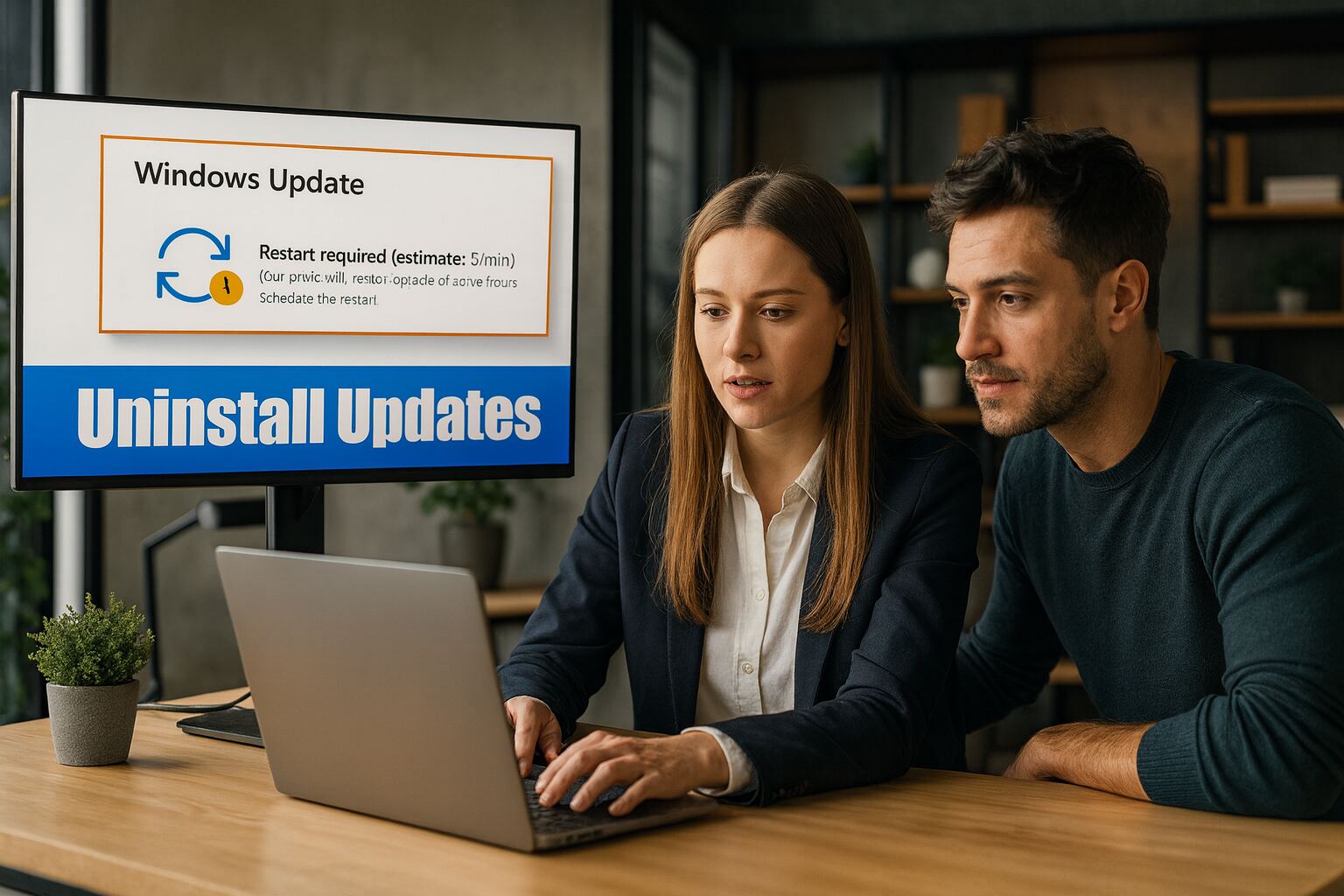
Actualizaciones Windows 11 - Pareja usando un portátil para desinstalar actualizaciones de Windows 11, con pantalla que muestra "Windows Update" y el texto "Uninstall Updates", guía visual de truco rápido para borrar actualizaciones de Windows 11.

Aprende cómo desinstalar Actualizaciones de Windows 11 paso a paso: truco rápido para borrar updates problemáticas y mejorar el rendimiento de tu PC en pocos minutos.

0
COMPARTIDOS
4.3k
Vistas
Share on FacebookShare on Twitter

Contents

  1. Actualizaciones Windows 11 Truco rápido para borrarlas ya ⚡
  2. 1. Cómo desinstalar actualizaciones desde Configuración
  3. 2. Desinstala las actualizaciones desde el Panel de Control
  4. 3. Desinstalar actualizaciones de Windows 11 usando PowerShell
  5. 4. Cómo desinstalar actualizaciones desde Símbolo del sistema
  6. 5. Desinstalar actualizaciones desde el Entorno de recuperación (Windows RE)
  7. 6. Desinstala actualizaciones creando un archivo batch

Actualizaciones Windows 11 Truco rápido para borrarlas ya ⚡

A veces, las actualizaciones de Windows 11 pueden generar más problemas que beneficios. Si recientemente instalaste una actualización que te está causando inconvenientes, es fundamental saber cómo desinstalarla manualmente de forma sencilla.

En Windows 11, puedes eliminar la mayoría de las actualizaciones desde la configuración de Windows Update, usando herramientas de línea de comandos, entre otras opciones. Aquí te presentamos las mejores formas para desinstalar una actualización en Windows 11.

1. Cómo desinstalar actualizaciones desde Configuración

Desinstalar actualizaciones vía Configuración es rápido y accesible para cualquier usuario. Sigue estos pasos:

1. Haz clic en el menú Inicio de Windows 11 y selecciona Configuración.

Menú Configuración en Windows 11

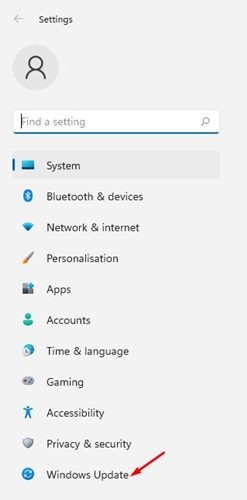
2. En el panel izquierdo, haz clic en Windows Update.
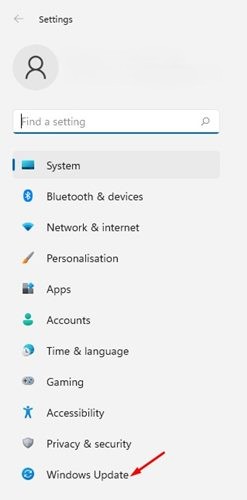
En el panel izquierdo, haz clic en Windows Update3. En la página de Windows Update, selecciona la opción Historial de actualizaciones.
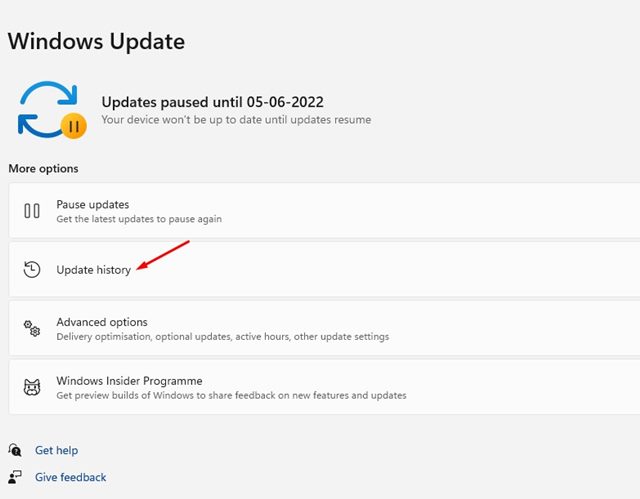
Historial de actualizaciones en Windows 11

4. Desplázate hasta la sección Configuración relacionada y haz clic en Desinstalar actualizaciones.
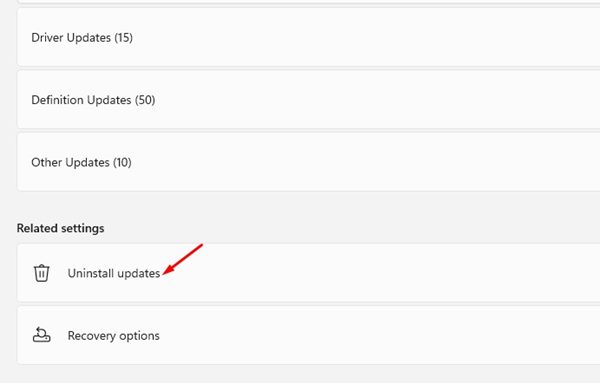
Opciones relacionadas para desinstalar actualizaciones

5. Se abrirá el Panel de Control. Haz clic derecho sobre la actualización más reciente y selecciona Desinstalar.

Desinstalar actualización desde el Panel de Control

2. Desinstala las actualizaciones desde el Panel de Control

Otra forma efectiva es utilizar el Panel de Control clásico de Windows 11. Sigue esta guía simple:

1. Escribe Panel de control en la búsqueda de Windows 11 y ábrelo.
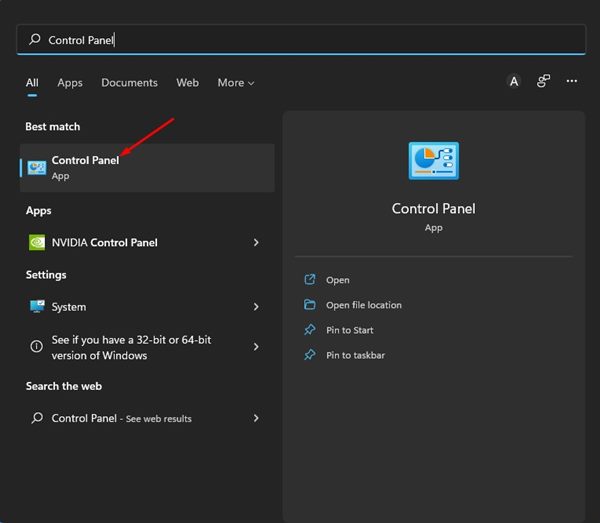
Panel de Control en Windows 11

2. Dentro del Panel de Control, haz clic en Desinstalar un programa bajo la sección Programas.
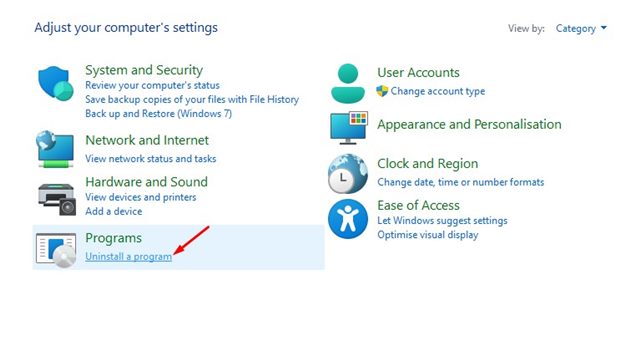
Desinstalar un programa en Panel de Control

3. En la ventana de Programas y características, haz clic en Ver actualizaciones instaladas.
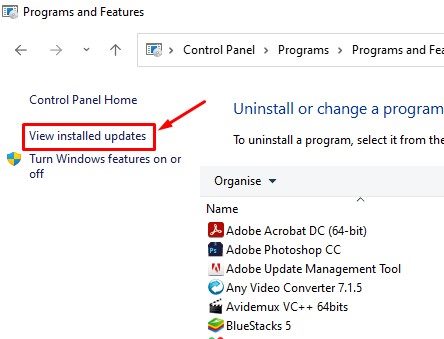
Ver actualizaciones instaladas en Windows 11

4. Se mostrará la lista de actualizaciones instaladas. Haz clic derecho sobre la actualización que quieres eliminar y selecciona Desinstalar.

Seleccionar opción Desinstalar actualización

3. Desinstalar actualizaciones de Windows 11 usando PowerShell

PowerShell es una herramienta potente para manejar actualizaciones desde la línea de comandos. Te mostramos cómo usarla para desinstalar actualizaciones:

1. Escribe PowerShell en la búsqueda de Windows 11. Haz clic derecho y selecciona Ejecutar como administrador.
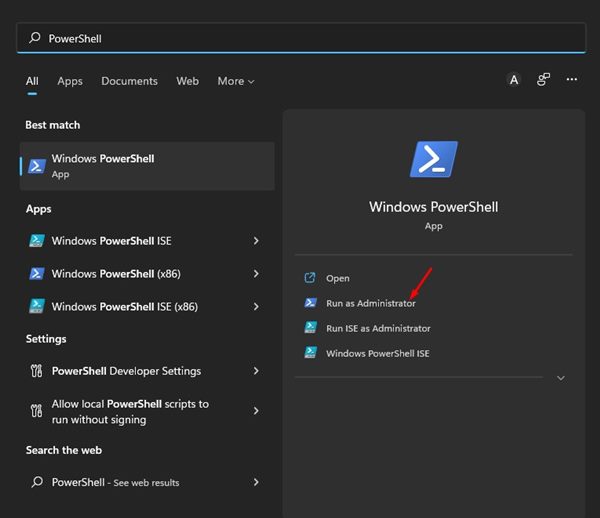
Abrir PowerShell como administrador

2. Escribe el siguiente comando y presiona Enter:

wmic qfe list brief /format:table
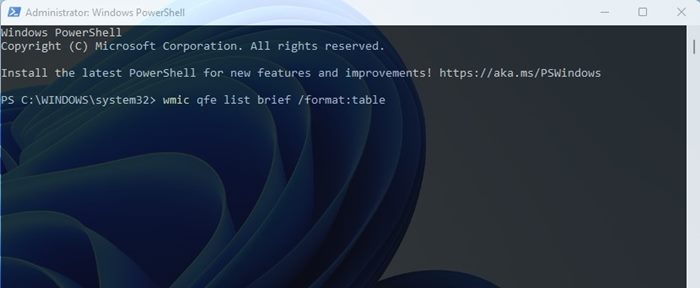
Lista de actualizaciones instaladas con WMIC

3. Aparecerá una tabla con todas las actualizaciones instaladas. Anota el HotfixID (el número después de ‘KB’) de la actualización que quieres eliminar.
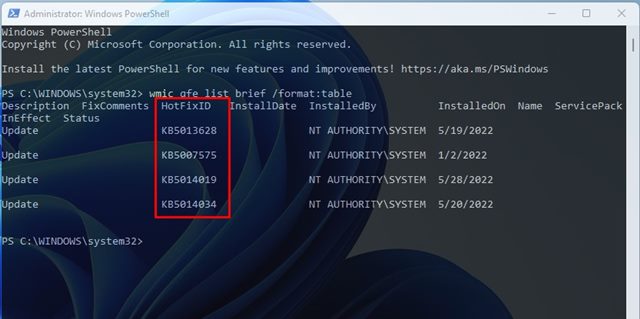
Comandos PowerShell para gestionar actualizaciones

4. Introduce el siguiente comando para desinstalar:

wusa /uninstall /kb:HotFixID

Sustituye HotFixID por el número de la actualización. Por ejemplo, para desinstalar la actualización KB5014019, utiliza:

wusa /uninstall /kb:5014019
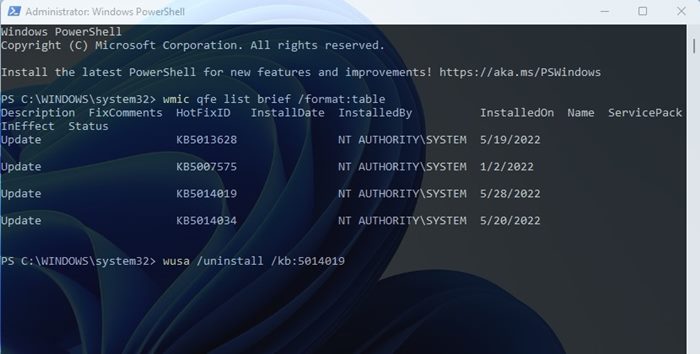
Ejecutar comando para desinstalar actualización vía PowerShell

5. Presiona Enter para ejecutar la operación y, cuando aparezca la ventana de confirmación, haz clic en Sí.
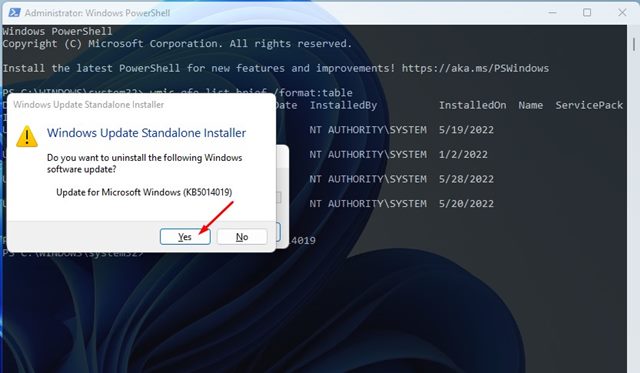
Confirmar desinstalación de actualización

4. Cómo desinstalar actualizaciones desde Símbolo del sistema

El Símbolo del sistema también permite gestionar actualizaciones con comandos similares a PowerShell:

  1. Busca CMD en Windows, haz clic derecho y selecciona Ejecutar como administrador.
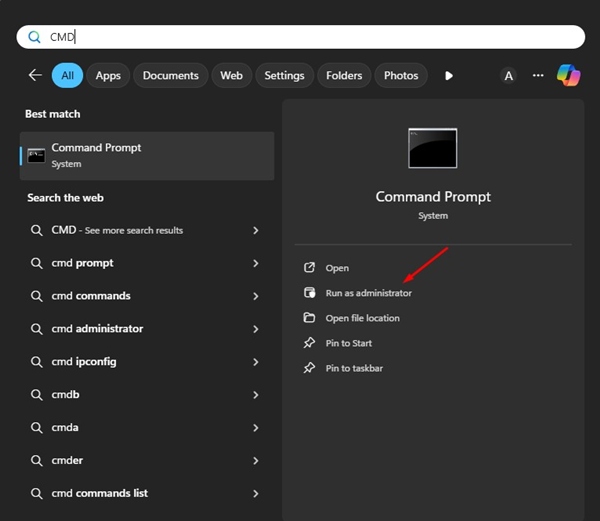
Ejecutar CMD como administrador

2. Inserta el comando siguiente y presiona Enter:

wmic qfe list brief /format:table
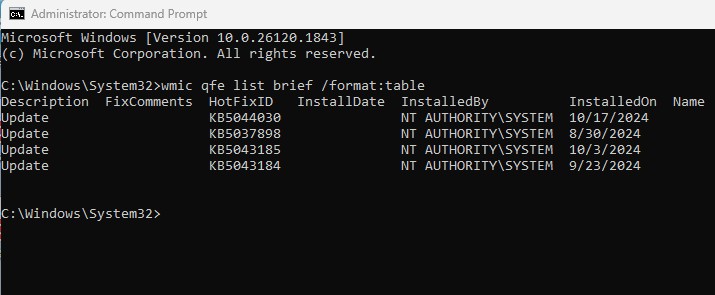
Listado de actualizaciones con WMIC en CMD

3. Aparecerá el historial de actualizaciones. Identifica la actualización problemática usando el HotfixID y la fecha de instalación.

4. Para desinstalar una actualización específica, ejecuta el comando:

wusa /uninstall /kb:KBNUMBER
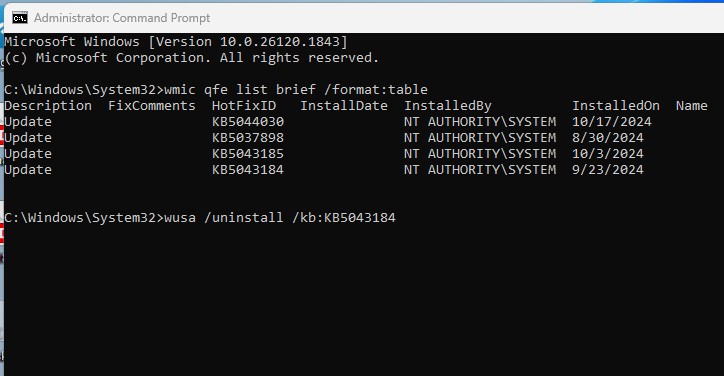
Ejecutar desinstalación con CMD

Nota importante: Cambia KBNUMBER por el número KB real de la actualización a desinstalar.

Sigue las instrucciones en pantalla para finalizar el proceso de desinstalación.

5. Desinstalar actualizaciones desde el Entorno de recuperación (Windows RE)

Si tu PC no inicia correctamente, puedes utilizar el Entorno de Recuperación para eliminar actualizaciones problemáticas. Este es el procedimiento:

1. Haz clic en el menú Inicio y selecciona Configuración.

Abrir Configuración en Windows 11

2. Haz clic en Windows Update en el panel izquierdo.
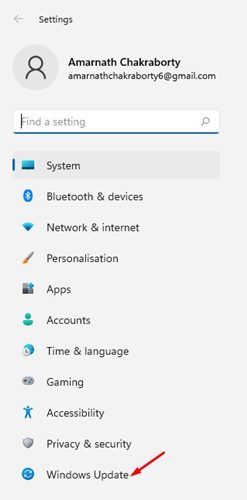
Haz clic en Windows Update en el panel izquierdo.3. En el panel derecho, selecciona Opciones avanzadas.

Opciones avanzadas en Windows Update

4. En Opciones avanzadas, ve hacia abajo y selecciona Recuperación.
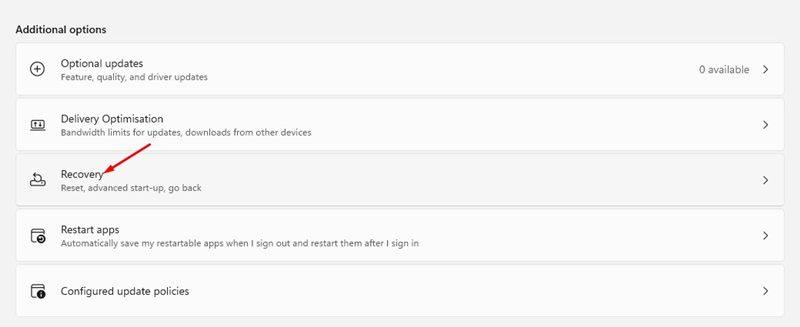
Opciones de recuperación en Windows 11

5. Haz clic en Reiniciar ahora junto a Inicio avanzado.
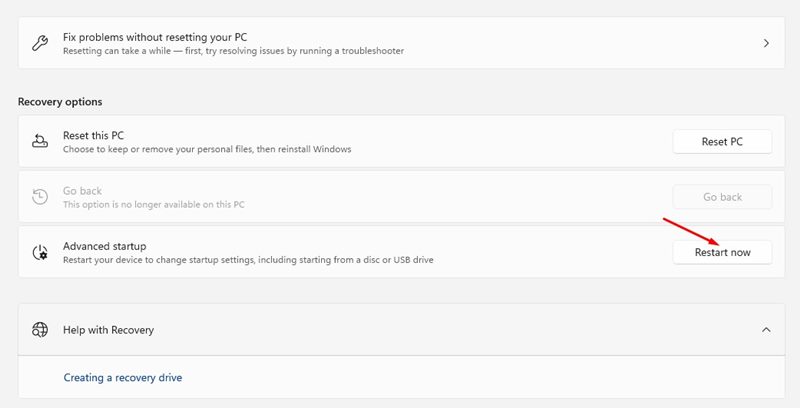
Botón Reiniciar ahora para entrar a modo recuperación

6. La PC se reiniciará en modo recuperación. Ve a Solucionar problemas > Opciones avanzadas y selecciona Desinstalar actualizaciones.
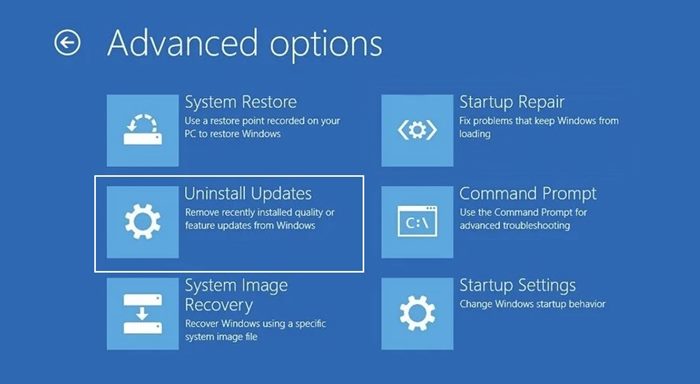
Menú Solucionar problemas > Opciones avanzadas en Windows RE

6. Desinstala actualizaciones creando un archivo batch

Otra alternativa avanzada es preparar un script batch que contenga comandos para desinstalar las actualizaciones deseadas. Luego, solo ejecútalo cuando quieras eliminar las actualizaciones:

1. Busca Bloc de notas en la búsqueda de Windows y ábrelo.
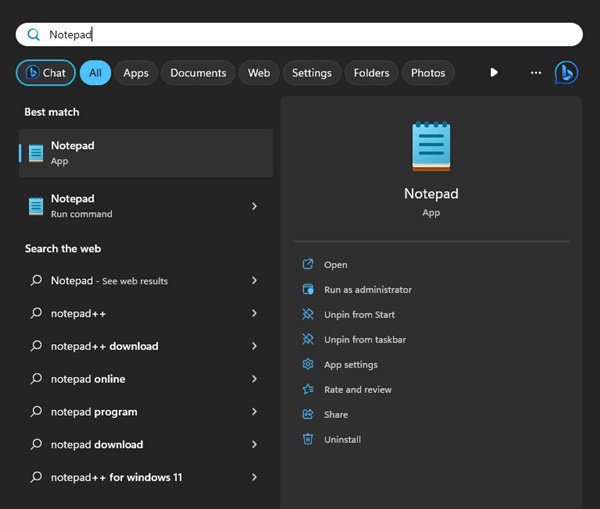
Abrir el Bloc de notas

2. escribe el siguiente texto en el Bloc de notas:

@echo off

wusa /uninstall /kb:2565063 /quiet /norestart

wusa /uninstall /kb:5028851 /quiet /norestart

END
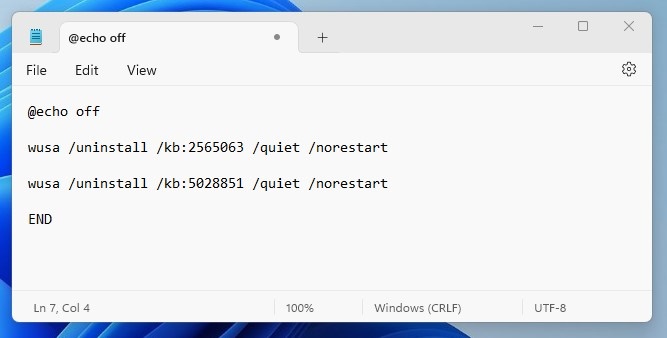
Código ejemplo para desinstalación en script batch

Nota importante: Reemplaza los números ‘2565063’ y ‘5028851’ por los números KB de las actualizaciones que desees eliminar. Puedes agregar más líneas con el comando wusa /uninstall /kb:XXXXXXX /quiet /norestart entre @echo off y END.

3. Haz clic en Archivo > Guardar como.
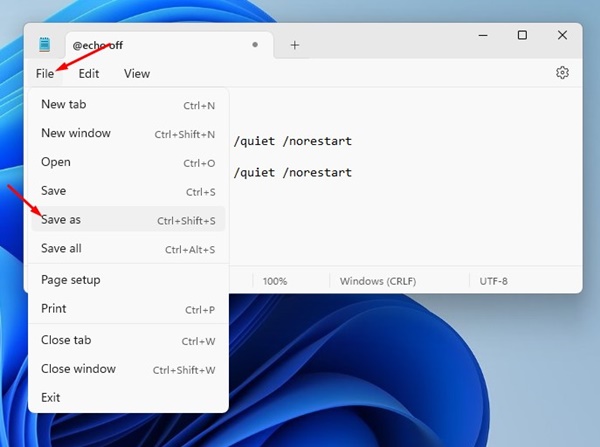
Guardar archivo batch

4. En el cuadro de diálogo de guardar, coloca .bat como extensión del archivo, por ejemplo, desinstalar_actualizaciones.bat.
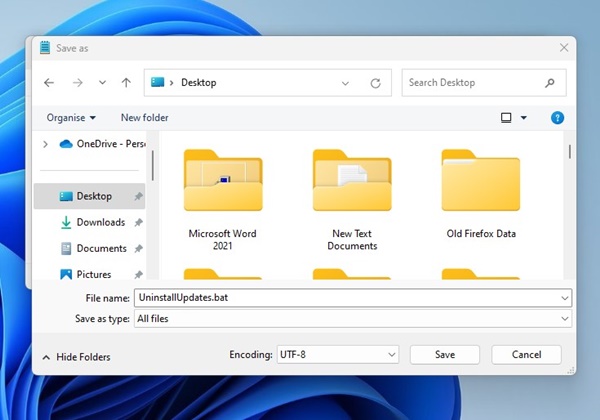
Extensión .bat para archivo batch

5. Para desinstalar las actualizaciones, simplemente haz doble clic en el archivo batch creado y deja que Windows ejecute los comandos automáticamente.
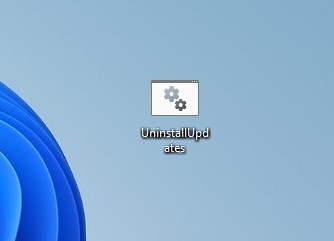
Archivo batch para desinstalar actualizaciones

Estas son algunas de las maneras más eficaces para desinstalar actualizaciones en Windows 11 de forma manual. También puedes considerar configurar un punto de restauración automático para revertir tu PC a un estado anterior sin las nuevas actualizaciones. 🚀💻


Etiquetas: EvergreenContentWindows11WindowsTips
Publicación Anterior

Autonomía Total Guía rápida para un portátil incansable 🔋

Próxima publicación

tio El truco oculto para dominar microcontroladores 🔥

Próxima publicación
Tio - Dos estudiantes programando en un ordenador con la palabra "tio" en pantalla, aprendiendo el truco oculto para dominar microcontroladores y mejorar proyectos de electrónica.

tio El truco oculto para dominar microcontroladores 🔥

Deja una respuesta Cancelar la respuesta

Tu dirección de correo electrónico no será publicada. Los campos obligatorios están marcados con *

  • Tendencias
  • Comentarios
  • Último
🖥️ Cómo abrir 'Dispositivos e impresoras' en Windows 11: 4 pasos sencillos

🌟 Cómo abrir ‘Dispositivos e impresoras’ en Windows 11: ¡Asombroso truco!

21 de junio de 2026
Reloj persistente Windows 11: opciones para mostrar un reloj persistente, limitaciones y decisiones prácticas, con fondo azul, icono de Windows y reloj analógico minimalista.

Reloj persistente Windows 11: Opciones, Límites Y Decisiones Reales

21 de junio de 2026
Ethernet no funciona en Windows 11: 9 trucos fáciles

Ethernet no funciona en Windows 11: solución en 3 minutos ⚡🌐

13 de noviembre de 2025
Cómo guardar partida en REPO

Cómo guardar partida en REPO 🔥 Descubre el secreto para no perder progreso

7 de julio de 2025
Funciones de Gmail en Android: Ahorra tiempo con 5 tips

Funciones de Gmail en Android: ¡5 trucos que no conocías! 📱✨

12
Reparacion de Placas Madres de notebooks: vista interna con motherboard, sistema de refrigeración, ventiladores y componentes clave a revisar en laptop abierta

Reparacion de Placas Madres de Notebooks – Diagnóstico paso a paso

10
Instalar Windows 11 Home sin Internet

Instalar Windows 11 Home sin Internet

10
Cómo respaldar controladores en Windows 11/10 ¡en 4 pasos!

Cómo respaldar controladores en Windows 11/10 ¡Evita errores! 🚨💾

10
Decisiones en The Expanse - Mujer soldado con armadura futurista dentro de una nave espacial, escena del RPG de ciencia ficción The Expanse centrada en decisiones que transforman la partida.

Decisiones en The Expanse: un RPG que transforma la partida

20 de agosto de 2026
Honkai Star Rail 4.3: ilustración promocional con Mortenax Blade, nuevos personajes, historia y modos de juego.

Honkai Star Rail 4.3: historia, Mortenax Blade y modos

20 de agosto de 2026
Audio en Windows 11 - Infografía sobre cómo mejorar el audio en Windows 11 con 6 ajustes: mejoras de audio, panel de sonido clásico, formato de salida, ecualizador, controladores y audio espacial.

Audio en Windows 11: 6 ajustes para mejorarlo

5 de agosto de 2026
Volumen de Android - Dos estudiantes consultan en un teléfono Android una aplicación para ajustar el volumen según un horario en el pasillo de una facultad de Derecho.

Volumen de Android según un horario

30 de julio de 2026

Noticias Recientes

Decisiones en The Expanse - Mujer soldado con armadura futurista dentro de una nave espacial, escena del RPG de ciencia ficción The Expanse centrada en decisiones que transforman la partida.

Decisiones en The Expanse: un RPG que transforma la partida

20 de agosto de 2026
Honkai Star Rail 4.3: ilustración promocional con Mortenax Blade, nuevos personajes, historia y modos de juego.

Honkai Star Rail 4.3: historia, Mortenax Blade y modos

20 de agosto de 2026
Audio en Windows 11 - Infografía sobre cómo mejorar el audio en Windows 11 con 6 ajustes: mejoras de audio, panel de sonido clásico, formato de salida, ecualizador, controladores y audio espacial.

Audio en Windows 11: 6 ajustes para mejorarlo

5 de agosto de 2026
Volumen de Android - Dos estudiantes consultan en un teléfono Android una aplicación para ajustar el volumen según un horario en el pasillo de una facultad de Derecho.

Volumen de Android según un horario

30 de julio de 2026
MasterTrend Info logo

MasterTrend Info es tu fuente de referencia en tecnología: descubre novedades, tutoriales y análisis sobre hardware, software, gaming, móviles e inteligencia artificial. Suscríbete a nuestro boletín y no te pierdas ninguna tendencia.

Síguenos

Browse by Category

  • Gaming & Experiencia Real
  • Hardware & Performance
  • IA Aplicada & Uso Real
  • Novedades
  • Redes, Wi-Fi & Internet
  • Seguridad Digital & Privacidad
  • Smartphones & Decisión de Compra
  • Software & Herramientas Útiles
  • Tutoriales (Resolución de Problemas)
  • Windows (Uso Real y Soluciones)

Recent News

Decisiones en The Expanse - Mujer soldado con armadura futurista dentro de una nave espacial, escena del RPG de ciencia ficción The Expanse centrada en decisiones que transforman la partida.

Decisiones en The Expanse: un RPG que transforma la partida

20 de agosto de 2026
Honkai Star Rail 4.3: ilustración promocional con Mortenax Blade, nuevos personajes, historia y modos de juego.

Honkai Star Rail 4.3: historia, Mortenax Blade y modos

20 de agosto de 2026
  • Anunciar
  • Blog
  • Contacta con nosotros
  • Loja MasterTrend
  • MasterTrend Info – Tu Blog de Tecnología y Tendencias Digitales
  • Newsletter
  • Política de privacidad
  • Sobre Nosotros

© 2026 JNews - Premium WordPress news & magazine theme by Jegtheme.

Sin resultado
Ver todos los resultados
  • Anunciar
  • Blog
  • Contacta con nosotros
  • Loja MasterTrend
  • MasterTrend Info – Tu Blog de Tecnología y Tendencias Digitales
  • Newsletter
  • Política de privacidad
  • Sobre Nosotros

© 2026 JNews - Premium WordPress news & magazine theme by Jegtheme.