


• Anunciar
  • Blog
  • Contacta con nosotros
  • Loja MasterTrend
  • MasterTrend Info – Tu Blog de Tecnología y Tendencias Digitales
  • Newsletter
  • Política de privacidad
  • Sobre Nosotros
MasterTrend Info - Tecnologia, Notícias e Tutoriais
Sin resultado
Ver todos los resultados
Sin resultado
Ver todos los resultados
MasterTrend Info - Tecnologia, Notícias e Tutoriais
Sin resultado
Ver todos los resultados
Inicio Windows (Uso Real y Soluciones)

Escanear cambios de hardware Truco oculto que todos usan 🔍

MasterTrend Insights por MasterTrend Insights
28 de enero de 2026
en Windows (Uso Real y Soluciones)
0
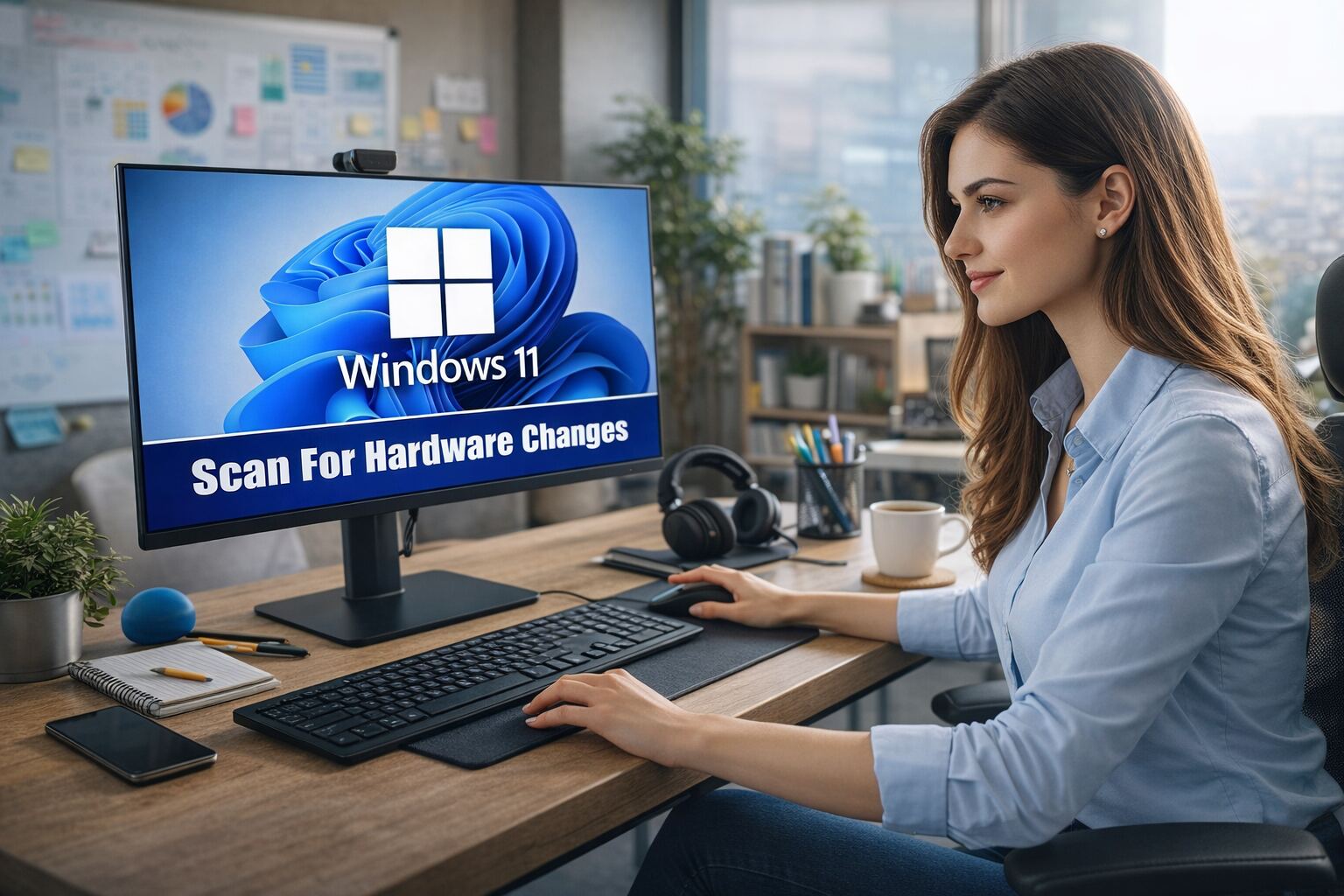
Escanear cambios de hardware - Mujer trabajando en oficina moderna usando computadora con Windows 11 en pantalla que muestra mensaje "Scan For Hardware Changes", concepto de escanear cambios de hardware en sistema operativo Windows 11.

Escanear cambios de hardware en Windows 11: Aprende cómo detectar y actualizar automáticamente los dispositivos nuevos o modificados para optimizar el rendimiento de tu PC con tutoriales fáciles y rápidos.

0
COMPARTIDOS
435
Vistas
Share on FacebookShare on Twitter

Contents

  1. Escanear cambios de hardware Activa tu PC en 5s ⚡
  2. 1. Escanear Cambios en el Hardware usando el Administrador de Dispositivos
  3. 2. Detectar Cambios en Hardware desde la Herramienta de Administración de Equipos
  4. 3. Escanear Cambios en el Hardware vía Símbolo del Sistema
  5. 4. Crear un Acceso Directo en el Escritorio para Escanear Cambios de Hardware

Escanear cambios de hardware Activa tu PC en 5s ⚡

Puedes escanear los dispositivos hardware conectados utilizando el Administrador de dispositivos, la herramienta de Administración de equipos o el Símbolo del sistema, sin necesidad de reiniciar tu PC. Aquí te mostramos las mejores formas para detectar cambios en el hardware en Windows. 🔍💻

1. Escanear Cambios en el Hardware usando el Administrador de Dispositivos

El Administrador de dispositivos es la forma más sencilla para detectar cambios en el hardware. Sigue estos pasos para usarlo en Windows:

1. Abre el Administrador de dispositivos desde la búsqueda de Windows.
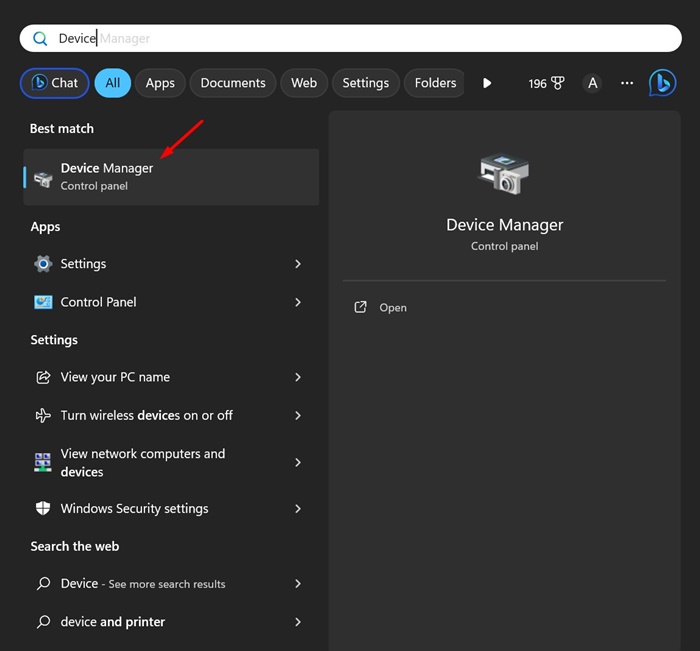
Pantalla del Administrador de Dispositivos en Windows

2. Cuando se abra el Administrador, haz clic derecho sobre la categoría de dispositivo y selecciona Buscar cambios de hardware.
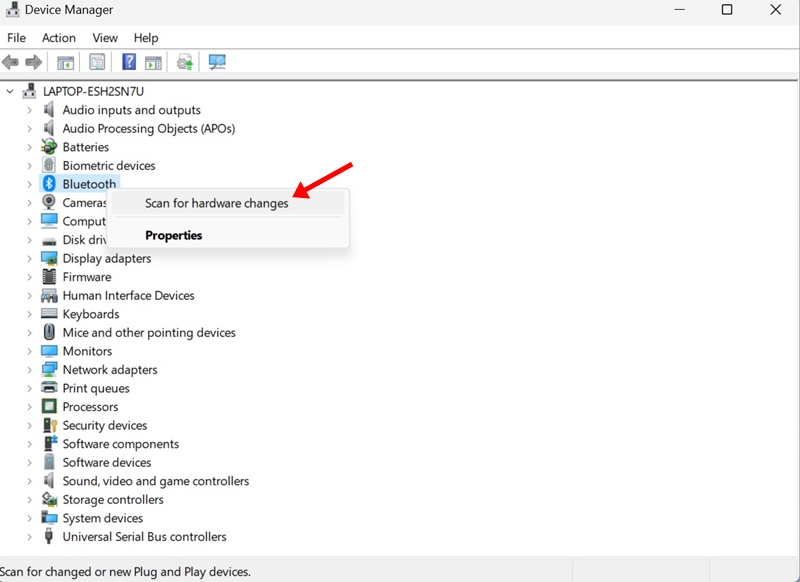
Opción Buscar cambios de hardware en el Administrador de Dispositivos

3. Si no sabes qué categoría seleccionar, haz clic en el menú Acción y luego elige Buscar cambios de hardware.
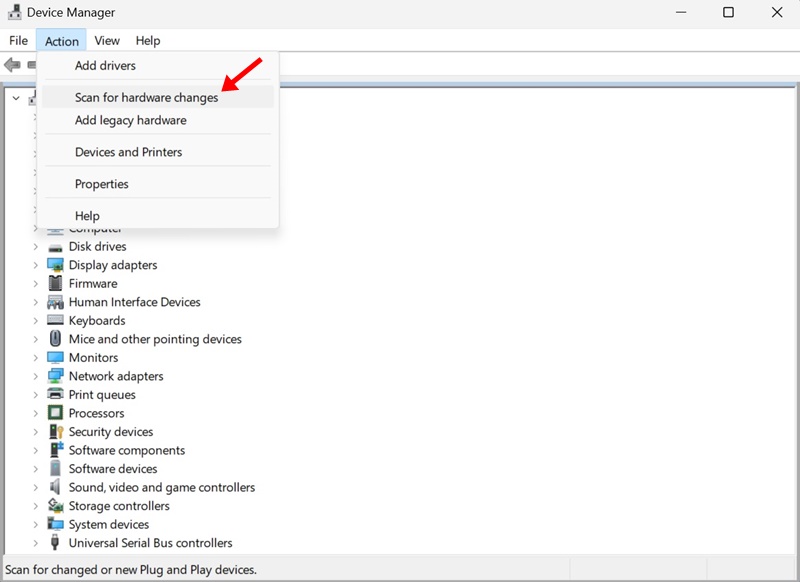
Menú Acción para buscar cambios de hardware en Windows

2. Detectar Cambios en Hardware desde la Herramienta de Administración de Equipos

La utilidad Administración de equipos de Windows incluye el Administrador de dispositivos, por lo que también puedes utilizarla para escanear cambios de hardware. Sigue estos pasos:

1. Abre la herramienta Administración de equipos desde la búsqueda de Windows.
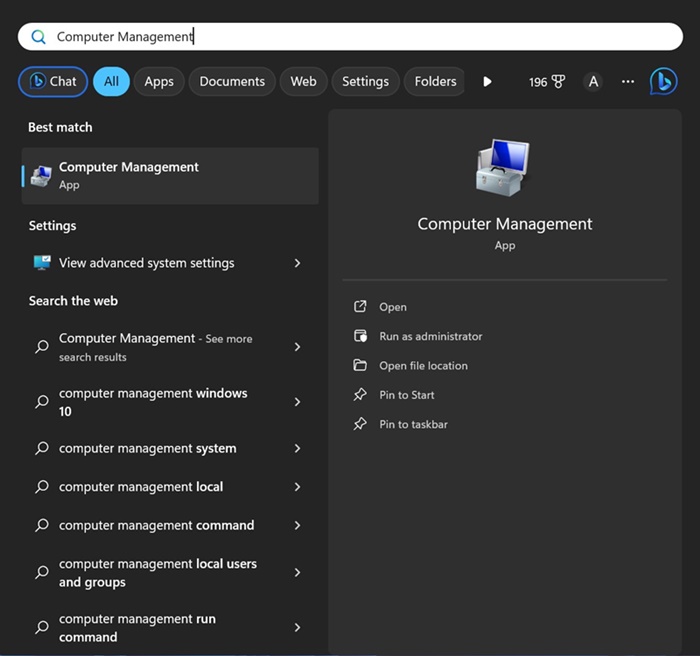
Interfaz de la herramienta Administración de Equipos en Windows

2. Navega a Herramientas del sistema > Administrador de dispositivos.
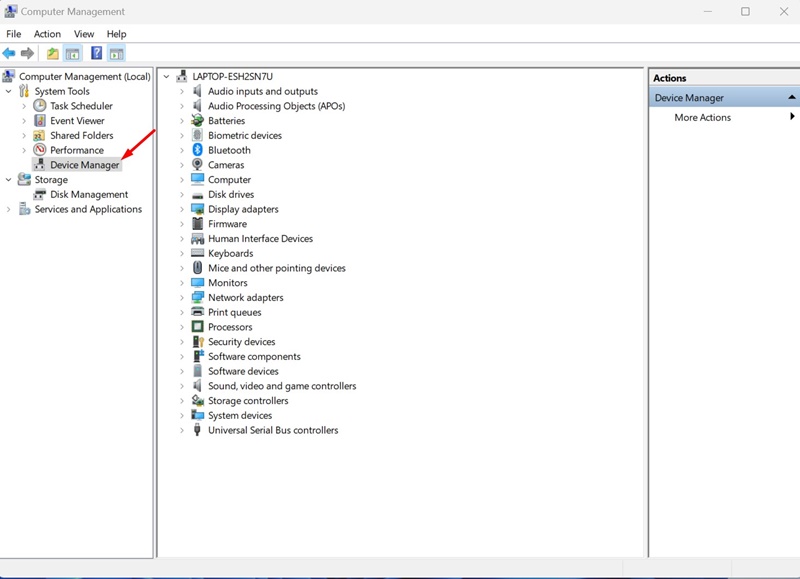
Ruta Herramientas del sistema > Administrador de dispositivos

4. En el panel derecho, haz clic en Acción y elige Buscar cambios de hardware.
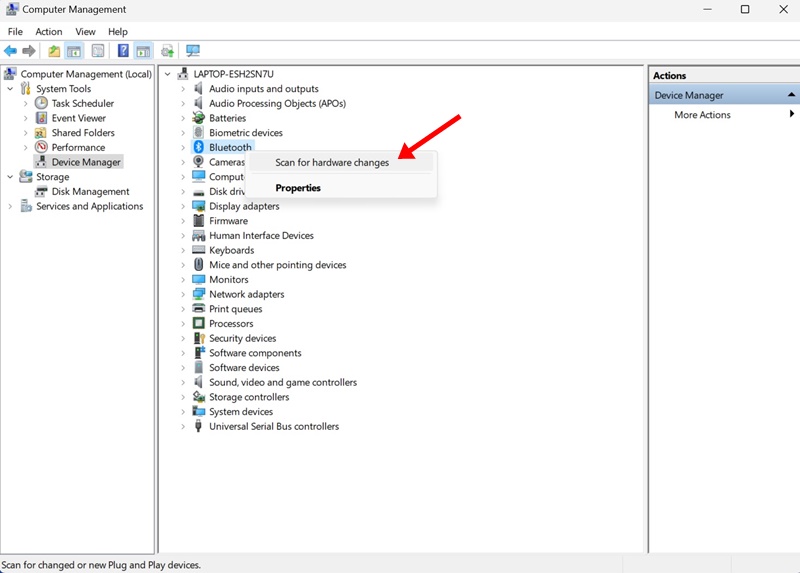
Ejecutar búsqueda de cambios de hardware en Administración de Equipos

3. Escanear Cambios en el Hardware vía Símbolo del Sistema

El Símbolo del sistema es una potente herramienta de línea de comandos que puede realizar tareas complejas, incluyendo escanear cambios de hardware en Windows 11.

1. Escribe «Símbolo del sistema» en la búsqueda de Windows 11. Haz clic derecho y selecciona Ejecutar como administrador.
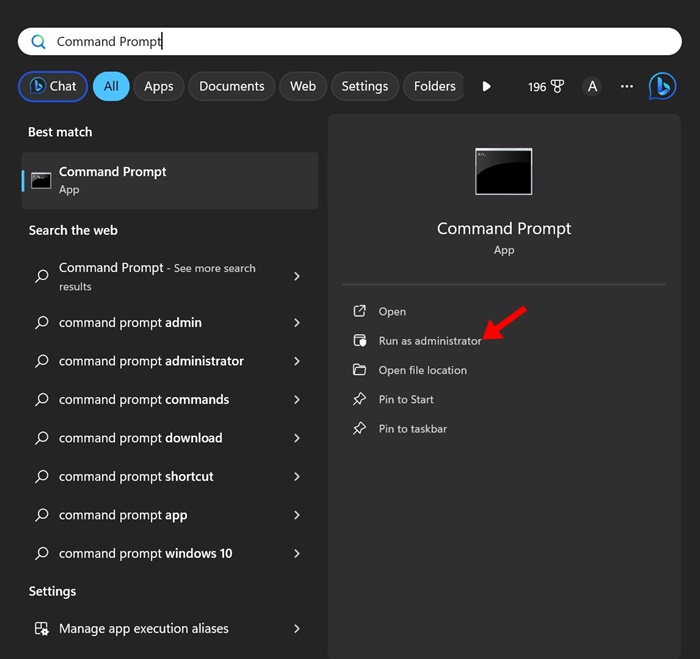
Ejecutar Símbolo del sistema como administrador en Windows

2. En la ventana del Símbolo del sistema, ejecuta el siguiente comando:

pnputil.exe /scan-devices
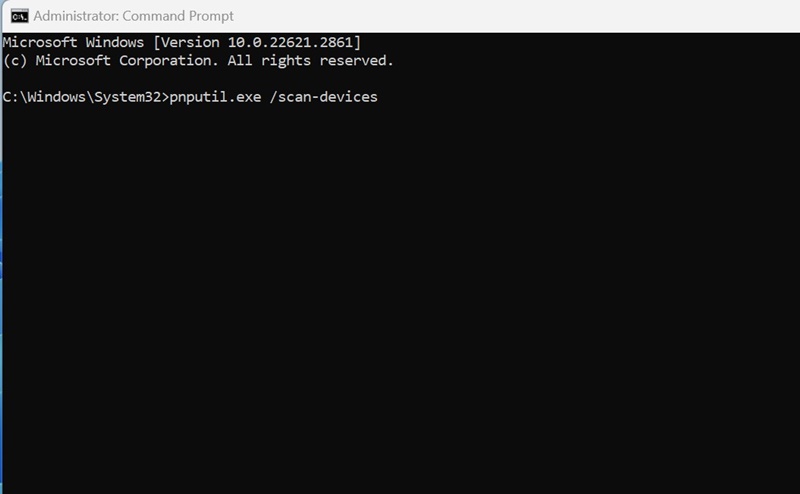
Ejecutar comando pnputil.exe para escanear hardware

3. Verás el mensaje Escaneando cambios en el hardware de los dispositivos, confirmando que Windows está detectando modificaciones.
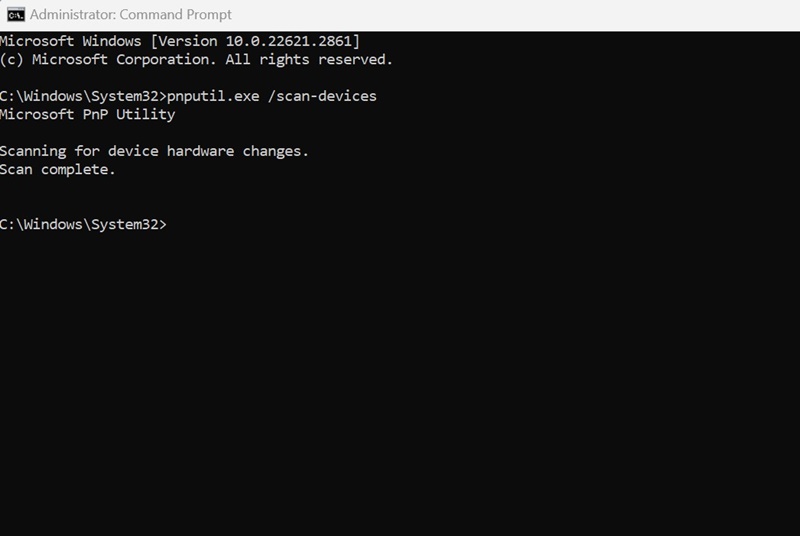
Mensaje de escaneo completo en Símbolo del sistema

Cuando aparezca el mensaje Escaneo completado, puedes cerrar el Símbolo del sistema. ✅

4. Crear un Acceso Directo en el Escritorio para Escanear Cambios de Hardware

Si no te sientes cómodo con el Administrador de dispositivos, la Administración de equipos o el Símbolo del sistema, crear un acceso directo en el escritorio es una excelente opción.

Este acceso directo te permitirá ejecutar un escaneo de hardware rápidamente, sin navegar por otras herramientas. Sigue estos simples pasos:

1. Haz clic derecho en un espacio vacío del escritorio y selecciona Nuevo > Acceso directo.
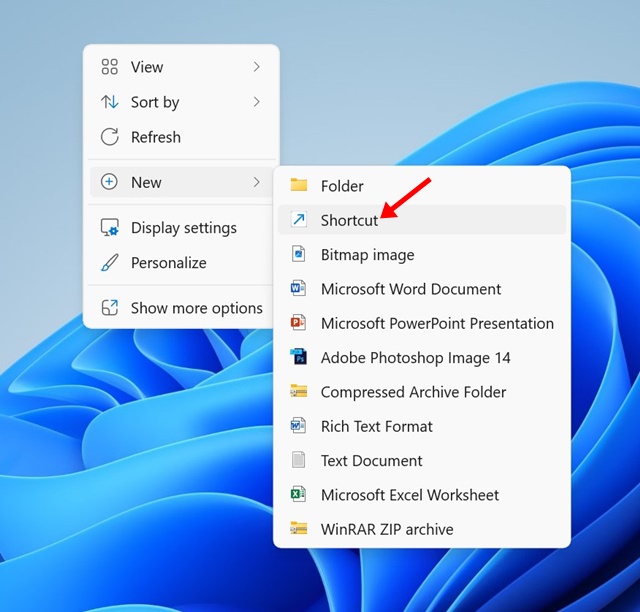
Crear nuevo acceso directo en Windows

2. En el campo Escriba la ubicación del elemento, pega esta línea y haz clic en Siguiente:

C:\Windows\System32\cmd.exe /k pnputil.exe /scan-devices
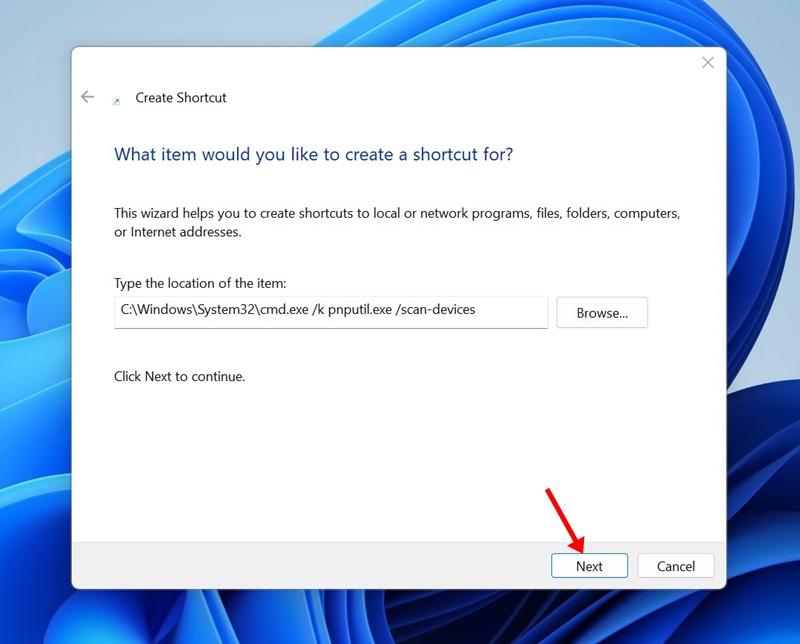
Ubicación del acceso directo para escanear hardware

3. En la ventana para nombrar el acceso directo, escribe Buscar cambios de hardware y presiona Finalizar.
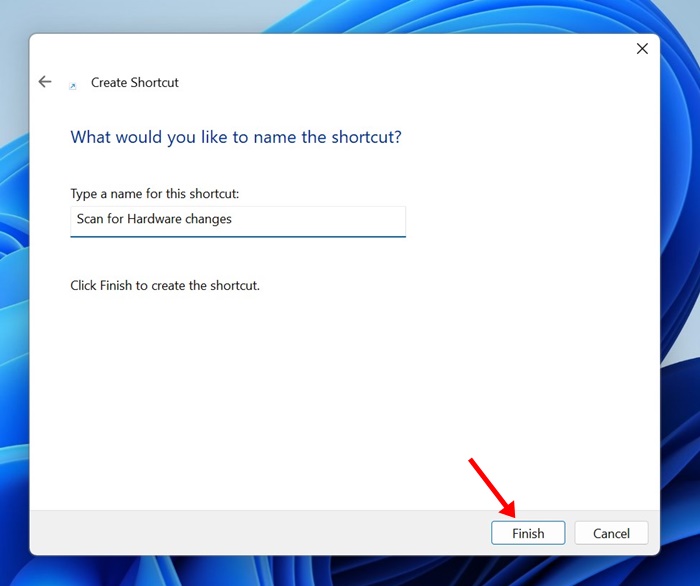
Nombrar acceso directo para escanear hardware

4. Haz clic derecho sobre el acceso directo creado y selecciona Propiedades.
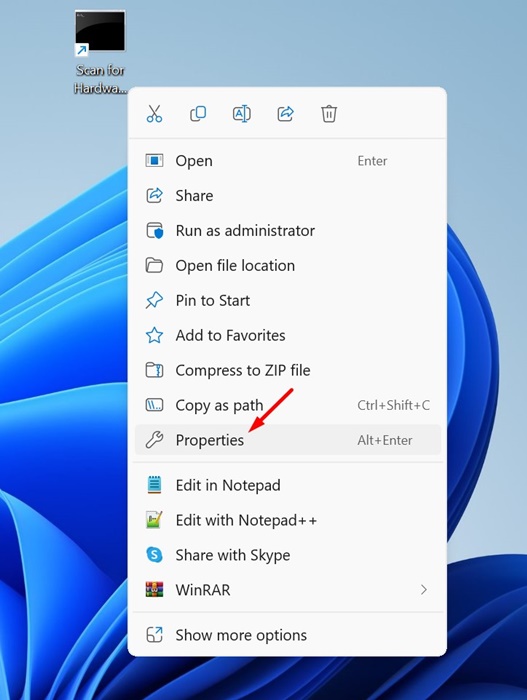
Abrir propiedades de acceso directo en Windows

5. Ve a la pestaña Acceso directo y selecciona Avanzado.
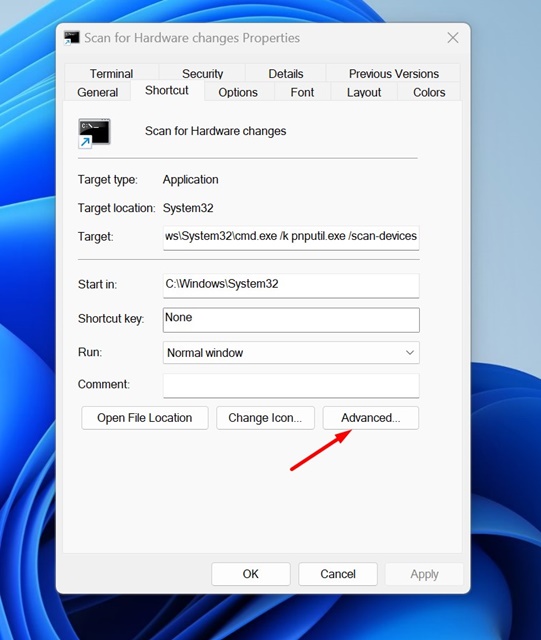
Opciones avanzadas de acceso directo

6. Marca la opción Ejecutar como administrador y haz clic en Aceptar.
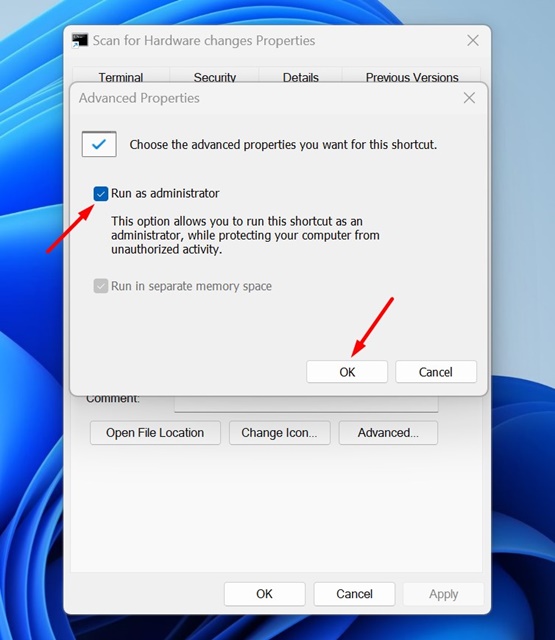
Configurar ejecutar como administrador en acceso directo

7. Aplica los cambios con el botón Aplicar y cierra la ventana.

Cuando quieras escanear cambios en el hardware, solo haz doble clic en el acceso directo creado 📌.

Estos métodos sencillos te permiten escanear y detectar fácilmente cambios en el hardware en Windows 11 y Windows 10. ¡Prueba el que más te convenga y mantén tu sistema siempre actualizado! 🚀

Etiquetas: EvergreenContentWindows11WindowsTips
Publicación Anterior

Caché DNS El método rápido que dispara tu velocidad hoy 🚀

Próxima publicación

¿Tiene sentido apostar por PCIe 7.0 hoy? Impacto real y escenarios

Próxima publicación
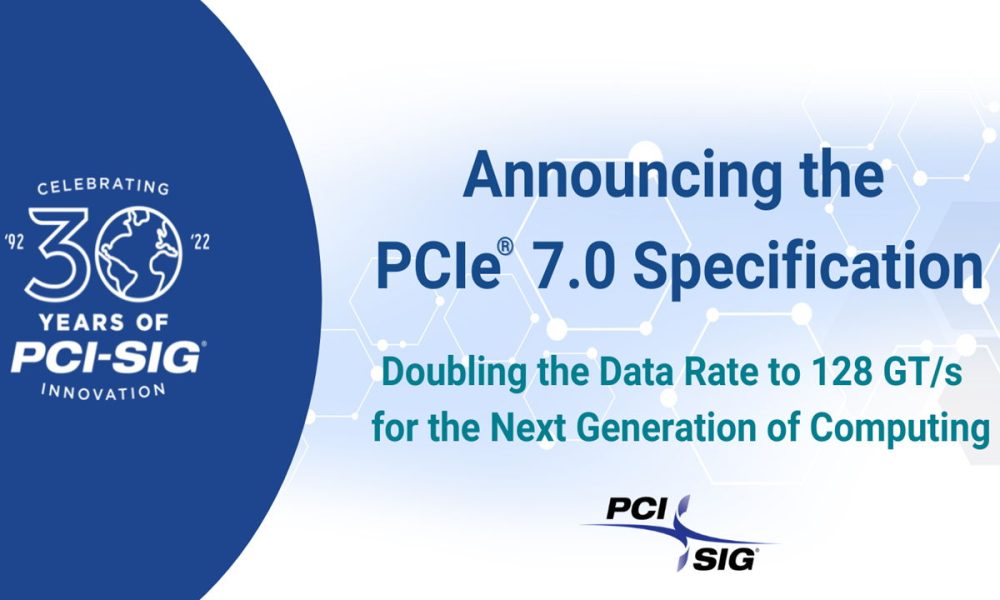
¿Tiene sentido apostar por PCIe 7.0 hoy? - PCI-SIG anuncia las especificaciones finales de PCIe 7.0, destacando el nuevo estándar PCI Express con velocidad de hasta 128 GT/s para la próxima generación de computación.

¿Tiene sentido apostar por PCIe 7.0 hoy? Impacto real y escenarios

Deja una respuesta Cancelar la respuesta

Tu dirección de correo electrónico no será publicada. Los campos obligatorios están marcados con *

  • Tendencias
  • Comentarios
  • Último
🖥️ Cómo abrir 'Dispositivos e impresoras' en Windows 11: 4 pasos sencillos

🌟 Cómo abrir ‘Dispositivos e impresoras’ en Windows 11: ¡Asombroso truco!

21 de junio de 2026
Reloj persistente Windows 11: opciones para mostrar un reloj persistente, limitaciones y decisiones prácticas, con fondo azul, icono de Windows y reloj analógico minimalista.

Reloj persistente Windows 11: Opciones, Límites Y Decisiones Reales

21 de junio de 2026
Ethernet no funciona en Windows 11: 9 trucos fáciles

Ethernet no funciona en Windows 11: solución en 3 minutos ⚡🌐

13 de noviembre de 2025
Cómo guardar partida en REPO

Cómo guardar partida en REPO 🔥 Descubre el secreto para no perder progreso

7 de julio de 2025
Funciones de Gmail en Android: Ahorra tiempo con 5 tips

Funciones de Gmail en Android: ¡5 trucos que no conocías! 📱✨

12
Reparacion de Placas Madres de notebooks: vista interna con motherboard, sistema de refrigeración, ventiladores y componentes clave a revisar en laptop abierta

Reparacion de Placas Madres de Notebooks – Diagnóstico paso a paso

10
Instalar Windows 11 Home sin Internet

Instalar Windows 11 Home sin Internet

10
Cómo respaldar controladores en Windows 11/10 ¡en 4 pasos!

Cómo respaldar controladores en Windows 11/10 ¡Evita errores! 🚨💾

10
Decisiones en The Expanse - Mujer soldado con armadura futurista dentro de una nave espacial, escena del RPG de ciencia ficción The Expanse centrada en decisiones que transforman la partida.

Decisiones en The Expanse: un RPG que transforma la partida

20 de agosto de 2026
Honkai Star Rail 4.3: ilustración promocional con Mortenax Blade, nuevos personajes, historia y modos de juego.

Honkai Star Rail 4.3: historia, Mortenax Blade y modos

20 de agosto de 2026
Audio en Windows 11 - Infografía sobre cómo mejorar el audio en Windows 11 con 6 ajustes: mejoras de audio, panel de sonido clásico, formato de salida, ecualizador, controladores y audio espacial.

Audio en Windows 11: 6 ajustes para mejorarlo

5 de agosto de 2026
Volumen de Android - Dos estudiantes consultan en un teléfono Android una aplicación para ajustar el volumen según un horario en el pasillo de una facultad de Derecho.

Volumen de Android según un horario

30 de julio de 2026

Noticias Recientes

Decisiones en The Expanse - Mujer soldado con armadura futurista dentro de una nave espacial, escena del RPG de ciencia ficción The Expanse centrada en decisiones que transforman la partida.

Decisiones en The Expanse: un RPG que transforma la partida

20 de agosto de 2026
Honkai Star Rail 4.3: ilustración promocional con Mortenax Blade, nuevos personajes, historia y modos de juego.

Honkai Star Rail 4.3: historia, Mortenax Blade y modos

20 de agosto de 2026
Audio en Windows 11 - Infografía sobre cómo mejorar el audio en Windows 11 con 6 ajustes: mejoras de audio, panel de sonido clásico, formato de salida, ecualizador, controladores y audio espacial.

Audio en Windows 11: 6 ajustes para mejorarlo

5 de agosto de 2026
Volumen de Android - Dos estudiantes consultan en un teléfono Android una aplicación para ajustar el volumen según un horario en el pasillo de una facultad de Derecho.

Volumen de Android según un horario

30 de julio de 2026
MasterTrend Info logo

MasterTrend Info es tu fuente de referencia en tecnología: descubre novedades, tutoriales y análisis sobre hardware, software, gaming, móviles e inteligencia artificial. Suscríbete a nuestro boletín y no te pierdas ninguna tendencia.

Síguenos

Browse by Category

  • Gaming & Experiencia Real
  • Hardware & Performance
  • IA Aplicada & Uso Real
  • Novedades
  • Redes, Wi-Fi & Internet
  • Seguridad Digital & Privacidad
  • Smartphones & Decisión de Compra
  • Software & Herramientas Útiles
  • Tutoriales (Resolución de Problemas)
  • Windows (Uso Real y Soluciones)

Recent News

Decisiones en The Expanse - Mujer soldado con armadura futurista dentro de una nave espacial, escena del RPG de ciencia ficción The Expanse centrada en decisiones que transforman la partida.

Decisiones en The Expanse: un RPG que transforma la partida

20 de agosto de 2026
Honkai Star Rail 4.3: ilustración promocional con Mortenax Blade, nuevos personajes, historia y modos de juego.

Honkai Star Rail 4.3: historia, Mortenax Blade y modos

20 de agosto de 2026
  • Anunciar
  • Blog
  • Contacta con nosotros
  • Loja MasterTrend
  • MasterTrend Info – Tu Blog de Tecnología y Tendencias Digitales
  • Newsletter
  • Política de privacidad
  • Sobre Nosotros

© 2026 JNews - Premium WordPress news & magazine theme by Jegtheme.

Sin resultado
Ver todos los resultados
  • Anunciar
  • Blog
  • Contacta con nosotros
  • Loja MasterTrend
  • MasterTrend Info – Tu Blog de Tecnología y Tendencias Digitales
  • Newsletter
  • Política de privacidad
  • Sobre Nosotros

© 2026 JNews - Premium WordPress news & magazine theme by Jegtheme.












