


• Anunciar
  • Blog
  • Contacta con nosotros
  • Loja MasterTrend
  • MasterTrend Info – Tu Blog de Tecnología y Tendencias Digitales
  • Newsletter
  • Política de privacidad
  • Sobre Nosotros
MasterTrend Info - Tecnologia, Notícias e Tutoriais
Sin resultado
Ver todos los resultados
Sin resultado
Ver todos los resultados
MasterTrend Info - Tecnologia, Notícias e Tutoriais
Sin resultado
Ver todos los resultados
Inicio Windows (Uso Real y Soluciones)

RSAT En Windows 11 Y Su Impacto Real En La Administración TI

MasterTrend Insights por MasterTrend Insights
21 de junio de 2026
en Windows (Uso Real y Soluciones)
0
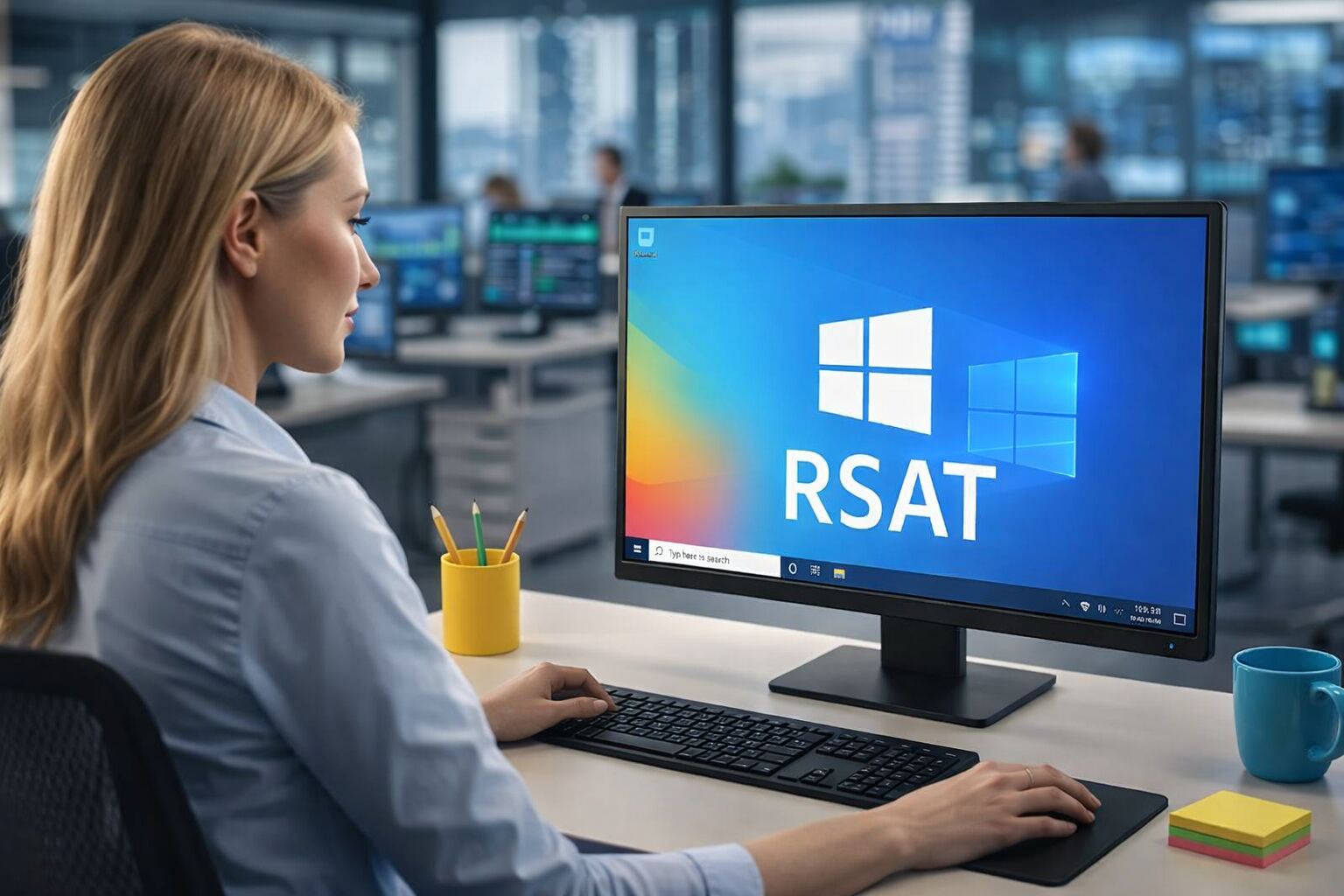
RSAT En Windows 11 - Usuario trabajando en un ordenador con Windows 11 mostrando RSAT (Remote Server Administration Tools), herramientas de administración remota de servidores en un entorno empresarial.

**RSAT en Windows 11:** Administrador de TI utilizando las *Remote Server Administration Tools* en Windows 11 para gestionar Active Directory, servidores y roles de red de forma eficiente desde un entorno empresarial moderno.

0
COMPARTIDOS
333
Vistas
Share on FacebookShare on Twitter

Contents

  1. RSAT En Windows 11 Y La Gestión Moderna De Servidores ⚙️
  2. ¿Qué es RSAT en Windows? 🚀
  3. ¿Cómo instalar RSAT en Windows 11? 🖥️
  4. Instalación avanzada de RSAT mediante PowerShell 💻
  5. ¿Por qué es esencial RSAT para administradores de red? 🔐

RSAT En Windows 11 Y La Gestión Moderna De Servidores ⚙️

RSAT En Windows 11 se ha convertido en un punto de decisión real para administradores de sistemas que buscan control remoto eficiente y seguro. En un entorno donde Windows evoluciona constantemente, confiar en explicaciones genéricas ya no basta para elegir herramientas críticas. Entender su alcance, limitaciones y relevancia actual marca la diferencia en la gestión profesional de infraestructuras TI.

Windows es un sistema operativo completo, diseñado para cubrir desde las tareas diarias hasta las necesidades más avanzadas de usuarios y profesionales. Sin embargo, existen funciones poco conocidas que resultan esenciales para tareas específicas y profesionales de TI. ⚙️

Una de estas herramientas clave es el RSAT (Remote Server Administration Tools), un conjunto avanzado de utilidades vital para administradores de sistemas y expertos en seguridad informática que buscan gestionar servidores de manera remota y eficiente.

¿Qué es RSAT en Windows? 🚀

RSAT, o Herramientas de Administración de Servidor Remoto, es un paquete de funcionalidades que permite a los administradores de sistemas controlar y configurar servidores Windows desde la comodidad de su PC. Esto significa que puedes administrar servidores a distancia, sin necesidad de desplazamientos.

Este conjunto de herramientas está disponible en las ediciones Pro, Enterprise y Education de Windows 11 y facilita tareas esenciales como la gestión de cuentas de usuario, configuración de políticas de seguridad y administración de almacenamiento. Todo esto gestionado desde tu escritorio, optimizando tiempo y esfuerzo.

RSAT se integra en Windows 11 como características opcionales que puedes activar o desactivar según tu uso. Una vez instaladas, estas utilidades se conectan a los servidores remotos a través de la red para que puedas trabajar como si estuvieras frente a ellos.

Es especialmente útil en entornos empresariales donde la administración centralizada y remota de múltiples servidores con Windows Server es fundamental para garantizar seguridad y eficiencia operativa.

¿Cómo instalar RSAT en Windows 11? 🖥️

  • Existen dos métodos principales para instalar RSAT en Windows 11: desde la Configuración del sistema y mediante PowerShell. Aquí te explicamos el método desde Configuración.
  • Haz clic en el menú Inicio y selecciona Configuración, o usa el atajo Windows + I.
  • En el menú lateral, elige Sistema y luego accede a Características opcionales.
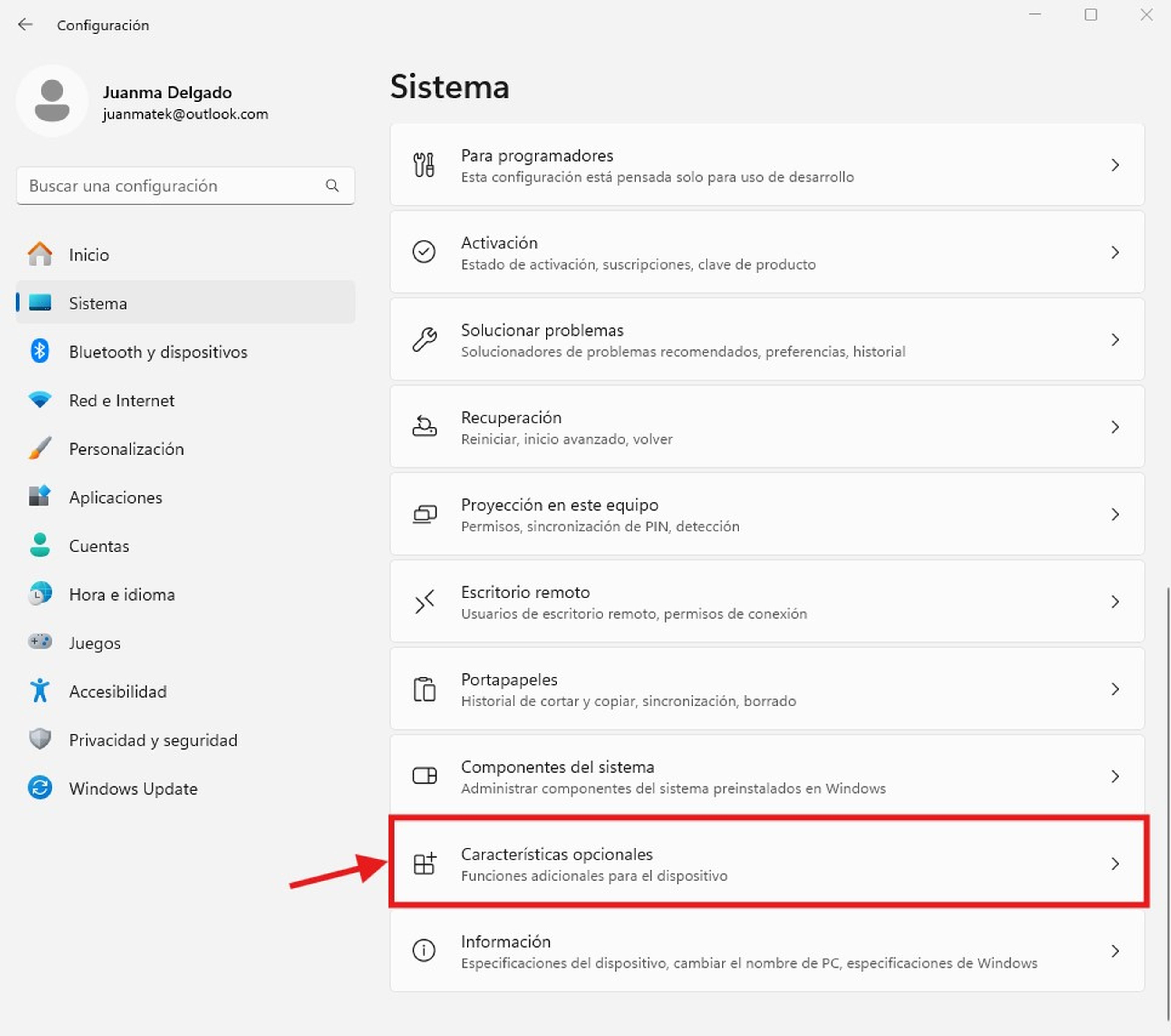
Pasos para instalar RSAT en Windows 11 desde configuraciones
  • Pulsa el botón azul Ver características situado en la parte superior derecha, junto a Agregar una característica opcional.
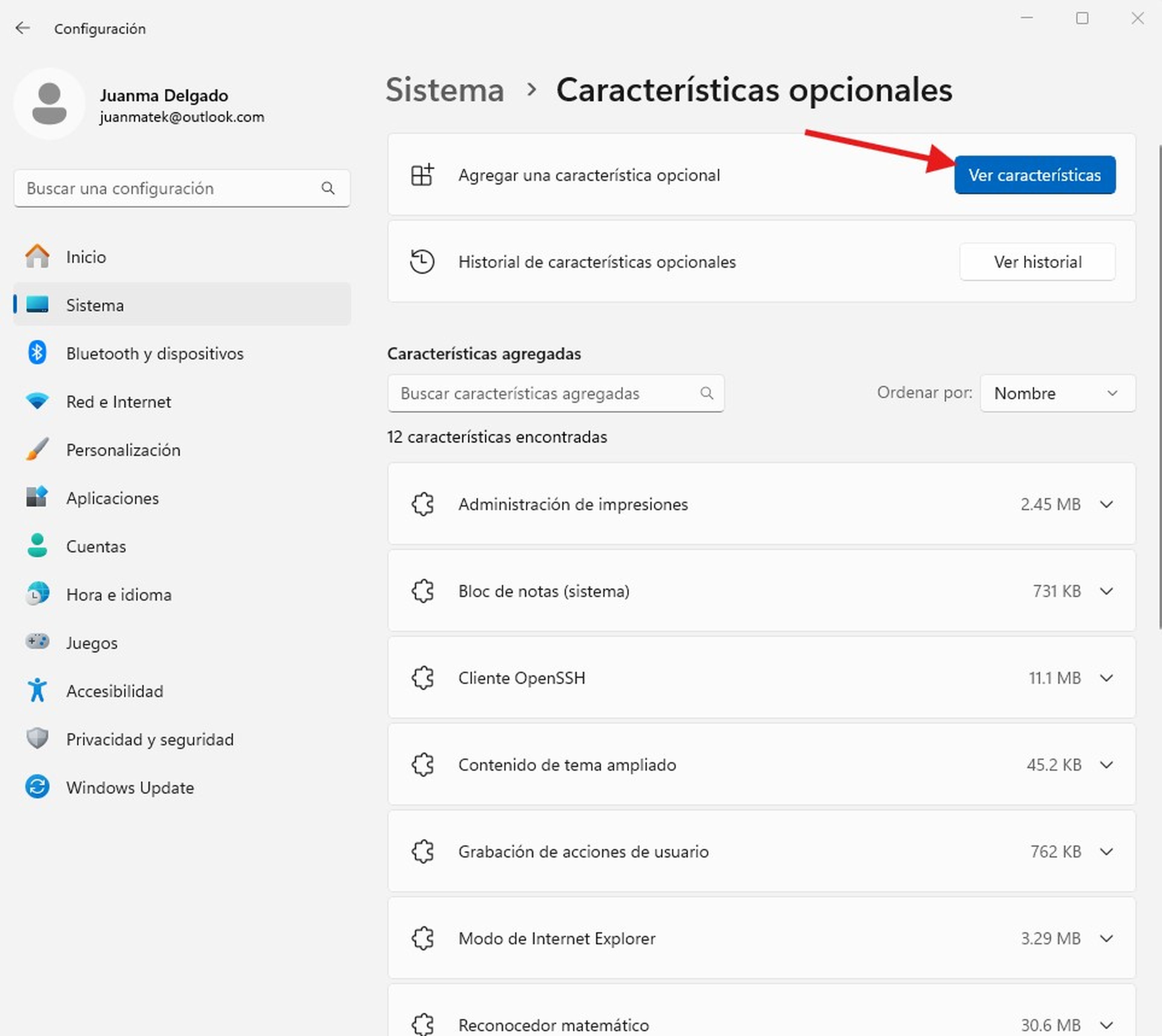
Interfaz de características opcionales en Windows 11 para instalar RSAT
  • En el cuadro de búsqueda, escribe RSAT para filtrar las opciones.
  • Marca las casillas de las herramientas RSAT que quieres instalar. Puedes seleccionar varias.
  • Haz clic en Siguiente y luego en Agregar para iniciar la instalación.
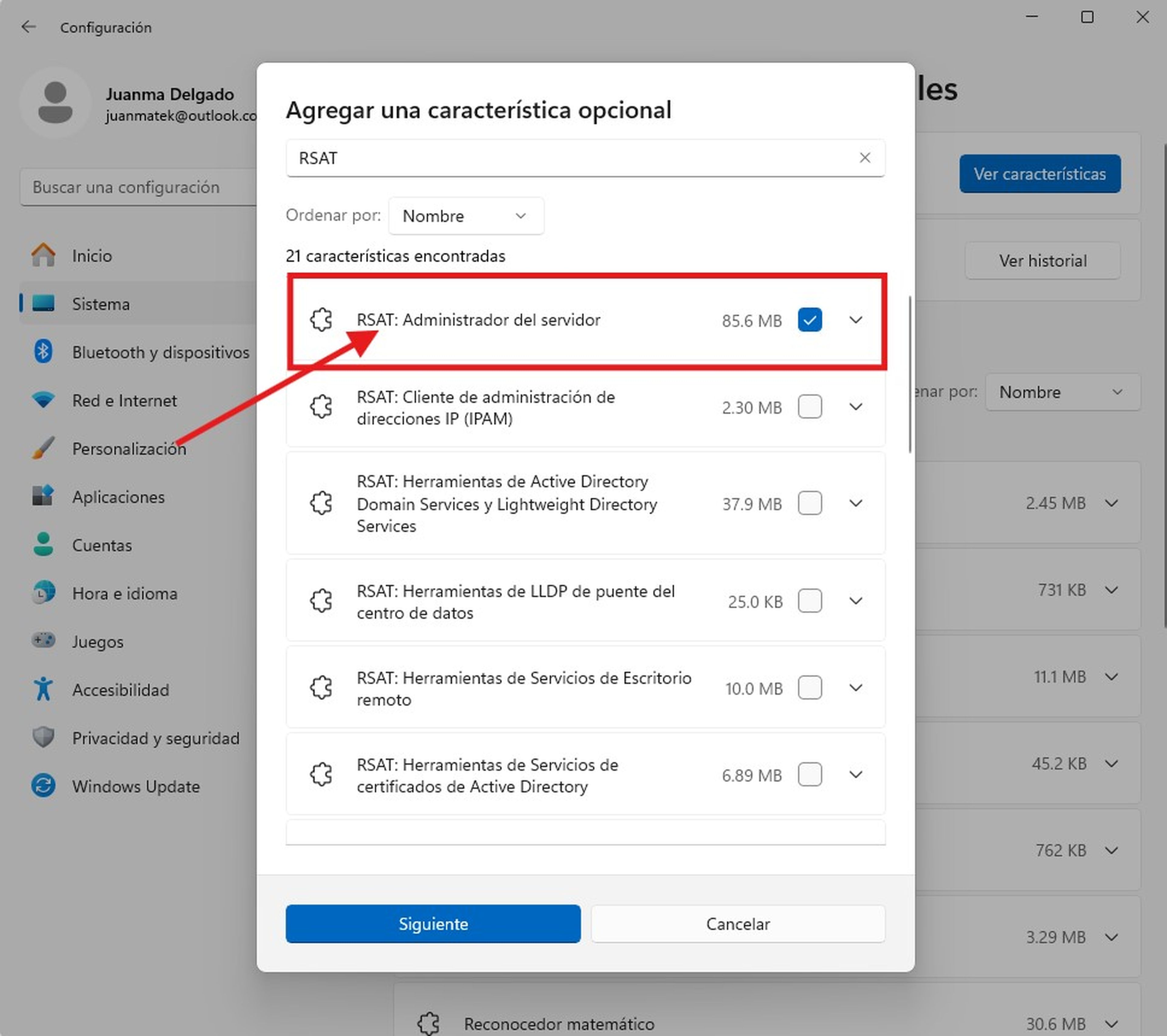
Selección de herramientas RSAT en Windows 11 para instalación

Windows descargará e instalará las herramientas RSAT seleccionadas para que puedas empezar a usarlas de inmediato. ✅

Si necesitas eliminar alguna herramienta RSAT, el proceso es igual de sencillo. Sólo ve a Configuración → Sistema → Características opcionales, localiza la sección Características agregadas, selecciona la herramienta RSAT y pulsa en Quitar.
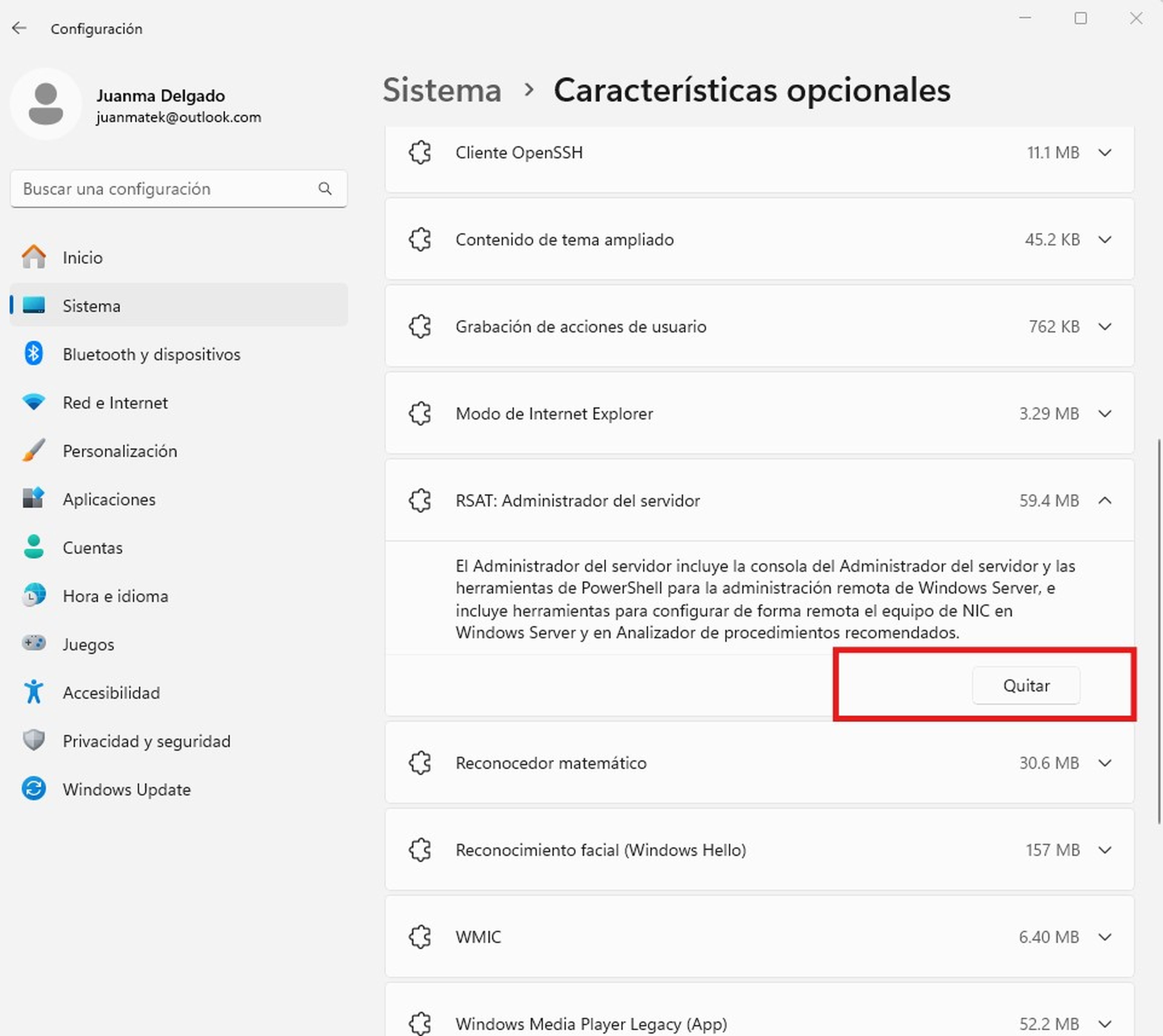
Proceso para eliminar herramientas RSAT en Windows 11

Instalación avanzada de RSAT mediante PowerShell 💻

Otra forma profesional de instalar RSAT es usando PowerShell. Abre el menú Inicio, busca PowerShell, haz clic derecho y selecciona Ejecutar como administrador.

Para listar las herramientas RSAT disponibles, escribe y ejecuta este comando:

Get-WindowsCapability -Name RSAT* -Online | Select-Object -Property DisplayName, Name, State

Luego, para instalar una herramienta específica, usa este comando, reemplazando RSAT-TOOL-NAME con el nombre exacto:

Get-WindowsCapability -Name 'RSAT-TOOL-NAME' -Online | Add-WindowsCapability -Online
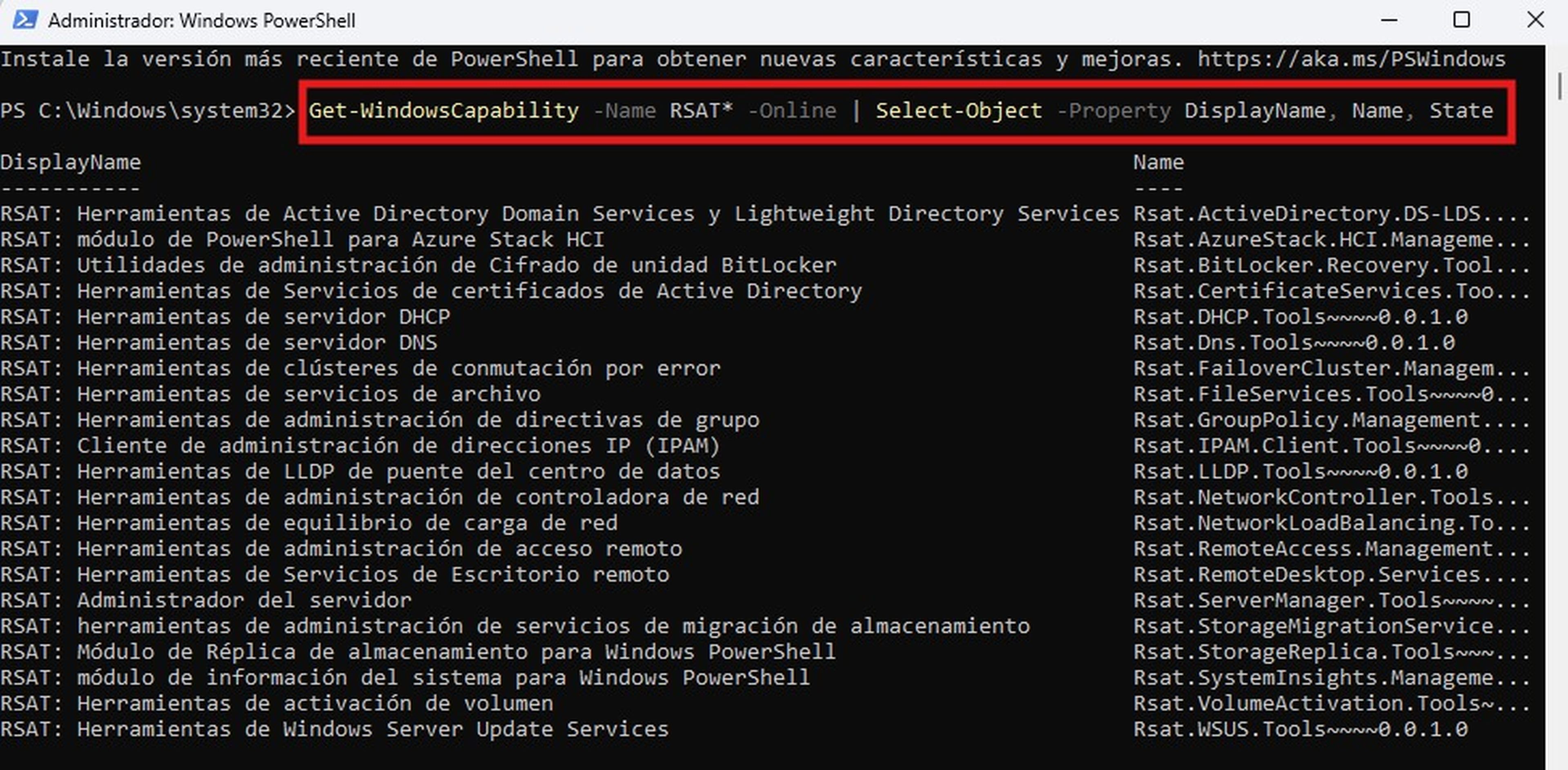
Instalar RSAT utilizando PowerShell en Windows 11

¿Por qué es esencial RSAT para administradores de red? 🔐

Para los administradores de red, RSAT es una herramienta indispensable que facilita la gestión remota de servidores en ambientes corporativos. Asegura una administración segura, eficiente y ahorra tiempo valioso al evitar desplazamientos físicos.

Aunque RSAT está limitado a ciertas ediciones de Windows 11, permite la instalación y desinstalación flexible según las necesidades de tu infraestructura, garantizando siempre disponer de las herramientas adecuadas para mantener tu entorno TI óptimo y protegido.

¡Empieza hoy mismo a mejorar la gestión de tus servidores con RSAT y lleva el control total desde tu escritorio! 💡


Etiquetas: EvergreenContentWindows11WindowsTips
Publicación Anterior

WiFi Lento E Inestable Y Las Decisiones Que Marcan La Diferencia

Próxima publicación

Grave Seasons Terror Acogedor Como Apuesta Creativa Que Divide Al Jugador

Próxima publicación
Grave Seasons Terror Acogedor pixel art scene showing a cozy farming game environment with a character tending crops, harvesting tomatoes and vegetables in a lush seasonal garden, featuring warm colors, rustic paths, and charming indie game aesthetics.

Grave Seasons Terror Acogedor Como Apuesta Creativa Que Divide Al Jugador

Deja una respuesta Cancelar la respuesta

Tu dirección de correo electrónico no será publicada. Los campos obligatorios están marcados con *

  • Tendencias
  • Comentarios
  • Último
🖥️ Cómo abrir 'Dispositivos e impresoras' en Windows 11: 4 pasos sencillos

🌟 Cómo abrir ‘Dispositivos e impresoras’ en Windows 11: ¡Asombroso truco!

21 de junio de 2026
Reloj persistente Windows 11: opciones para mostrar un reloj persistente, limitaciones y decisiones prácticas, con fondo azul, icono de Windows y reloj analógico minimalista.

Reloj persistente Windows 11: Opciones, Límites Y Decisiones Reales

21 de junio de 2026
Ethernet no funciona en Windows 11: 9 trucos fáciles

Ethernet no funciona en Windows 11: solución en 3 minutos ⚡🌐

13 de noviembre de 2025
Cómo guardar partida en REPO

Cómo guardar partida en REPO 🔥 Descubre el secreto para no perder progreso

7 de julio de 2025
Funciones de Gmail en Android: Ahorra tiempo con 5 tips

Funciones de Gmail en Android: ¡5 trucos que no conocías! 📱✨

12
Reparacion de Placas Madres de notebooks: vista interna con motherboard, sistema de refrigeración, ventiladores y componentes clave a revisar en laptop abierta

Reparacion de Placas Madres de Notebooks – Diagnóstico paso a paso

10
Instalar Windows 11 Home sin Internet

Instalar Windows 11 Home sin Internet

10
Cómo respaldar controladores en Windows 11/10 ¡en 4 pasos!

Cómo respaldar controladores en Windows 11/10 ¡Evita errores! 🚨💾

10
Decisiones en The Expanse - Mujer soldado con armadura futurista dentro de una nave espacial, escena del RPG de ciencia ficción The Expanse centrada en decisiones que transforman la partida.

Decisiones en The Expanse: un RPG que transforma la partida

20 de agosto de 2026
Honkai Star Rail 4.3: ilustración promocional con Mortenax Blade, nuevos personajes, historia y modos de juego.

Honkai Star Rail 4.3: historia, Mortenax Blade y modos

20 de agosto de 2026
Audio en Windows 11 - Infografía sobre cómo mejorar el audio en Windows 11 con 6 ajustes: mejoras de audio, panel de sonido clásico, formato de salida, ecualizador, controladores y audio espacial.

Audio en Windows 11: 6 ajustes para mejorarlo

5 de agosto de 2026
Volumen de Android - Dos estudiantes consultan en un teléfono Android una aplicación para ajustar el volumen según un horario en el pasillo de una facultad de Derecho.

Volumen de Android según un horario

30 de julio de 2026

Noticias Recientes

Decisiones en The Expanse - Mujer soldado con armadura futurista dentro de una nave espacial, escena del RPG de ciencia ficción The Expanse centrada en decisiones que transforman la partida.

Decisiones en The Expanse: un RPG que transforma la partida

20 de agosto de 2026
Honkai Star Rail 4.3: ilustración promocional con Mortenax Blade, nuevos personajes, historia y modos de juego.

Honkai Star Rail 4.3: historia, Mortenax Blade y modos

20 de agosto de 2026
Audio en Windows 11 - Infografía sobre cómo mejorar el audio en Windows 11 con 6 ajustes: mejoras de audio, panel de sonido clásico, formato de salida, ecualizador, controladores y audio espacial.

Audio en Windows 11: 6 ajustes para mejorarlo

5 de agosto de 2026
Volumen de Android - Dos estudiantes consultan en un teléfono Android una aplicación para ajustar el volumen según un horario en el pasillo de una facultad de Derecho.

Volumen de Android según un horario

30 de julio de 2026
MasterTrend Info logo

MasterTrend Info es tu fuente de referencia en tecnología: descubre novedades, tutoriales y análisis sobre hardware, software, gaming, móviles e inteligencia artificial. Suscríbete a nuestro boletín y no te pierdas ninguna tendencia.

Síguenos

Browse by Category

  • Gaming & Experiencia Real
  • Hardware & Performance
  • IA Aplicada & Uso Real
  • Novedades
  • Redes, Wi-Fi & Internet
  • Seguridad Digital & Privacidad
  • Smartphones & Decisión de Compra
  • Software & Herramientas Útiles
  • Tutoriales (Resolución de Problemas)
  • Windows (Uso Real y Soluciones)

Recent News

Decisiones en The Expanse - Mujer soldado con armadura futurista dentro de una nave espacial, escena del RPG de ciencia ficción The Expanse centrada en decisiones que transforman la partida.

Decisiones en The Expanse: un RPG que transforma la partida

20 de agosto de 2026
Honkai Star Rail 4.3: ilustración promocional con Mortenax Blade, nuevos personajes, historia y modos de juego.

Honkai Star Rail 4.3: historia, Mortenax Blade y modos

20 de agosto de 2026
  • Anunciar
  • Blog
  • Contacta con nosotros
  • Loja MasterTrend
  • MasterTrend Info – Tu Blog de Tecnología y Tendencias Digitales
  • Newsletter
  • Política de privacidad
  • Sobre Nosotros

© 2026 JNews - Premium WordPress news & magazine theme by Jegtheme.

Sin resultado
Ver todos los resultados
  • Anunciar
  • Blog
  • Contacta con nosotros
  • Loja MasterTrend
  • MasterTrend Info – Tu Blog de Tecnología y Tendencias Digitales
  • Newsletter
  • Política de privacidad
  • Sobre Nosotros

© 2026 JNews - Premium WordPress news & magazine theme by Jegtheme.












