


• Anunciar
  • Blog
  • Contacta con nosotros
  • Loja MasterTrend
  • MasterTrend Info – Tu Blog de Tecnología y Tendencias Digitales
  • Newsletter
  • Política de privacidad
  • Sobre Nosotros
MasterTrend Info - Tecnologia, Notícias e Tutoriais
Sin resultado
Ver todos los resultados
Sin resultado
Ver todos los resultados
MasterTrend Info - Tecnologia, Notícias e Tutoriais
Sin resultado
Ver todos los resultados
Inicio Tutoriales (Resolución de Problemas)

🚨 6 Comandos para Limpiar Ubuntu ¡Tu PC como NUEVA! 🔥🖥️

MasterTrend Insights por MasterTrend Insights
15 de abril de 2025
en Tutoriales (Resolución de Problemas)
0
6 Comandos para Limpiar Ubuntu ¡Libera Espacio YA!
0
COMPARTIDOS
1.2k
Vistas
Share on FacebookShare on Twitter

Contents

  1. 🚀 6 Comandos para Limpiar Ubuntu ¡Libera Espacio YA! 💻✨
  2. 1.  Desinstalar Programas
  3. 2.  Limpiar la Caché de APT
  4. 3.  Eliminar Paquetes que Ya No Necesitas
  5. 4.  Limpiar los Registros del Journal
  6. 5.  Limpiar la Caché de Miniaturas
  7. 6.  Eliminar Archivos Duplicados

🚀 6 Comandos para Limpiar Ubuntu ¡Libera Espacio YA! 💻✨

Mantener tu computadora libre de desorden digital es fundamental para su mantenimiento, además de asegurarte de que siempre tengas espacio para nuevos archivos y programas. Aquí te dejo unos comandos simples que te permitirán limpiar tu sistema Ubuntu desde la terminal, sin necesidad de usar la interfaz gráfica—bueno, con una excepción. 🖥️✨

Ten en cuenta que, en la mayoría de los casos, estos comandos funcionarán en cualquier sistema basado en Debian. Yo los probé tanto en una instalación de Ubuntu como en una máquina con Linux Mint. En ambos sistemas, liberé mucho más espacio del que esperaba, de hecho. 🎉

1.  Desinstalar Programas

El primer paso para limpiar tu sistema Ubuntu es revisar los programas que tienes instalados y eliminarlos. Para hacerlo, necesitarás obtener una lista de todo lo que está instalado en tu sistema. Hay dos comandos de terminal para esto, cualquiera de ellos:

dpkg --list

O alternativamente este:

apt list --installed

Sin embargo, no soy fan de este enfoque ya que obtendrás listas enormes que tendrás que recorrer manualmente, además de incluir dependencias cuyo uso quizás no conozcas. A menos que sepas bien lo que haces, es mejor ir a tu lista de aplicaciones instaladas en la interfaz gráfica. Dependiendo del sistema que estés utilizando, hay diferentes ubicaciones, pero generalmente está en tu centro de software. A continuación, te muestro cómo se ve en Linux Mint.
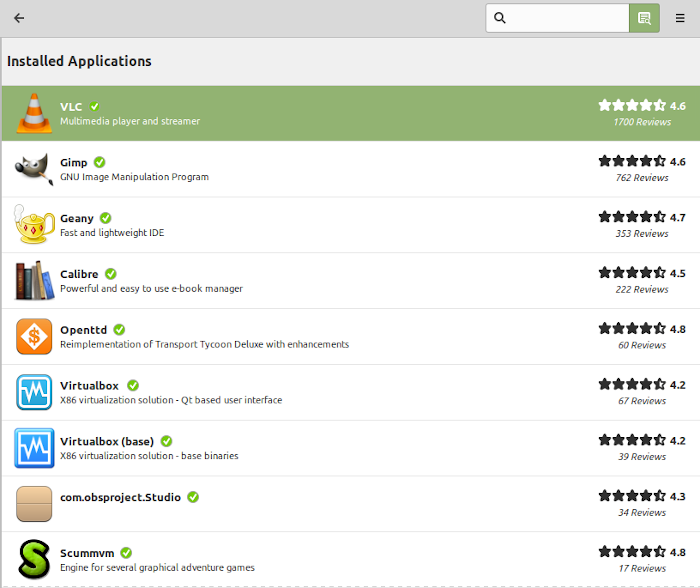
Imagen de una lista de programas instalados en Linux Mint.

Para desinstalar programas, simplemente hazlo a través del centro de software o ingresa lo siguiente en la terminal:

sudo apt-get remove nombre-del-programa

Recuerda que puedes agrupar múltiples programas en un solo comando, solo tienes que agregar los nombres sin comas ni nada. Si quieres más detalles, consulta nuestro artículo completo sobre cómo desinstalar software en Ubuntu. 📦💻

2.  Limpiar la Caché de APT

La mayoría de las distribuciones basadas en Debian, incluido Ubuntu, usan APT para gestionar programas. Sin embargo, APT mantiene una caché de archivos descargados y no la limpia automáticamente. Si has estado usando tu sistema por un tiempo, podría ocupar mucho espacio, así que necesitas limpiarla y recuperar algo de espacio en disco. 💾🧹

Primero, averigüemos cuánto espacio está utilizando la caché con el comando “du”. También debemos agregar la ubicación de la caché, que es /var/cache/apt por defecto.

sudo du -sh /var/cache/apt

Recibirás un mensaje corto que muestra cuánto espacio está ocupando el directorio.
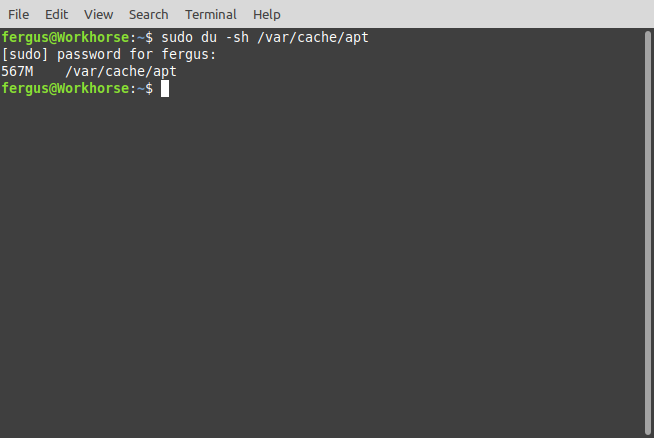
Imagen del resultado de la consulta sobre el tamaño de la caché de aplicaciones.

Casi 600MB en mi caso, que vale la pena limpiar. Para ello, introduce el siguiente comando:

sudo apt-get clean

En mi caso, esto dejó solo 44KB de archivos en la caché, ¡un resultado mucho mejor! 🎊
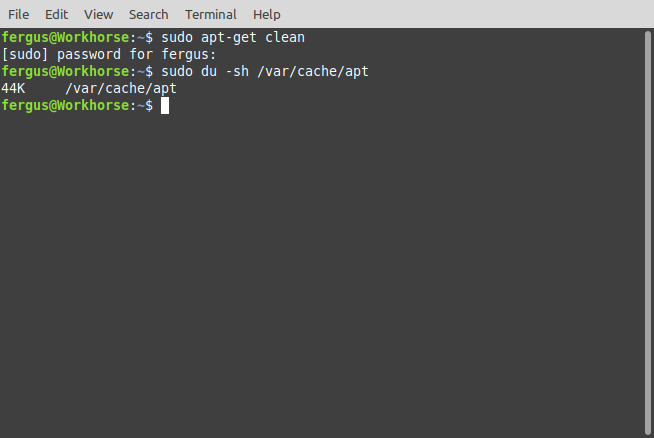
Imagen de la salida de la terminal al limpiar la caché de Ubuntu.

Si deseas, también puedes deshabilitar la caché automática de paquetes para no tener que lidiar con este problema nuevamente. 🛠️🚫

3.  Eliminar Paquetes que Ya No Necesitas

Una de las mayores formas en que estaba perdiendo espacio era no eliminando paquetes innecesarios, sobras de cuando instalé un programa y no desinstalé el instalador. Ubuntu ofrece un comando muy simple que limpia todos estos archivos innecesarios:

sudo apt-get autoremove

Esto limpia instaladores, así como todo tipo de archivos de paquetes. Algunos de ellos, como las actualizaciones del kernel, son enormes, y si no has hecho limpieza en un tiempo, esto puede ahorrarte varios gigabytes de espacio en el disco. Por ejemplo, liberé casi 1GB de espacio en mi instalación de Mint. 🎈🌟
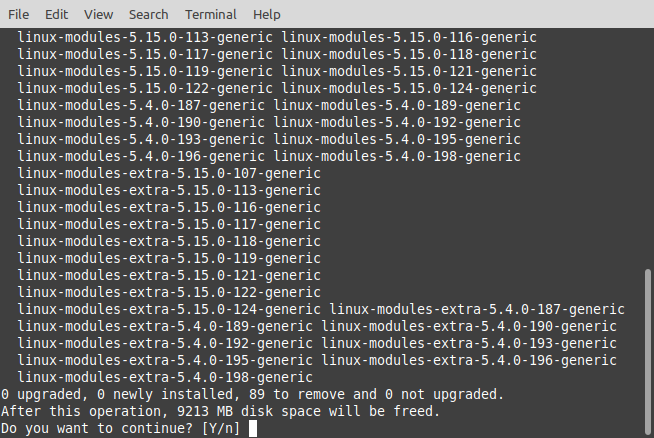
Imagen de la salida de la terminal al usar autoremove en Ubuntu.

4.  Limpiar los Registros del Journal

Como cualquier sistema informático, Ubuntu registra lo que ocurre en el sistema. Todas las acciones que realizas, las conexiones establecidas y otras cosas se almacenan en registros que nunca se eliminan. Estos se guardan principalmente en archivos de texto simples, pero debido a que son muchos, el efecto acumulativo es considerable. 📜⚡

Puedes ejecutar el siguiente comando para averiguar cuánto espacio están ocupando tus registros:

journalctl --disk-usage

Yo lo hice, y vi que ocupaban más de 3GB, algo excesivo. Para eliminar esto, el comando más sencillo es el siguiente, donde el número indica cuántos días atrás quieres retroceder. Por precaución, yo elegí una semana.

sudo journalctl --vacuum-time=7d

Esto limpió casi los 3.3GB completos, dejándome con unos 24MB mucho más manejables. ⚖️📉
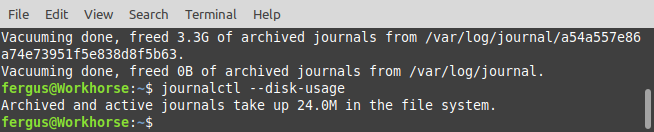
Imagen de la salida de la terminal después de limpiar los registros.

5.  Limpiar la Caché de Miniaturas

Cada vez que agregas una foto a Ubuntu, se crea una miniatura para facilitar su visualización en el administrador de archivos. Sin embargo, estas miniaturas sobreviven incluso después de que se eliminan las imágenes de las que dependen, lo que significa que son otra clase de archivos inútiles ocupando espacio en tu sistema. Para averiguar exactamente cuánto, ejecuta el siguiente comando, que como antes utiliza el comando “du”. 📸🗑️

du -sh ~/.cache/thumbnails

El punto antes de “cache” indica que este es un directorio oculto, aunque eso no afectará la forma en que lo interactúas.

En mi caso, el directorio tenía más de 300MB en archivos, lo que significaba que necesitaba ser limpiado. La mejor manera de hacer esto es con el siguiente comando:

rm -rf ~/.cache/thumbnails/*

Luego volví a consultar el tamaño del directorio y encontré que ahora era de solo 4KB, ¡un cambio absolutamente increíble! 🎉📁
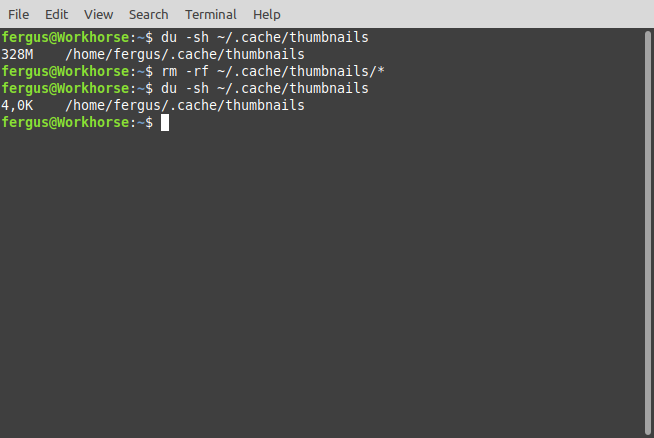
Imagen de la salida de la terminal al limpiar miniaturas en Ubuntu.

6.  Eliminar Archivos Duplicados

Por último, también tienes la opción de encontrar y eliminar archivos duplicados. Desafortunadamente, Ubuntu no tiene herramientas integradas para hacer esto. En su lugar, te recomiendo que leas nuestro artículo sobre cómo encontrar y eliminar archivos duplicados en Linux, que tiene varias formas de hacerlo. 🔍✂️

Seguí las instrucciones de nuestro artículo y logré eliminar casi 500MB de archivos duplicados que estaban ocupando espacio en mi disco duro, ¡lo cual hace una gran diferencia! 🚀


Utilizando cualquiera o todos estos consejos, puedes liberar fácilmente varios gigabytes de espacio en tu sistema Ubuntu. Si necesitas específicamente más espacio para acelerar el arranque de tu sistema, consulta nuestra guía sobre cómo liberar espacio en tu partición de arranque de Linux. 🚀🗄️

Etiquetas: EvergreenContentProductividadTechTips
Publicación Anterior

Windows Phone Link: 5 trucos ocultos que debes probar YA 🔥📱

Próxima publicación

⚠️ Servicio Host Sistema Local: Arregla disco al 100% fácil ✅

Próxima publicación
Cómo arreglar el uso elevado de disco, CPU y memoria del Servicio de Host: Sistema Local.

⚠️ Servicio Host Sistema Local: Arregla disco al 100% fácil ✅

Deja una respuesta Cancelar la respuesta

Tu dirección de correo electrónico no será publicada. Los campos obligatorios están marcados con *

  • Tendencias
  • Comentarios
  • Último
🖥️ Cómo abrir 'Dispositivos e impresoras' en Windows 11: 4 pasos sencillos

🌟 Cómo abrir ‘Dispositivos e impresoras’ en Windows 11: ¡Asombroso truco!

21 de junio de 2026
Reloj persistente Windows 11: opciones para mostrar un reloj persistente, limitaciones y decisiones prácticas, con fondo azul, icono de Windows y reloj analógico minimalista.

Reloj persistente Windows 11: Opciones, Límites Y Decisiones Reales

21 de junio de 2026
Ethernet no funciona en Windows 11: 9 trucos fáciles

Ethernet no funciona en Windows 11: solución en 3 minutos ⚡🌐

13 de noviembre de 2025
Cómo guardar partida en REPO

Cómo guardar partida en REPO 🔥 Descubre el secreto para no perder progreso

7 de julio de 2025
Funciones de Gmail en Android: Ahorra tiempo con 5 tips

Funciones de Gmail en Android: ¡5 trucos que no conocías! 📱✨

12
Reparacion de Placas Madres de notebooks: vista interna con motherboard, sistema de refrigeración, ventiladores y componentes clave a revisar en laptop abierta

Reparacion de Placas Madres de Notebooks – Diagnóstico paso a paso

10
Instalar Windows 11 Home sin Internet

Instalar Windows 11 Home sin Internet

10
Cómo respaldar controladores en Windows 11/10 ¡en 4 pasos!

Cómo respaldar controladores en Windows 11/10 ¡Evita errores! 🚨💾

10
Decisiones en The Expanse - Mujer soldado con armadura futurista dentro de una nave espacial, escena del RPG de ciencia ficción The Expanse centrada en decisiones que transforman la partida.

Decisiones en The Expanse: un RPG que transforma la partida

20 de agosto de 2026
Honkai Star Rail 4.3: ilustración promocional con Mortenax Blade, nuevos personajes, historia y modos de juego.

Honkai Star Rail 4.3: historia, Mortenax Blade y modos

20 de agosto de 2026
Audio en Windows 11 - Infografía sobre cómo mejorar el audio en Windows 11 con 6 ajustes: mejoras de audio, panel de sonido clásico, formato de salida, ecualizador, controladores y audio espacial.

Audio en Windows 11: 6 ajustes para mejorarlo

5 de agosto de 2026
Volumen de Android - Dos estudiantes consultan en un teléfono Android una aplicación para ajustar el volumen según un horario en el pasillo de una facultad de Derecho.

Volumen de Android según un horario

30 de julio de 2026

Noticias Recientes

Decisiones en The Expanse - Mujer soldado con armadura futurista dentro de una nave espacial, escena del RPG de ciencia ficción The Expanse centrada en decisiones que transforman la partida.

Decisiones en The Expanse: un RPG que transforma la partida

20 de agosto de 2026
Honkai Star Rail 4.3: ilustración promocional con Mortenax Blade, nuevos personajes, historia y modos de juego.

Honkai Star Rail 4.3: historia, Mortenax Blade y modos

20 de agosto de 2026
Audio en Windows 11 - Infografía sobre cómo mejorar el audio en Windows 11 con 6 ajustes: mejoras de audio, panel de sonido clásico, formato de salida, ecualizador, controladores y audio espacial.

Audio en Windows 11: 6 ajustes para mejorarlo

5 de agosto de 2026
Volumen de Android - Dos estudiantes consultan en un teléfono Android una aplicación para ajustar el volumen según un horario en el pasillo de una facultad de Derecho.

Volumen de Android según un horario

30 de julio de 2026
MasterTrend Info logo

MasterTrend Info es tu fuente de referencia en tecnología: descubre novedades, tutoriales y análisis sobre hardware, software, gaming, móviles e inteligencia artificial. Suscríbete a nuestro boletín y no te pierdas ninguna tendencia.

Síguenos

Browse by Category

  • Gaming & Experiencia Real
  • Hardware & Performance
  • IA Aplicada & Uso Real
  • Novedades
  • Redes, Wi-Fi & Internet
  • Seguridad Digital & Privacidad
  • Smartphones & Decisión de Compra
  • Software & Herramientas Útiles
  • Tutoriales (Resolución de Problemas)
  • Windows (Uso Real y Soluciones)

Recent News

Decisiones en The Expanse - Mujer soldado con armadura futurista dentro de una nave espacial, escena del RPG de ciencia ficción The Expanse centrada en decisiones que transforman la partida.

Decisiones en The Expanse: un RPG que transforma la partida

20 de agosto de 2026
Honkai Star Rail 4.3: ilustración promocional con Mortenax Blade, nuevos personajes, historia y modos de juego.

Honkai Star Rail 4.3: historia, Mortenax Blade y modos

20 de agosto de 2026
  • Anunciar
  • Blog
  • Contacta con nosotros
  • Loja MasterTrend
  • MasterTrend Info – Tu Blog de Tecnología y Tendencias Digitales
  • Newsletter
  • Política de privacidad
  • Sobre Nosotros

© 2026 JNews - Premium WordPress news & magazine theme by Jegtheme.

Sin resultado
Ver todos los resultados
  • Anunciar
  • Blog
  • Contacta con nosotros
  • Loja MasterTrend
  • MasterTrend Info – Tu Blog de Tecnología y Tendencias Digitales
  • Newsletter
  • Política de privacidad
  • Sobre Nosotros

© 2026 JNews - Premium WordPress news & magazine theme by Jegtheme.












