


• Anunciar
  • Blog
  • Contacta con nosotros
  • Loja MasterTrend
  • MasterTrend Info – Tu Blog de Tecnología y Tendencias Digitales
  • Newsletter
  • Política de privacidad
  • Sobre Nosotros
MasterTrend Info - Tecnologia, Notícias e Tutoriais
Sin resultado
Ver todos los resultados
Sin resultado
Ver todos los resultados
MasterTrend Info - Tecnologia, Notícias e Tutoriais
Sin resultado
Ver todos los resultados
Inicio Tutoriales (Resolución de Problemas)

Cómo guardar stickers de Snapchat en WhatsApp 2025

MasterTrend Insights por MasterTrend Insights
28 de abril de 2026
en Tutoriales (Resolución de Problemas)
0
Cómo guardar stickers de Snapchat en WhatsApp (método fácil)
0
COMPARTIDOS
581
Vistas
Share on FacebookShare on Twitter

Contents

  1. Cómo guardar stickers de Snapchat en WhatsApp (método fácil).
  2. ¿Puedo exportar los stickers de Snapchat a WhatsApp?
  3. ¿Cómo guardar los stickers de Snapchat en WhatsApp?
  4. Usar los stickers de Snapchat en WhatsApp
  5. Crear tus propios stickers para WhatsApp

Cómo guardar stickers de Snapchat en WhatsApp (método fácil).

El Avatar de Snapchat o BitMoji es el emoji que te representa en Snapchat. Una vez que creás tu Bitmoji personalizado, podés compartirlo en tus chats, cambiar su apariencia y hasta hacerlo cobrar vida en 3D. 🎉

Crear un Bitmoji también genera un conjunto de stickers que podés usar tanto en Snapchat como en otras aplicaciones de mensajería instantánea que permiten enviar stickers. En este artículo, vamos a ver cómo podés guardar los stickers de Snapchat en WhatsApp.

¿Puedo exportar los stickers de Snapchat a WhatsApp?

¡No! No podés exportar los stickers de Snapchat a WhatsApp directamente desde la app. Como Snapchat y WhatsApp son aplicaciones diferentes, algunas de las características visuales de los stickers pueden no cargarse correctamente en WhatsApp.

Sin embargo, hay un truco que te permite usar los stickers de Snapchat en WhatsApp sin necesidad de exportarlos. Para ello, tenés que utilizar la app de Bitmoji y así crear un avatar de caricatura expresivo para Snapchat, que luego podrás usar en todas las aplicaciones de mensajería. 😊

¿Cómo guardar los stickers de Snapchat en WhatsApp?

Guardar los stickers de Snapchat en WhatsApp es posible, pero el proceso es algo complicado. A continuación, te mostramos los pasos a seguir para hacerlo.

1. Abrí la aplicación de Snapchat en tu teléfono y tocá en la foto de perfil en la esquina superior izquierda de la pantalla.
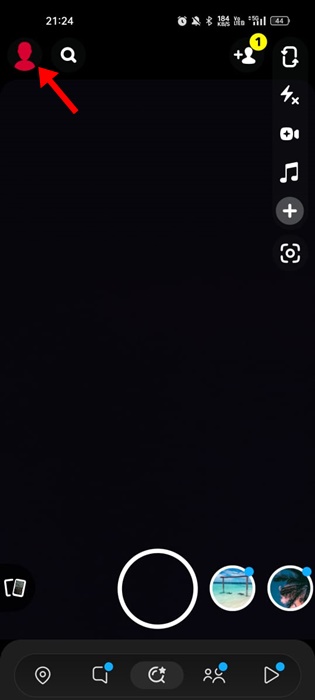
foto de perfil

2. Si aún no creaste tu avatar de Snapchat, tocá el icono de Configuración (el engranaje) que está en la esquina superior derecha.
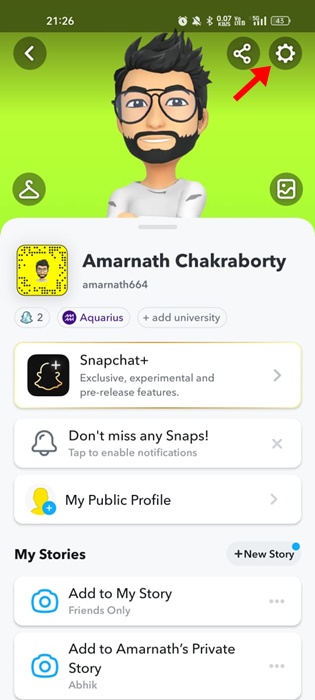
Configuración

3. En la pantalla de Configuración, desplazate hacia abajo y tocá Bitmoji.
Bitmoji

4. En la pantalla de Bitmoji, tocá Editar mi Bitmoji y modifica tu avatar según tus preferencias.
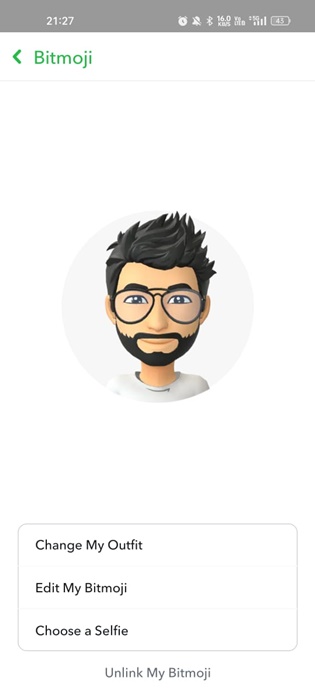
Editar mi Bitmoji

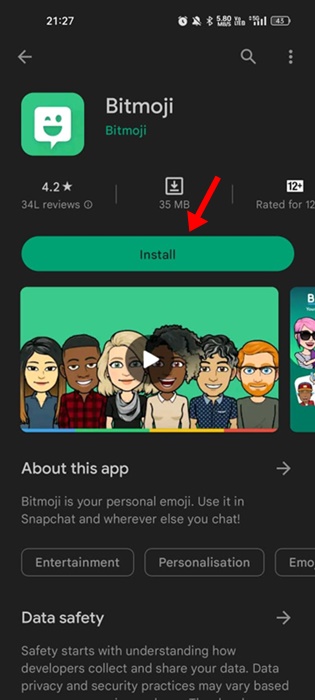
5. Ahora abrí la Google Play Store e instalá la app de Bitmoji en tu dispositivo Android.

Bitmoji

6. Una vez instalada, abre la app de Bitmoji y tocá el botón Continuar con Snapchat.
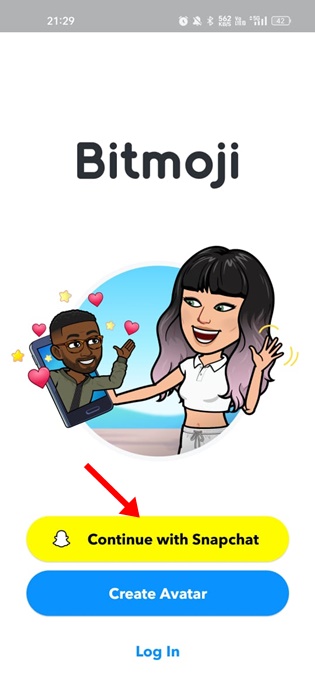
Continuar con Snapchat

7. Tocá el botón Iniciar sesión en el mensaje de inicio de sesión.
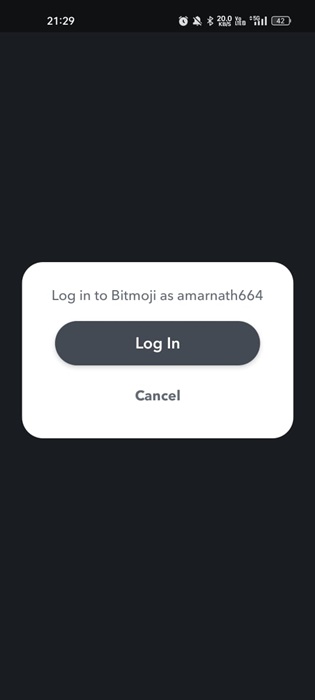
Iniciar sesión

8. A continuación, en la solicitud de conexión de Bitmoji a Snapchat, tocá la opción Aceptar y conectar.
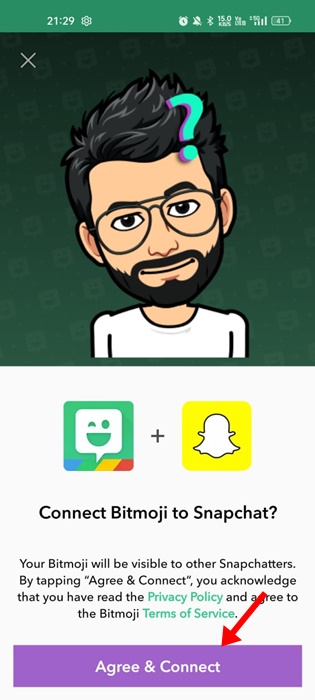
Aceptar y Conectar

9. Una vez completado, encontrarás todos tus stickers de Snapchat en la siguiente pantalla.
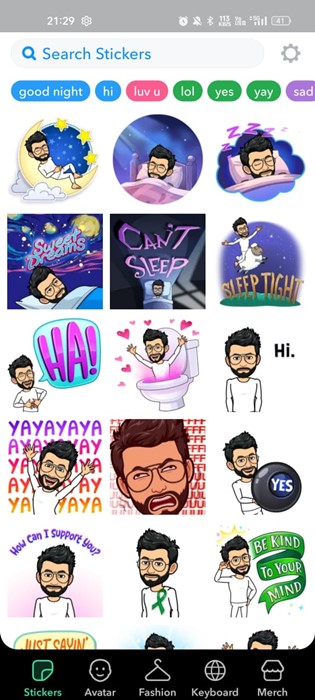
Stickers de Snapchat

Usar los stickers de Snapchat en WhatsApp

Después de conectar la app de Bitmoji con tu cuenta de Snapchat, podrás ver todos tus stickers de Snapchat en el teclado de Bitmoji. Entonces, lo único que tenés que hacer es configurar Bitmoji como teclado predeterminado en Android y disfrutar de los stickers de Snapchat. 🥳

1. Abrí el cajón de aplicaciones de Android y desplazate a Ajustes adicionales.

2. En Ajustes adicionales, tocá Método de entrada y teclado.

3. En Método de entrada y teclado, tocá Gestionar teclados.

Gestionar teclados

Nota: La opción para acceder a Método de entrada y teclado puede variar según la interfaz de tu dispositivo. Nosotros usamos un dispositivo Realme para demostrar los pasos.

4. Ahora habilitá el Teclado de Bitmoji y deshabilitá todas las demás opciones.
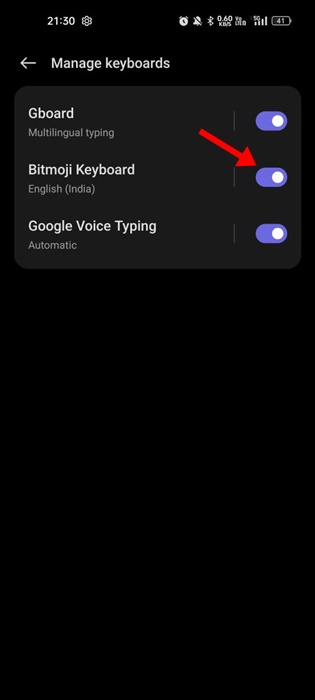
Teclado de Bitmoji

5. Regresá a la pantalla anterior y configurá el Teclado de Bitmoji como método de entrada.
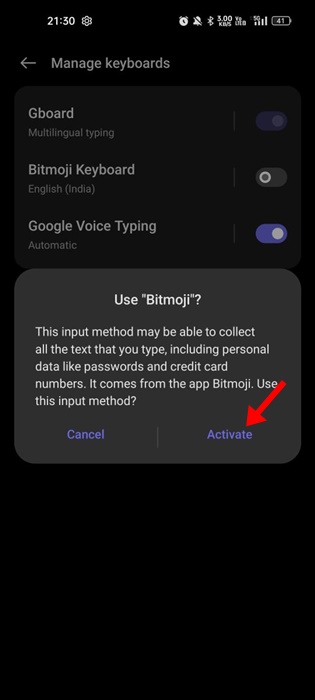
Teclado de Bitmoji

6. Luego, abrí la app de WhatsApp y tocá el campo de mensaje.

7. En la parte superior, vas a ver todas las opciones de stickers disponibles. Además, encontrarás stickers basados en tus emojis de Snapchat.
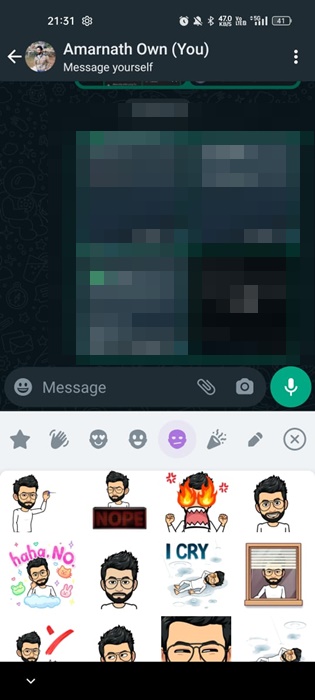
ver todas las opciones de stickers

Crear tus propios stickers para WhatsApp

Además de guardar los stickers de Snapchat en WhatsApp, podés crear stickers únicos y usarlos en WhatsApp. ✨

Para crear tus stickers, necesitás usar aplicaciones de creación de stickers para WhatsApp. Hemos compartido una guía detallada sobre cómo convertir cualquier imagen en un sticker y agregarlo a WhatsApp.

Asegurate de revisar esa guía para conocer todos los pasos. 📸

Bitmoji es un emoji más personalizado que te ayuda a expresarte mejor en las apps de mensajería. Los pasos que compartimos aquí te ayudarán a acceder a los stickers de Snapchat en tu cuenta de WhatsApp. Si querés hacer que tu experiencia de chat en WhatsApp sea más divertida, podés optar por convertir una imagen en un sticker para WhatsApp. 🎨


Etiquetas: EvergreenContentTecnologíaWhatsAppTips
Publicación Anterior

Revisión del AMD Ryzen 7 9800X3D

Próxima publicación

Guía para Desactivar el Modo de Rendimiento de Windows 11

Próxima publicación
Guía para Desactivar el Modo de Rendimiento de Windows 11

Guía para Desactivar el Modo de Rendimiento de Windows 11

Deja una respuesta Cancelar la respuesta

Tu dirección de correo electrónico no será publicada. Los campos obligatorios están marcados con *

  • Tendencias
  • Comentarios
  • Último
🖥️ Cómo abrir 'Dispositivos e impresoras' en Windows 11: 4 pasos sencillos

🌟 Cómo abrir ‘Dispositivos e impresoras’ en Windows 11: ¡Asombroso truco!

21 de junio de 2026
Reloj persistente Windows 11: opciones para mostrar un reloj persistente, limitaciones y decisiones prácticas, con fondo azul, icono de Windows y reloj analógico minimalista.

Reloj persistente Windows 11: Opciones, Límites Y Decisiones Reales

21 de junio de 2026
Ethernet no funciona en Windows 11: 9 trucos fáciles

Ethernet no funciona en Windows 11: solución en 3 minutos ⚡🌐

13 de noviembre de 2025
Cómo guardar partida en REPO

Cómo guardar partida en REPO 🔥 Descubre el secreto para no perder progreso

7 de julio de 2025
Funciones de Gmail en Android: Ahorra tiempo con 5 tips

Funciones de Gmail en Android: ¡5 trucos que no conocías! 📱✨

12
Reparacion de Placas Madres de notebooks: vista interna con motherboard, sistema de refrigeración, ventiladores y componentes clave a revisar en laptop abierta

Reparacion de Placas Madres de Notebooks – Diagnóstico paso a paso

10
Instalar Windows 11 Home sin Internet

Instalar Windows 11 Home sin Internet

10
Cómo respaldar controladores en Windows 11/10 ¡en 4 pasos!

Cómo respaldar controladores en Windows 11/10 ¡Evita errores! 🚨💾

10
Decisiones en The Expanse - Mujer soldado con armadura futurista dentro de una nave espacial, escena del RPG de ciencia ficción The Expanse centrada en decisiones que transforman la partida.

Decisiones en The Expanse: un RPG que transforma la partida

20 de agosto de 2026
Honkai Star Rail 4.3: ilustración promocional con Mortenax Blade, nuevos personajes, historia y modos de juego.

Honkai Star Rail 4.3: historia, Mortenax Blade y modos

20 de agosto de 2026
Audio en Windows 11 - Infografía sobre cómo mejorar el audio en Windows 11 con 6 ajustes: mejoras de audio, panel de sonido clásico, formato de salida, ecualizador, controladores y audio espacial.

Audio en Windows 11: 6 ajustes para mejorarlo

5 de agosto de 2026
Volumen de Android - Dos estudiantes consultan en un teléfono Android una aplicación para ajustar el volumen según un horario en el pasillo de una facultad de Derecho.

Volumen de Android según un horario

30 de julio de 2026

Noticias Recientes

Decisiones en The Expanse - Mujer soldado con armadura futurista dentro de una nave espacial, escena del RPG de ciencia ficción The Expanse centrada en decisiones que transforman la partida.

Decisiones en The Expanse: un RPG que transforma la partida

20 de agosto de 2026
Honkai Star Rail 4.3: ilustración promocional con Mortenax Blade, nuevos personajes, historia y modos de juego.

Honkai Star Rail 4.3: historia, Mortenax Blade y modos

20 de agosto de 2026
Audio en Windows 11 - Infografía sobre cómo mejorar el audio en Windows 11 con 6 ajustes: mejoras de audio, panel de sonido clásico, formato de salida, ecualizador, controladores y audio espacial.

Audio en Windows 11: 6 ajustes para mejorarlo

5 de agosto de 2026
Volumen de Android - Dos estudiantes consultan en un teléfono Android una aplicación para ajustar el volumen según un horario en el pasillo de una facultad de Derecho.

Volumen de Android según un horario

30 de julio de 2026
MasterTrend Info logo

MasterTrend Info es tu fuente de referencia en tecnología: descubre novedades, tutoriales y análisis sobre hardware, software, gaming, móviles e inteligencia artificial. Suscríbete a nuestro boletín y no te pierdas ninguna tendencia.

Síguenos

Browse by Category

  • Gaming & Experiencia Real
  • Hardware & Performance
  • IA Aplicada & Uso Real
  • Novedades
  • Redes, Wi-Fi & Internet
  • Seguridad Digital & Privacidad
  • Smartphones & Decisión de Compra
  • Software & Herramientas Útiles
  • Tutoriales (Resolución de Problemas)
  • Windows (Uso Real y Soluciones)

Recent News

Decisiones en The Expanse - Mujer soldado con armadura futurista dentro de una nave espacial, escena del RPG de ciencia ficción The Expanse centrada en decisiones que transforman la partida.

Decisiones en The Expanse: un RPG que transforma la partida

20 de agosto de 2026
Honkai Star Rail 4.3: ilustración promocional con Mortenax Blade, nuevos personajes, historia y modos de juego.

Honkai Star Rail 4.3: historia, Mortenax Blade y modos

20 de agosto de 2026
  • Anunciar
  • Blog
  • Contacta con nosotros
  • Loja MasterTrend
  • MasterTrend Info – Tu Blog de Tecnología y Tendencias Digitales
  • Newsletter
  • Política de privacidad
  • Sobre Nosotros

© 2026 JNews - Premium WordPress news & magazine theme by Jegtheme.

Sin resultado
Ver todos los resultados
  • Anunciar
  • Blog
  • Contacta con nosotros
  • Loja MasterTrend
  • MasterTrend Info – Tu Blog de Tecnología y Tendencias Digitales
  • Newsletter
  • Política de privacidad
  • Sobre Nosotros

© 2026 JNews - Premium WordPress news & magazine theme by Jegtheme.












