


• Anunciar
  • Blog
  • Contacta con nosotros
  • Loja MasterTrend
  • MasterTrend Info – Tu Blog de Tecnología y Tendencias Digitales
  • Newsletter
  • Política de privacidad
  • Sobre Nosotros
MasterTrend Info - Tecnologia, Notícias e Tutoriais
Sin resultado
Ver todos los resultados
Sin resultado
Ver todos los resultados
MasterTrend Info - Tecnologia, Notícias e Tutoriais
Sin resultado
Ver todos los resultados
Inicio Tutoriales (Resolución de Problemas)

Guía para Desactivar el Modo de Rendimiento de Windows 11

MasterTrend Insights por MasterTrend Insights
28 de abril de 2026
en Tutoriales (Resolución de Problemas)
2
Guía para Desactivar el Modo de Rendimiento de Windows 11
0
COMPARTIDOS
1.3k
Vistas
Share on FacebookShare on Twitter

Contents

  1. Cómo desactivar el modo de Rendimiento de Windows
  2. ¿Qué es el Modo de Rendimiento en Windows 11?
  3. ¿Cómo desactivar el Modo de Rendimiento en Windows?
  4. ¿Cómo activar el Modo de Rendimiento para programas?
  5. ¿Cómo solucionar el Modo de Rendimiento atenuado en Windows 11?

Cómo desactivar el modo de Rendimiento de Windows

Si estás utilizando la versión 22H2 de Windows 11 o incluso la última actualización de Windows 11, ya habrás oído hablar del Modo de Rendimiento. ⚡

¿Qué es el Modo de Rendimiento en Windows 11?

El Modo de Rendimiento es una función exclusiva que te permite optimizar los programas que están funcionando en segundo plano. 🌱

Este modo trabaja reduciendo el consumo de energía, haciendo esto al disminuir la prioridad de las tareas en segundo plano y las velocidades del reloj. 🔋

¿Cómo desactivar el Modo de Rendimiento en Windows?

Aunque esta función es genial, a veces puede que quieras desactivar el Modo de Rendimiento para ciertos programas. 🤔

Por ejemplo, nunca querrías que Windows 11 optimice automáticamente el navegador Google Chrome si lo utilizas para descargar archivos. 📥

Entonces, ¿cómo se desactiva el Modo de Rendimiento en Windows? Aquí te mostramos cómo hacerlo.

1. Presiona la tecla de Windows en tu teclado.

2. Escribe Administrador de tareas y abre la app más relevante de la lista.
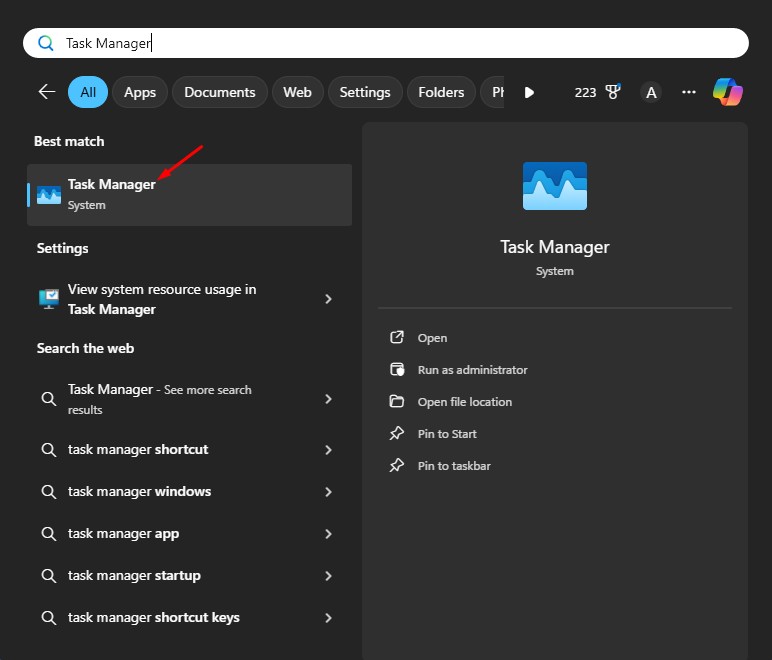
Administrador de tareas

3. Cuando se abra el Administrador de tareas, busca el programa que está atenuado. Ese programa está en Modo de Rendimiento.
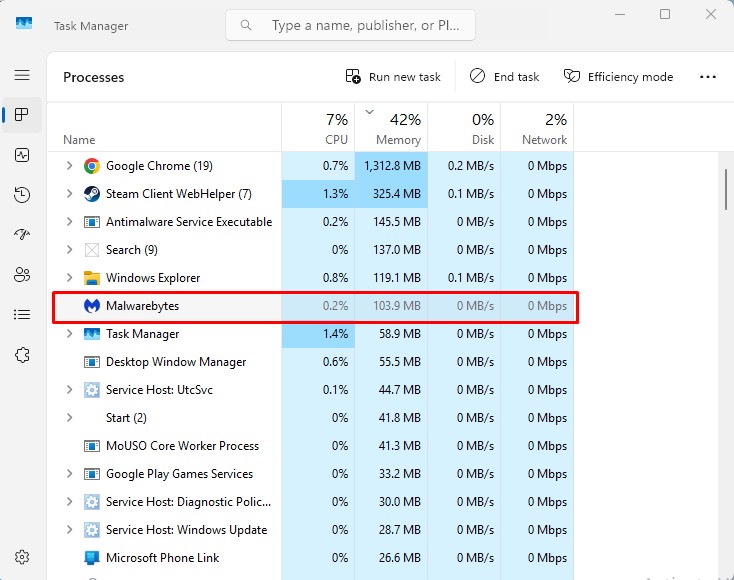
Modo de Eficiencia

4. Selecciona el programa y haz clic en el botón de Modo de Rendimiento en la esquina superior derecha.
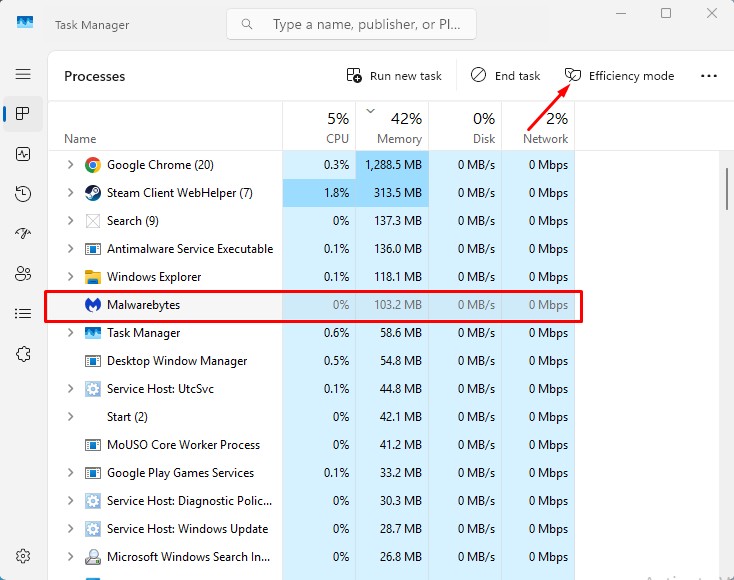
Modo de Eficiencia

Tan pronto como hagas clic en el botón de Modo de Rendimiento, el ícono de hoja dejará de aparecer y el ícono atenuado volverá a la normalidad. Esto indica que el modo de Rendimiento ha sido desactivado. ✅

¿Cómo activar el Modo de Rendimiento para programas?

Si lo deseas, puedes forzar manualmente el Modo de Rendimiento en ciertos programas. Aquí te mostramos cómo hacerlo. 🛠️

1. Presiona la tecla de Windows en tu teclado.

2. Escribe Administrador de tareas y abre la app más relevante de la lista.

Administrador de tareas

3. Cuando se abra el Administrador de tareas, busca el programa.

4. Selecciona el programa y haz clic en el botón de Modo de Rendimiento en la esquina superior derecha.
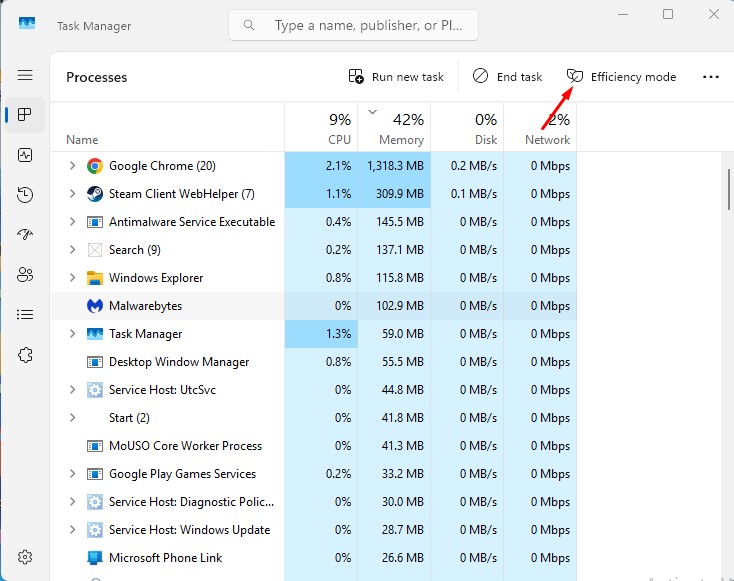
Modo de Eficiencia

5. El programa seleccionado se atenuará; esto indica que el Modo de Rendimiento ha sido activado. 🌟

Modo de Eficiencia

¿Cómo solucionar el Modo de Rendimiento atenuado en Windows 11?

Si el Modo de Rendimiento está atenuado en Windows 11, no podrás hacer nada. Esta función solo funciona con aplicaciones compatibles. ⚠️

No opera con todos los programas instalados en tu PC con Windows 11. Si el Modo de Rendimiento está atenuado para un programa, significa que ese programa no es elegible para este modo. ❌

También puedes intentar actualizar tu sistema operativo Windows 11 si el Modo de Rendimiento falta en el Administrador de tareas.

Este artículo explica cómo desactivar el Modo de Rendimiento en Windows. En los comentarios, ¡déjanos saber si necesitas más ayuda sobre este tema! Además, si te parece útil esta guía, no olvides compartirla con tus amigos. 🤝

Etiquetas: EvergreenContentTecnologíaWindowsTips
Publicación Anterior

Cómo guardar stickers de Snapchat en WhatsApp 2025

Próxima publicación

Análisis de la Tarjeta Madre Gigabyte Z890 Aorus Master

Próxima publicación
Revisión de la Placa Base Gigabyte Z890 Aorus Master: ATX con 14 puertos USB y soporte para memoria increíblemente rápida

Análisis de la Tarjeta Madre Gigabyte Z890 Aorus Master

Comentarios 2

  1. TonyMax says:
    hace 1 año

    ¡El modo efectivo se reactiva automáticamente!

    Responder
    • MasterTrend Insights says:
      hace 1 año

      Hola TonyMax, gracias por tu comentario. Es cierto que en algunos casos el modo de rendimiento puede reactivarse automáticamente debido a configuraciones del sistema o actualizaciones de Windows. Para evitar esto, te recomiendo revisar las opciones de energía avanzadas y asegurarte de que no haya programas o tareas que lo reactiven. También puede ayudar desactivar cualquier ajuste que priorice el rendimiento en las configuraciones de energía. ¿Has probado alguna de estas opciones?

      Responder

Deja una respuesta Cancelar la respuesta

Tu dirección de correo electrónico no será publicada. Los campos obligatorios están marcados con *

  • Tendencias
  • Comentarios
  • Último
🖥️ Cómo abrir 'Dispositivos e impresoras' en Windows 11: 4 pasos sencillos

🌟 Cómo abrir ‘Dispositivos e impresoras’ en Windows 11: ¡Asombroso truco!

21 de junio de 2026
Reloj persistente Windows 11: opciones para mostrar un reloj persistente, limitaciones y decisiones prácticas, con fondo azul, icono de Windows y reloj analógico minimalista.

Reloj persistente Windows 11: Opciones, Límites Y Decisiones Reales

21 de junio de 2026
Ethernet no funciona en Windows 11: 9 trucos fáciles

Ethernet no funciona en Windows 11: solución en 3 minutos ⚡🌐

13 de noviembre de 2025
Cómo guardar partida en REPO

Cómo guardar partida en REPO 🔥 Descubre el secreto para no perder progreso

7 de julio de 2025
Funciones de Gmail en Android: Ahorra tiempo con 5 tips

Funciones de Gmail en Android: ¡5 trucos que no conocías! 📱✨

12
Reparacion de Placas Madres de notebooks: vista interna con motherboard, sistema de refrigeración, ventiladores y componentes clave a revisar en laptop abierta

Reparacion de Placas Madres de Notebooks – Diagnóstico paso a paso

10
Instalar Windows 11 Home sin Internet

Instalar Windows 11 Home sin Internet

10
Cómo respaldar controladores en Windows 11/10 ¡en 4 pasos!

Cómo respaldar controladores en Windows 11/10 ¡Evita errores! 🚨💾

10
Decisiones en The Expanse - Mujer soldado con armadura futurista dentro de una nave espacial, escena del RPG de ciencia ficción The Expanse centrada en decisiones que transforman la partida.

Decisiones en The Expanse: un RPG que transforma la partida

20 de agosto de 2026
Honkai Star Rail 4.3: ilustración promocional con Mortenax Blade, nuevos personajes, historia y modos de juego.

Honkai Star Rail 4.3: historia, Mortenax Blade y modos

20 de agosto de 2026
Audio en Windows 11 - Infografía sobre cómo mejorar el audio en Windows 11 con 6 ajustes: mejoras de audio, panel de sonido clásico, formato de salida, ecualizador, controladores y audio espacial.

Audio en Windows 11: 6 ajustes para mejorarlo

5 de agosto de 2026
Volumen de Android - Dos estudiantes consultan en un teléfono Android una aplicación para ajustar el volumen según un horario en el pasillo de una facultad de Derecho.

Volumen de Android según un horario

30 de julio de 2026

Noticias Recientes

Decisiones en The Expanse - Mujer soldado con armadura futurista dentro de una nave espacial, escena del RPG de ciencia ficción The Expanse centrada en decisiones que transforman la partida.

Decisiones en The Expanse: un RPG que transforma la partida

20 de agosto de 2026
Honkai Star Rail 4.3: ilustración promocional con Mortenax Blade, nuevos personajes, historia y modos de juego.

Honkai Star Rail 4.3: historia, Mortenax Blade y modos

20 de agosto de 2026
Audio en Windows 11 - Infografía sobre cómo mejorar el audio en Windows 11 con 6 ajustes: mejoras de audio, panel de sonido clásico, formato de salida, ecualizador, controladores y audio espacial.

Audio en Windows 11: 6 ajustes para mejorarlo

5 de agosto de 2026
Volumen de Android - Dos estudiantes consultan en un teléfono Android una aplicación para ajustar el volumen según un horario en el pasillo de una facultad de Derecho.

Volumen de Android según un horario

30 de julio de 2026
MasterTrend Info logo

MasterTrend Info es tu fuente de referencia en tecnología: descubre novedades, tutoriales y análisis sobre hardware, software, gaming, móviles e inteligencia artificial. Suscríbete a nuestro boletín y no te pierdas ninguna tendencia.

Síguenos

Browse by Category

  • Gaming & Experiencia Real
  • Hardware & Performance
  • IA Aplicada & Uso Real
  • Novedades
  • Redes, Wi-Fi & Internet
  • Seguridad Digital & Privacidad
  • Smartphones & Decisión de Compra
  • Software & Herramientas Útiles
  • Tutoriales (Resolución de Problemas)
  • Windows (Uso Real y Soluciones)

Recent News

Decisiones en The Expanse - Mujer soldado con armadura futurista dentro de una nave espacial, escena del RPG de ciencia ficción The Expanse centrada en decisiones que transforman la partida.

Decisiones en The Expanse: un RPG que transforma la partida

20 de agosto de 2026
Honkai Star Rail 4.3: ilustración promocional con Mortenax Blade, nuevos personajes, historia y modos de juego.

Honkai Star Rail 4.3: historia, Mortenax Blade y modos

20 de agosto de 2026
  • Anunciar
  • Blog
  • Contacta con nosotros
  • Loja MasterTrend
  • MasterTrend Info – Tu Blog de Tecnología y Tendencias Digitales
  • Newsletter
  • Política de privacidad
  • Sobre Nosotros

© 2026 JNews - Premium WordPress news & magazine theme by Jegtheme.

Sin resultado
Ver todos los resultados
  • Anunciar
  • Blog
  • Contacta con nosotros
  • Loja MasterTrend
  • MasterTrend Info – Tu Blog de Tecnología y Tendencias Digitales
  • Newsletter
  • Política de privacidad
  • Sobre Nosotros

© 2026 JNews - Premium WordPress news & magazine theme by Jegtheme.












