


• Anunciar
  • Blog
  • Contacta con nosotros
  • Loja MasterTrend
  • MasterTrend Info – Tu Blog de Tecnología y Tendencias Digitales
  • Newsletter
  • Política de privacidad
  • Sobre Nosotros
MasterTrend Info - Tecnologia, Notícias e Tutoriais
Sin resultado
Ver todos los resultados
Sin resultado
Ver todos los resultados
MasterTrend Info - Tecnologia, Notícias e Tutoriais
Sin resultado
Ver todos los resultados
Inicio Tutoriales (Resolución de Problemas)

Controlador NVIDIA: Soluciona ya el error de versión incompatible 🚀🔧

MasterTrend Insights por MasterTrend Insights
28 de abril de 2026
en Tutoriales (Resolución de Problemas)
0
Controlador NVIDIA 4 trucos rápidos para evitar incompatibilidades
0
COMPARTIDOS
758
Vistas
Share on FacebookShare on Twitter

Contents

  1. Controlador NVIDIA: 4 trucos rápidos para evitar incompatibilidades ⚡🎮
  2. ¿Qué es el error ‘El controlador gráfico de NVIDIA no es compatible con esta versión de Windows’?
  3. 1. Asegúrate de que tu computadora tenga una tarjeta gráfica NVIDIA
  4. 2. Reinstala el controlador gráfico de NVIDIA
  5. 3. Usa NVIDIA GeForce Experience
  6. 4. Actualiza tu sistema operativo Windows

Controlador NVIDIA: 4 trucos rápidos para evitar incompatibilidades ⚡🎮

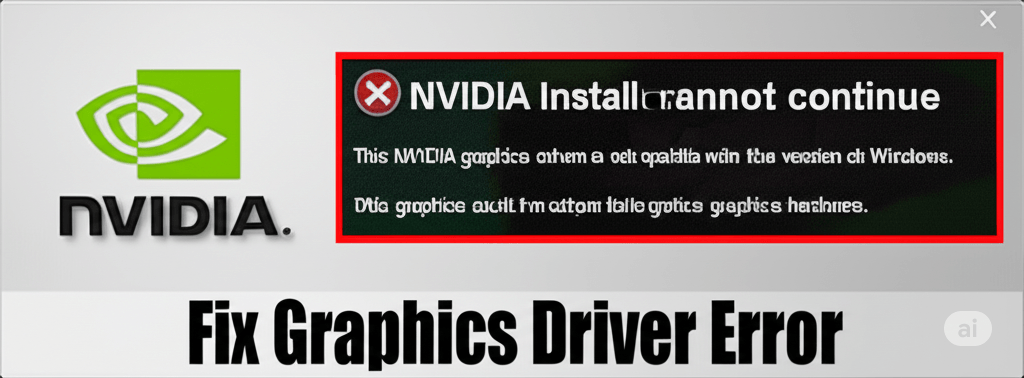
NVIDIA es famosa por la disponibilidad de sus controladores y el soporte al cliente que brinda. En esta ocasión, vamos a hablar sobre las tarjetas gráficas NVIDIA, ya que muchos usuarios han recibido un mensaje de error inusual al intentar actualizar o instalar el controlador gráfico de NVIDIA. 🎮🔧

El mensaje de error dice: ‘El controlador gráfico de NVIDIA no es compatible con esta versión de Windows’. No te angusties si has instalado una tarjeta NVIDIA y te aparece este mensaje al instalar los controladores, ¡hay soluciones! 😊

¿Qué es el error ‘El controlador gráfico de NVIDIA no es compatible con esta versión de Windows’?

El mensaje de error que indica que el controlador gráfico de NVIDIA no es compatible con esta versión de Windows suele aparecer al intentar actualizar o instalar el controlador gráfico.

Si lees el error detenidamente, verás que indica que el controlador gráfico que estás intentando instalar no es compatible con tu versión de Windows. Esto significa que estás intentando instalar un controlador que no coincide con tu tarjeta gráfica.

La compatibilidad de los controladores puede referirse a varias cosas. Por ejemplo, podrías enfrentar este error al instalar un controlador de 32 bits en un sistema operativo de 64 bits. 🖥️

La incompatibilidad también puede deberse a la versión de Windows. Podrías estar intentando instalar un controlador en una versión de Windows que no es compatible. Otra razón para este error puede ser una falla en el hardware; si tu tarjeta gráfica no está correctamente conectada, los controladores de NVIDIA pueden no detectarla. Así que asegúrate de que la tarjeta gráfica esté bien instalada. 🔌

Ahora que conoces las principales razones de este mensaje de error, es momento de solucionarlo. Aquí te dejamos algunos métodos sencillos para resolver el error de incompatibilidad del controlador gráfico de NVIDIA con la versión de Windows.

1. Asegúrate de que tu computadora tenga una tarjeta gráfica NVIDIA

Si tu PC tiene una GPU AMD y estás intentando instalar un controlador gráfico de NVIDIA, recibirás este mensaje de error.

Esta solución puede parecer extraña, pero los errores ocurren. La mejor forma de determinar si tienes una GPU NVIDIA es revisar el informe de DirectX. Aquí te mostramos cómo hacerlo.

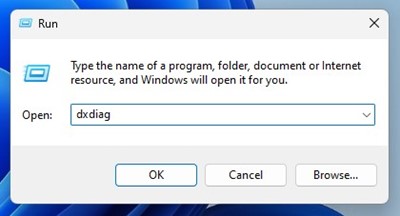
1. Presiona la tecla Windows + R en tu teclado. Esto abrirá el cuadro de diálogo Ejecutar. En el cuadro de Ejecutar, escribe dxdiag y presiona Enter.
dxdiag

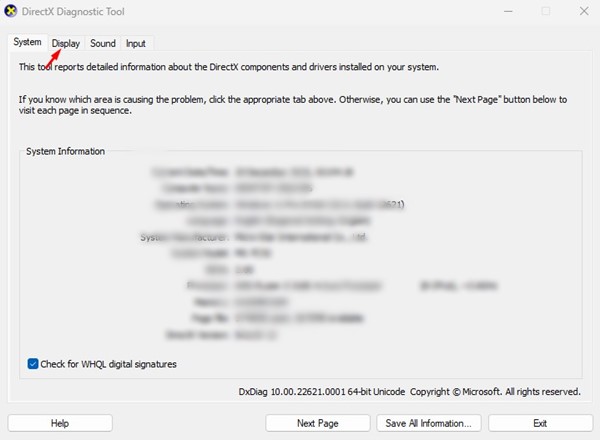
2. A continuación, cambia a la pestaña Pantalla en la herramienta de diagnóstico de DirectX.
Display

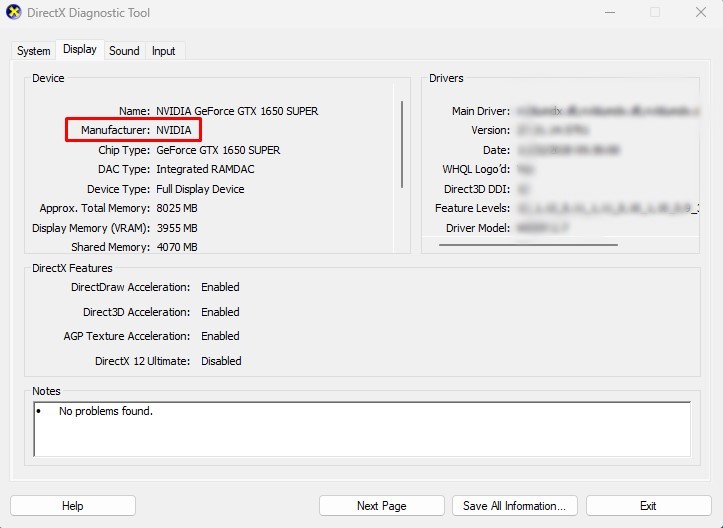
3. En la pestaña de Pantalla, verás el Fabricante. Si muestra Nvidia, entonces tienes una GPU NVIDIA. Si muestra AMD, estás intentando instalar el controlador equivocado. 🔍
Manufacturer

2. Reinstala el controlador gráfico de NVIDIA

Si recibes un mensaje de error que indica que el controlador gráfico de NVIDIA no es compatible con esta versión de Windows al instalar los últimos controladores gráficos, necesitas reinstalar tus controladores NVIDIA existentes. Aquí te mostramos cómo hacerlo. 🔄

1. Abre la búsqueda de Windows y escribe Configuración del sistema. Luego, abre la aplicación de Configuración del sistema de la lista.
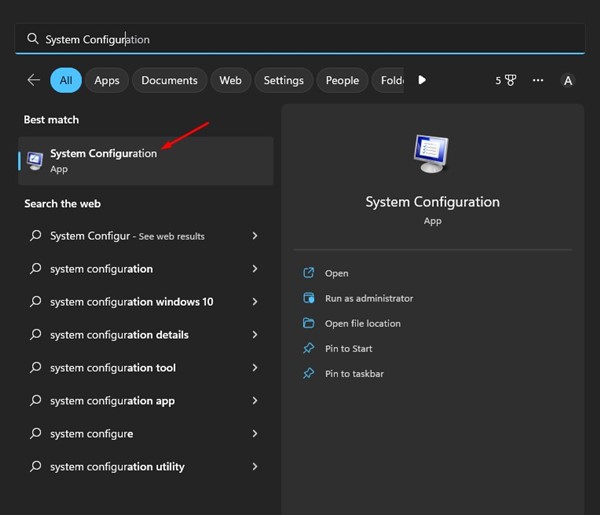
System Configuration

2. Cambia a la pestaña Arranque y selecciona la opción Arranque seguro. Una vez hecho esto, haz clic en el botón Aplicar y reinicia tu computadora.
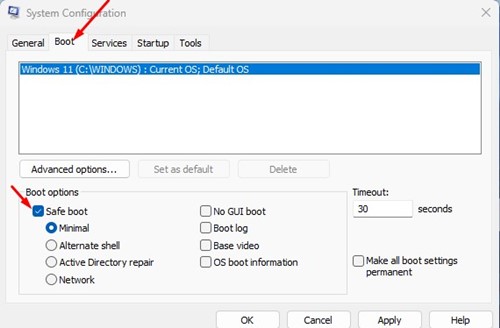
Safe boot

3. Después de reiniciar, navega a Disco local C > Archivos de programa > Archivos de programa (x86) y elimina la carpeta NVIDIA Corporation.

4. Ahora, abre la búsqueda de Windows y escribe Administrador de dispositivos. Luego, abre el Administrador de dispositivos de la lista de opciones.

Device Manager

5. En el administrador de dispositivos, haz clic derecho en el adaptador de pantalla NVIDIA y selecciona ‘Desinstalar dispositivo‘.

Uninstall Device

6. Una vez desinstalado, abre nuevamente la Configuración del sistema y desactiva la opción de Arranque seguro. Se te pedirá que reinicies tu PC.
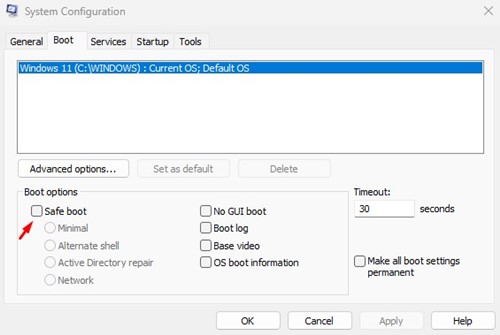
disable the Safe boot

7. Ahora abre la página oficial de NVIDIA y descarga el último controlador gráfico para tu PC.

8. Una vez descargado, instálalo en tu dispositivo.

3. Usa NVIDIA GeForce Experience
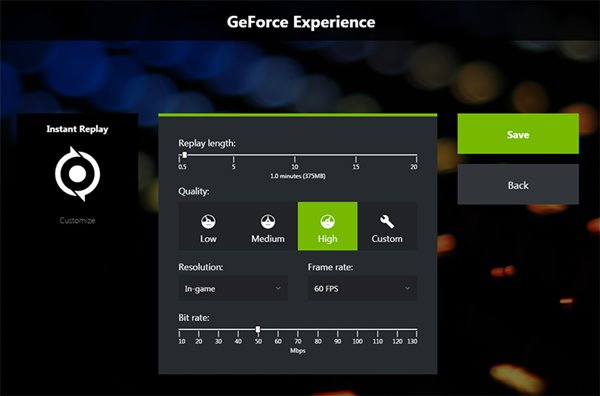
NVIDIA GeForce Experience 4

NVIDIA GeForce Experience es una suite de software popular diseñada para mejorar el rendimiento en juegos de PC. 🎮✨

Puedes usarla para descargar o actualizar tu controlador gráfico de NVIDIA existente, asegurándote de obtener la versión más compatible para tu PC.

  • Primero, descarga la NVIDIA GeForce Experience en tu PC.
  • Inicia NVIDIA GeForce Experience y cambia a la pestaña Controladores.
  • Si tu PC no tiene un controlador gráfico, NVIDIA GeForce Experience te mostrará el botón Instalar.
  • Haz clic en el botón Instalar para instalar el controlador gráfico compatible con tu PC.

4. Actualiza tu sistema operativo Windows

Debes instalar las actualizaciones de Windows pendientes si nada de esto funciona. Tanto Windows 10 como Windows 11 están diseñados para instalar automáticamente los controladores que necesitas. 🔄

Si no quieres complicarte, lo mejor es actualizar el sistema operativo Windows. La actualización de Windows encontrará y instalará automáticamente el controlador gráfico más adecuado para tu tarjeta. 🖥️🔄

1. Primero, abre la búsqueda de Windows y haz clic en Configuración.
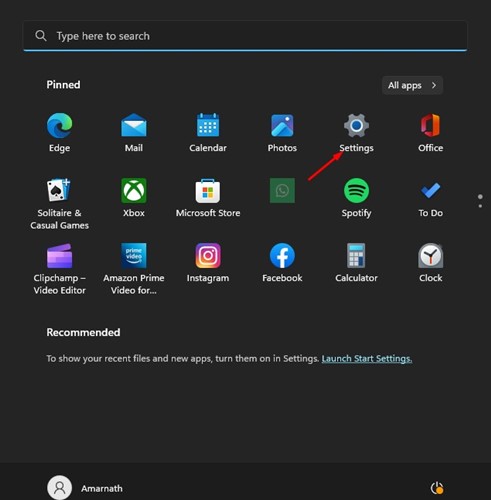
Settings

2. En Configuración, dirígete a Actualización de Windows.
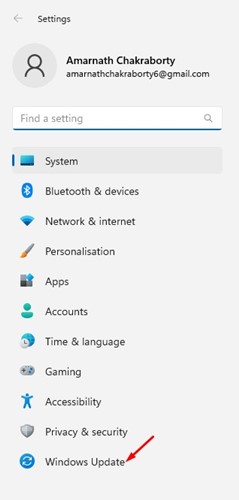
Windows Update

3. A continuación, en la parte derecha, haz clic en el botón Buscar actualizaciones.

Check for updates

Esta guía explica cómo resolver el mensaje de error ‘El controlador gráfico de NVIDIA no es compatible con esta versión de Windows’. Hemos compartido todos los métodos que funcionan para resolver este error. Si necesitas más ayuda para solucionar el error del controlador gráfico de NVIDIA, ¡déjanos un comentario abajo! 👇💬


Etiquetas: EvergreenContentNvidiaWindows10
Publicación Anterior

Squid Game Google: Descubre cómo salvar a todos en Luz Roja, Luz Verde ⏳👾

Próxima publicación

Retraso de audio en Windows: Solución rápida y sin complicaciones ⚡💻

Próxima publicación
Retraso de audio en Windows Solución rápida y sin complicaciones

Retraso de audio en Windows: Solución rápida y sin complicaciones ⚡💻

Deja una respuesta Cancelar la respuesta

Tu dirección de correo electrónico no será publicada. Los campos obligatorios están marcados con *

  • Tendencias
  • Comentarios
  • Último
🖥️ Cómo abrir 'Dispositivos e impresoras' en Windows 11: 4 pasos sencillos

🌟 Cómo abrir ‘Dispositivos e impresoras’ en Windows 11: ¡Asombroso truco!

21 de junio de 2026
Reloj persistente Windows 11: opciones para mostrar un reloj persistente, limitaciones y decisiones prácticas, con fondo azul, icono de Windows y reloj analógico minimalista.

Reloj persistente Windows 11: Opciones, Límites Y Decisiones Reales

21 de junio de 2026
Ethernet no funciona en Windows 11: 9 trucos fáciles

Ethernet no funciona en Windows 11: solución en 3 minutos ⚡🌐

13 de noviembre de 2025
Cómo guardar partida en REPO

Cómo guardar partida en REPO 🔥 Descubre el secreto para no perder progreso

7 de julio de 2025
Funciones de Gmail en Android: Ahorra tiempo con 5 tips

Funciones de Gmail en Android: ¡5 trucos que no conocías! 📱✨

12
Reparacion de Placas Madres de notebooks: vista interna con motherboard, sistema de refrigeración, ventiladores y componentes clave a revisar en laptop abierta

Reparacion de Placas Madres de Notebooks – Diagnóstico paso a paso

10
Instalar Windows 11 Home sin Internet

Instalar Windows 11 Home sin Internet

10
Cómo respaldar controladores en Windows 11/10 ¡en 4 pasos!

Cómo respaldar controladores en Windows 11/10 ¡Evita errores! 🚨💾

10
Decisiones en The Expanse - Mujer soldado con armadura futurista dentro de una nave espacial, escena del RPG de ciencia ficción The Expanse centrada en decisiones que transforman la partida.

Decisiones en The Expanse: un RPG que transforma la partida

20 de agosto de 2026
Honkai Star Rail 4.3: ilustración promocional con Mortenax Blade, nuevos personajes, historia y modos de juego.

Honkai Star Rail 4.3: historia, Mortenax Blade y modos

20 de agosto de 2026
Audio en Windows 11 - Infografía sobre cómo mejorar el audio en Windows 11 con 6 ajustes: mejoras de audio, panel de sonido clásico, formato de salida, ecualizador, controladores y audio espacial.

Audio en Windows 11: 6 ajustes para mejorarlo

5 de agosto de 2026
Volumen de Android - Dos estudiantes consultan en un teléfono Android una aplicación para ajustar el volumen según un horario en el pasillo de una facultad de Derecho.

Volumen de Android según un horario

30 de julio de 2026

Noticias Recientes

Decisiones en The Expanse - Mujer soldado con armadura futurista dentro de una nave espacial, escena del RPG de ciencia ficción The Expanse centrada en decisiones que transforman la partida.

Decisiones en The Expanse: un RPG que transforma la partida

20 de agosto de 2026
Honkai Star Rail 4.3: ilustración promocional con Mortenax Blade, nuevos personajes, historia y modos de juego.

Honkai Star Rail 4.3: historia, Mortenax Blade y modos

20 de agosto de 2026
Audio en Windows 11 - Infografía sobre cómo mejorar el audio en Windows 11 con 6 ajustes: mejoras de audio, panel de sonido clásico, formato de salida, ecualizador, controladores y audio espacial.

Audio en Windows 11: 6 ajustes para mejorarlo

5 de agosto de 2026
Volumen de Android - Dos estudiantes consultan en un teléfono Android una aplicación para ajustar el volumen según un horario en el pasillo de una facultad de Derecho.

Volumen de Android según un horario

30 de julio de 2026
MasterTrend Info logo

MasterTrend Info es tu fuente de referencia en tecnología: descubre novedades, tutoriales y análisis sobre hardware, software, gaming, móviles e inteligencia artificial. Suscríbete a nuestro boletín y no te pierdas ninguna tendencia.

Síguenos

Browse by Category

  • Gaming & Experiencia Real
  • Hardware & Performance
  • IA Aplicada & Uso Real
  • Novedades
  • Redes, Wi-Fi & Internet
  • Seguridad Digital & Privacidad
  • Smartphones & Decisión de Compra
  • Software & Herramientas Útiles
  • Tutoriales (Resolución de Problemas)
  • Windows (Uso Real y Soluciones)

Recent News

Decisiones en The Expanse - Mujer soldado con armadura futurista dentro de una nave espacial, escena del RPG de ciencia ficción The Expanse centrada en decisiones que transforman la partida.

Decisiones en The Expanse: un RPG que transforma la partida

20 de agosto de 2026
Honkai Star Rail 4.3: ilustración promocional con Mortenax Blade, nuevos personajes, historia y modos de juego.

Honkai Star Rail 4.3: historia, Mortenax Blade y modos

20 de agosto de 2026
  • Anunciar
  • Blog
  • Contacta con nosotros
  • Loja MasterTrend
  • MasterTrend Info – Tu Blog de Tecnología y Tendencias Digitales
  • Newsletter
  • Política de privacidad
  • Sobre Nosotros

© 2026 JNews - Premium WordPress news & magazine theme by Jegtheme.

Sin resultado
Ver todos los resultados
  • Anunciar
  • Blog
  • Contacta con nosotros
  • Loja MasterTrend
  • MasterTrend Info – Tu Blog de Tecnología y Tendencias Digitales
  • Newsletter
  • Política de privacidad
  • Sobre Nosotros

© 2026 JNews - Premium WordPress news & magazine theme by Jegtheme.












