


• Anunciar
  • Blog
  • Contacta con nosotros
  • Loja MasterTrend
  • MasterTrend Info – Tu Blog de Tecnología y Tendencias Digitales
  • Newsletter
  • Política de privacidad
  • Sobre Nosotros
MasterTrend Info - Tecnologia, Notícias e Tutoriais
Sin resultado
Ver todos los resultados
Sin resultado
Ver todos los resultados
MasterTrend Info - Tecnologia, Notícias e Tutoriais
Sin resultado
Ver todos los resultados
Inicio Tutoriales (Resolución de Problemas)

Retraso de audio en Windows: Solución rápida y sin complicaciones ⚡💻

MasterTrend Insights por MasterTrend Insights
15 de diciembre de 2025
en Tutoriales (Resolución de Problemas)
2
Retraso de audio en Windows Solución rápida y sin complicaciones
0
COMPARTIDOS
337
Vistas
Share on FacebookShare on Twitter

Contents

  1. Retraso de audio en Windows: ¡5 trucos para arreglarlo ya! 🔧🎧
  2. Ejecutar el Solucionador de Problemas de Audio
  3. Actualizar los Controladores de Audio
  4. Restaurar el Dispositivo de Reproducción a Predeterminado
  5. Verificar en VLC Media Player
  6. Instalar un Paquete de Códecs
  7. Cambiar el Formato de tu Audio

Retraso de audio en Windows: ¡5 trucos para arreglarlo ya! 🔧🎧

Muchos usuarios de Windows han consultado sobre problemas de retraso de audio en Windows 10. Han mencionado que enfrentan dificultades de retraso de audio al reproducir cualquier video. Este retraso puede arruinar por completo tu experiencia de reproducción. 🎥🔊

Por eso, en este artículo te compartiremos algunas metodologías para solucionar el retraso de audio en Windows 10 al reproducir videos. 🛠️✨

Ejecutar el Solucionador de Problemas de Audio

Si no lo sabías, Windows cuenta con un solucionador de problemas de audio integrado que puede corregir casi cualquier inconveniente relacionado con el audio. Esta herramienta funciona muy bien, pero necesitas saber cómo utilizarla. Aquí te explicamos cómo usar el Solucionador de Problemas de Audio para solucionar el retraso en Windows 10.

Solucionador de Problemas de Audio

1. Primero, busca “Solucionador de Problemas” en la barra de búsqueda de Windows 10. Luego, abre la primera sugerencia de la lista.

2. Ahora, verás la página de resolución de problemas. Haz clic en la opción Solucionar problemas de reproducción de audio.

3. Verás otra ventana emergente. Haz clic en Siguiente.

4. Ahora, el solucionador de problemas de audio de Windows 10 escaneará los problemas existentes. Si encuentra alguno, lo solucionará automáticamente. 🎶✨

Actualizar los Controladores de Audio

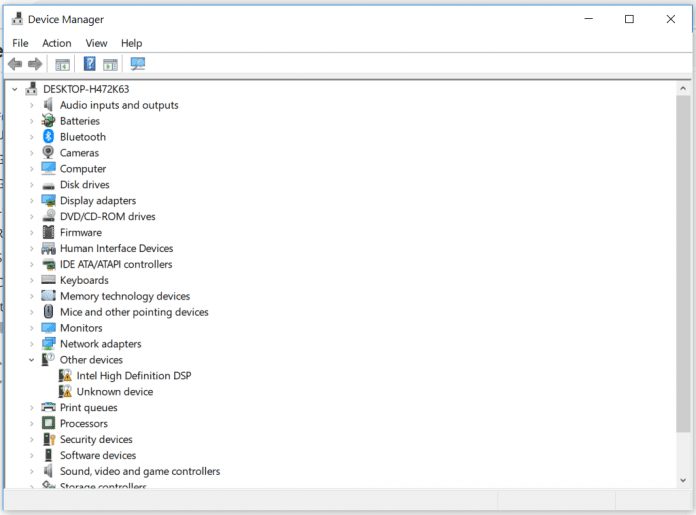
El retraso de audio en los sistemas operativos Windows también puede ser causado por controladores de audio desactualizados. Por eso, necesitaremos usar el Administrador de dispositivos para actualizar los controladores de audio existentes. Aquí te mostramos cómo solucionar los problemas de audio en Windows 10 a través del Administrador de dispositivos.

1. Abre el Administrador de dispositivos en tu computadora con Windows. Para abrir el Administrador de dispositivos, haz clic en Mi computadora > Propiedades. Dentro de Propiedades, selecciona Administrador de dispositivos.
Actualizar los Controladores de Audio

2. Ahora, dentro del Administrador de dispositivos, busca y expande la opción Dispositivo del sistema.

Actualizar los Controladores de Audio

3. Dentro de Dispositivo del sistema, busca y haz clic derecho en el controlador de audio actual, luego selecciona Actualizar controlador.

Actualizar los Controladores de Audio

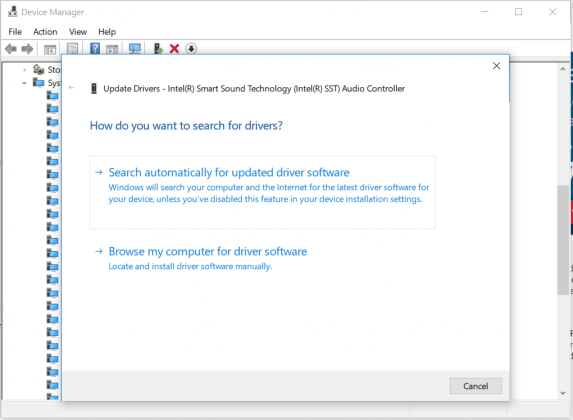
4. Ahora, se abrirá otra ventana emergente pidiéndote que selecciones el método para buscar los controladores. Necesitas elegir la Primera Opción.
Actualizar los Controladores de Audio

Esta opción buscará y descargará automáticamente la versión más reciente del controlador de audio en tu computadora. Después de actualizar el controlador, reinicia tu computadora para que los cambios surtan efecto. 🔄💻

Restaurar el Dispositivo de Reproducción a Predeterminado

Restaurar el Dispositivo de Reproducción a Predeterminado

Si recientemente has utilizado algún dispositivo de reproducción nuevo en tu computadora, como auriculares o parlantes, necesitarás restaurar el dispositivo de reproducción para solucionar el problema de retraso en Windows 10. 🔉⚙️

Restablecer todos los valores a los de fábrica debería solucionar el problema del retraso de audio en los computadores con Windows. Para hacer esto, los usuarios necesitan hacer clic derecho en el ícono de sonido y seleccionar la pestaña de reproducción. Dentro de esa pestaña, haz clic derecho en el dispositivo de reproducción predeterminado y luego selecciona ‘Propiedades’.

Tienes que hacer clic en Restaurar Predeterminados. ¡Eso es todo! Así es como puedes restaurar el dispositivo de reproducción a los valores predeterminados. Esto eventualmente solucionará el retraso de audio en Windows.

Verificar en VLC Media Player
Verificar en VLC Media Player

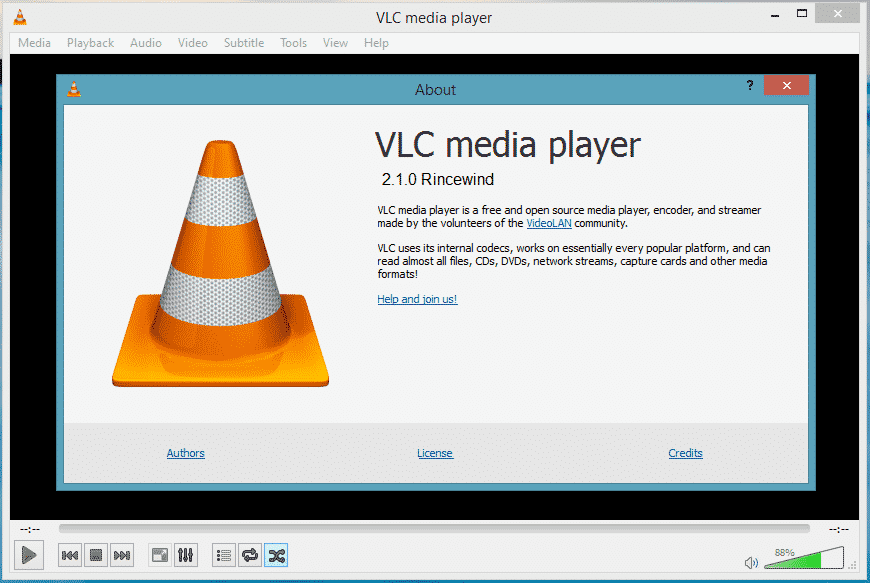
Sabemos que no es una solución permanente para el retraso de audio en Windows 10. Sin embargo, el reproductor de medios VLC es una aplicación de video capaz que está disponible en la web. 🎶💻

Si el problema de retraso de audio no se presenta en el reproductor de medios VLC, entonces los códecs de audio son defectuosos.

Instalar un Paquete de Códecs

Instalar un paquete de códecs de terceros a veces parece solucionar el retraso de audio y el sonido entrecortado en las computadoras con Windows 10.🔧🎵

Si no lo sabías, un códec es un software que comprime video para que se pueda almacenar y reproducir. Una de las ventajas más importantes de los códecs es que optimizan los archivos de video y audio para su reproducción.

Instalar un Paquete de Códecs

Existen muchos paquetes de códecs disponibles para Windows. Sin embargo, el Paquete de Códecs K-Lite parece ser la mejor opción. Este paquete de códecs también incluye Media Player Classic Home Cinema. 🎞️📦

Cambiar el Formato de tu Audio

Algunos usuarios han informado que solucionaron el retraso de audio y el sonido entrecortado en Windows 10 cambiando el formato de audio. Así que sigue estos pasos sencillos para solucionar el problema de retraso de audio y sonido entrecortado en computadoras con Windows.

1. Haz clic derecho en el icono de altavoz en la barra de notificaciones y selecciona Dispositivos de Reproducción.

Cambiar el Formato de tu Audio

2. En el siguiente paso, haz doble clic en el dispositivo de reproducción predeterminado.

Cambiar el Formato de tu Audio

3. Haz clic en la pestaña Avanzado y selecciona el formato de audio. Recomendamos establecerlo en 16 bits, 44100 Hz (Calidad de CD).

Cambiar el Formato de tu Audio

4. De manera similar, puedes probar diferentes formatos de audio también. Una vez hecho, haz clic en Ok para aplicar los cambios.

Estos son los mejores métodos para arreglar el retraso de audio en Windows. No solo para el retraso de audio, sino que estos métodos solucionarán casi todos los problemas relacionados con el audio en tu computadora con Windows. ¡Déjanos saber en la caja de comentarios si conoces otros métodos para solucionar el retraso de audio en Windows! 💬😊


Etiquetas: EvergreenContentWindows10WindowsTips
Publicación Anterior

Controlador NVIDIA: Soluciona ya el error de versión incompatible 🚀🔧

Próxima publicación

Cómo eliminar Avast SafePrice rápido 🛡️ ¡Protege tu PC ya!

Próxima publicación
Cómo eliminar Avast SafePrice fácil y sin riesgos

Cómo eliminar Avast SafePrice rápido 🛡️ ¡Protege tu PC ya!

Comentarios 2

  1. Darion Marquardt says:
    hace 1 año

    Tu blog se ha convertido rápidamente en mi fuente de referencia para obtener información fiable y comentarios que invitan a la reflexión. Lo recomiendo constantemente a mis amigos y colegas. ¡Sigue así!

    Responder
    • MasterTrend Insights says:
      hace 1 año

      ¡Muchas gracias, Darion! Me alegra muchísimo saber que el blog te resulta útil y que encuentras valor en los contenidos que compartimos. Comentarios como el tuyo nos motivan a seguir creando información clara y práctica para todos. Agradecemos mucho que recomiendes el blog a tus amigos y colegas. ¡Seguiremos trabajando para ofrecer soluciones sencillas y efectivas como la de este artículo sobre el retraso de audio en Windows!

      Responder

Deja una respuesta Cancelar la respuesta

Tu dirección de correo electrónico no será publicada. Los campos obligatorios están marcados con *

  • Tendencias
  • Comentarios
  • Último
🖥️ Cómo abrir 'Dispositivos e impresoras' en Windows 11: 4 pasos sencillos

🌟 Cómo abrir ‘Dispositivos e impresoras’ en Windows 11: ¡Asombroso truco!

21 de junio de 2026
Reloj persistente Windows 11: opciones para mostrar un reloj persistente, limitaciones y decisiones prácticas, con fondo azul, icono de Windows y reloj analógico minimalista.

Reloj persistente Windows 11: Opciones, Límites Y Decisiones Reales

21 de junio de 2026
Ethernet no funciona en Windows 11: 9 trucos fáciles

Ethernet no funciona en Windows 11: solución en 3 minutos ⚡🌐

13 de noviembre de 2025
Cómo guardar partida en REPO

Cómo guardar partida en REPO 🔥 Descubre el secreto para no perder progreso

7 de julio de 2025
Funciones de Gmail en Android: Ahorra tiempo con 5 tips

Funciones de Gmail en Android: ¡5 trucos que no conocías! 📱✨

12
Reparacion de Placas Madres de notebooks: vista interna con motherboard, sistema de refrigeración, ventiladores y componentes clave a revisar en laptop abierta

Reparacion de Placas Madres de Notebooks – Diagnóstico paso a paso

10
Instalar Windows 11 Home sin Internet

Instalar Windows 11 Home sin Internet

10
Cómo respaldar controladores en Windows 11/10 ¡en 4 pasos!

Cómo respaldar controladores en Windows 11/10 ¡Evita errores! 🚨💾

10
Decisiones en The Expanse - Mujer soldado con armadura futurista dentro de una nave espacial, escena del RPG de ciencia ficción The Expanse centrada en decisiones que transforman la partida.

Decisiones en The Expanse: un RPG que transforma la partida

20 de agosto de 2026
Honkai Star Rail 4.3: ilustración promocional con Mortenax Blade, nuevos personajes, historia y modos de juego.

Honkai Star Rail 4.3: historia, Mortenax Blade y modos

20 de agosto de 2026
Audio en Windows 11 - Infografía sobre cómo mejorar el audio en Windows 11 con 6 ajustes: mejoras de audio, panel de sonido clásico, formato de salida, ecualizador, controladores y audio espacial.

Audio en Windows 11: 6 ajustes para mejorarlo

5 de agosto de 2026
Volumen de Android - Dos estudiantes consultan en un teléfono Android una aplicación para ajustar el volumen según un horario en el pasillo de una facultad de Derecho.

Volumen de Android según un horario

30 de julio de 2026

Noticias Recientes

Decisiones en The Expanse - Mujer soldado con armadura futurista dentro de una nave espacial, escena del RPG de ciencia ficción The Expanse centrada en decisiones que transforman la partida.

Decisiones en The Expanse: un RPG que transforma la partida

20 de agosto de 2026
Honkai Star Rail 4.3: ilustración promocional con Mortenax Blade, nuevos personajes, historia y modos de juego.

Honkai Star Rail 4.3: historia, Mortenax Blade y modos

20 de agosto de 2026
Audio en Windows 11 - Infografía sobre cómo mejorar el audio en Windows 11 con 6 ajustes: mejoras de audio, panel de sonido clásico, formato de salida, ecualizador, controladores y audio espacial.

Audio en Windows 11: 6 ajustes para mejorarlo

5 de agosto de 2026
Volumen de Android - Dos estudiantes consultan en un teléfono Android una aplicación para ajustar el volumen según un horario en el pasillo de una facultad de Derecho.

Volumen de Android según un horario

30 de julio de 2026
MasterTrend Info logo

MasterTrend Info es tu fuente de referencia en tecnología: descubre novedades, tutoriales y análisis sobre hardware, software, gaming, móviles e inteligencia artificial. Suscríbete a nuestro boletín y no te pierdas ninguna tendencia.

Síguenos

Browse by Category

  • Gaming & Experiencia Real
  • Hardware & Performance
  • IA Aplicada & Uso Real
  • Novedades
  • Redes, Wi-Fi & Internet
  • Seguridad Digital & Privacidad
  • Smartphones & Decisión de Compra
  • Software & Herramientas Útiles
  • Tutoriales (Resolución de Problemas)
  • Windows (Uso Real y Soluciones)

Recent News

Decisiones en The Expanse - Mujer soldado con armadura futurista dentro de una nave espacial, escena del RPG de ciencia ficción The Expanse centrada en decisiones que transforman la partida.

Decisiones en The Expanse: un RPG que transforma la partida

20 de agosto de 2026
Honkai Star Rail 4.3: ilustración promocional con Mortenax Blade, nuevos personajes, historia y modos de juego.

Honkai Star Rail 4.3: historia, Mortenax Blade y modos

20 de agosto de 2026
  • Anunciar
  • Blog
  • Contacta con nosotros
  • Loja MasterTrend
  • MasterTrend Info – Tu Blog de Tecnología y Tendencias Digitales
  • Newsletter
  • Política de privacidad
  • Sobre Nosotros

© 2026 JNews - Premium WordPress news & magazine theme by Jegtheme.

Sin resultado
Ver todos los resultados
  • Anunciar
  • Blog
  • Contacta con nosotros
  • Loja MasterTrend
  • MasterTrend Info – Tu Blog de Tecnología y Tendencias Digitales
  • Newsletter
  • Política de privacidad
  • Sobre Nosotros

© 2026 JNews - Premium WordPress news & magazine theme by Jegtheme.












